


Czy spędziłeś godziny na dopracowywaniu wyglądu swojego motywu WordPress, tylko po to, by zdać sobie sprawę, że musisz zrobić to samo dla innej strony internetowej?
Zaufaj nam, byliśmy tam! To problem, który widzimy cały czas, pomagając ludziom z ich stronami WordPress.
Ale nie martw się, nie musisz odbudowywać wszystkiego od zera.
Ponieważ spędzamy dni na majstrowaniu przy motywach WordPress i pomaganiu początkującym takim jak Ty, odkryliśmy kilka pomocnych technik.
Pokażemy Ci prosty sposób na zapisanie ustawień motywu i użycie ich w dowolnej witrynie.
💡Szybka odpowiedź: Jak importować / eksportować ustawienia motywu WordPress Customizer
Najłatwiejszym sposobem przenoszenia ustawień motywu jest użycie darmowej wtyczki Customize Export/Import.
Po prostu zainstaluj plugin na obu stronach. Następnie przejdź do Wygląd » Dostosuj » Eksportuj/Importuj, aby pobrać swoje ustawienia jako plik .dat i przesłać go na nową stronę.
Dlaczego importować / eksportować ustawienia narzędzia do dostosowywania w WordPress?
Głównym powodem eksportowania ustawień dostosowywania jest oszczędność czasu. Zamiast ręcznie konfigurować kolory i układy na nowej stronie, możesz po prostu przesłać plik, aby natychmiast zastosować ten sam projekt.
Oto najczęstsze sytuacje, w których jest to przydatne:
- Przenoszenie z lokalnego na żywe: Jeśli projektowałeś swoją witrynę na serwerze lokalnym (localhost), możesz łatwo przenieść te ustawienia na swoją żywą witrynę internetową.
- Migracje witryn: Podczas przenoszenia witryny WordPress na nową domenę, zapewnia to poprawne przeniesienie ustawień motywu bez utraty danych.
- Tworzenie kopii zapasowych: Pozwala to zapisać migawkę bieżącego projektu przed wprowadzeniem większych zmian lub aktualizacji.
- Udostępnianie projektów: Jeśli utworzyłeś niestandardowy motyw potomny, możesz wyeksportować ustawienia, aby udostępnić swój projekt innym programistom lub użytkownikom.
Mając to na uwadze, przyjrzyjmy się, jak łatwo importować / eksportować ustawienia dostosowywania motywu w WordPress.
Jak importować / eksportować ustawienia dostosowywania WordPress
Najpierw musisz zainstalować i aktywować wtyczkę Customize Export/Import na obu witrynach, z których chcesz eksportować/importować. Więcej szczegółów znajdziesz w naszym przewodniku krok po kroku, jak zainstalować wtyczkę WordPress.
💡Ważne: Ten proces zadziała tylko wtedy, gdy obie strony internetowe używają dokładnie tego samego motywu WordPress. Ustawienia są specyficzne dla motywu, więc nie można ich przenosić z jednego motywu do drugiego.
Pomyśl o tym jak o częściach samochodowych. Nie możesz wziąć części z Toyoty i oczekiwać, że będą pasować do Hondy. W ten sam sposób ustawienia z jednego motywu zazwyczaj nie pasują do kodu innego motywu.
Po aktywacji przejdź do strony Wygląd » Personalizuj z panelu administracyjnego WordPress strony, z której chcesz wyeksportować dane.

Stąd kliknij panel „Eksport/Import” w lewej kolumnie, aby otworzyć dalsze ustawienia.
Następnie kliknij przycisk „Eksportuj”, aby pobrać ustawienia personalizatora i wysłać je do przeglądarki w pliku .dat.

Wtyczka wyeksportuje podstawowe ustawienia motywu, takie jak kolory, opcje układu i multimedia nagłówka.
Należy jednak pamiętać, co nie jest zawarte w pliku eksportu. Następujące elementy będziesz musiał skonfigurować osobno:
- Menu nawigacyjne
- Widżety
- Tytuł strony i slogan
- Treści takie jak posty i strony
Teraz, aby zaimportować ustawienia personalizatora, przejdź do strony WordPress, na którą chcesz zaimportować te ustawienia.
Stąd przejdź do strony Wygląd » Dostosuj z paska bocznego administracji WordPress i kliknij panel Eksport/Import.
Następnie kliknij przycisk „Wybierz plik” w sekcji „Import”, aby wybrać plik, który wcześniej wyeksportowałeś.
Musisz również zaznaczyć pole obok opcji „Pobierz i zaimportuj pliki obrazów?”, aby zaimportować nagłówek i inne pliki obrazów.
Ważne: Jeśli przenosisz się z lokalnej witryny (localhost) na żywą witrynę, pobieranie obrazów może się nie powieść. Żywa witryna nie może połączyć się z powrotem z Twoim prywatnym komputerem, aby pobrać pliki.

Next, click on the ‘Import’ button to start uploading the customizer settings from your export file.
Gdy wszystko będzie gotowe, możesz przejrzeć swoje zmiany w personalizatorze, a następnie kliknąć przycisk „Zapisz i opublikuj”, aby te zmiany stały się widoczne.
Dodatkowa wskazówka: Jak osobno importować / eksportować menu nawigacyjne
Jeśli masz wiele witryn WordPress, możesz chcieć przenieść menu nawigacyjne z jednej witryny na drugą. Możesz to łatwo zrobić za pomocą wtyczki WPS Menu Exporter.
Po zainstalowaniu wtyczki odwiedź stronę Narzędzia » Eksport z panelu administracyjnego WordPress. Tutaj po prostu zaznacz opcję „Elementy menu nawigacyjnego” i kliknij przycisk „Pobierz plik eksportu”.
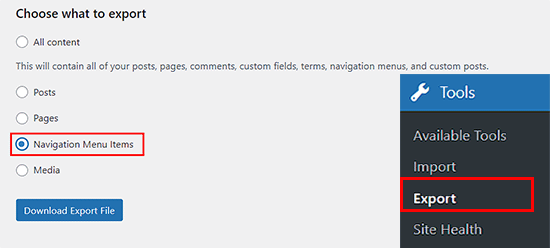
Po wykonaniu tej czynności Twoje menu nawigacyjne zostanie zapisane jako plik .xml na Twoim komputerze. Następnie możesz zaimportować menu nawigacyjne do nowej strony, odwiedzając stronę Narzędzia » Import.
W opcji „WordPress” musisz najpierw kliknąć link „Zainstaluj teraz”. Po chwili link zmieni się na „Uruchom importer”. Kliknij „Uruchom importer”, aby kontynuować.
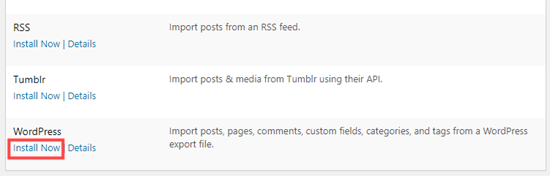
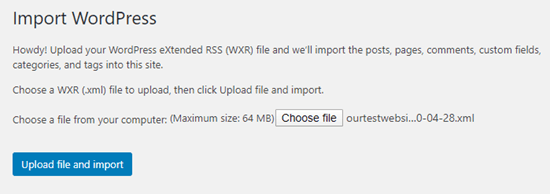
Spowoduje to przejście do nowego ekranu, na którym można zaimportować plik menu nawigacyjnego.
Po prostu kliknij przycisk „Wybierz plik” i wybierz wcześniej pobrany plik .xml. Następnie kliknij przycisk „Prześlij plik i zaimportuj”.
Pomyślnie zaimportowałeś i wyeksportowałeś menu nawigacyjne na swojej nowej stronie WordPress.
Szczegółowe instrukcje znajdziesz w naszym poradniku, jak importować/eksportować menu nawigacyjne w WordPress.
Najczęściej zadawane pytania dotyczące importowania/eksportowania ustawień narzędzia do dostosowywania motywów WordPress
Pomogliśmy tysiącom użytkowników WordPress i słyszeliśmy już chyba wszystkie możliwe pytania dotyczące przenoszenia ustawień motywu. Oto odpowiedzi na niektóre z najczęstszych z nich.
Czy wtyczka Customize Export/Import działa ze wszystkimi motywami WordPress?
Tak, ten wtyczka działa z większością klasycznych motywów, które korzystają ze standardowego API narzędzia do dostosowywania motywów WordPress.
Jednak może nie działać z nowoczesnymi motywami blokowymi (FSE). Te motywy zazwyczaj korzystają z Edytora witryny i pliku theme.json zamiast API narzędzia do dostosowywania.
Czy importowanie ustawień motywu wpłynie na moje posty, strony lub widżety?
Nie, wtyczka jest zbudowana tak, aby obsługiwać tylko ustawienia zapisane w Personalizatorze motywu. Nie zmieni ona treści Twojej witryny, takich jak posty, strony, menu nawigacyjne ani widżety.
Czy mogę użyć tej wtyczki do utworzenia kopii zapasowej ustawień mojego motywu?
Oczywiście. Eksportowanie ustawień to świetny sposób na utworzenie szybkiej kopii zapasowej przed wprowadzeniem znaczących zmian lub aktualizacją motywu.
Jeśli coś pójdzie nie tak, możesz po prostu zaimportować plik .dat, aby przywrócić poprzednią konfigurację.
Jaka jest różnica między eksportowaniem ustawień dostosowywania a używaniem pełnego pluginu do tworzenia kopii zapasowych?
Eksportowanie ustawień dostosowywania zapisuje tylko opcje wyglądu motywu, takie jak kolory i układy.
Pełna wtyczka do tworzenia kopii zapasowych, taka jak Duplicator, zapisuje całą Twoją witrynę, w tym posty, wtyczki i bazę danych, co jest kluczowe dla pełnego przywrócenia witryny.
Mamy nadzieję, że ten artykuł pomógł Ci dowiedzieć się, jak importować/eksportować ustawienia personalizacji motywu w WordPress. Możesz również zapoznać się z naszym przewodnikiem dla początkujących, jak profesjonalnie korzystać z personalizacji motywu WordPress oraz z naszym porównaniem Thrive Architect vs Divi vs Elementor.
Jeśli podobał Ci się ten artykuł, zasubskrybuj nasz kanał YouTube po samouczki wideo WordPress. Możesz nas również znaleźć na Twitterze i Facebooku.


Dayo Olobayo
To świetna wskazówka. Zawsze martwię się o utratę moich ustawień personalizacji, gdy przełączam się na nowy motyw. Z pewnością przyjrzę się wtyczce Customize Export/Import. Ale proszę, czy ta wtyczka działa ze wszystkimi motywami WordPress, czy są jakieś konkretne motywy, z którymi jest kompatybilna?
Wsparcie WPBeginner
It is limited to WordPress themes using the customizer
Admin
Dennis Muthomi
jeśli wyeksportuję ustawienia niestandardowego motywu z jednej witryny, a następnie zaimportuję je do innej witryny, na której zainstalowany jest inny motyw, czy zaimportowane ustawienia nadal będą stosowane poprawnie?
Czy ten proces importu/eksportu działa tylko wtedy, gdy używam dokładnie tego samego motywu na obu witrynach? Możliwość przenoszenia ustawień między różnymi motywami byłaby naprawdę cenna
Komentarze WPBeginner
Jest to zaprojektowane do użycia z tym samym motywem lub motywem potomnym oryginalnego motywu.
Dennis Muthomi
Wow, thanks for the reply! good to know it only works for the same theme or child themes.Appreciate you clarifying
Ram E.
Dzięki! Chociaż nie sądzę, że zadziałałoby to w przypadku motywów blokowych – od domyślnego WP 2023 po niedawno wydany motyw 2024 z WordPress 6.4. Próbuję dziś zainstalować środowisko stagingowe dla mojej strony internetowej, aby skonfigurować nowy domyślny motyw WP przed przeniesieniem zmian na żywo, ale funkcja stagingowa wtyczki Bluehost jest do bani. Tak trafiłem do tego artykułu. (Westchnienie) Szukam alternatyw dla stagingu, ponieważ potrzebuję tylko zaktualizować motyw.
Wsparcie WPBeginner
W kwestii alternatyw dla stagingu polecamy zapoznać się z naszym poniższym artykułem:
https://www.wpbeginner.com/wp-tutorials/how-to-create-staging-environment-for-a-wordpress-site/
You’re correct that the plugin from this guide is more for the settings in the customizer itself
Admin
Teresa E Langston
Ta wtyczka nie działa z motywem potomnym 2022.
Eksport działa poprawnie. Błąd podczas importu:
Błąd importowania ustawień! Przesłane ustawienia nie są przeznaczone dla bieżącego motywu.
Wydaje się, że nie ma sposobu, aby przejść przez tę sytuację. Przeskanowałem FAQ/fora wsparcia
Wsparcie WPBeginner
Chcesz upewnić się, że nazwy folderów są takie same dla motywu potomnego, aby zapobiec temu konkretnemu błędowi. Możesz również skontaktować się z pomocą techniczną wtyczki, a oni być może będą w stanie pomóc dalej.
Admin
Saurabh
Proszę powiedzieć: Jak wyeksportować ustawienia wtyczek i zaimportować je na inną witrynę
Wsparcie WPBeginner
Powinieneś skontaktować się z pomocą techniczną pluginu, którego ustawienia chcesz przenieść, aby sprawdzić, czy mają narzędzie do tego celu.
Admin
eosteknologi
Miłe informacje …
Wsparcie WPBeginner
Glad you like our content
Admin
Poczta dla rodziny
nie mogę znaleźć opcji Eksportuj/Importuj z listy dostosowywania
Wsparcie WPBeginner
Jeśli skontaktujesz się z pomocą techniczną pluginu i poinformujesz ich o swoim konkretnym motywie, powinni być w stanie pomóc
Admin
Salman Saleem
Dziękuję bardzo za uratowanie mi dnia. Myślałem o migracji całej strony, ale ten plugin to wybawienie.
Wsparcie WPBeginner
Glad our recommendation was helpful
Admin
Dan Norcott
Dzięki – bardzo przydatne!
Wsparcie WPBeginner
You’re welcome
Admin
Fejiro
Na mojej stronie dostosowywania motywu pojawia się pasek wyszukiwania. Blokuje on przycisk zapisz. Jak go usunąć.
Ted
Użyłem tej wtyczki do wyeksportowania ustawień personalizatora z jednej strony i zaimportowania ich na inną stronę przy użyciu tego samego motywu. Działało bez zarzutu i nawet zaimportowało obrazy tła i nagłówka. Jedną rzeczą, którą zauważyłem, jest to, że obecna wersja (0.8) automatycznie zapisuje zmiany, co może być problemem, jeśli ktoś chce tylko zobaczyć, jak to wygląda, bez zatwierdzania zmian. Nieostrożny użytkownik przypadkowo nadpisze wszelkie ustawienia, które mógł dotychczas zapisać.
Wsparcie WPBeginner
Cześć Ted,
Proszę podziel się swoją opinią z autorami wtyczki za pośrednictwem forum wsparcia. Może mają coś w planach, aby to naprawić.
Admin
NazakatMunawar
Motywy WordPressa są łatwo importowane i eksportowane, ponieważ cała zawartość i obrazy zostaną odpowiednio przekształcone w dowolne motywy, ale mimo to sugeruję wykonanie kopii zapasowej przed wprowadzeniem jakichkolwiek zmian w motywach.
Ousman Faal
Ten post był bardzo pomocny. Właśnie go użyłem i działał jak marzenie.
Wielkie dzięki.