


Jako właściciel witryny, nawet niewielka zmiana na Twojej stronie może wpłynąć na odwiedzających. Na WPBeginner uczymy użytkowników prostego triku na śledzenie wszystkiego poprzez dodawanie notatek i adnotacji do witryny w Google Analytics.
Możesz zapisywać kluczowe zmiany na swojej stronie internetowej WordPress i inne zdarzenia wpływające na ruch na stronie za pomocą adnotacji. Te notatki mogą pomóc w odkryciu dodatkowych spostrzeżeń i dostarczyć kontekstu zmianom w ruchu na Twojej stronie.
W tym artykule pokażemy Ci, jak uzyskać adnotacje i notatki GA4 na stronie w WordPress.

Czym są adnotacje Google Analytics?
Adnotacje w Google Analytics to krótkie notatki, które można zapisywać w raportach analitycznych. Pomagają śledzić wewnętrzne zmiany, które mogą wpłynąć na ruch na Twojej stronie internetowej.
Na przykład możesz rejestrować zmiany, które wprowadziłeś danego dnia, takie jak wysłanie nowej kampanii e-mailowej, publikacja w mediach społecznościowych lub uruchomienie kampanii reklamowej.
Możesz również zapisywać zmiany wprowadzane w treści bloga WordPress, takie jak publikowanie nowej strony docelowej, edycja tytułu meta, aktualizacja projektu strony internetowej i inne.
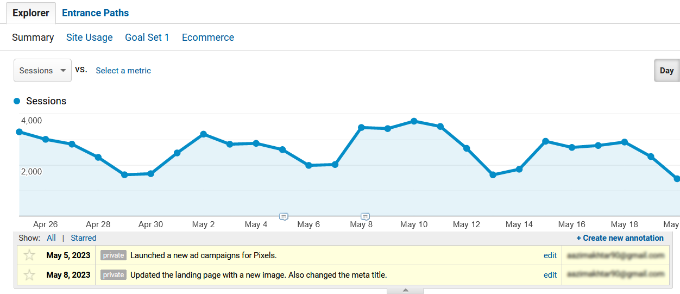
Korzystając z notatek o witrynach i danych z raportów Google Analytics, możesz dokładnie zobaczyć, co spowodowało zmianę ruchu na Twojej stronie internetowej.
Załóżmy, że uruchomiłeś nową kampanię reklamową w określonym dniu i dodałeś adnotację w Google Analytics. Następnym razem, gdy wyświetlisz statystyki ruchu i zauważysz zmianę, będziesz wiedzieć, że mogła ona być spowodowana nową kampanią.
Eliminuje to również potrzebę cofania się. Nie musisz przeglądać swojego notatnika, profili społecznościowych ani dzienników zmian, aby przejrzeć swoje działania w danym dniu.
Dlaczego warto mieć adnotacje i notatki GA4 w WordPressie?
Niestety, w Google Analytics 4 (GA4) nie ma jeszcze notatek ani adnotacji do witryny.
GA4 to najnowsza wersja popularnej platformy analitycznej Google. Pozwala śledzić odwiedzających z Twojej strony internetowej i aplikacji mobilnej na tym samym koncie. Ponadto nowa wersja wykorzystuje również inną metodę zbierania i przetwarzania danych ze strony internetowej.
Istnieje wiele różnic między Google Analytics 4 a Universal Analytics. Jedną z nich jest brak notatek i adnotacji do witryny, które były dostępne w Universal Analytics.
Universal Analytics (UA) zostało już wycofane i nie przetwarza już danych o ruchu na stronach internetowych. Oznacza to, że nie będziesz mógł dodawać więcej notatek do swojej witryny. Ponadto właściwość UA wkrótce zostanie zamknięta, więc Twoje istniejące adnotacje zostaną usunięte.
Będziesz musiał ręcznie tworzyć własne notatki lub rejestrować kluczowe zmiany na swojej stronie internetowej z poziomu panelu WordPress.
Mając to na uwadze, zobaczmy, jak możesz uzyskać adnotacje Google Analytics 4 i notatki o witrynie w WordPress.
Jak uzyskać adnotacje GA4 i notatki o stronie w WordPress
Najprostszym sposobem na uzyskanie adnotacji i notatek GA4 w WordPress jest użycie MonsterInsights. Jest to najlepsza wtyczka analityczna dla WordPress i sprawia, że konfiguracja Google Analytics jest bardzo łatwa bez konieczności edycji kodu lub zatrudniania programisty.
Funkcja Notatki do witryny w MonsterInsights pozwala dodawać adnotacje bezpośrednio do raportów ruchu oraz z edytora treści WordPress. Ponadto oferuje funkcje łatwego kontrolowania i zarządzania notatkami do witryny.
Możesz przeczytać naszą pełną recenzję MonsterInsights aby uzyskać więcej szczegółów.

W tym samouczku użyjemy wersji Pro MonsterInsights, ponieważ zawiera ona Notatki do witryny i więcej funkcji, takich jak konfigurowalne kategorie, możliwość dodawania zrzutów ekranu i multimediów do notatek oraz inne.
W wersji Pro otrzymasz również zaawansowane funkcje, takie jak śledzenie e-commerce, śledzenie linków, śledzenie konwersji formularzy, zaawansowane raporty z panelu i inne.
Jednak istnieje również wersja MonsterInsights Lite, której możesz użyć, aby zacząć i dodawać Notatki do witryny do swoich raportów analitycznych.
Najpierw musisz zainstalować i aktywować wtyczkę MonsterInsights. Jeśli potrzebujesz pomocy, zapoznaj się z naszym przewodnikiem na temat jak zainstalować wtyczkę WordPress.
Po aktywacji zobaczysz kreatora konfiguracji MonsterInsights. Po prostu kliknij przycisk „Uruchom kreatora”, aby kontynuować.

Stąd możesz postępować zgodnie z instrukcjami na ekranie, aby skonfigurować Google Analytics w WordPress. Aby uzyskać więcej szczegółów, zapoznaj się z naszym przewodnikiem na temat jak zainstalować Google Analytics w WordPress.
Dodawanie notatek i adnotacji na stronie w WordPress
Po skonfigurowaniu Google Analytics w WordPressie możesz teraz dodawać notatki dotyczące witryny do swoich raportów MonsterInsights.
Najpierw musisz przejść do Insights » Reports z panelu administracyjnego WordPress i otworzyć raport „Overview”. Następnie kliknij opcję „Site Notes” poniżej wykresu.
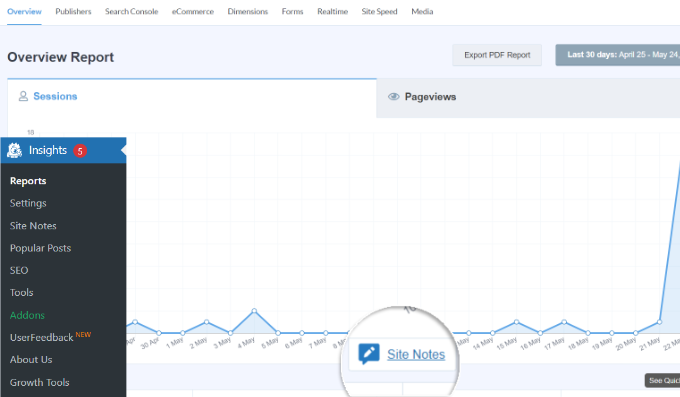
Zobaczysz teraz więcej opcji.
Kliknij przycisk „+ Dodaj nową notatkę do witryny”.
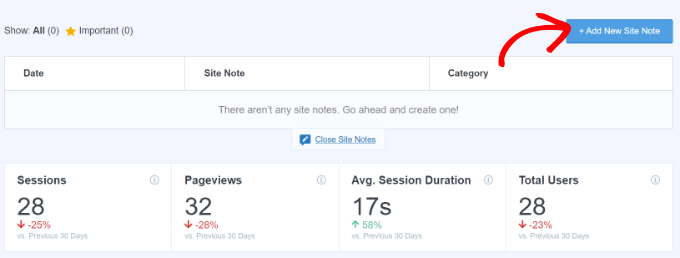
Następnie będziesz musiał wprowadzić szczegóły swojej notatki o witrynie.
Możesz zacząć od wybrania daty. Następnie po prostu wpisz szczegóły adnotacji do witryny, takie jak zmiana, którą wprowadziłeś w poście na blogu, lub kiedy wysłałeś biuletyn e-mailowy.
MonsterInsights pozwala również wybrać plik multimedialny, który można dołączyć do notatki witryny. Na przykład może to być zrzut ekranu lub film z kampanii przesłany do biblioteki multimediów WordPress.
Istnieje również opcja wyboru kategorii dla adnotacji Google Analytics. Domyślnie MonsterInsights oferuje 3 kategorie, ale można dodać więcej. Domyślne kategorie to Posty na blogu, Aktualizacje witryny i Promocje.
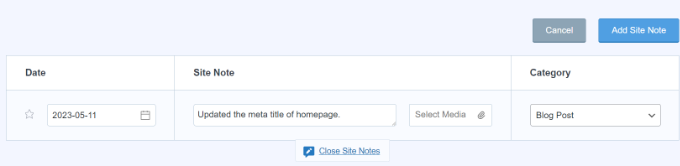
Po wprowadzeniu szczegółów kliknij przycisk „Dodaj notatkę na stronie”.
Następnie możesz wyświetlić wszystkie swoje notatki na stronie pod wykresem.

Zarządzanie notatkami na stronie w MonsterInsights
Możesz również zarządzać swoimi adnotacjami Google Analytics, przechodząc do Insights » Site Notes z panelu administracyjnego WordPress.
Tutaj zobaczysz wszystkie dodane przez siebie notatki dotyczące witryny. Ponadto możesz kliknąć przycisk „Dodaj notatkę do witryny”, aby wstawić więcej adnotacji.
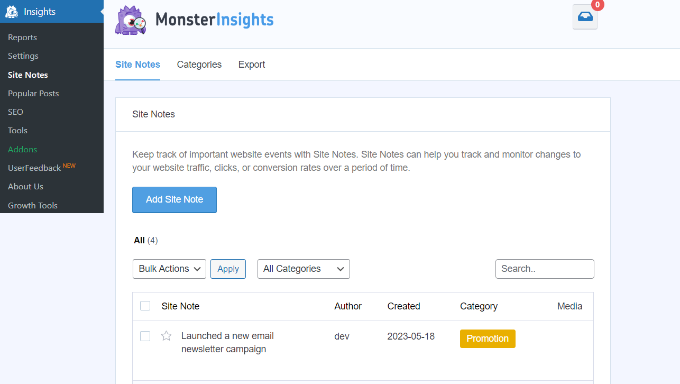
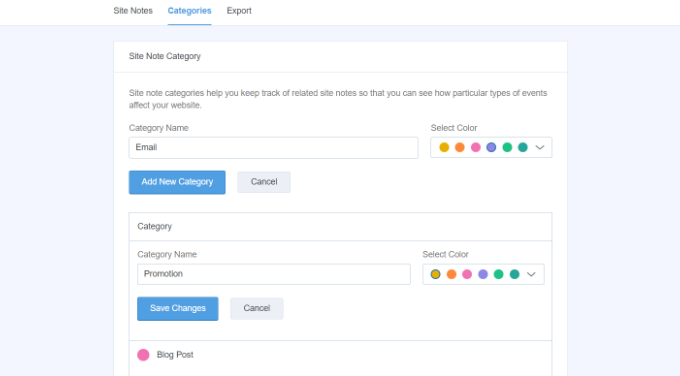
Następnie możesz przełączyć się na zakładkę „Kategorie” i dostosować kategorie notatek o witrynach.
MonsterInsights pozwala na dodawanie większej liczby kategorii adnotacji poprzez kliknięcie przycisku „Dodaj nową kategorię”. Po prostu wprowadź nazwę dla swojej nowej kategorii i wybierz kolor według własnego uznania.
Istnieje również opcja edycji istniejących kategorii. Na przykład, możesz edytować kategorię Promocje, zmienić jej nazwę i wybrać nowy kolor.
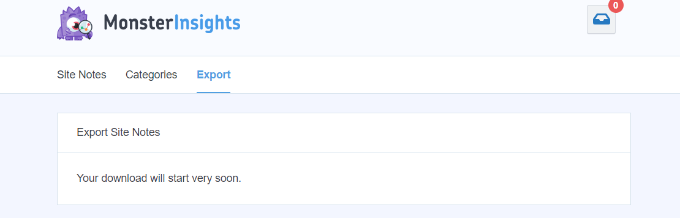
Na koniec możesz przełączyć się na zakładkę „Eksport” w ustawieniach notatek witryny, aby zapisać swoje adnotacje.
MonsterInsights utworzy plik CSV do zapisania na Twoim komputerze. Następnie możesz wykorzystać wyeksportowane adnotacje do przyszłego użytku lub analizy.
Dodawanie notatek na stronie w edytorze treści WordPress
Inną zaletą korzystania z funkcji MonsterInsights Site Notes jest to, że możesz dodawać notatki z edytora treści WordPress.
Jest to bardzo przydatne, jeśli publikujesz lub wprowadzasz zmiany w poście na blogu lub stronie docelowej. Możesz szybko zrobić notatkę, a pojawi się ona w raportach MonsterInsights.
Najpierw musisz dodać nowy wpis lub stronę albo edytować istniejący.
Stąd po prostu otwórz panel ustawień „Post” po prawej stronie i przewiń w dół do „MonsterInsights”. Tutaj musisz włączyć przełącznik „Dodaj notatkę o witrynie”. Następnie możesz wprowadzić swoją notatkę i wybrać kategorię.
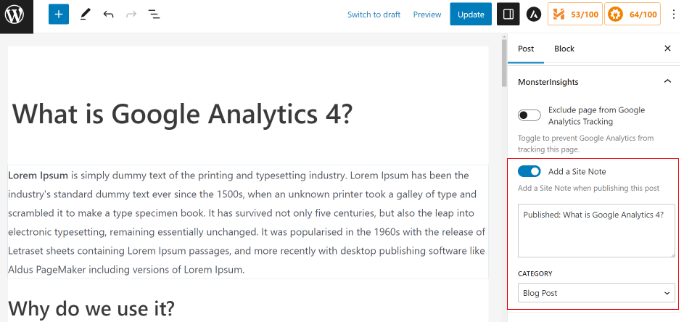
Po opublikowaniu strony lub posta, MonsterInsights automatycznie utworzy adnotację. Następnie możesz ją wyświetlić, przechodząc do Insights » Site Notes w panelu administracyjnym WordPressa.
Mamy nadzieję, że ten artykuł pomógł Ci dowiedzieć się, jak uzyskać adnotacje i notatki GA4 w WordPress. Możesz również zapoznać się z naszym przewodnikiem na temat SEO w WordPress oraz naszymi najlepszymi wyborami dotyczącymi najlepszych rozwiązań Google Analytics dla użytkowników WordPress.
Jeśli podobał Ci się ten artykuł, zasubskrybuj nasz kanał YouTube po samouczki wideo WordPress. Możesz nas również znaleźć na Twitterze i Facebooku.




Jiří Vaněk
Właśnie dlatego uwielbiam Monster Insights. Tłumaczy Google Analytics na ludzki język. Byłem już trochę zaznajomiony ze starym Universal Analytics, ale jeszcze nie w pełni zapoznałem się z nowym GA4. Jednak dzięki Monster Insights i tym poradnikom nie muszę tego robić, ponieważ dzięki Wam i tym tutorialom mogę zarządzać wszystkim, czego potrzebuję, bezpośrednio z poziomu panelu administracyjnego WordPressa. Wielkie dzięki, statystyki są teraz dla mnie zabawne dzięki Wam.
Ralph
UA było o wiele lepsze niż GA4. Było prostsze, łatwiej było wszystko znaleźć i czuję, że dawało więcej informacji. Teraz musimy do tego używać oddzielnych narzędzi. Dobrze, że zawsze mamy dobre wtyczki do WordPressa i możemy zrekompensować zmiany w GA4.
Jak zawsze świetny, pomocny przewodnik.