


Czy chcesz naprawić odwrócone lub odwrócone obrazy w WordPress?
Po przesłaniu obrazów z urządzeń mobilnych, obrazy te mogą czasami pojawiać się odwrócone lub do góry nogami w bibliotece mediów WordPress. Wydaje się, że dzieje się tak najczęściej po przesłaniu obrazów z iPhone'a lub innych urządzeń z systemem iOS.
W tym artykule pokażemy, jak naprawić odwrócone lub odwrócone obrazy w WordPress.
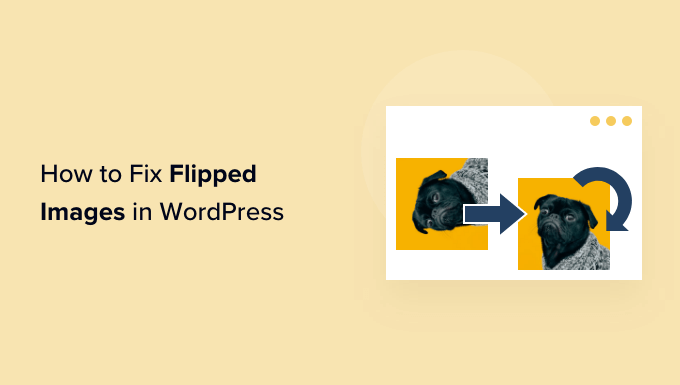
Dlaczego WordPress wyświetla odwrócone lub lustrzane obrazy?
Od wersji 5.3 WordPress analizuje metadane osadzone w każdym obrazie, a następnie obraca obraz na podstawie tych danych. Jeśli zainstalowałeś WordPressa w wersji 5.3 lub nowszej, to przez większość czasu WordPress powinien automatycznie obracać obrazy odwrócone do góry nogami lub lustrzanie.
Więcej informacji o tym, jak WordPress wykorzystuje metadane, znajdziesz w naszym przewodniku na temat dodawania tagów EXIF do zdjęć w WordPressie.
Jednak niektórzy użytkownicy WordPress nadal widzą odwrócone lub do góry nogami obrazy w bibliotece multimediów WordPress.
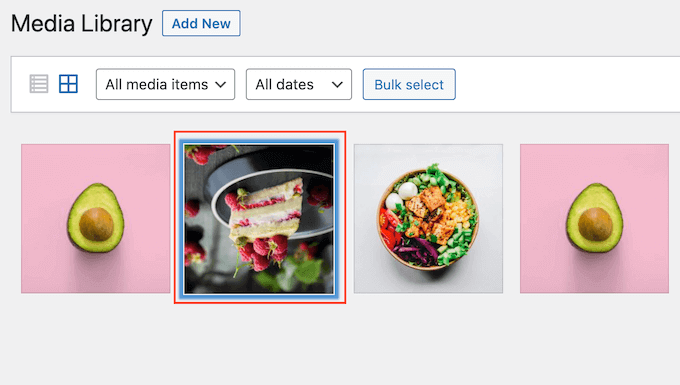
Jeśli dzieje się tak na Twoim blogu WordPress, istnieje kilka rozwiązań, których możesz spróbować. Jeśli wolisz przejść bezpośrednio do konkretnej metody, możesz skorzystać z poniższych linków.
- Metoda 1. Jak naprawić odwrócone lub odwrócone obrazy w bibliotece multimediów WordPress
- Metoda 2. Jak automatycznie naprawić odwrócone lub lustrzane obrazy w WordPressie
Metoda 1. Jak naprawić odwrócone lub odwrócone obrazy w bibliotece multimediów WordPress
Możesz wykonywać podstawową edycję obrazów w obszarze administracyjnym Twojej witryny WordPress, w tym obracać obrazy lub odwracać je pionowo. Pozwala to na poprawienie obrazów odwróconych do góry nogami lub lustrzanych w WordPressie bez konieczności instalowania dodatkowych wtyczek.
Aby obrócić lub odwrócić obraz, po prostu otwórz bibliotekę mediów WordPress, klikając Media » Biblioteka w menu po lewej stronie.
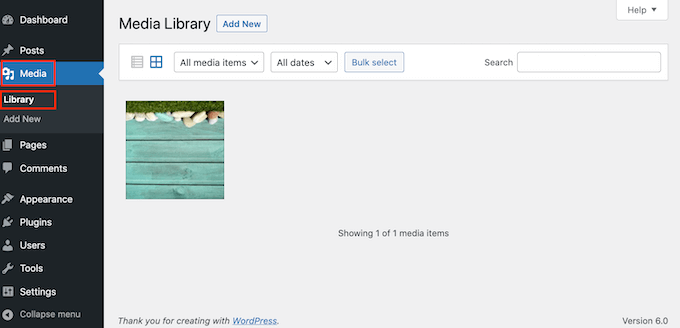
Możesz następnie kliknąć odwrócony do góry nogami lub odwrócony obraz, który chcesz obrócić.
WordPress wyświetli teraz podstawowe ustawienia, których możesz użyć do edycji obrazu, takie jak dodawanie atrybutów tytułu do obrazów w WordPressie lub dodawanie tekstu alternatywnego do obrazu.
Aby obrócić lub odwrócić obraz, kliknij przycisk Edytuj obraz.
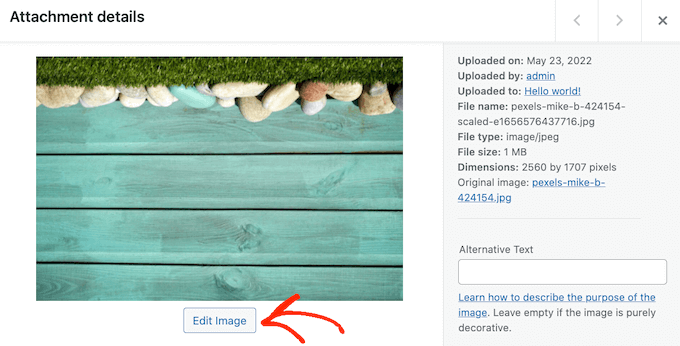
Aby obrócić obraz zgodnie z ruchem wskazówek zegara, kliknij przycisk „Obróć w prawo”.
Aby obrócić obraz w lewo, kliknij przycisk „Obróć w lewo”.
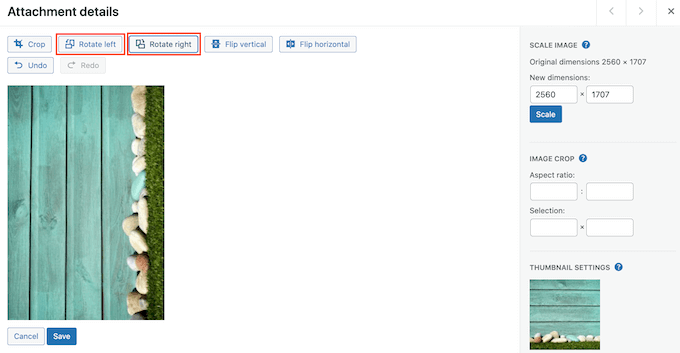
Inną opcją jest odwrócenie obrazu w pionie.
Aby to zrobić, po prostu kliknij przycisk „Obróć pionowo”.
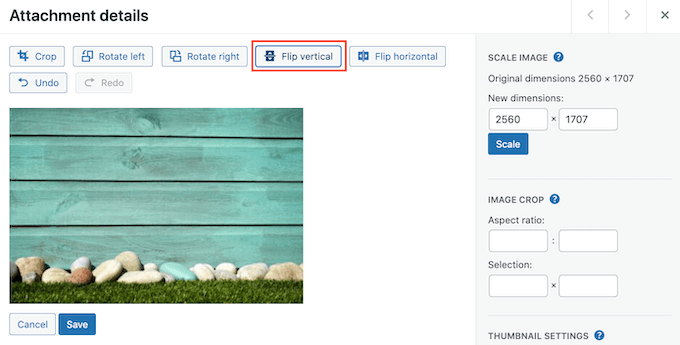
Podgląd na żywo będzie się automatycznie aktualizował, więc możesz bawić się ustawieniami, dopóki nie będziesz zadowolony z wyglądu obrazu.
Po zakończeniu kliknij przycisk „Zapisz” na dole obrazu, aby zapisać zmiany.
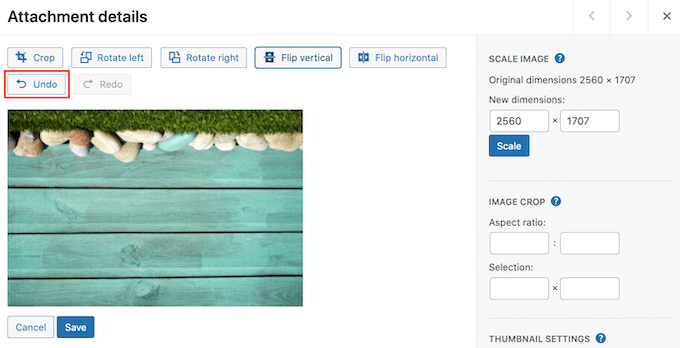
Jeśli popełnisz błąd podczas edycji obrazu, możesz po prostu klikać przycisk Cofnij, aby cofnąć każdą zmianę, aż będziesz zadowolony z wyglądu obrazu.
Obraz został już zapisany? Oryginalny obraz można przywrócić, wybierając ten obraz, a następnie klikając przycisk „Edytuj”, dokładnie tak, jak opisaliśmy powyżej.
Jednak tym razem kliknij na „Przywróć oryginalny obraz”, aby rozwinąć tę sekcję. Na koniec nadszedł czas, aby kliknąć przycisk „Przywróć obraz”.
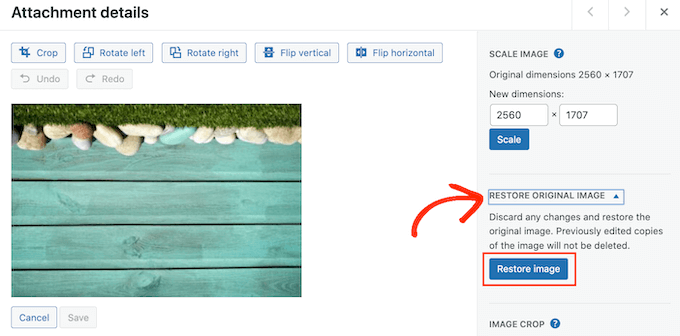
Po kilku chwilach zobaczysz komunikat o pomyślnym przywróceniu obrazu.
Możesz również skalować i przycinać obrazy za pomocą wbudowanych narzędzi biblioteki multimediów WordPress. Aby dowiedzieć się więcej, zapoznaj się z naszym przewodnikiem krok po kroku na temat podstawowej edycji obrazów w WordPressie.
Metoda 2. Jak naprawić obrazy odwrócone do góry nogami lub lustrzane w WordPressie automatycznie
Naprawianie każdego obrazu w bibliotece multimediów WordPress może być czasochłonne, jeśli masz dużo odwróconych lub lustrzanych obrazów. Mając to na uwadze, możesz chcieć automatycznie obracać swoje obrazy za pomocą wtyczki Fixed Image Rotation.
Kiedy robisz zdjęcie, smartfony zazwyczaj tworzą dla tego obrazu wartość Orientacji. Ta wtyczka sprawdza wartość Orientacji, a następnie obraca obraz, jeśli jest to konieczne. Wszystko to dzieje się automatycznie, oszczędzając Twój czas i wysiłek.
Chcesz zobaczyć metadane używane przez funkcję Fixed Image Rotation?
Wiele programów do edycji pozwala sprawdzić metadane obrazu. Na przykład, możesz sprawdzić informacje o Orientacji obrazu za pomocą aplikacji Podgląd na Macu.
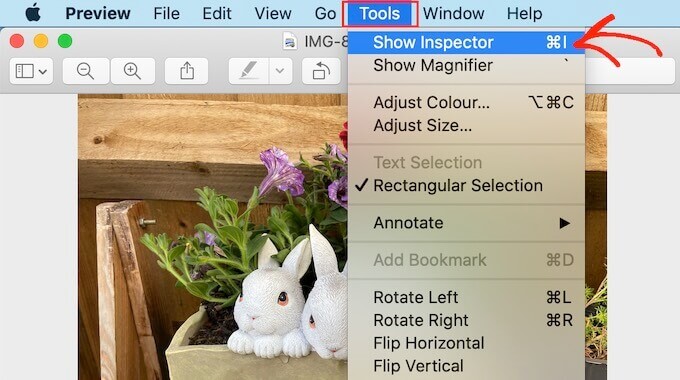
Po prostu otwórz obraz w Podglądzie, a następnie wybierz Narzędzia » Pokaż inspektora.
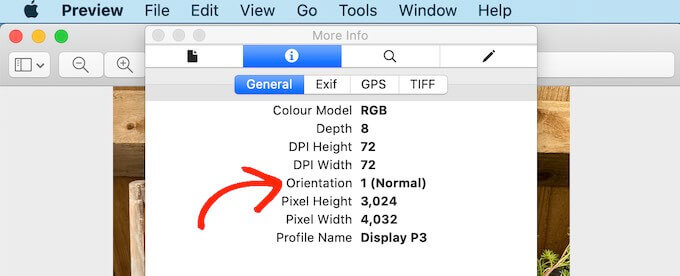
W wyświetlonym oknie dialogowym kliknij zakładkę „Ogólne”.
Teraz możesz zobaczyć wartość Orientacji dla tego obrazu. Są to informacje, których Fixed Image Rotation używa do poprawiania obrazów odwróconych do góry nogami lub lustrzanych.
To fix these images in WordPress, the first thing you need to do is install and activate the Fixed Image Rotation plugin. For more details, see our step by step guide on how to install a WordPress plugin.
Po aktywacji wtyczka Fixed Image Rotation zaczyna działać automatycznie i nie ma żadnych ustawień do skonfigurowania.
Możesz teraz przesłać dowolny obraz z telefonu, a WordPress automatycznie odwróci ten obraz, gdy będzie to potrzebne.
Mamy nadzieję, że ten artykuł pomógł Ci dowiedzieć się, jak naprawić obrazy odwrócone do góry nogami lub lustrzane w WordPressie. Możesz również dowiedzieć się, jak stworzyć niestandardowy kanał zdjęć na Instagramie w WordPressie lub zapoznać się z naszą listą najczęstszych błędów WordPressa i sposobów ich naprawy.
Jeśli podobał Ci się ten artykuł, zasubskrybuj nasz kanał YouTube po samouczki wideo WordPress. Możesz nas również znaleźć na Twitterze i Facebooku.


Jiří Vaněk
Kiedyś usuwałem obrócone obrazy i naprawiałem je, ręcznie obracając je w programie graficznym. To mile widziana zmiana, teraz, gdy mogę to zrobić bezpośrednio w WordPressie. Ponieważ było sporo obrazów, naprawa ich starą metodą zajęła mi dużo czasu. Ten wtyczka jest świetnym oszczędzaczem czasu, ponieważ jest to problem, który prawdopodobnie zdarza się każdemu od czasu do czasu.
Wsparcie WPBeginner
Glad we could share a simpler method
Admin
Amy
Kiedy kliknąłem link do narzędzia do naprawy obrazów na iOS; nie był aktualizowany od dwóch lat i mówi również, że nie został przetestowany z najnowszymi wersjami WP.
Czy polecasz jakiś inny wtyczkę zamiast tego?
Wsparcie WPBeginner
Na chwilę obecną nie mamy zalecanej alternatywy, możesz zajrzeć na naszą stronę tutaj: https://www.wpbeginner.com/opinion/should-you-install-plugins-not-tested-with-your-wordpress-version/
Admin
MihaA
Świetny artykuł. Natychmiast rozwiązał problem.
Dzięki, chłopaki!
Wsparcie WPBeginner
Glad our guide could help
Admin
Paul
Dlaczego wszystko rozwiązujesz za pomocą wtyczek??
Nie możemy mieć działających tysiąca wtyczek.
Wsparcie WPBeginner
Cześć Paul,
Zapoznaj się z naszą odpowiedzią w Wtyczki WordPress kontra plik Functions.php oraz ile wtyczek należy zainstalować na swojej stronie?
Admin
Tony Darbyshire
Chociaż edytuję moje obrazy przed przesłaniem ich do biblioteki multimediów, aby orientacja była poprawna, nagle odkrywam, że niektóre obrazy są przesyłane z nieprawidłową rotacją. Kiedy próbuję użyć funkcji edycji obrazu w Wordpress, pojawia się następujący komentarz:
Nie można załadować obrazu podglądu. Odśwież stronę i spróbuj ponownie.
Bez względu na to, ile razy odświeżam bibliotekę mediów, nadal pojawia się ten komunikat.
Nigdy wcześniej nie miałem tego problemu i zastanawiam się, czy najnowsza wersja WordPressa nie ma błędu, który to powoduje? Mam najnowszą aktualizację WordPressa.
Będę wdzięczny za wszelkie rady dotyczące przyczyn tego błędu i sposobu jego naprawienia. Dziękuję.
jeff
Miałem problem z odwróconymi obrazami tylko na iPhonie, ale obrazy były w porządku na komputerze i Androidzie. Użyłem wtyczki ios image fixer. Dziwne rzeczy się działy. Teraz niektóre obrazy na komputerze również zostały odwrócone, a ja nadal mam odwrócone obrazy na iPhonie. Więc problem jest teraz gorszy. Co mam teraz zrobić?
Kellie Ellermann
Hi,
I’m having a real annoying thing happen, the images look normal in my wordpress.org media library (not flipped) but the ones (only that I took with my iphone) will then appear flipped ONLY when you view my site on mobile phone. It’s ALL normal and correct when it’s on desktop. HELP please it’s making me nutty and I fear detracting companies working with me
Kristy
To samo dzieje się ze mną! Czy ten plugin działał? Czy znalazłeś rozwiązanie?
Erin
Dziękuję bardzo za to. Mam obrazy, których nie mogłem obracać od miesięcy. Bardzo mnie to frustrowało.