


Czy Twoja witryna WordPress wyświetla ostrzeżenia o bezpieczeństwie dotyczące mieszanej zawartości? Nie martw się, nie jesteś sam. Regularnie pomagamy naszym użytkownikom rozwiązać ten powszechny problem z SSL i pokażemy Ci dokładnie, jak go rozwiązać.
Błąd mieszanej zawartości występuje, gdy Twoja strona WordPress ładuje zarówno bezpieczne (HTTPS), jak i niezabezpieczone (HTTP) treści na tej samej stronie. Chociaż może to brzmieć technicznie, w rzeczywistości jest to dość proste do naprawienia.
W tym artykule pokażemy, jak naprawić błąd mieszanej zawartości w WordPressie.
Czym jest błąd mieszanej zawartości w WordPressie?
Błąd mieszanej zawartości występuje, gdy Twoja witryna WordPress ma być bezpieczna (używając HTTPS/SSL), ale nadal serwuje niektóre elementy, takie jak obrazy lub skrypty, przy użyciu niezabezpieczonego połączenia (HTTP).
Dodanie SSL i HTTPS w WordPress jest ważne, ponieważ szyfruje informacje przesyłane między Twoją witryną a przeglądarkami użytkowników, utrudniając hakerom przechwycenie danych osobowych. Google preferuje również bezpieczne witryny w rankingach wyszukiwania.
Wszystkie najlepsze firmy hostingowe WordPress oferują darmowy SSL jako część swoich pakietów. Jeśli Twoja firma hostingowa tego nie zapewnia, możesz uzyskać darmowy SSL przez Let’s Encrypt dla swojej witryny WordPress.
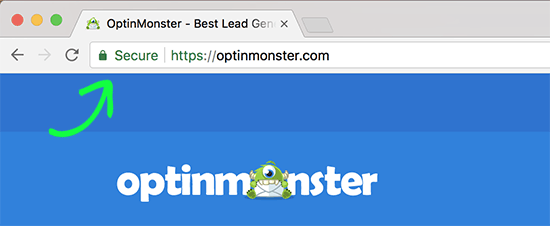
Jeśli Twój SSL jest poprawnie skonfigurowany, zobaczysz małą zieloną kłódkę na pasku adresu, wskazującą, że jest bezpieczny.
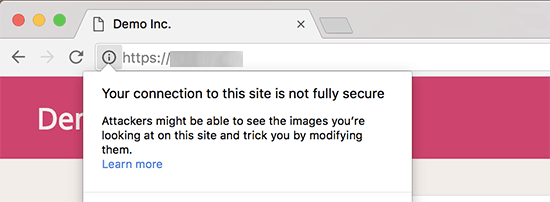
Ale jeśli nie, możesz zobaczyć uszkodzoną kłódkę i komunikat mówiący, że twoje połączenie nie jest w pełni bezpieczne.
Tak jak:
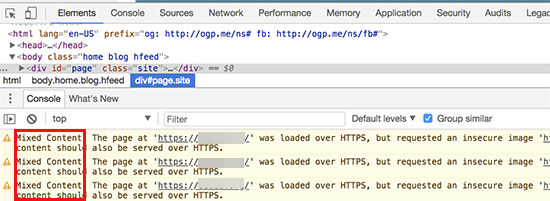
Błędy mieszanej zawartości można znaleźć, korzystając z narzędzia Inspekcja.
Błąd mieszanej zawartości zostanie wyświetlony jako ostrzeżenie w konsoli ze szczegółami dla każdego elementu mieszanej zawartości.
Nieusunięcie błędu mieszanej zawartości może sprawić, że Twoja witryna będzie bardziej podatna na włamania i spowoduje, że odwiedzający nie będą ufać Twojej marce. Ponadto może utrudnić znalezienie Twojej witryny w wynikach wyszukiwania.
Biorąc to pod uwagę, przyjrzyjmy się, jak łatwo naprawić ostrzeżenie o mieszanej zawartości w WordPress.
Naprawianie błędu mieszanej zawartości w WordPress
Najłatwiejszym sposobem na rozwiązanie problemu mieszanej zawartości w WordPress jest użycie wtyczki SSL Insecure Content Fixer. Ta wtyczka oferuje różne poziomy naprawy błędu, dzięki czemu możesz wybrać ten, który najlepiej odpowiada potrzebom Twojej witryny.
Najpierw zainstaluj wtyczkę w obszarze administracyjnym WordPress. Aby uzyskać więcej informacji, zapoznaj się z naszym przewodnikiem krok po kroku, jak zainstalować wtyczkę WordPress.
Po aktywacji musisz przejść na stronę Ustawienia » SSL Insecure Content z paska bocznego administratora WordPress, aby skonfigurować ustawienia wtyczki.
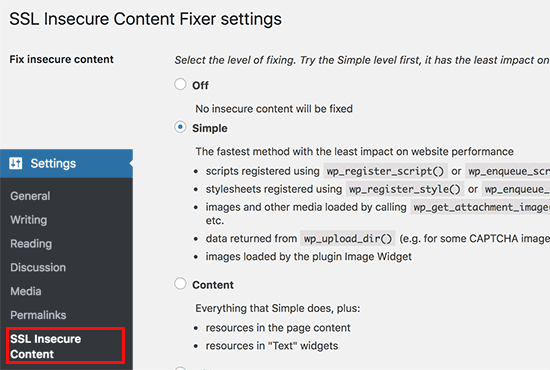
Ta wtyczka zapewnia różne poziomy naprawy ostrzeżeń o mieszanej zawartości. Wyjaśnimy każdy z nich, co robią i który jest dla Ciebie najlepszy.
1. Prosty
Jest to najszybszy i najbardziej polecany poziom dla wszystkich początkujących użytkowników. Może automatycznie identyfikować błędy mieszanej zawartości i rozwiązywać je w WordPressie dla skryptów, arkuszy stylów i obrazów z biblioteki multimediów WordPress.
2. Zawartość
Jeśli poziom Prosty nie naprawi ostrzeżeń o mieszanej zawartości w WordPress, spróbuj ustawienia Zawartość. Wykorzysta ono wszystkie funkcje Poziomu Prostego, a także sprawdzi poprawki w treści WordPress i widżetach tekstowych.
3. Widżety
Ten poziom obejmuje wszystkie poprawki zastosowane na poziomie zawartości, a także dodatkową poprawkę dla zasobów ładowanych w widżetach WordPressa na Twojej stronie.
4. Przechwytywanie
Ta metoda przechwytuje wszystko na każdej stronie Twojej witryny, od nagłówka po stopkę, i zastępuje wszystkie adresy URL protokołem HTTPS. Jest wolniejsza i może wpłynąć na wydajność Twojej witryny WordPress.
5. Przechwyć wszystko
Kiedy wszystkie powyższe poziomy nie naprawią ostrzeżeń o mieszanej zawartości w WordPress, możesz spróbować tego ustawienia. Będzie ono próbowało naprawić wszystko, co może prowadzić do nieoczekiwanych zachowań na twojej stronie internetowej. Będzie miało również największy negatywny wpływ na wydajność.
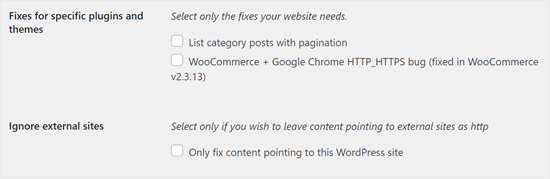
Po wybraniu poziomu poprawki zawartości możesz przesunąć się w dół strony i znaleźć sekcję „Poprawki dla konkretnych wtyczek i motywów”.
Jeśli korzystasz z wtyczek WordPress lub motywów wymienionych w tej sekcji, możesz zaznaczyć pola wyboru tutaj. Zapewni to, że zawartość obsługiwana przez te wtyczki nie będzie wyświetlać ostrzeżeń o niezabezpieczonej zawartości.
Następnie, jeśli Twoja witryna zawiera linki lub zasoby, które są hostowane na zewnętrznych witrynach (nie na Twojej własnej), możesz włączyć ustawienie „Napraw tylko zawartość wskazującą na tę witrynę WordPress”.
Zapobiegnie to próbom zmiany tych linków na HTTPS przez wtyczkę.
Teraz przewińmy w dół do sekcji „Wykrywanie HTTPS”.
Tutaj możesz wybrać sposób wykrywania zawartości HTTPS w swojej witrynie.
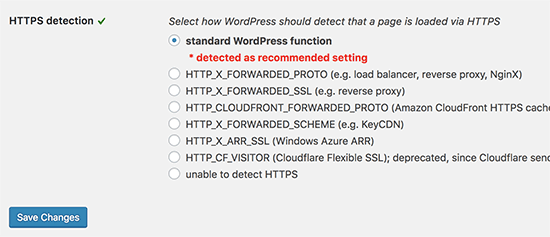
Domyślną opcją jest użycie standardowej funkcji WordPressa, która będzie działać dla większości stron internetowych.
Poniżej znajdziesz inne opcje, które są przydatne, jeśli korzystasz z Cloudflare CDN, serwera WWW Nginx i nie tylko.
Przejdź dalej i wybierz metodę, która Twoim zdaniem ma zastosowanie do Twojej witryny, w zależności od Twojej konkretnej konfiguracji.
Na koniec nie zapomnij kliknąć przycisku „Zapisz zmiany”, aby zachować swoje ustawienia.
Możesz teraz odwiedzić swoją witrynę, aby sprawdzić, czy rozwiązało to problemy z niezabezpieczoną zawartością w Twojej witrynie. Pamiętaj, aby wyczyścić pamięć podręczną WordPress przed sprawdzeniem swojej witryny.
Jeśli błąd mieszanej zawartości w WordPressie nie zostanie naprawiony, będziesz musiał ponownie przejść do strony ustawień wtyczki i dostosować poziomy naprawy.
Nadal widzisz błąd mieszanej zawartości? Być może będziesz musiał sprawdzić swoją witrynę pod kątem innych problemów związanych z SSL. Zalecamy zapoznanie się z naszym artykułem na temat rozwiązywania najczęstszych problemów z SSL dla początkujących użytkowników WordPress.
Dowiedz się więcej sposobów na rozwiązanie typowych błędów WordPress
Widzisz inne typy błędów na swojej stronie WordPress? Nie martw się, oto kilka przewodników, które możesz sprawdzić:
- Jak naprawić błąd przesyłania obrazu HTTP w WordPress
- Jak naprawić błąd 404 przy wyświetlaniu wpisów WordPress (krok po kroku)
- Jak naprawić problem z przesyłaniem obrazów w WordPress (krok po kroku)
- Jak naprawić znikające wtyczki z panelu WordPress
- Naprawa: Błąd wyczerpania pamięci WordPress – zwiększ pamięć PHP
- Jak naprawić błąd WordPress „jQuery is not defined” (6 sposobów)
- Typowe problemy z edytorem bloków WordPress i jak je rozwiązać
- Jak naprawić błąd „Błąd bazy danych WordPress: Dysk pełny”
- Jak znaleźć i uzyskać dostęp do dzienników błędów WordPress (krok po kroku)
Mamy nadzieję, że ten artykuł pomógł Ci dowiedzieć się, jak naprawić błąd mieszanej zawartości w WordPress. Możesz również dowiedzieć się, jak uzyskać darmowy certyfikat SSL dla swojej witryny i zapoznać się z naszymi wskazówkami dotyczącymi naprawiania błędu „ERR_SSL_VERSION_OR_CIPHER_MISMATCH” w WordPress.
Jeśli podobał Ci się ten artykuł, zasubskrybuj nasz kanał YouTube po samouczki wideo WordPress. Możesz nas również znaleźć na Twitterze i Facebooku.





Olaf
Mieszana zawartość może czasami być dość trudnym problemem, ale nauczyłem się radzić sobie z nią bardziej radykalnie, dokonując zmian bezpośrednio w bazie danych. Od kilku miesięcy używam wtyczki Search and Replace i jest świetna. Po instalacji wpisujesz „http” w polu wyszukiwania i „https” w polu zamiany. Wtyczka znajduje wszystkie adresy URL HTTP, które mogą pojawić się w kodzie, i zastępuje je protokołem HTTPS. Działa praktycznie za każdym razem i rozwiązuje problem raz na zawsze.
Jiří Vaněk
Dziękuję za rekomendację użycia SSL Insecure Content Fixer. Do niedawna używałem Really Simple SSL. Jednak ten wtyczka zmieniła się znacząco i nie skupia się już wyłącznie na mieszanych treściach, przesuwając się bardziej w kierunku ogólnego bezpieczeństwa strony internetowej. W rezultacie znacznie się rozrosła i czuję, że zaczęła spowalniać niektóre moje strony. Dlatego myślałem o zastąpieniu jej czymś, co obsługuje tylko mieszane treści i jest lżejsze, mniej obciążając stronę. SSL Insecure Content Fixer wygląda na świetną alternatywę i zamiennik dla oryginalnego Really Simple SSL.
Olaf
Mam praktycznie identyczną opinię. Doceniałem Really Simple SSL za to, że był lekki i robił tylko jedną rzecz: rozwiązywał problem mieszanej zawartości. Robi to szybko i bezpiecznie. Często naprawiał problemy, które w przeciwnym razie wymagałyby skomplikowanych modyfikacji zawartości bazy danych i wyszukiwania żądań HTTP w kodzie. Szkoda, że ten wtyczka tak bardzo się zmieniła, ponieważ do niedawna była ostatecznym narzędziem do tego celu.
Mohamed Ibrahim
Uratowaliście nam dzień! Mój zespół i ja spędziliśmy pół dnia na próbach różnych sposobów rozwiązania tego problemu. W jakiś sposób trafiłem na twojego bloga i teraz problem jest rozwiązany. Dzięki za udostępnienie!
Wsparcie WPBeginner
Glad our guide could help you fix this issue!
Administrator
Mrteesurez
Wtyczka jest prosta i działała od razu. Poza preferencjami Google dotyczącymi SSL, strona z problemem SSL będzie uważana za niezabezpieczoną, a użytkownicy będą sceptyczni wobec podawania swoich danych lub zamawiania produktów na stronie, co podważy zaufanie użytkowników.
Dlatego wszystkie problemy związane z SSL, w tym błąd mieszanej zawartości, wymagają poważnego potraktowania i jak najszybszego rozwiązania.
Niebieski
Musiałem wybrać opcję „capture all”, ale naprawiło to problem z mieszanymi treściami, który miałem z moim menu rozwijanym! Dziękuję!
Wsparcie WPBeginner
Thanks for sharing what worked for you!
Administrator
Tiya
Moja witryna została zatwierdzona przez AdSense. Jeśli użyję jej do rozwiązania problemu z mieszaną zawartością, czy wpłynie to na moje reklamy?
Proszę o rozwiązanie mojego zapytania.
Wsparcie WPBeginner
Naprawienie mieszanej zawartości nie powinno powodować problemów.
Administrator
Nilla
Zainstalowałem SSL Insecure Content Fixer i uruchomiłem opcję Simple, która usunęła wszystko w Chrome dla mojej witryny testowej. Zainstalowałem wtyczkę na żywej (identycznej) witrynie, ale usunęła tylko niektóre strony.
Wsparcie WPBeginner
W przypadku najczęstszych rozwiązań należy wyczyścić pamięć podręczną i ponownie zapisać permalinki, ale w celu uzyskania pomocy należy skontaktować się z pomocą techniczną wtyczki.
Administrator
Pelumi
Dzięki!
Rozwiązało problem z moją stroną!
Wsparcie WPBeginner
Glad our guide was helpful
Administrator
Pawan Jaju
Bardzo pomocne, dziękuję bardzo
Wsparcie WPBeginner
You’re welcome
Administrator
Pardeep Kumar
Tak, to naprawdę zadziałało dla mnie. Opcja nr 4. Capture oszczędziło mój czas i wysiłek.
Wsparcie WPBeginner
Glad our guide was helpful
Administrator
theinformativo
Wielkie dzięki za pomoc, utknąłem z problemem mieszanej zawartości, ale po tej metodzie wszystko zostało naprawione, wielkie dzięki.
Wsparcie WPBeginner
You’re welcome, glad our guide was helpful
Administrator
Alex
Dziękuję, Capture pomogło mi rozwiązać problem. Ale zastanawiam się, czy jest jakiś sposób na poprawę wydajności strony. Dzięki
Wsparcie WPBeginner
Aby przyspieszyć działanie swojej witryny, zapoznaj się z naszym poniższym przewodnikiem.
https://www.wpbeginner.com/wordpress-performance-speed/
Administrator
Gaiman
W ustawieniach nie ma opcji „SSL Insecure Content”.
Wsparcie WPBeginner
Możesz chcieć upewnić się, że wtyczka jest zainstalowana i aktywowana, a Ty jesteś administratorem swojej witryny, co jest najczęstszym powodem.
Administrator
Jan
Bardzo pomocne, dziękuję!
Wsparcie WPBeginner
You’re welcome, glad you found our guide helpful
Administrator
Francisca
Żadna z opcji u mnie nie zadziałała
Wsparcie WPBeginner
Zależałoby to od tego, który plik powoduje błąd; jeśli jest to plik motywu, prawdopodobnie musiałbyś skontaktować się z pomocą techniczną swojego motywu w celu naprawy pliku.
Administrator
Leonel
Cześć, świetny artykuł. U mnie działa, ale tylko opcja Capture all.
Dzięki
Wsparcie WPBeginner
Thanks for sharing the option that worked for you
Administrator
James Haselhofer
Co się dzieje, gdy chcesz wyświetlić niezabezpieczone linki na swojej bezpiecznej stronie, ale certyfikat SSL uniemożliwia ich wyświetlenie?
Chciałbym umieścić linki do kamer drogowych Caltrans w Kalifornii na mojej stronie, ale ponieważ są one niezabezpieczone, pojawiają się w backendzie. Brak ostrzeżeń o mieszanej zawartości, po prostu nie będą wyświetlane na froncie.
Nie mogę po prostu zadzwonić do stanu Kalifornia i powiedzieć im, aby dodali zabezpieczenia do linków ich kamer drogowych, więc czy jest jakieś rozwiązanie tego problemu?
Wsparcie WPBeginner
Możesz użyć narzędzia do skracania adresów URL, takiego jak Bitly, aby połączyć się z linkiem HTTP za pomocą skróconego linku HTTPS
Administrator
Herman
Wtyczka nie działała z prostą opcją, ale działała z opcją zawartości. Jak zidentyfikować i naprawić pliki, czy po prostu zostawić tak jak jest? Jeśli tak, czy wtyczka powoduje wolniejsze ładowanie?
Wsparcie WPBeginner
Możesz pozostawić wtyczkę aktywną lub użyć narzędzia z naszego artykułu tutaj:https://www.wpbeginner.com/plugins/search-and-replace-plugin-for-wordpress-database/
przejrzeć swoją zawartość, aby ręcznie edytować pliki i wymusić ich użycie protokołu HTTPS. Jeśli wyłączysz wtyczkę, Twoja witryna powróci do mieszanej zawartości.
Administrator
Deepak
Użyłem wtyczki wyszukiwania i zamiany. Tymczasowo rozwiązało to mój problem, ale widzę problem ponownie po kilku minutach. Nie rozumiem dlaczego. Czy możesz coś zasugerować?
Wsparcie WPBeginner
Możesz sprawdzić pamięć podręczną swojej witryny z wtyczek i hostingu, aby upewnić się, że nie została zbuforowana wersja mieszana.
Harmeet Singh
Dzięki,
Rozwiązało to mój problem z mieszaną zawartością, gdy wybrałem
ustawienie „Capture” w wtyczce SSL Insecure Content. Więc czy
zostawić tak jak jest, czy zmienić z powrotem na proste.
Pozdrawiam
Wsparcie WPBeginner
Powróciłbyś do domyślnych ustawień po naprawieniu plików, które powodowały problem.
Administrator
Prawdziwe imię
dziękuję bardzo, metoda z wtyczką zadziałała dla mnie, jeszcze raz dziękuję.
Wsparcie WPBeginner
Glad our guide could help
Administrator
Riyaz
Upewnij się, że zamieniłeś swój adres URL z http://www.example.com na https://www.example.com w ustawieniach ogólnych WordPress.
Jeśli używasz Elementora, przejdź do Narzędzia Elementora - Zamień adres URL i zamień na HTTPS.
Wsparcie WPBeginner
This article is for sites already set to HTTPS but to clarify before someone changes those settings they would want to have an active SSL certificate as we explain in: https://www.wpbeginner.com/wp-tutorials/how-to-add-ssl-and-https-in-wordpress/
Administrator
Abhishek
Thanx bro elementer tool replace url worked for me
Veronika
Dziękuję bardzo. Nie mogłem zrozumieć, dlaczego moja strona wyświetla się jako niezabezpieczona po tym, jak próbowałem wielu rzeczy, a twoja sugestia w końcu zadziałała.
anis sk
dziękuję bardzo, metoda z wtyczką zadziałała dla mnie, jeszcze raz dziękuję.
Ana
Cześć, przełączyłem się na HTTPS za pomocą wtyczki Really Simple SSL i mam problemy z mieszaną zawartością. Pobrałem wtyczkę zgodnie ze wskazówkami i wypróbowałem wszystkie dostępne opcje aż do „capture all”, ale obawiam się, że to nie działa. Czy masz jakieś pomysły, dlaczego, lub jakieś możliwe rozwiązania? Dziękuję.
Gru
Dobry artykuł i dzięki za rekomendację wtyczki.
Advait
Świetny artykuł, pomógł mi rozwiązać problem z mieszanymi treściami. Ostatnio przełączyliśmy naszą stronę WordPress na https. Musiałem użyć wtyczki na poziomie „Capture”, zanim nasze błędy mieszanych treści zostały naprawione. Czy to koniec problemu? Czy muszę badać i naprawiać podstawowe problemy, które pierwotnie spowodowały problem z mieszanymi treściami?
Jeszcze raz dziękuję za bardzo pomocny artykuł.
Colin
Dlaczego usunąłeś mój komentarz?
alex
cześć
dziękuję za ten przydatny post. dlaczego wpbeiginner nie używa https/ssl ???
Colin
Zwróciłem na to uwagę po Twoim, a oni usunęli to, ponieważ nie mogą odpowiedzieć na to pytanie.
Mają również problemy z mieszaną zawartością i nie chcą ich naprawić... dlaczego?