


Chcesz dowiedzieć się, jak naprawić błąd pominiętego harmonogramu publikacji w WordPress?
WordPress posiada wbudowaną funkcję, która pozwala łatwo zaplanować publikację postów w późniejszym terminie. Czasami jednak możesz zauważyć, że zaplanowane posty w ogóle się nie publikują.
W tym artykule pokażemy, jak łatwo naprawić błąd pominiętego zaplanowanego postu w WordPress. Zapewni to publikowanie zaplanowanych postów na czas.
Co powoduje, że WordPress pomija zaplanowane posty?
Twoje środowisko hostingowe lub konflikty wtyczek mogą powodować pomijanie zaplanowanych postów przez WordPress.
Zazwyczaj, gdy planujesz publikację posta w WordPressie na później, WordPress używa technologii zwanej „Cron” lub „WordPress Cron”, aby automatycznie opublikować Twój post na czas.
Jednakże, jeśli serwer Twojego hostingu WordPress lub wtyczka wpływa na zadania cron w WordPressie, WordPress przeoczy zaplanowane zadania, takie jak publikowanie zaplanowanych postów.
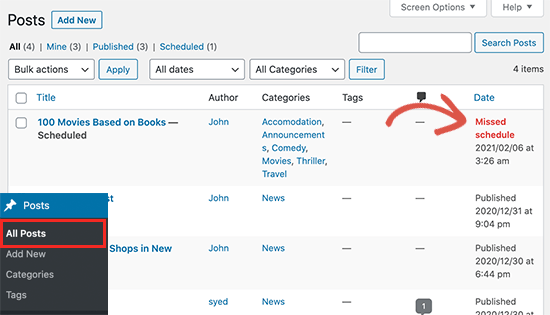
Twoje inne zadania cron, takie jak sprawdzanie aktualizacji lub usuwanie automatycznie zapisanych wersji roboczych, mogą nadal działać okazjonalnie. Dzieje się tak, ponieważ po pominięciu czasu publikacji WordPress nie opublikuje posta w innym czasie.
Dla większości użytkowników nie zdarza się to zbyt często. Jednak błąd pominiętego harmonogramu może stać się częstym problemem w WordPressie dla niektórych blogerów.
Może to być frustrujące, gdy prowadzisz bloga WordPress. W końcu nie chcesz marnować czasu na powtarzalne zadania ani naprawianie błędów WordPress zamiast tworzenia treści.
Mając to na uwadze, przyjrzyjmy się, jak łatwo naprawić błąd pominiętego harmonogramu publikacji postów w WordPressie.
Jak naprawić błąd pominiętego zaplanowanego postu w WordPress
Pierwszą rzeczą, którą musisz zrobić, jest zainstalowanie i aktywowanie wtyczki Missed Scheduled Post Publisher. Aby uzyskać więcej szczegółów, zapoznaj się z naszym przewodnikiem krok po kroku, jak zainstalować wtyczkę WordPress.
Wtyczka działa od razu po instalacji i nie wymaga żadnych ustawień do konfiguracji.
Jak działa wtyczka Missed Scheduled Post Publisher?
Wtyczka po prostu sprawdza Twoją witrynę co 15 minut, aby zobaczyć, czy zaplanowany post WordPress nie został pominięty.
Jeśli wykryje jakieś pominięte zaplanowane elementy, zmienia ich status z zaplanowanego na opublikowany. Działa to jako wyzwalacz zaplanowanych postów w Twojej witrynie WordPress.
Działa dla postów, stron, produktów i wszelkich innych niestandardowych typów postów, które możesz mieć w swojej witrynie WordPress.
Stworzyliśmy tę wtyczkę, aby zapewnić, że nie wpłynie ona na szybkość Twojej witryny WordPress, ponieważ wiemy, że szybkość jest ważna dla SEO. Używamy tej wtyczki na naszych własnych stronach WordPress.
Rozwiązywanie problemów z błędem pominiętych zaplanowanych postów w WordPress
Jeśli zainstalowanie wtyczki wyzwalającej zaplanowane posty nie rozwiąże natychmiast błędu zaplanowanych postów w Twojej witrynie, oto kilka wskazówek, które możesz wypróbować.
1. Sprawdź ustawienia strefy czasowej WordPress
Ustawienie poprawnej strefy czasowej jest jedną z pierwszych rzeczy do zrobienia po zainstalowaniu WordPressa. Czasami jednak użytkownicy o tym zapominają, a ich strefa czasowa w WordPressie nie odpowiada strefie czasowej, której chcą używać do publikowania i zarządzania swoją witryną.
Po prostu przejdź do Ustawienia » Ogólne z panelu WordPress i przewiń w dół do sekcji „Strefa czasowa”, aby zobaczyć ustawienia. Stąd musisz wybrać swoją strefę czasową lub strefę czasową, której chcesz używać dla swojej witryny WordPress.
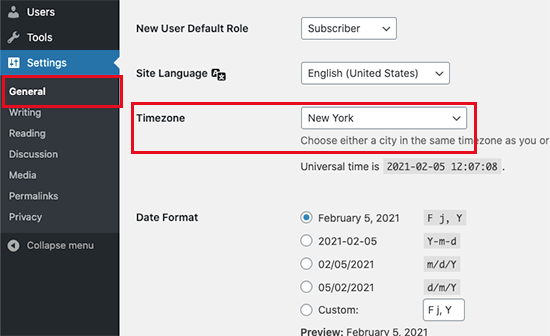
Nie zapomnij kliknąć przycisku „Zapisz zmiany”, aby zachować swoje ustawienia.
2. Wyczyść pamięć podręczną WordPress
Jeśli Twoje posty w WordPressie nadal nie są publikowane zgodnie z harmonogramem, prawdopodobnie jest to spowodowane źle skonfigurowaną wtyczką do buforowania.
Spróbuj wyczyścić pamięć podręczną WordPressa i upewnij się, że Twoja wtyczka do buforowania WordPressa jest prawidłowo skonfigurowana do automatycznego czyszczenia pamięci podręcznej w regularnych odstępach czasu.
3. Zwiększ limit pamięci WordPress
Twoja witryna WordPress może mieć problemy z niskim limitem pamięci. Możesz to naprawić, pozwalając WordPressowi na wykorzystanie większej ilości pamięci serwera, co poprawi jego wydajność.
Najpierw musisz uzyskać dostęp do pliku wp-config.php za pomocą klienta FTP, takiego jak FileZilla, lub aplikacji Menedżer plików w cPanelu w panelu hostingowym WordPress. Znajduje się on w folderze głównym.
Aby uzyskać więcej szczegółów, możesz przeczytać nasz przewodnik o tym, jak używać FTP do przesyłania plików do WordPressa.
Następnie zalecamy wykonanie kopii zapasowej pliku wp-config.php na wypadek, gdybyś popełnił jakieś błędy. Możesz przeczytać nasz przewodnik o tym, jak zrobić kopię zapasową swojej witryny.
Następnie po prostu dodaj następujący kod do swojego pliku wp-config.php tuż przed linią kodu, która mówi: „To wszystko, przestań edytować! Miłego publikowania.”
define('WP_MEMORY_LIMIT', '500M');
Aby uzyskać więcej informacji, zapoznaj się z naszym przewodnikiem o tym, jak zwiększyć limit pamięci PHP w WordPressie.
4. Wyłącz wp-cron i skonfiguruj nowe zadanie cron
Jak wspomnieliśmy wcześniej, WordPress cron (znany również jako wp-cron) może pomijać zaplanowane zadania, takie jak publikowanie zaplanowanych postów WordPress.
Możesz wyłączyć wp-cron i utworzyć własne zadanie cron, które będzie uruchamiane w systemie operacyjnym Twojego dostawcy hostingu internetowego. Powiadomi to WordPress o wykonaniu zaplanowanych zadań, takich jak publikowanie zaplanowanych postów.
Aby uzyskać więcej informacji, zapoznaj się z naszym przewodnikiem o tym, jak wyłączyć wp-cron w WordPressie i skonfigurować prawidłowe zadania cron.
Mamy nadzieję, że ten samouczek WordPress pomógł Ci dowiedzieć się, jak łatwo naprawić błąd pominiętego zaplanowanego posta w WordPressie. Możesz również zapoznać się z naszym przewodnikiem dla początkujących, jak łatwo rozwiązywać problemy z błędami WordPressa samodzielnie lub z naszymi wyborami najlepszych wtyczek WordPress dla stron firmowych.
Jeśli podobał Ci się ten artykuł, zasubskrybuj nasz kanał YouTube po samouczki wideo WordPress. Możesz nas również znaleźć na Twitterze i Facebooku.





Jiří Vaněk
W końcu rozwiązałem podobny problem, dezaktywując CRON w WordPressie za pomocą pliku wp-config.php i ustawiając klasyczny cron na serwerze na adres wp-cron.php?doing_wp_cron. Cron uruchamia się co 5 minut i problem zniknął.
Jakub
Dziękuję bardzo za świetny i prosty artykuł, który pomógł bardzo szybko rozwiązać problem. Użyłem opcji wtyczki. Jeśli zacznie sprawiać problemy, spróbuję zwiększyć limit pamięci. Życzę miłego dnia i dziękuję jeszcze raz za Twoją pracę.
Wsparcie WPBeginner
Proszę bardzo, cieszę się, że nasz poradnik był pomocny!
Administrator
Rohit
Miałem z tym problem na mojej stronie WordPress, ale rozwiązałem go po zwiększeniu pamięci PHP do 1 GB
Wsparcie WPBeginner
Thanks for sharing what worked for you
Administrator
Ian
Świetny plugin, a instrukcje proste do naśladowania i zgadnij co, zadziałało. Dziękuję.
Wsparcie WPBeginner
Cieszymy się, że nasz artykuł okazał się pomocny!
Administrator
Harry
Dzień dobry
Zainstalowałem Państwa wtyczkę (Missed Scheduled Post Publisher), a mój problem został natychmiast rozwiązany. Bardzo dziękuję....
Wsparcie WPBeginner
Cieszę się, że wtyczka mogła pomóc!
Administrator
Yaxye Daacad
Dzięki, pierwsza metoda rozwiązała mój problem. Zaktualizowałem moją strefę czasową i działa.
Sjors
Thanks a lot for this post! The plugin works great and fixes the error
Natalie
Cześć, dlaczego pojawia się ten błąd? Ponownie publikowałem post i zaplanowałem go na kilka minut do przodu – za każdym razem nie publikował się. Pobrałem wtyczkę i zadziałała od razu. Również… będę jej potrzebować tylko raz w tygodniu, czy powinienem dezaktywować wtyczkę, gdy jej nie używam? Dzięki
Wsparcie WPBeginner
Cześć Natalie,
Tak, możesz dezaktywować wtyczkę, gdy jej nie używasz.
Administrator
Himal Ghale
Dowiedz się więcej z artykułu, dziękuję
Nancy Meyer
Ja również mam problem z harmonogramem publikacji. Mam cotygodniowy program. Mój 89. odcinek ominął datę zaplanowania. Mam problemy z harmonogramem od momentu uruchomienia „na żywo” w styczniu 2016 roku! Próbowałem wielu rzeczy. Używam wtyczki Advanced Cron Manager. Dzisiaj znowu potrzebuję pomocy. Jakieś sugestie?
Andrew Dawson
Czy ktoś wie, jak zainstalować wtyczkę WP Missed Schedule z Githuba w WordPressie. Jestem początkującym użytkownikiem, ale muszę używać tej wtyczki i za nic w świecie nie mogę dowiedzieć się, gdzie znajduje się plik na Githubie. Kiedy wchodzę na stronę tego użytkownika na GitHubie i pobieram "zip", pobiera mi się folder na komputer z mnóstwem plików, ale żaden z nich nie jest plikiem Zip. Są dwa pliki .php i nie wiem, czy mam ich jakoś użyć. Proszę o pomoc! Dzięki! A także, jeśli ktoś zna lepszą alternatywę do radzenia sobie z Missed Schedule, dajcie znać. Używam GoDaddy Managed WordPress, który ma problem z buforowaniem, którego nie można naprawić, a ja nie mam dostępu do tworzenia zadań cron, więc muszę znaleźć obejście. Będę wdzięczny za pomoc w uzyskaniu pliku zip WP Missed Schedule i instrukcji, jak to zrobić i zainstalować, lub sugestię innej wtyczki. Dzięki!
Z poważaniem,
Andrew
Wsparcie WPBeginner
Cześć Andrew,
Jeśli używasz systemu Windows, możesz kliknąć prawym przyciskiem myszy na folderze, a następnie wybrać Wyślij do > Skompresowany folder ZIP. Jeśli jesteś na Macu, kliknij prawym przyciskiem myszy i wybierz Kompresuj „wp-missed-schedule-master”. Spowoduje to utworzenie pliku ZIP, a następnie możesz zainstalować wtyczkę z obszaru administracyjnego WordPress, przechodząc do strony Wtyczki > Dodaj nową i klikając przycisk Prześlij.
Administrator
Andrew Dawson
Używam Maca i czy ten plugin jest bezpieczny w użyciu? Po prostu nie rozumiałem, dlaczego usunęli go z WordPressa i przenieśli na GitHub?
Lotos
Plik Php zablokowany przez htaccess, zawsze blokuje również wp-cron.php, więc nie powinien uruchamiać zadania cron. Zostanie to naprawione po ponownym dodaniu wp-cron.php. (Miałem ten problem i teraz został naprawiony)
Mary Ann Aschenbrenner
Działało jak marzenie. Zainstalowałem WP Missed Schedule i pominięty post został opublikowany natychmiast. Dziękuję!
AEHageman
WordPress 4.5.3 działa
nie udało się zaplanować
Czy to ja, czy WordPress staje się trudniejszy w obsłudze i mniej godny zaufania?
Wsparcie WPBeginner
Zaktualizowaliśmy artykuł z aktualnym linkiem do wtyczki, która jest teraz dostępna tylko na GitHubie.
Administrator
Mark
Czy ktoś znalazł nowsze rozwiązanie tego problemu. Wtyczka „WP Missed Schedule” niestety już nie istnieje, a ja wypróbowałem wszystkie sugerowane poprawki, jakie znalazłem, bez powodzenia.
Dave
3 lipca 2016 – Mam ten sam problem. Zaplanowane posty NIGDY nie publikują się na czas. Zawsze muszę wymusić publikację ręcznie. Niektórzy sugerowali wyłączenie wszystkich wtyczek, ale wydaje się to drastycznym działaniem. Wygląda na to, że wtyczka „WP Missed Schedule” nie jest już dostępna.
Dale Reardon
Cześć,
Używam WordPressa V4.5.2 i nadal mam ten problem z publikacjami zaplanowanymi, które nie są publikowane – dziś rano opublikowano tylko 3 z 6 zaplanowanych postów.
Wtyczka, którą polecasz, wydaje się, że nie ma jej już w repozytorium.
Czy masz inną rekomendację?
Dzięki,
Dale.
Nouman Younas
Tak, ja również mam ten problem w wersji 4.5.2
i wyżej wymieniona wtyczka już nie istnieje
Ach
Cześć,
Czy jest sposób, aby to naprawić BEZ używania jakiejkolwiek wtyczki WordPress???
Thx
Twoje prawdziwe imię
Mam ten problem z najnowszą wersją Wordpress Free. Zaplanowane posty nie są publikowane, dopóki nie wejdę na stronę. Pojawia się komunikat o pominiętym harmonogramie.
Rachael
U mnie zadziałało, świetnie! Dzięki.
JAcob
Czy można zmienić czas między uruchomieniami crona??
Pradeep Rajadas
Mamy ten problem nawet w WordPressie 4.1. Nasza strona jest na AWS Beanstalk – może to powoduje, że Cron przestaje działać. A może to W3TC.
K. S. Brooks
Rozumiem. Mamy ten problem z wersją 4.1.1. To taka uciążliwość. Chyba będziemy musieli spróbować z wtyczką.
Rafael
Myślę, że problemem może być W3TC. Planowanie na mojej stronie działało idealnie, dopóki niedawno nie zainstalowałem W3TC. Po wyłączeniu wtyczki planowanie znów działa idealnie!
Rafael
Minęło kilka dni i monitorowałem planowanie na mojej stronie internetowej bez W3TC i wszystko nadal działa płynnie.
W3TC był zdecydowanie winowajcą moich błędów „pominiętego harmonogramu”. Teraz muszę tylko dowiedzieć się dlaczego!!!!!
Eben
Okazało się, że włączona pamięć podręczna obiektów była przyczyną problemu, wyłączenie jej i przełączenie na pamięć podręczną bazy danych rozwiązało problem
Chris Howard
Mieliśmy to w zeszłym tygodniu w WP 4.0. Dlaczego do cholery WP tego nie naprawi? Jeśli potrafią zidentyfikować pominięty harmonogram, dlaczego nie mogą uwzględnić mechanizmu ponownej próby?
Zadanie planowania oczywiście działa regularnie, więc wszystko, co musi zrobić, to nie tylko szukać zaplanowanych postów, które są już dostępne, ale także tych pominiętych i opublikować je wszystkie. QED?
Jakub
Cześć Syed, mamy ten sam problem na naszym blogu informacyjnym
W każdym razie nie lubię instalować wtyczki, aby rozwiązać problem. Myślę, że to jak budowanie innego domu, gdy jeden się pali. Jeszcze nie znalazłem rozwiązania, ale staram się ugasić pożar w palącym się domu i sprawić, by znów był wygodny i ładny, zamiast budować małą boczną chatkę, która, jak nie wiem, czy będzie kompatybilna z przyszłymi wydaniami WordPressa.
Wsparcie WPBeginner
W większości przypadków jest to zazwyczaj problem z konfiguracją serwera. Jeśli konfiguracja serwera WWW nie współpracuje z zadaniami cron, trudno jest to naprawić bez użycia wtyczki.
Administrator
Yazmin
Czy możesz podać przykład tego… linii „konfiguracja serwerów WWW nie współpracuje z zadaniami cron”? Trudno jest naprawdę zrozumieć, co się dzieje, aby zobaczyć, czy można to w ogóle rozwiązać.
Dzięki!
Holly Jahangiri
Właśnie zauważyłem, że jeśli zaplanuję post, a następnie go edytuję, pojawia się komunikat o „pominiętym harmonogramie”, nawet jeśli zaplanowana data jest za miesiąc.
Nie wiem, czy to pomoże, ale ja pozbyłem się tego błędu, dokonując szybkiej edycji i zmieniając czas (nawet o minutę) w harmonogramie. Te posty są teraz oznaczone jako „Zaplanowane”.
Zobaczymy, czy opublikują zgodnie z harmonogramem, czy nie – ale pierwszy nie ma się rozpocząć przed 1 kwietnia. (Nie zainstalowałem tego ani żadnego innego „naprawczego” – po prostu zauważyłem to w sekcji Wszystkie posty.)
Huram
Dzięki, użyję tego i zobaczę.
Sinan İŞLER
WP Missed Schedule making huge errorlog I dont recommend using this plugin. Some times it is getting loop and messing your vps
Powiem tak, naprawcie swój problem z serwerem lub zainwestujcie w mocniejszy serwer-vps. Tak ja to robię. I rozwiązałem ten problem z nowym vps.
Paul
Dziękuję bardzo za to, było naprawdę frustrujące widzieć, że 3 posty nie zostały opublikowane na czas! Wielkie dzięki!
Paul
Tash
Dzięki wielkie za ten post! Naprawdę pomogło. Mam nadzieję, że to zostanie wkrótce naprawione. Jestem na wersji 3.5.1 i nadal mam ten problem.
Anthony R.
Użyłem tej wtyczki i zdecydowanie pomogła w publikowaniu postów, które nie zostały opublikowane zgodnie z harmonogramem, ale teraz mam problem, że post, który nie został opublikowany, nadal pojawia się jako post „Missed Schedule” w panelu administracyjnym WordPressa.
sanel
Mam problem, ponieważ moje zaplanowane posty z obrazkami GIF nie mają miniatur, gdy używam tego wtyczki.
Personel redakcyjny
To dziwne. Nie napotkaliśmy tego problemu.
Administrator
Jose
Moje wersje 3.5 i 3.5 przegapiły oba zaplanowane posty, a także nie uruchamiają zaplanowanych zadań, takich jak automatyczne tworzenie kopii zapasowych na Dysku Google, które wcześniej działały dobrze, ani nawet innych kopii zapasowych, takich jak te do Dropboxa.
Ponadto niektóre zaplanowane zadania, takie jak skanowanie bezpieczeństwa, nie inicjują się automatycznie.
Czy uważasz, że to wszystko jest ze sobą powiązane? Nic się nie zmieniło w wersji 3.5.1. Czy rozważyłbyś ponowną instalację WordPressa? Dziękuję.
Personel redakcyjny
Może to być powiązane. Zalecamy skontaktowanie się z dostawcą hostingu w tej sprawie.
Administrator
dee mcgee
Nie mogę znaleźć wtyczki, nawet korzystając z powyższego linku.
Zimbrul
Świetna sprawa. Wczoraj mi się to przytrafiło i myślałem, że to odosobniony błąd… Dzięki za wskazówkę
Dick Foster
Używam funkcji planowania postów od ponad roku i nigdy nie miałem problemu, dopóki nie nastąpiło to 3 tygodnie temu, mniej więcej w czasie, gdy zaktualizowałem do wersji 3.5. Jednak dzisiaj harmonogramowanie działało bez zarzutu. Nie używam planowania dla wielu postów, więc myślę, że po prostu poczekam na poprawkę 3.5.1. Ale dobrze jest wiedzieć o wtyczce WP Missed Schedule.
Dzięki!
Personel redakcyjny
This problem has existed far before 3.5, but only on certain server configurations. This plugin is also a fix for all those users who have been having this WordPress missed schedule problem prior to 3.5
Administrator
dee mcgee
Dziękuję za ten artykuł. Właściwie nie zdawałem sobie sprawy, że mam problem z planowaniem publikacji postów w WordPressie. Mój post nie został opublikowany zgodnie z harmonogramem, ale jako nowicjusz w WordPressie myślałem, że to mój błąd.
The Frosty
Świetnie, mam nadzieję, że istnieje ustawienie, aby zmienić cron, aby nie działał co 5, ale coś innego. Pięć to za dużo dla bloga, który może mieć tylko jeden lub dwa posty dziennie.