


Wyszukiwanie w WordPressie często wydaje się czymś, co można skonfigurować raz i zapomnieć. Odwiedzający wpisują słowo kluczowe, a odpowiednia treść powinna pojawić się automatycznie.
W rzeczywistości wyniki wyszukiwania mogą szybko stać się zagracone. Strony logowania, strony z podziękowaniami, archiwa autorów lub inne treści wewnętrzne zaczynają się pojawiać, wypychając Twoje najprzydatniejsze posty niżej.
Na stronach z dużymi archiwami lub sklepami internetowymi może to stworzyć niechlujne doświadczenie użytkownika, gdzie ludzie tracą czas na przewijanie wyników, które ich nie dotyczą.
Na szczęście WordPress daje Ci sposoby na dokładne kontrolowanie tego, co pojawia się w wynikach wyszukiwania, niezależnie od typu Twojej witryny.
W tym przewodniku dowiesz się, jak wykluczyć określone strony, autorów i inne treści z wyszukiwania WordPress, dzięki czemu Twoje wyniki wyszukiwania pozostaną czyste, trafne i łatwe w użyciu. 🙌

Dlaczego wykluczać elementy z wyszukiwarki WordPress?
Domyślnie Wyszukiwanie WordPress wyświetla wszystkie Twoje posty i strony w wynikach, co działa dobrze w przypadku wielu prostych stron internetowych. Jednak w miarę rozwoju Twojej witryny nie wszystkie treści powinny pojawiać się w wynikach wyszukiwania. Niektóre strony służą do konkretnych działań lub dla określonych odbiorców, a nie do odkrywania.
Na przykład, jeśli prowadzisz sklep internetowy, wyświetlanie stron z kasą, koszykiem lub potwierdzeniem zamówienia w wynikach wyszukiwania może zdezorientować klientów i przerwać proces zakupu.
Podobnie, jeśli zarządzasz witryną członkowską WordPress lub sprzedajesz kursy online, zazwyczaj będziesz chciał wykluczyć swoje płatne treści dostępne tylko dla członków z publicznych wyników wyszukiwania. Możesz nawet chcieć pominąć inne typy treści, takie jak posty konkretnych autorów.
Możesz również chcieć wykluczyć inne konkretne strony lub typy treści, takie jak:
- Strony używane do logowania, przekierowań lub przepływów pracy wewnętrznej
- Archiwa autorów lub posty od konkretnych autorów
- Strony docelowe, strony z podziękowaniami lub wygasłe promocje
- Strony testowe lub treści utworzone wyłącznie do użytku administratora
Wykluczenie tych elementów pomaga utrzymać wyniki wyszukiwania skoncentrowane na treściach, które są faktycznie przydatne dla odwiedzających. Ułatwia im to znalezienie tego, czego szukają, jednocześnie utrzymując porządek na stronie.
Mając to na uwadze, przyjrzyjmy się, jak łatwo wykluczyć elementy z wyszukiwania WordPress. Oto przegląd tego, co pokażemy Ci w tym artykule:
- Zainstaluj i skonfiguruj wtyczkę SearchWP WordPress
- Utwórz niestandardowy algorytm wyszukiwania
- Wyklucz określone posty, strony i niestandardowe typy postów z wyszukiwania WordPress
- Wyklucz konkretne kategorie, tagi i niestandardowe taksonomie z wyszukiwarki WordPress
- Wyklucz posty konkretnych autorów z wyszukiwarki WordPress
- Dodatkowa wskazówka: Dostosuj wyniki wyszukiwania WordPress, aby promować kluczowe treści
- FAQ: Wyklucz strony, autorów i inne elementy z wyszukiwania WordPress
- Więcej przewodników, aby ulepszyć funkcję wyszukiwania w WordPressie
💡 Uwaga: W tym przewodniku pokażemy Ci, jak wykluczyć treści z wyników wyszukiwania Twojej witryny. Jednak te treści nadal będą pojawiać się w wynikach wyszukiwania.
Jeśli chcesz uniemożliwić wyszukiwarkom indeksowanie strony, zapoznaj się z naszym przewodnikiem na temat jak ukryć stronę WordPress przed Google.
Zainstaluj i skonfiguruj wtyczkę SearchWP WordPress
Najprostszym sposobem na wykluczenie stron, autorów, kategorii, taksonomii, tagów i innych jest użycie wtyczki SearchWP. Jest to najlepsza wtyczka wyszukiwania WordPress używana przez ponad 30 000 witryn.
Jest bardzo przyjazny dla początkujących i ułatwia ulepszenie funkcji wyszukiwania WordPress, aby zapewnić bardziej pomocne i trafne wyniki.
Możesz użyć tej wtyczki do wykluczenia całych typów treści z wyników wyszukiwania. Możesz nawet wykluczyć konkretne strony, posty i niestandardowe typy postów. Dokładnie przyjrzeliśmy się jej funkcjom podczas pisania naszej szczegółowej recenzji SearchWP.
Aby rozpocząć, będziesz chciał utworzyć konto SearchWP.
Na stronie internetowej SearchWP kliknij przycisk „Get SearchWP Now”, wybierz plan, który pasuje do Twojego projektu, i zakończ proces rejestracji.

💡 Uwaga: SearchWP to wtyczka premium, która daje Ci precyzyjną kontrolę nad tym, co jest indeksowane (lub nie) w wyszukiwaniu WordPress, w tym strony, autorzy i inne treści. Istnieje jednak darmowa wtyczka SearchWP Live Ajax Search do ulepszania wyszukiwania za pomocą wyników na żywo.
Po wykonaniu tej czynności znajdziesz się na pulpicie konta SearchWP. Tutaj możesz pobrać plik zip wtyczki i skopiować klucz licencyjny.
Stąd możesz zainstalować i aktywować wtyczkę SearchWP. W swoim panelu administracyjnym WordPress przejdź do Wtyczki » Dodaj nową wtyczkę.

Na następnym ekranie możesz kliknąć przycisk „Prześlij wtyczkę”.
Następnie kliknij ‘Wybierz plik’, aby otworzyć narzędzie do przesyłania plików i przesłać swój plik zip SearchWP.

Po przesłaniu po prostu kliknij „Zainstaluj teraz”, a następnie „Aktywuj”, aby ją włączyć. Więcej szczegółów znajdziesz w naszym przewodniku krok po kroku na temat jak zainstalować wtyczkę WordPress.
Po aktywacji przejdź do SearchWP » Ustawienia i kliknij zakładkę „Ogólne”.

Tutaj musisz wprowadzić swoją licencję w polu „Klucz licencyjny”.
Te informacje znajdziesz w swoim koncie na stronie SearchWP. Po zakończeniu upewnij się, że kliknąłeś przycisk „Verify Key”.
Utwórz niestandardowy algorytm wyszukiwania
Po aktywacji wtyczki możesz precyzyjnie dostroić sposób, w jaki SearchWP indeksuje, wyszukuje i wyświetla Twoje treści. Możesz to traktować jako tworzenie niestandardowego algorytmu wyszukiwania Google, który jest przeznaczony tylko dla Twojego bloga WordPress lub strony internetowej.
Musisz utworzyć wyszukiwarkę dla całej witryny, zanim będziesz mógł zacząć wykluczać strony, posty, autorów i inne elementy z Twojej niestandardowej strony wyników wyszukiwania.
Aby rozpocząć, przejdź do SearchWP » Algorytm.

Tutaj zobaczysz sekcję dotyczącą różnych typów treści, których SearchWP domyślnie szuka, takich jak strony, posty i pliki multimedialne.
Każda sekcja ma własne suwaki „Applicable Attribute Relevance”, które kontrolują, jak SearchWP będzie oceniać zawartość Twojej witryny.
Na przykład, jeśli przesuniesz suwak „Tytuł” nieco w lewo, a suwak „Treść” w prawo, treść będzie miała większą wagę niż tytuł.
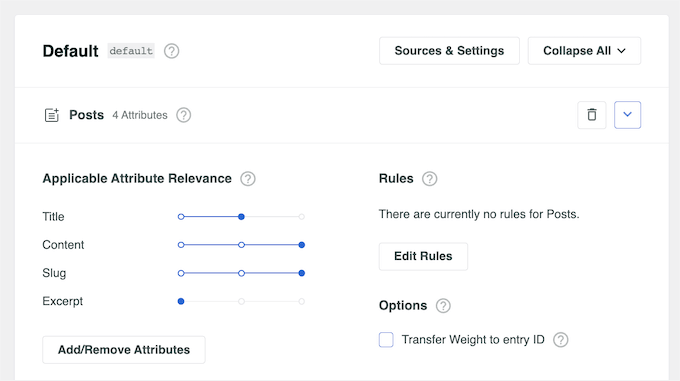
W tym momencie możesz wykluczyć całe typy treści z wyników wyszukiwania, takie jak wszystkie strony, posty i niestandardowe typy postów.
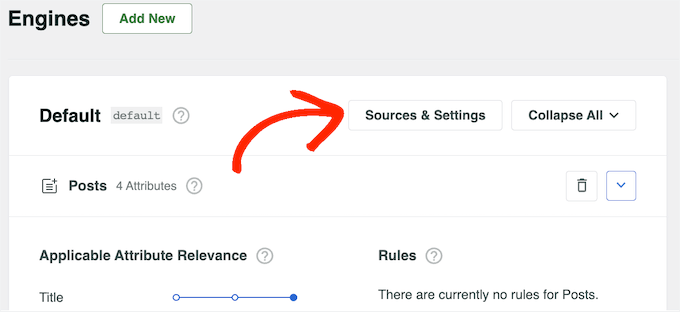
Na przykład, większość blogów WordPress ma kilka stron, takich jak formularz kontaktowy lub strona główna. Możesz chcieć wykluczyć wszystkie strony z wyszukiwania, aby tylko wpisy na blogu pojawiały się w wynikach wyszukiwania.
Aby to zrobić, po prostu kliknij przycisk „Źródła i ustawienia”.
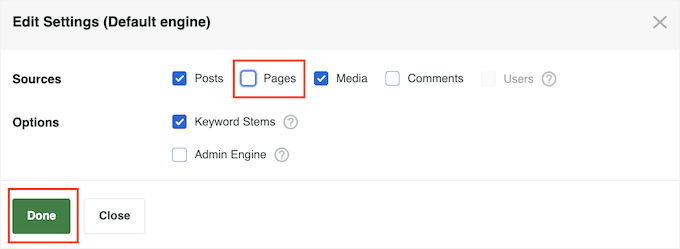
Otworzy się okno, w którym możesz odznaczyć treści, które chcesz wykluczyć z wyszukiwania WordPress, w tym wszystkie strony.
Po wykonaniu tej czynności kliknij przycisk „Gotowe”.
Po zakończeniu dostosowywania domyślnych ustawień wyszukiwarki nadszedł czas, aby zapisać zmiany. Nawet jeśli planujesz wykluczyć określone strony, autorów lub inne treści, nadal musisz najpierw zapisać swój nowy algorytm wyszukiwania dla całej witryny.
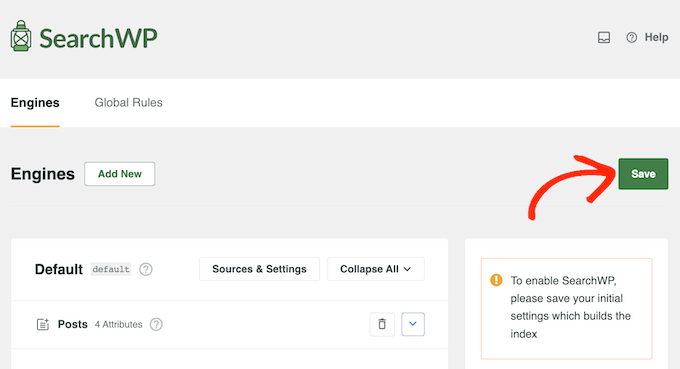
Aby to zrobić, przewiń na górę ekranu i kliknij przycisk „Zapisz”.

SearchWP automatycznie odbuduje indeks. W zależności od szybkości połączenia internetowego i Twojego hostingu WordPress może to potrwać kilka minut.
Gdy tylko zobaczysz „Status indeksu 100%”, będziesz wiedzieć, że SearchWP zaindeksował wszystkie Twoje treści i ustawienia.

Teraz wykluczona treść nigdy nie pojawi się w wynikach wyszukiwania.
Wyklucz określone posty, strony i niestandardowe typy postów z wyszukiwania WordPress
Po utworzeniu niestandardowego algorytmu wyszukiwania możesz wykluczyć określone posty, strony lub niestandardowe typy postów z wyników wyszukiwania WordPress.
Na przykład, jeśli używasz WooCommerce, możesz wykluczyć formularz kontaktowy sklepu, logowanie do konta i strony płatności, aby wyszukiwania zwracały tylko produkty. W ten sposób możesz stworzyć inteligentniejsze wyszukiwanie produktów WooCommerce i uzyskać więcej sprzedaży.
Aby to zrobić, użyjesz rozszerzenia „Exclude UI”, które dodaje pole „Wyklucz z wyszukiwania” do edytora stron.
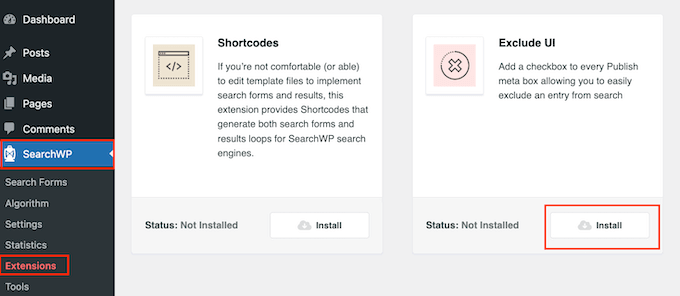
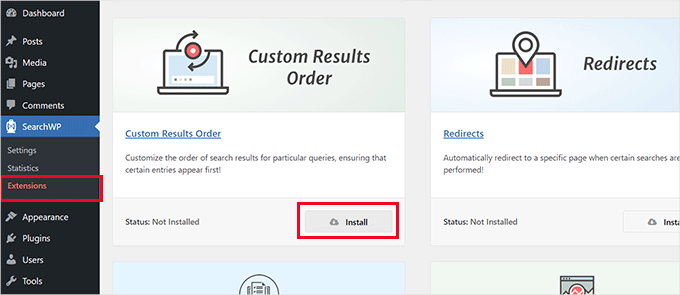
W panelu administracyjnym WordPress przejdź do SearchWP » Rozszerzenia (Extensions). Tutaj znajdź rozszerzenie ‘Exclude UI’ i kliknij przycisk ‘Zainstaluj’.
Następnie otwórz wpis, stronę lub niestandardowy typ wpisu, który chcesz wykluczyć z wyników wyszukiwania WordPress.
Jeśli wykluczasz pojedynczy wpis, upewnij się, że w menu po prawej stronie zaznaczona jest opcja „Wpis”, a następnie zaznacz pole „Wyklucz z wyszukiwania”.
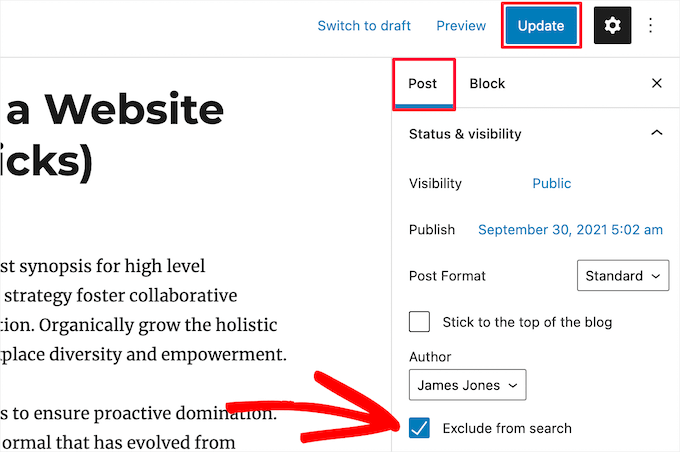
Po wykonaniu tej czynności kliknij „Aktualizuj”, aby zapisać zmiany.
Możesz również wykluczyć konkretne strony i niestandardowe typy postów, postępując zgodnie z tym samym procesem opisanym powyżej.
Jedyna różnica polega na tym, że menu po prawej stronie będzie zawierać napis „Strona” lub nazwę niestandardowego typu wpisu, zamiast „Wpis”.
Wyklucz konkretne kategorie, tagi i niestandardowe taksonomie z wyszukiwarki WordPress
Możesz również wykluczyć określone kategorie, tagi i inne niestandardowe taksonomie z wyników wyszukiwania WordPress.
Na przykład, mogą istnieć tagi, których autorzy używają do organizowania i zarządzania treścią na Twoim wielu autorach bloga WordPress. Ponieważ te tagi służą tylko do odniesienia dla Twojego zespołu, będziesz chciał je wykluczyć z wyników wyszukiwania.
Aby to zrobić, po prostu przejdź do SearchWP » Algorithm, a następnie przewiń do sekcji „Posts”. Tutaj kliknij „Edit Rules”.
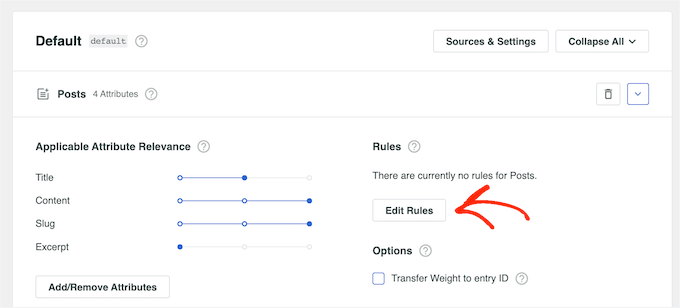
Otworzy się okno podręczne, w którym możesz edytować reguły wyszukiwarki.
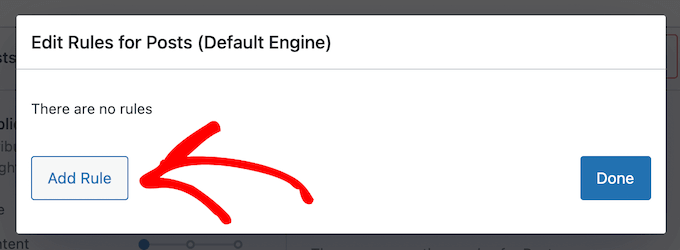
Po prostu kliknij przycisk ‘Dodaj regułę’ (Add Rule), aby utworzyć swoją pierwszą regułę.
Tutaj otwórz pierwsze menu rozwijane i wybierz „Wyklucz wpisy, jeśli”.
Możesz teraz użyć pozostałych ustawień, aby określić treść, którą chcesz wykluczyć. Na przykład, jeśli chcesz wykluczyć określoną kategorię, wpisz nazwę kategorii.
Możesz również wpisać dowolne niestandardowe taksonomie, które chcesz wykluczyć.
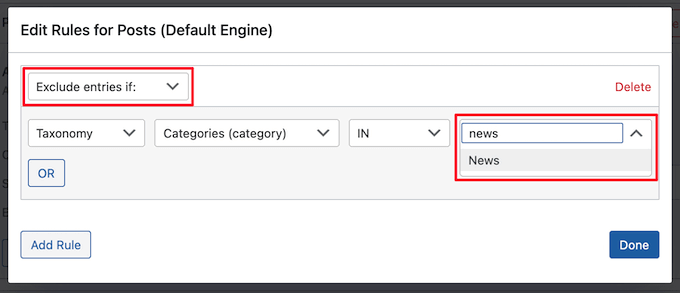
Aby wykluczyć określone tagi wpisów z wyników wyszukiwania, po prostu otwórz menu rozwijane i wybierz „Tagi”.
Następnie wpisz nazwę tagu, który chcesz wykluczyć.

Aby dodać kolejną regułę, po prostu kliknij przycisk ‘Dodaj regułę’ (Add Rule) i powtórz ten sam proces opisany powyżej.
Gdy będziesz zadowolony z konfiguracji reguł, kliknij „Gotowe”.
Po zakończeniu dostosowywania reguł upewnij się, że przewinąłeś stronę do góry i kliknąłeś „Zapisz”, aby zachować zmiany i odbudować indeks.
Teraz, gdy odwiedzający przeszukują Twoją witrynę WordPress, SearchWP wykluczy wszystkie wybrane kategorie, tagi lub niestandardowe taksonomie z wyników.
Wyklucz posty konkretnych autorów z wyszukiwarki WordPress
Jeśli dodałeś wielu autorów do swojego bloga WordPress, możesz chcieć wykluczyć określonych autorów z wyników wyszukiwania. Na przykład, możesz wykluczyć blogi autora, jeśli przestanie on pisać dla Twojej witryny.
Możesz wykluczyć wszystkie wpisy stworzone przez konkretnego autora, dodając kod do swojej witryny. Jeśli nigdy tego nie robiłeś, zapoznaj się z naszym przewodnikiem dla początkujących, jak wklejać fragmenty kodu z sieci do WordPress.
Często przewodniki proszą o dodanie niestandardowego kodu do pliku functions.php Twojego motywu. Jednak nie jest to łatwe, a nawet najmniejszy błąd w pisowni lub kodzie może spowodować typowe błędy WordPress lub całkowicie zepsuć Twoją witrynę.
Na szczęście istnieje łatwiejszy sposób dla użytkowników na dodawanie i zarządzanie niestandardowymi fragmentami kodu.
WPCode to najlepsza i najpopularniejsza wtyczka do fragmentów kodu, używana przez ponad 1 milion stron internetowych. Ułatwia dodawanie fragmentów kodu bez konieczności edycji pliku functions.php. Będziesz również mógł aktualizować swój motyw WordPress bez utraty dostosowań.
Niektóre z naszych marek partnerskich używają WPCode do dodawania i zarządzania swoimi niestandardowymi fragmentami kodu. My również przetestowaliśmy ją i możesz dowiedzieć się wszystkiego w naszej pełnej recenzji WPCode.

Pierwszą rzeczą, którą musisz zrobić, jest zainstalowanie i aktywowanie WPCode. Aby uzyskać więcej szczegółów, zapoznaj się z naszym przewodnikiem krok po kroku, jak zainstalować wtyczkę WordPress.
💡 Uwaga: W tym samouczku użyjemy darmowej wersji WPCode. Niemniej jednak, jeśli chcesz odblokować pełną bibliotekę fragmentów kodu, włączyć planowanie kodu i uzyskać dostęp do historii rewizji kodu, będziesz potrzebować WPCode Pro.
Po aktywacji przejdź do Fragmenty kodu » Dodaj fragment. Tutaj najedź kursorem na „Dodaj własny kod” i wybierz „Użyj fragmentu”, gdy się pojawi.

Spowoduje to przejście do strony „Utwórz niestandardowy fragment kodu”, gdzie możesz wpisać nazwę dla fragmentu kodu.
To tylko dla Twojej wiadomości, więc możesz użyć czegokolwiek chcesz.
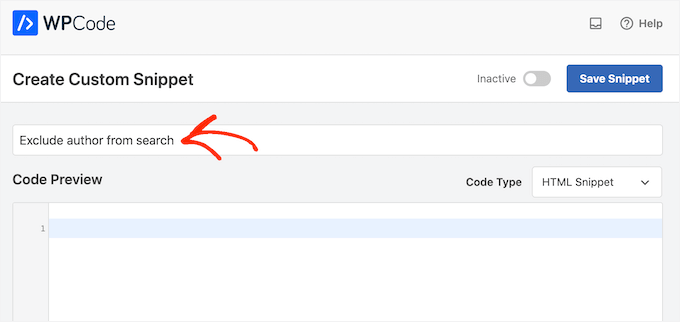
Następnie otwórz menu rozwijane „Typ kodu” i wybierz „PHP”.
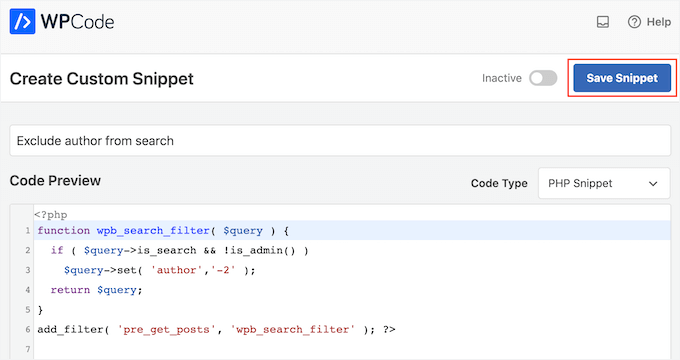
Następnie możesz wkleić następujący fragment do pola kodu:
<?php
function wpb_search_filter( $query ) {
  if ( $query->is_search && !is_admin() )
    $query->set( 'author','-24' );
  return $query;
}
add_filter( 'pre_get_posts', 'wpb_search_filter' ); ?>
Będziesz musiał zastąpić 24 identyfikatorem użytkownika autora, którego chcesz wykluczyć.
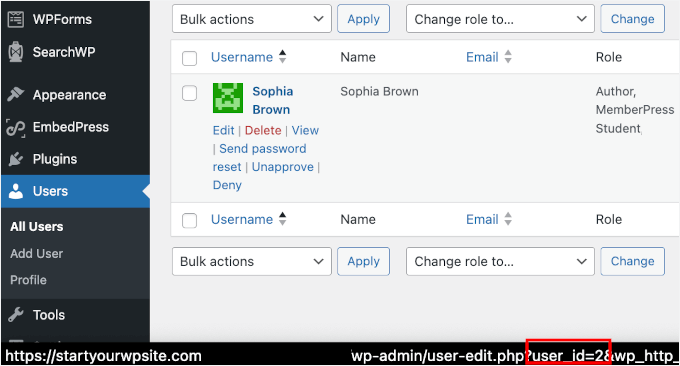
Możesz znaleźć ten identyfikator, przechodząc na stronę Użytkownicy w swoim panelu administracyjnym WordPress i najeżdżając kursorem myszy na imię autora. Identyfikator pojawi się w adresie URL u dołu ekranu przeglądarki.
Jeśli potrzebujesz pomocy w znalezieniu identyfikatora użytkownika, zapoznaj się z naszym przewodnikiem jak znaleźć identyfikatory w WordPress.
Możesz również wykluczyć wielu autorów z wyników wyszukiwania, dodając ich identyfikatory użytkowników oddzielone przecinkiem:
<?php
function wpb_search_filter( $query ) {
  if ( $query->is_search && !is_admin() )
    $query->set( 'author','-24, -12, -19' );
  return $query;
}
add_filter( 'pre_get_posts', 'wpb_search_filter' ); ?>
Poniżej pola kodu zobaczysz opcje wstawiania. Istnieją dwie główne opcje wstawiania: „Wstaw automatycznie” i „Krótki kod”.
Będziesz chciał wybrać metodę „Automatyczne wstawianie”, aby WPCode automatycznie wstawiał i wykonywał kod na całej Twojej stronie.

Możesz również przypisać tagi do fragmentu kodu. Może to pomóc w sortowaniu fragmentów kodu według tematu i funkcjonalności.
Gdy będziesz zadowolony z konfiguracji fragmentu, przewiń do góry ekranu i kliknij „Zapisz fragment”.
Na koniec możesz udostępnić fragment kodu na swojej stronie, klikając przełącznik „Aktywny”.
Nie zapomnij zapisać tej zmiany, klikając „Zaktualizuj”.
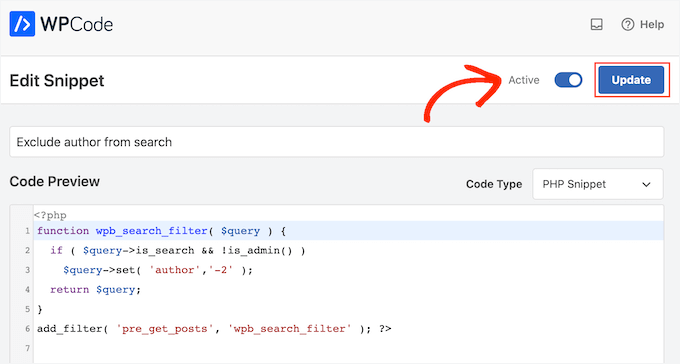
Teraz autor zostanie wykluczony z wyników wyszukiwania WordPress.
Dodatkowa wskazówka: Dostosuj wyniki wyszukiwania WordPress, aby promować kluczowe treści
Chcesz skierować użytkowników do swoich najcenniejszych treści, takich jak strony produktów, magnesy na leady lub artykuły filarowe?
Dzięki wtyczce SearchWP możesz dostosować kolejność wyników wyszukiwania, aby wyróżnić konkretne posty lub strony.
Aby to zrobić, będziesz potrzebować rozszerzenia Custom Results Order. Możesz je zainstalować z poziomu SearchWP » Extensions.
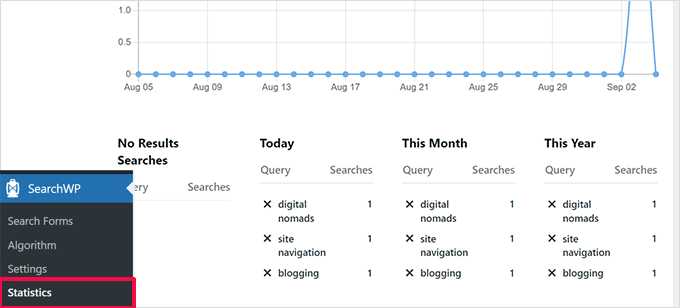
Następnie możesz zidentyfikować słowa kluczowe, których Twoi odwiedzający szukają najczęściej.
Dane można zobaczyć w sekcji „Statystyki”.
Następnie przejdź do strony „Algorytm” i otwórz zakładkę „Niestandardowa kolejność wyników”.
Wpisz słowo kluczowe, a następnie wybierz post lub stronę, którą chcesz promować, i kliknij „Promuj na górę”. Zapewnia to, że Twoja ważna treść pojawi się najpierw, gdy użytkownicy będą szukać powiązanych terminów.
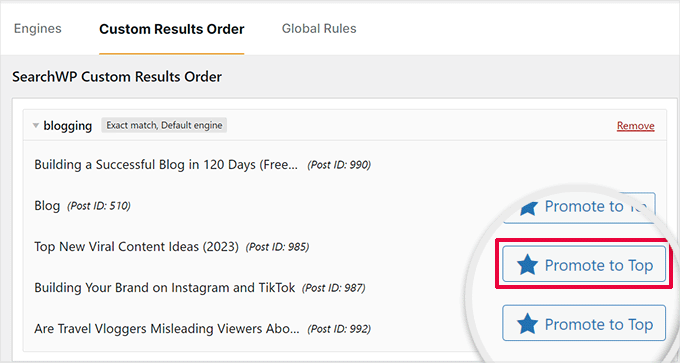
Możesz aktualizować lub dostosowywać tę listę w dowolnym momencie, co ułatwia dopasowanie wyników wyszukiwania do Twoich celów marketingowych lub kampanii sezonowych.
Aby uzyskać szczegółowe informacje, zapoznaj się z naszym przewodnikiem jak dostosować stronę wyników wyszukiwania w WordPress.
Tam znajdziesz również więcej wskazówek, jak ulepszyć wyszukiwanie w swojej witrynie, w tym dodawanie wyszukiwania na żywo, włączanie wyszukiwania w wynikach krótkich kodów, umożliwienie wyszukiwania w plikach PDF i dokumentach i wiele więcej!
FAQ: Wyklucz strony, autorów i inne elementy z wyszukiwania WordPress
Teraz, gdy wykluczyłeś określone strony lub typy treści z wyszukiwania WordPress, możesz mieć jeszcze kilka pytań dotyczących tego, jak to wszystko działa. Przejdźmy przez niektóre z najczęstszych, aby pomóc Ci dopracować konfigurację:
Dlaczego powinienem wykluczać określone strony lub posty z wyszukiwania WordPress?
Utrzymywanie czystych i trafnych wyników wyszukiwania poprawia wrażenia użytkownika. Na przykład, prawdopodobnie nie chcesz, aby odwiedzający trafiali na strony administracyjne, podziękowania lub strony realizacji zakupu, gdy korzystają z wyszukiwarki w Twojej witrynie.
Czy mogę wykluczyć treści bez używania wtyczki?
Tak, możesz dodać kod do pliku functions.php swojego motywu, aby zrobić to ręcznie. Ale jeśli wolisz pominąć techniczne kroki, wtyczka wyszukiwania WordPress znacznie ułatwia i zabezpiecza ten proces, zwłaszcza jeśli nie czujesz się komfortowo z edycją kodu.
Jak znaleźć identyfikator użytkownika, aby wykluczyć konkretnego autora?
Po prostu przejdź do swojego panelu WordPress i wybierz „Użytkownicy”. Najedź kursorem na imię autora, a zobaczysz jego identyfikator użytkownika pojawiający się na pasku stanu przeglądarki (zazwyczaj w lewym dolnym rogu).
Co się stanie, jeśli będę musiał wykluczyć wiele kategorii lub autorów?
Nie ma problemu. Możesz wymienić wiele identyfikatorów, oddzielonych przecinkami, niezależnie od tego, czy używasz ustawień wtyczki, czy dodajesz niestandardowy kod. To szybki sposób na jednoczesne wykluczenie kilku elementów.
Czy wykluczenie treści z wyszukiwania WordPress usunie je również z wyników wyszukiwania Google?
Nie! Ukrywanie czegoś z wewnętrznego wyszukiwania witryny nie wpływa na to, jak pojawia się w Google. Jeśli chcesz wykluczyć treści lub strony z wyszukiwarek, będziesz musiał użyć wtyczki SEO, takiej jak All in One SEO, aby ustawić stronę na „noindex”. Informuje to Google, aby konkretnie nie wyświetlał tej strony w swoich wynikach.
Więcej przewodników, aby ulepszyć funkcję wyszukiwania w WordPressie
Mamy nadzieję, że ten artykuł pomógł Ci dowiedzieć się, jak wykluczyć określone strony, niestandardowe typy postów, autorów i inne z wyszukiwania WordPress. Następnie możesz również zapoznać się z naszymi przewodnikami:
- Jak wyszukiwać według kategorii w WordPress
- Jak dostosować stronę wyników wyszukiwania WordPress
- Jak dodać efekt przełącznika wyszukiwania w WordPress
- Jak naprawić problem z wyszukiwaniem w WordPressie
- Jak sprawdzić analitykę wyszukiwania w WordPressie
Jeśli podobał Ci się ten artykuł, zasubskrybuj nasz kanał YouTube po samouczki wideo WordPress. Możesz nas również znaleźć na Twitterze i Facebooku.


Jiří Vaněk
Dziękuję za fragment kodu WPCode. Mam również artykuły na moim blogu, które są hostowane i nie chcę, aby były przeszukiwalne. Ponieważ mam również zarejestrowanego autora tekstu, mogę wygodnie wykluczyć je z wyszukiwania dzięki twojemu fragmentowi. Bardzo dziękuję.
Javier
Cześć!
Mam wątpliwość, czy można wykluczyć słowo z wyszukiwania?
Na przykład:
– Słowo kluczowe do wyszukania: laptop
– Nie szukaj słowem: macbook
Wyniki powinny zawierać wszystkie laptopy, ale nie te, które zawierają słowo „macbook”
Dziękuję i pozdrawiam!
Wsparcie WPBeginner
Tego rodzaju dostosowanie wymagałoby edycji sposobu działania wyszukiwarki, lepiej byłoby użyć tagów lub kategorii do rozdzielenia treści w ten sposób.
Admin
Dave C
Cześć,
Czy to w jakikolwiek sposób wpłynie na SEO?
Chcę, aby konkretny post został wykluczony z wyszukiwarki mojej własnej witryny, ale nadal chcę, aby był znajdowany przez wyniki wyszukiwania Google.
Dzięki,
Wsparcie WPBeginner
Utrudni to znalezienie Twojej strony, a my nie testowaliśmy, ale nie powinno to mieć większego wpływu, o ile strona jest łatwo dostępna.
Admin
Melika
Cześć,
Kod w sekcji „Wyklucz określone tagi z wyszukiwania WordPress” jest wadliwy i powoduje błąd WP.
Wsparcie WPBeginner
Kod działa obecnie, dla pewności możesz zapoznać się z zaleceniami w naszym poniższym przewodniku:
https://www.wpbeginner.com/beginners-guide/beginners-guide-to-pasting-snippets-from-the-web-into-wordpress/
Admin
Melika
Proszę, spójrz jeszcze raz na fragment. (Mówię tylko o części po nagłówku „Wyklucz określone tagi z wyszukiwania WordPress”) Po pierwsze, składnia jest błędna. W linii 4 masz }, ale nigdy nie zacząłeś bloku od {.
Po drugie, masz:
add_filter( ‘pre_get_posts’, ‘wpb_search_filter’ );
ale nigdy nie zdefiniowałeś funkcji o nazwie: wpb_search_filter
zasadniczo brakuje jednej linii w kodzie przy typie, która powinna brzmieć:
function wpb_search_filter( $query ) {
Oznacza to, że użytkownicy muszą uzupełnić kod na podstawie tego, co dodano w górnej części artykułu, lub ten fragment kodu jest niekompletny.
Wsparcie WPBeginner
Thank you for clarifying that, it looks like our code block had a hiccup and we resolved the issue so the code should show correctly now.
Brittany
Cześć!
Czy zaznaczenie tego „wykluczenia wyszukiwania” spowoduje, że post nadal będzie indeksowany i dostępny przez Google?
Próbuję znaleźć najlepszy sposób, aby typ wpisu był dostępny dla osób, które mają do niego link. Jednak nie chcę, aby ludzie mogli uzyskać do niego dostęp przez Google ani aby wpisy były chronione hasłem. Czy masz jakieś sugestie dotyczące najlepszego sposobu na to? (Mogę wyjaśnić więcej, jeśli to konieczne)
Any help appreciated! Thanks
Wsparcie WPBeginner
Aby zapobiec indeksowaniu strony przez wyszukiwarki, zapoznaj się z naszym poniższym przewodnikiem:
https://www.wpbeginner.com/wp-tutorials/how-to-hide-a-wordpress-page-from-google/
Admin
Lisa
Dziękuję bardzo za ten post! Miałem problem nie tylko z tym, aby Google przestało indeksować moją stronę z podziękowaniami, ale także z tym, aby moja własna witryna jej nie indeksowała w wyszukiwarce! To rozwiązało oba moje problemy.
Wsparcie WPBeginner
You’re welcome, glad our guide was able to help you
Admin
Claudia
Zainstalowałem wtyczkę, zaznaczyłem opcję wykluczenia na jednej stronie, ale nadal widzę ją w wynikach wyszukiwania, dlaczego?
Wsparcie WPBeginner
There are a few possible reasons. If you reach out to the plugin’s support they should be able to help you solve the issue
Admin
Jan
Dziękuję za BARDZO pomocny post. Ponieważ nie jestem "programistą", mam jedno pytanie...
Jak wykluczyć **więcej niż jeden** konkretny termin w niestandardowej taksonomii? Jak zmieni się kod?
Deborah Smart
Po wykluczeniu określonej strony z wyszukiwania WP, czy muszę zmienić ustawienie z „Publiczny” na „Prywatny”?
Chcę mieć możliwość udzielenia dostępu do określonej strony tylko wybranym osobom (darmowe lub płatne informacje) – ale nie są one redaktorami mojego bloga.