


Równoważenie wysokiej jakości obrazów z szybką stroną internetową jest powszechnym wyzwaniem dla właścicieli witryn. Chcesz, aby Twoje zdjęcia wyglądały ostro, ale nie chcesz, aby spowalniały ładowanie strony.
Tutaj przydaje się silnik przetwarzania Imagick. Pozwala on priorytetyzować jakość obrazu lub wydajność, w zależności od Twoich konkretnych potrzeb.
Zoptymalizowaliśmy tysiące obrazów na naszych własnych stronach internetowych, dlatego wiemy, jak ważne są te ustawienia dla doświadczenia użytkownika. Dostosowując kilka opcji, możesz uzyskać najlepsze rezultaty dla swoich odwiedzających.
W tym przewodniku pokażemy Ci, jak włączyć i dostosować Imagick na swojej stronie WordPress.

W tym przewodniku przeprowadzimy Cię krok po kroku przez proces włączania i dostosowywania Imagick na Twojej stronie WordPress.
Jak WordPress wykorzystuje oprogramowanie Imagick?
Za każdym razem, gdy przesyłasz, edytujesz lub wyświetlasz obraz, WordPress automatycznie optymalizuje ten obraz, aby wyglądał świetnie i szybko się ładował.
Domyślnie WordPress optymalizuje obrazy za pomocą Imagick lub GD Library. Są to zbiory gotowego kodu, które pozwalają WordPressowi wyświetlać, tworzyć, konwertować i edytować obrazy.
WordPress wykorzystuje również te biblioteki do zmiany rozmiaru i przycinania obrazów, kompresji plików graficznych i konwersji do różnych formatów.
Dzięki tym bibliotekom możesz również zmieniać wygląd obrazów, edytując kontrast, zwiększając lub zmniejszając jasność, lub dodając elementy, takie jak znaki wodne i tekst.
Mogą być podobne, ale Imagick ma pewne zalety w porównaniu z GD Library, ponieważ obsługuje ponad 200 formatów obrazów i zazwyczaj zapewnia obrazy wyższej jakości. Z tego powodu WordPress zazwyczaj używa biblioteki Imagick, jeśli jest ona dostępna na serwerze hostingu internetowego.
Dlaczego warto dostosować Imagick na swojej witrynie WordPress
Przez większość czasu nie musisz martwić się o Imagick, ponieważ WordPress używa go domyślnie, gdziekolwiek jest to możliwe.
Jednakże, ponieważ zazwyczaj tworzy obrazy wyższej jakości, Imagick może zwiększyć rozmiar plików obrazów. Może to spowolnić Twoją witrynę, szczególnie jeśli zawiera wiele dużych, wysokiej rozdzielczości grafik.
Jeśli Twoja witryna ładuje się długo, jest to zła wiadomość dla Twojego WordPress SEO. Używamy All in One SEO na naszych stronach i wiemy, że szybkość strony jest krytycznym czynnikiem rankingowym, który wpływa na doświadczenie odwiedzających, współczynniki konwersji i sprzedaż.
W rzeczywistości nasze własne badania branży projektowania stron internetowych pokazują, że strony ładujące się w 2 sekundy mają 9% współczynnik odrzuceń. Natomiast strony, które ładują się 6 sekund, mają oszałamiający 46% współczynnik odrzuceń.
Istnieje wiele sposobów na zwiększenie szybkości i wydajności WordPressa, a zmiana ustawień Imagick jest jednym z nich.
W WPBeginner traktujemy wydajność poważnie. Używamy kombinacji narzędzi, takich jak WP Rocket do buforowania i Cloudflare do jego potężnego CDN, aby zapewnić jak najszybsze ładowanie naszych stron.
Z drugiej strony, niektóre strony internetowe mają odwrotny problem i muszą priorytetowo traktować jakość nad szybkością.
Jeśli prowadzisz witrynę fotograficzną lub tworzysz grafiki cyfrowe za pomocą narzędzi takich jak Canva, potrzebujesz obrazów najwyższej jakości. Chociaż jest lepszy niż GD Library, Imagick może nadal kompresować obrazy bardziej, niż byś chciał.
Niezależnie od celu, nie ma wbudowanego sposobu na zmianę sposobu, w jaki Imagick obsługuje Twoje obrazy.
Mając to na uwadze, sprawdźmy, czy Imagick jest zainstalowany na Twojej stronie internetowej, blogu lub sklepie internetowym. Jeśli sprzedajesz produkty cyfrowe za pomocą wtyczki takiej jak Easy Digital Downloads, jakość obrazu jest kluczowa, więc pokażemy Ci, jak dostosować jej ustawienia.
Jak włączyć Imagick na Twojej stronie WordPress
Najłatwiejszym sposobem dostosowania Imagick jest użycie ImageMagick Engine. Ta wtyczka pozwala zmienić sposób, w jaki Imagick przetwarza Twoje obrazy.
Na przykład, często możesz poprawić prędkość ładowania swojej strony, dostosowując poziom kompresji, aby nadać priorytet rozmiarowi pliku nad jakością obrazu.
Uwaga: Chociaż Imagick pomaga, dla najlepszych rezultatów zawsze zalecamy używanie dedykowanej wtyczki do kompresji obrazów wraz z tymi ustawieniami.
Możesz również przełączać się między Imagick a standardową biblioteką GD za pomocą kilku kliknięć. Jest to idealne rozwiązanie, jeśli chcesz przetestować, który silnik zapewnia lepsze wyniki dla Twoich konkretnych obrazów.
Najpierw musisz zainstalować i aktywować wtyczkę. Jeśli potrzebujesz pomocy, zapoznaj się z naszym przewodnikiem na temat jak zainstalować wtyczkę WordPress.
Po aktywacji przejdź do Ustawienia » Silnik ImageMagick. W tym momencie możesz zobaczyć ostrzeżenie, że „Silnik ImageMagick nie jest włączony”.
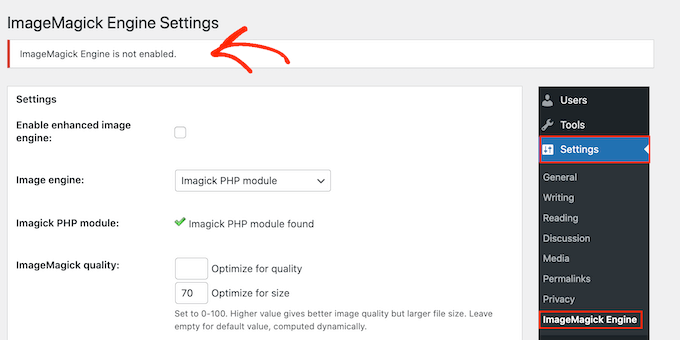
Jeśli widzisz ten komunikat, po prostu zaznacz pole obok opcji „Włącz ulepszony silnik obrazów”. Aktywuje to wtyczkę i wymusza na WordPressie używanie Imagick do przetwarzania obrazów.
Następnie kliknij „Zapisz zmiany”.
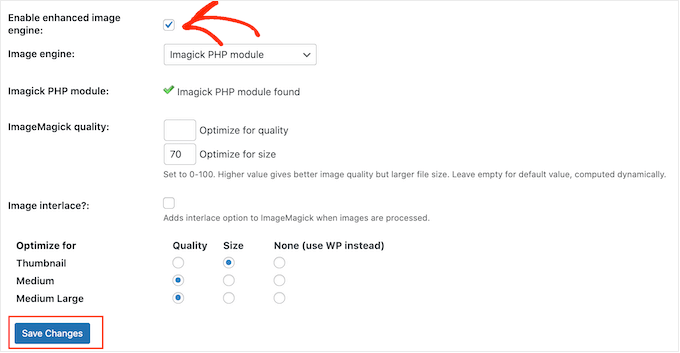
Komunikat „nie włączono” powinien teraz zniknąć, co oznacza, że jesteś gotowy do dostosowania ustawień Imagick.
Uwaga: Czy zamiast tego widzisz ostrzeżenie „Moduł ImageMagick PHP nie znaleziony”? Oznacza to, że moduł ImageMagick nie jest zainstalowany na Twoim serwerze. Szczegółowe instrukcje dotyczące dodawania modułu znajdziesz w sekcji FAQ na końcu tego przewodnika.
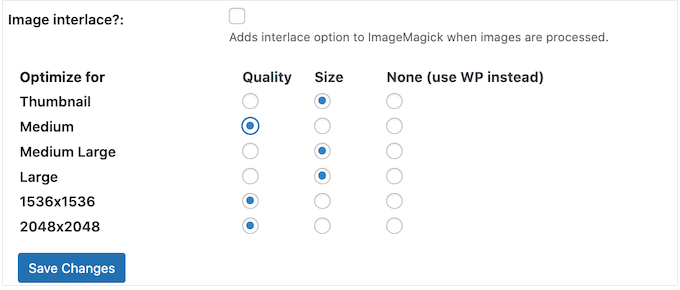
Na tym ekranie zobaczysz wszystkie różne rozmiary obrazów WordPress, takie jak miniaturka, średni i duży. Możesz teraz wybrać, czy ImageMagick Engine powinien priorytetowo traktować jakość, czy rozmiar dla każdego typu obrazu.
Jeśli chcesz wypróbować różne ustawienia jakości/rozmiaru, wpisz liczby w polach „Optymalizuj pod kątem jakości” i „Optymalizuj pod kątem rozmiaru”.
Możesz użyć dowolnej liczby od 0 do 100. Wyższa wartość „Optymalizuj pod kątem jakości” zapewni ostrzejsze obrazy o wyższej rozdzielczości, ale może skutkować większymi plikami. Może to być dobra opcja, jeśli tworzysz portfolio fotograficzne lub chcesz sprzedawać sztukę cyfrową i grafikę online.
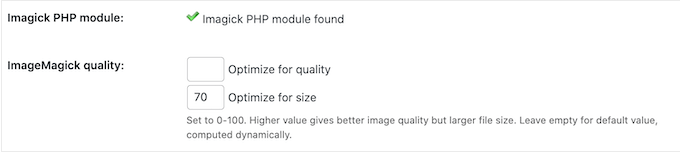
Jeśli nie jesteś pewien, po prostu pozostaw te pola puste, a ImageMagick automatycznie przypisze najlepsze wartości do każdego obrazu.
Gdy będziesz zadowolony z konfiguracji wtyczki, kliknij „Zapisz zmiany”.
Domyślnie ImageMagick będzie stosować te ustawienia tylko do nowych obrazów, które przesłałeś do biblioteki multimediów WordPress. Jeśli chcesz zaktualizować istniejące obrazy, musisz je wygenerować ponownie, zaznaczając wszystkie pola w sekcji „Regeneruj obrazy”. Następnie kliknij „Regeneruj”.

ImageMagick odtworzy teraz wszystkie wcześniej przesłane obrazy z nowymi ustawieniami.
Więcej informacji na ten temat znajdziesz w naszym przewodniku jak regenerować miniatury lub nowe rozmiary obrazów w WordPress.
FAQ: Jak włączyć Imagick na Twojej stronie WordPress
Przez większość czasu Imagick powinien działać w tle bez żadnych problemów. Jednak nadal warto wiedzieć trochę więcej o tym narzędziu do optymalizacji obrazów i o tym, jak działa ono na Twoim blogu WordPress lub stronie internetowej.
Mając to wszystko na uwadze, oto niektóre z najczęściej zadawanych pytań dotyczących używania Imagick na Twojej stronie internetowej WordPress.
Jaka jest różnica między ImageMagick a Imagick?
Często czytasz o ImageMagick i Imagick w tych samych przewodnikach, i łatwo je pomylić.
ImageMagick to narzędzie wiersza poleceń do przetwarzania, edycji i zarządzania obrazami. Jest dostępne dla wszystkich rodzajów systemów operacyjnych i można go używać jako samodzielnej aplikacji lub biblioteki.
Tymczasem Imagick to rozszerzenie PHP dla ImageMagick. Wykorzystuje ono wiele kodu z ImageMagick i pozwala użytkownikom pracować z obrazami za pomocą API ImageMagick.
Pełną klasę Imagick można znaleźć w oficjalnej dokumentacji PHP.
Jak zainstalować moduł PHP ImageMagick na moim serwerze?
Jeśli otrzymasz błąd „Nie znaleziono modułu PHP ImageMagick”, oznacza to, że moduł ImageMagick nie jest zainstalowany na Twoim serwerze.
Ponieważ jest to moduł po stronie serwera, nie można go zainstalować za pomocą wtyczki WordPress.
Jeśli jesteś początkującym, najłatwiejszym sposobem na rozwiązanie tego problemu jest skontaktowanie się z dostawcą hostingu. Ich zespół wsparcia może szybko włączyć go dla Ciebie.
Możesz skopiować i wkleić tę wiadomość, aby wysłać ją do swojego dostawcy hostingu:
„Cześć, chcę używać silnika Imagick do lepszego przetwarzania obrazów na mojej stronie WordPress. Czy możesz zainstalować lub włączyć moduł ImageMagick PHP dla mojego konta? Dziękuję!”
Jeśli jesteś zaawansowanym użytkownikiem z dostępem do linii poleceń serwera, możesz zainstalować moduł ręcznie. Jednak polecenia różnią się w zależności od systemu operacyjnego i wersji PHP (np. sudo apt-get install php-imagick dla Debiana/Ubuntu).
Zalecamy sprawdzenie dokumentacji swojego dostawcy hostingu, aby znaleźć dokładne polecenia dla Twojego konkretnego środowiska serwerowego.
Dodatkowe zasoby
Mamy nadzieję, że ten artykuł pomógł Ci dowiedzieć się, jak włączyć i dostosować Imagick na swojej stronie WordPress. Możesz być zainteresowany tymi dodatkowymi zasobami:
- Jak wybrać najlepsze oprogramowanie do projektowania stron internetowych – Nasz przewodnik pomoże Ci wybrać odpowiednie narzędzia do projektowania Twojej strony internetowej.
- Najlepsze wtyczki WordPress do Instagrama – Porównanie najlepszych wtyczek do wyświetlania Twoich zdjęć z Instagrama i zwiększania liczby obserwujących.
Jeśli podobał Ci się ten artykuł, zasubskrybuj nasz kanał YouTube po samouczki wideo WordPress. Możesz nas również znaleźć na Twitterze i Facebooku.


Bernice
Próbowałem kliknąć przycisk, aby włączyć silnik ImageMagick, ale przycisk się nie klika..
Wyświetliło się „Nie znaleziono prawidłowego trybu ImageMagick!”
Wsparcie WPBeginner
That likely means it is not installed on your server at the moment. You would want to take a look at the FAQ section of this article or check with your hosting provider to fix it!
Administrator