


Zarządzanie stroną WordPress może być przytłaczające, zwłaszcza przy ciągłym strumieniu powiadomień o aktualizacjach wtyczek i motywów. Cały czas słyszymy od użytkowników, że ręczne klikanie w dziesiątki tych aktualizacji, jedna po drugiej, jest frustrującym i czasochłonnym zadaniem.
Ale jest to zadanie, którego nie można zignorować. Jeśli nie będziesz aktualizować swoich wtyczek i motywów, Twoja strona może stać się podatna na zagrożenia bezpieczeństwa i napotkać problemy z kompatybilnością.
Na szczęście możesz skonfigurować automatyczne aktualizacje zarówno wtyczek, jak i motywów. Może to zaoszczędzić Ci wiele godzin każdego miesiąca, jednocześnie zapewniając bezpieczeństwo i płynne działanie Twojej witryny.
W tym artykule pokażemy, jak włączyć automatyczne aktualizacje wtyczek WordPress, a także jak wykluczyć niektóre wtyczki z automatycznych aktualizacji, jeśli wolisz.
Kiedy i dlaczego warto automatycznie aktualizować wtyczki WordPress?
Domyślnie WordPress może automatycznie aktualizować się, gdy dostępna jest wersja poprawiająca bezpieczeństwo lub drobna aktualizacja. W przypadku głównych wersji musisz samodzielnie zainicjować aktualizację. Musisz również samodzielnie instalować aktualizacje wtyczek i motywów.
Utrzymywanie aktualności witryny WordPress jest kluczowe dla bezpieczeństwa i stabilności Twojej witryny. Zobacz nasz przewodnik na temat dlaczego zawsze powinieneś używać najnowszej wersji WordPress, aby uzyskać więcej szczegółów.
To samo dotyczy wszystkich wtyczek i motywów zainstalowanych na Twojej stronie internetowej. Musisz zainstalować aktualizacje wtyczek i motywów, aby uzyskać nowe funkcje i poprawki.
Jednak mogłeś zauważyć, że niektóre z nich są aktualizowane częściej niż inne. Wiele popularnych wtyczek WordPress jest aktualizowanych prawie co tydzień.
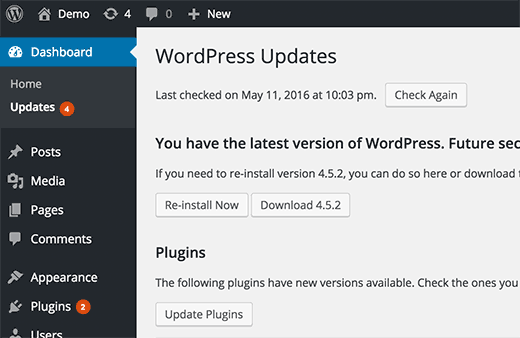
Niektórzy użytkownicy uważają, że jest to nieco rozpraszające, że za każdym razem, gdy się logują, dostępna jest aktualizacja dla jednej lub więcej wtyczek.
Co by było, gdybyś mógł pozwolić zaufanym programistom na automatyczne aktualizowanie wtyczek, podobnie jak w WordPressie?
Przyjrzyjmy się, jak możesz automatycznie aktualizować wtyczki w WordPressie.
Jak automatycznie instalować aktualizacje niektórych wtyczek w WordPressie
WordPress wprowadził automatyczne aktualizacje wtyczek i motywów WordPress w WordPress 5.5. Pozwala to na włączenie automatycznych aktualizacji dla poszczególnych wtyczek i motywów WordPress bezpośrednio z panelu WordPress.
Włączanie automatycznych aktualizacji dla poszczególnych wtyczek
Po prostu odwiedź stronę Wtyczki » Zainstalowane wtyczki w obszarze administracyjnym WordPress. Tutaj zobaczysz listę wszystkich zainstalowanych wtyczek z linkiem „Włącz automatyczne aktualizacje” obok każdej wtyczki.
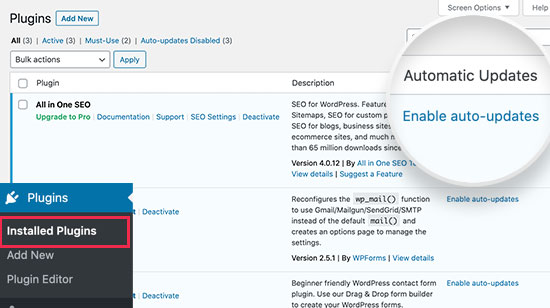
Musisz kliknąć link „Włącz automatyczne aktualizacje”, aby włączyć automatyczne aktualizacje dla poszczególnych wtyczek.
Włączanie automatycznych aktualizacji motywów WordPress
W przypadku motywów WordPress musisz przejść do sekcji Wygląd » Motywy i kliknąć motyw, który chcesz automatycznie aktualizować.
Spowoduje to wyświetlenie okna podręcznego z informacjami o motywie. Stąd możesz kliknąć link „Włącz automatyczne aktualizacje”, aby włączyć automatyczne aktualizacje dla tego motywu.
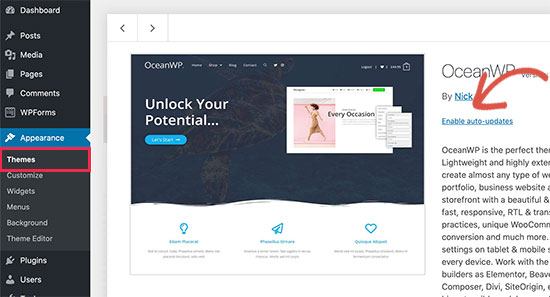
To wszystko. WordPress będzie teraz automatycznie aktualizował te wtyczki i motywy, gdy tylko pojawi się nowa wersja. Otrzymasz również powiadomienie e-mail, gdy tylko nowa aktualizacja zostanie zainstalowana na Twojej stronie internetowej.
Konfiguracja automatycznej aktualizacji dla wszystkich wtyczek WordPress
Możesz ustawić WordPress tak, aby automatycznie instalował wszystkie aktualizacje wtyczek, dodając ten kod do pliku functions.php Twojego motywu, wtyczki specyficznej dla witryny lub wtyczki fragmentów kodu.
add_filter( 'auto_update_plugin', '__return_true' );
Ten filtr informuje automatyczną aktualizację WordPress o automatycznym instalowaniu aktualizacji wtyczek, gdy są dostępne.
Jeśli chcesz również automatycznie aktualizować swoje motywy, możesz dodać inny kod, taki jak ten:
add_filter( 'auto_update_theme', '__return_true' );
Zalecamy dodanie tego kodu za pomocą wtyczki WPCode. Jest to najbezpieczniejszy i najłatwiejszy sposób dodawania niestandardowych fragmentów kodu w WordPress bez edycji pliku functions.php Twojego motywu.
Aby rozpocząć, musisz zainstalować i aktywować darmową wtyczkę WPCode. Jeśli potrzebujesz instrukcji, zobacz ten przewodnik na temat jak zainstalować wtyczkę WordPress.
Po aktywacji wtyczki przejdź do Fragmenty kodu » Dodaj fragment z panelu administracyjnego WordPress.
Stamtąd znajdź opcję „Dodaj swój niestandardowy kod (nowy fragment)” i kliknij przycisk „+ Dodaj niestandardowy fragment” pod nim.

Stamtąd musisz wybrać „Fragment PHP” jako typ kodu z listy opcji, które pojawią się na ekranie.

Następnie dodaj tytuł dla swojego fragmentu kodu. Może to być cokolwiek, co pomoże Ci zapamiętać, do czego służy kod.
Następnie po prostu wklej powyższy kod do pola „Podgląd kodu”.
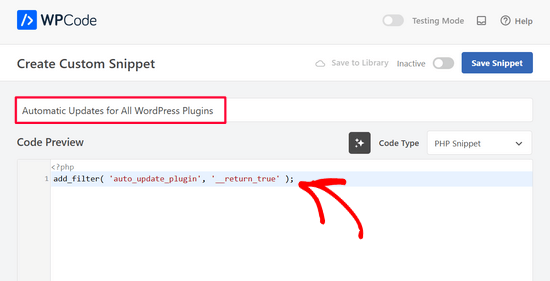
Na koniec przełącz przełącznik z pozycji „Nieaktywny” na „Aktywny” i kliknij przycisk „Zapisz fragment”.

To wszystko. Jeśli chcesz dodać drugi kod wymieniony powyżej, po prostu powtórz te kroki.
Jak wycofać się do poprzedniej wersji wtyczki po aktualizacji
Niezgodności wtyczek lub motywów mogą powodować problemy z Twoją witryną. Chociaż większość dobrych programistów dokładnie testuje swoje wtyczki, zawsze zdarzają się rzadkie błędy, które mogą spowodować awarię Twojej witryny.
Pierwszym krokiem, który powinieneś podjąć, aby zabezpieczyć swoją witrynę, jest zainstalowanie rozwiązania do tworzenia kopii zapasowych WordPress.
Jednak przywracanie witryny WordPress z kopii zapasowej wydaje się być dużą pracą. Jeśli wiesz, która aktualizacja wtyczki lub motywu spowodowała problem, łatwiej byłoby po prostu cofnąć aktualizację.
Oto jak możesz łatwo cofnąć aktualizacje wtyczek lub motywów. Po prostu zainstaluj i aktywuj wtyczkę WP Rollback.
Po aktywacji wróć do strony wtyczek w swojej witrynie WordPress. Zauważysz nową opcję „Cofnij” pod każdą wtyczką zainstalowaną w Twojej witrynie.
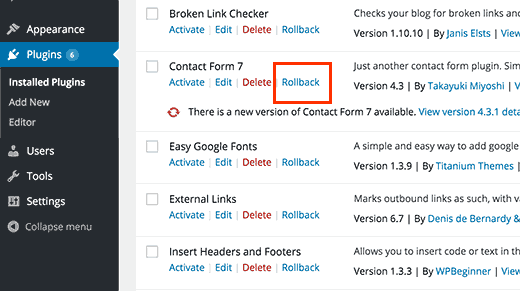
Kliknięcie „Cofnij” pozwoli Ci cofnąć wtyczkę do dowolnej poprzedniej wersji. Może również cofnąć aktualizacje motywów. Aby uzyskać bardziej szczegółowe instrukcje, zobacz nasz przewodnik na temat jak cofnąć aktualizacje wtyczek WordPress.
Mamy nadzieję, że ten artykuł pomógł Ci skonfigurować automatyczne aktualizacje wtyczek w WordPress. Możesz również zapoznać się z naszym przewodnikiem na temat włączania automatycznych aktualizacji w WordPress dla głównych wydań lub naszymi ekskluzywnymi wyborami najlepszych kreatorów stron metodą przeciągnij i upuść dla WordPress.
Jeśli podobał Ci się ten artykuł, zasubskrybuj nasz kanał YouTube po samouczki wideo WordPress. Możesz nas również znaleźć na Twitterze i Facebooku.



Dennis Muthomi
I appreciate your perspective you provided on automatic updates. However, I still prefer to manage plugin and theme updates manually.
In my experience, automatic updates can sometimes cause compatibility issues that are tricky to identify and troubleshoot when multiple plugins update simultaneously.
By manually updating plugins one-by-one, I have better control over my site. If an update does cause problems, I know exactly which plugin to rollback
Mrteesurez
Chociaż automatyczne aktualizacje wtyczek i motywów wraz z rdzeniem WordPressa bywają korzystne, wiążą się z pewnymi wadami.
1) W przypadku awarii, trudno będzie łatwo zidentyfikować winowajcę – wtyczkę, motyw lub konkretną akcję, która wywołała problem.
2) Osobiście, zwykłem najpierw sprawdzać listę zmian, aby poznać nowe funkcje zawarte w aktualizacji, dzięki czemu wiedziałem, jakie funkcje zostały dodane lub usunięte z wtyczki.
Nadal wolę robić to ręcznie.
Moinuddin Waheed
Wolę ręcznie aktualizować moje strony WordPress, ponieważ daje mi to poczucie kontroli nad aktualizacją, a także czuję się bezpieczniej, nie ryzykując całkowitego zepsucia strony.
Słyszałem wiele razy, że posiadanie zaktualizowanej wersji jest niezwykle ważne, aby WordPress był bezpieczny, czy zawsze aktualizowana jest łatka bezpieczeństwa, czy też inne czynniki?
Czy zawsze zaleca się posiadanie najnowszej wersji, czy też aktualizować tylko wtedy, gdy dotyczy to aktualizacji bezpieczeństwa?
Wsparcie WPBeginner
More than just security is patched when updating a plugin and we recommend keeping plugins and themes up to date as some add helpful new features for your site
Admin
Jiří Vaněk
Aktualizacje wtyczek są spowodowane odkrytymi problemami z bezpieczeństwem lub nowymi funkcjami dodanymi przez dewelopera. Aktualizacje są również wydawane, ponieważ sam WordPress jest aktualizowany i ewoluuje, wraz ze swoimi funkcjami i kodem. W rezultacie deweloper często musi zmodyfikować wtyczkę, aby zapewnić jej kompatybilność z nową wersją WordPress. Dodatkowo, wtyczka może mieć nową wersję, ponieważ deweloper zaktualizował ją do nowej wersji PHP, na przykład. Istnieje wiele powodów i dobrą praktyką jest zawsze aktualizowanie WordPress, wtyczek i motywów.
Jiří Vaněk
A jakie jest Twoje konkretne zdanie na temat automatycznych aktualizacji? Osobiście zawsze uważałem, że znacznie lepiej jest zarządzać aktualizacjami ręcznie, ponieważ jest to możliwe i często zdarzało mi się, że po aktualizacji strona internetowa ulegała awarii i zajmowało godziny lub nawet dni, zanim ktokolwiek to zauważył. Z tego powodu na przykład powstrzymałem się od automatycznych aktualizacji.
Wsparcie WPBeginner
Zależy to od konkretnej strony, dla bardziej złożonych stron zazwyczaj lepiej jest ręcznie aktualizować stronę, ale dla prostych stron automatyczne aktualizacje są zazwyczaj najlepsze.
Admin
Jiří Vaněk
Tak, prawdopodobnie. Osobiście widzę korzyści z automatycznych aktualizacji głównie w tym, że ludzie, którzy zapominają o swojej stronie, nadal mają ją aktualną (dopóki nie zostanie zepsuta przez złą aktualizację). Prawdopodobnie masz rację, że w przypadku prostych stron ma to sens. Jednak nawet w przypadku średniej wielkości stron byłbym ostrożny. Dziękuję za Twoją opinię.
Madhav Anand
Nic nie zadziałało, proszę o pomoc.
1. Wtyczka, o której mowa, nie jest już dostępna do pobrania i użytkowania.
2. Po dodaniu kodu do functions.php pojawia się komunikat „Nie można skontaktować się z witryną w celu sprawdzenia krytycznych błędów, dlatego zmiana PHP została cofnięta. Musisz przesłać swoją zmianę pliku PHP w inny sposób, na przykład za pomocą SFTP.”
Proszę zaktualizuj
Wsparcie WPBeginner
Dziękujemy za poinformowanie nas o wtyczce, kod można dodać ręcznie, aby uniknąć tej wiadomości za pomocą FTP. Opisujemy, jak używać FTP w naszym artykule poniżej:
https://www.wpbeginner.com/beginners-guide/how-to-use-ftp-to-upload-files-to-wordpress-for-beginners/
Admin
Sushil Kumar
Możesz zastąpić link do wtyczki „Automatyczne aktualizacje wtyczek”, ponieważ jest ona przestarzała, a ta wtyczka została zamknięta 2 października 2018 r. i nie jest już dostępna do pobrania.
Wsparcie WPBeginner
Thank you for letting us know about the plugin being closed
Admin
Roshni
Wtyczka automatycznych aktualizacji jest niedostępna do pobrania od października 2018 r. Czy jest jakieś zastępstwo?
Dziękuję
Roshni
Wsparcie WPBeginner
Cześć Roshni,
Zapoznaj się z naszym poradnikiem na temat zarządzania automatycznymi aktualizacjami WordPress.
Admin
Roshni
Dziękuję. To jest przydatne.
VBWyrde
Dziękuję za te informacje. Zainstalowałem wspomniane wtyczki na moim testowym blogu WordPress (chcę sprawdzić, jak dobrze to działa, zanim zastosuję to na mojej stronie produkcyjnej). Po aktywacji wtyczki i zaznaczeniu tych, które chcę uwzględnić w automatycznej aktualizacji… zastanawiam się… czy jest jakiś wskaźnik, że wtyczki faktycznie są aktualizowane? Czy po prostu czekamy i sprawdzamy stronę później? Jeszcze raz dziękuję za radę w tej sprawie. Jestem bardzo wdzięczny.
Wsparcie WPBeginner
Cześć,
Możesz zainstalować wtyczkę WP Rollback. Cofnij kilka swoich wtyczek do starszych wersji, a następnie przetestuj automatyczne aktualizacje.
Admin
Ahad Arzi
Cześć, przede wszystkim dziękuję za post. Ale czy dodawanie wspomnianego wyżej kodu wtyczki do automatycznych aktualizacji i kodu motywu jest zalecane? Czy może to spowodować problemy w przyszłości?
Proszę daj mi znać!
Anja
W nawiązaniu, od tego czasu zainstalowałem polecany plugin i to również nie zadziałało. Rozwiązywanie problemów wskazuje na zarządzane konto GoDaddy jako winowajcę, więc jeśli ktoś inny ma ten sam problem, może to być przyczyna.
Anja
Cześć,
Jako początkujący zastanawiałem się, gdzie dokładnie powinienem umieścić ten kod? Oba przykłady używają linii 1, ale używam motywu potomnego i najpierw muszę dodać style.
Umieściłem to na dole, zgodnie z regułą CSS, ale nie jestem pewien, czy nie spowoduje to problemów? Byłbym bardzo wdzięczny za odpowiedź.
Thanks
Wsparcie WPBeginner
Cześć Anja,
Kod można dodać na końcu pliku functions.php.
Admin
Anja
Cześć,
Wygląda na to, że to nie zadziałało, ponieważ otrzymuję wtyczkę, która wymaga aktualizacji. Jako początkujący i nie znając PHP, być może nie zagnieździłem jej poprawnie (w ogóle nie dodałem żadnego zagnieżdżenia)?
Mój skrypt wygląda tak:
}
add_action( ‘wp_enqueue_scripts’, ‘my_theme_enqueue_styles’ );
add_filter( ‘auto_update_plugin’, ‘__return_true’ );
add_filter( ‘auto_update_theme’, ‘__return_true’ );
I dosłownie na tym się kończy. Czytam w repozytorium WordPressa, że linie takie jak ta powinny być dodane do pliku wp-config (czego nie zrobiłem, ponieważ nie wiem jak to zrobić). W celach edukacyjnych, dlaczego zamiast tego wybrałeś functions.php?
Jeszcze raz dziękuję za pomoc i przepraszam, jeśli to oczywiste pytanie.
Anja
Proszę? Naprawdę nie wiem, co zrobiłem źle, chociaż dalsze czytanie ujawniło, dlaczego dodałeś to do functions.php, a NIE do kodeksu (ponieważ piszą, aby tego nie umieszczać, zwłaszcza w tych przypadkach).
Anja
Bardzo proszę? Jako początkujący naprawdę nie wiem, co jeszcze mogę zrobić, a ten artykuł jest skierowany do początkujących. Musisz wziąć pod uwagę, że na każdą osobę, która poświęca czas na powiedzenie czegoś lub zadanie pytania, przypada prawdopodobnie około 10 innych, które po prostu przeszły dalej.
Wsparcie WPBeginner
Cześć Anja,
Nie jesteśmy pewni, dlaczego kod nie działał dla Ciebie. Upewnij się, że dodajesz go do pliku functions.php. Alternatywnie możesz wypróbować wtyczkę Easy Updates Manager, która pozwala na ustawienie automatycznych aktualizacji przez obszar administracyjny.
Devin
Jeśli edytujesz plik functions.php... czy nie zostanie on po prostu nadpisany przez jakiekolwiek nowe aktualizacje frameworka WordPress?
Wsparcie WPBeginner
Hej Devin,
W wielu przypadkach, jeśli używasz frameworka, prawdopodobnie używasz również motywu potomnego. W takim przypadku możesz dodać kod do pliku functions motywu potomnego. Alternatywnie możesz dodać swój kod do wtyczki specyficznej dla witryny.
Admin
Steve
Wtyczka WP Rollback nie była aktualizowana od 8 miesięcy (stan na 16.05.2017). Czy nadal ją polecasz lub poświadczasz jej przydatność dla wersji 4.7.4 WordPress lub wcześniejszych?
Dzięki
Steve
Wsparcie WPBeginner
Cześć Steve,
Tak, nadal ją polecamy.
Admin
Panagiotis
WordPress Codex zaleca umieszczenie tego kodu w pliku wp-config.php. Jakie są zalety i wady umieszczenia go w functions.php?
Peter
Nie, jest napisane:
„NIE dodawaj wywołań add_filter() bezpośrednio w pliku wp-config.php. WordPress nie jest w pełni załadowany i może powodować konflikty z innymi aplikacjami, takimi jak WP-CLI.”
Panagiotis
Ach filtry, filtry, filtry.
Pomyliłem się, ponieważ w codexie podane są również definicje, które powinny być umieszczone w wp-config.php, a filtry powinny trafić do functions.php. Dzięki Peter.
Gail Palubiak
Pominąłeś jedną małą rzecz… JAK początkujący(!) ma wstawić ten kod? Kilka dodatkowych zrzutów ekranu byłoby pomocne. Dzięki
Panagiotis
Witaj Gail,
możesz wstawić ten kod, logując się za pomocą danych uwierzytelniających FTP do swojej witryny i edytując plik functions.php znajdujący się w folderze /public_html/.
Oosman Beekawoo
W folderze /public_html/ znajduje się tak wiele plików functions.php. Który mam wybrać?
Jest jeden z nich w wp-includes, kilka w folderach moich wtyczek i jeden w każdym z folderów moich motywów.
Wsparcie WPBeginner
Cześć Oosman,
Musisz wprowadzić zmiany w pliku functions.php w folderze Twojego aktualnie aktywnego motywu.
Carol Parker
Po prostu rozdaję komplementy – to absolutnie najbardziej pomocny biuletyn, z jakim kiedykolwiek się spotkałem. Wasze posty z poradnikami na jeden temat są tak dobrze przygotowane – łatwe do zrozumienia i rozwiązują problemy, o których istnieniu nie wiedziałem! Dziękuję, dziękuję, dziękuję. Moje blogi stają się z dnia na dzień coraz bardziej wyrafinowane, gdy uczę się osiągać drobne szczegóły.
Wsparcie WPBeginner
Glad you find it helpful.
Admin
Jason
Świetny artykuł! Dziękuję za jego publikację!!
Tylko pytam, fragmenty kodu zarówno dla wtyczek, jak i motywów mówią to samo. Czy powinna być jakaś różnica?
Jeszcze raz dziękuję!
Wsparcie WPBeginner
Nie, i dziękujemy za powiadomienie. Naprawiliśmy fragment kodu.
Admin
Shelley Provenza
Czy drugi fragment kodu dla motywów powinien wyglądać tak?:
add_filter( ‘auto_update_theme’, ‘__return_true’ );