


WordPress 5.5 został wydany dzisiaj i jest to drugie główne wydanie 2020 roku.
Ta nowa wersja zawiera wiele ulepszeń, z których wiele skupia się wokół edytora bloków WordPress. Zawiera również kilka długo oczekiwanych funkcji, które debiutują w tej wersji.
W tym artykule podzielimy się tym, co nowego w WordPress 5.5 i które funkcje powinieneś wypróbować po zaktualizowaniu swoich stron internetowych.
WordPress 5.5 to ważne wydanie i chyba że korzystasz z usługi zarządzanego hostingu WordPress, będziesz musiał ręcznie zainicjować aktualizację.
Ważne: Nie zapomnij o utworzeniu kompletnej kopii zapasowej WordPress przed rozpoczęciem aktualizacji.
Ulepszony edytor bloków w WordPress 5.5
Edytor bloków to miejsce, w którym spędzasz większość czasu na tworzeniu treści dla swojego bloga WordPress. Był on regularnie utrzymywany, a każde wydanie WordPress przynosi ulepszenia edytora bloków.
WordPress 5.5 wprowadza znaczące zmiany, które pomogą Ci efektywniej korzystać z edytora bloków.
Zintegrowany katalog bloków
WordPress 5.5 jest teraz wyposażony w zintegrowany katalog bloków. Oznacza to, że jeśli chcesz dodać blok, który nie jest dostępny na Twojej stronie, automatycznie zobaczysz sugestie z katalogu bloków.
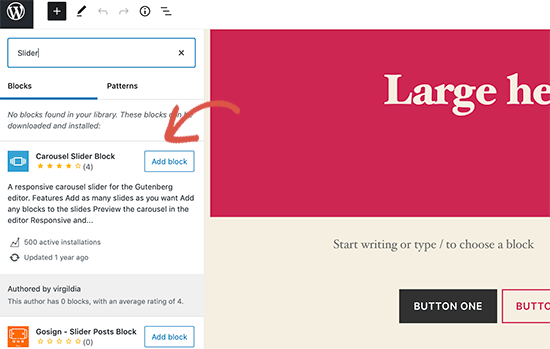
Katalog bloków to zasadniczo zbiór wtyczek WordPress, które pozwalają dodawać różne typy bloków do Twojej witryny. Nie obejmuje to wtyczek biblioteki bloków, które są wyposażone w kilka przydatnych bloków WordPress, których można użyć od razu, instalując jedną wtyczkę.
Zmiany w interfejsie użytkownika edytora bloków
Prawdopodobnie najbardziej zauważalną rzeczą w WordPress 5.5 są ulepszenia wizualne edytora bloków. Obramowania i podświetlenia zostały ulepszone, aby edytor bloków był bardziej dostępny.
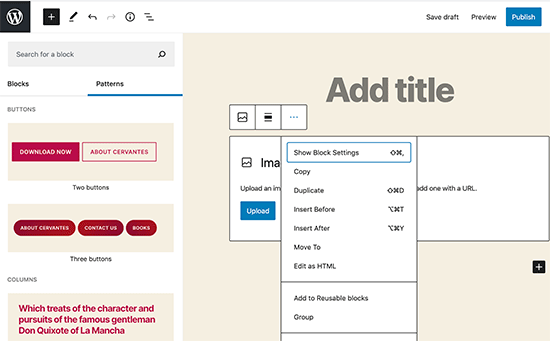
Przycisk „Dodaj nowy blok” (+) jest teraz bardziej widoczny i wygląda bardziej jak przycisk z czarnym tłem.
Edytuj obrazy w edytorze bloków
WordPress 5.5 pozwala użytkownikom edytować obrazy w edytorze bloków. Możesz dostosować wysokość, szerokość, proporcje obrazu, przyciąć i obrócić bez opuszczania edytora wpisu.
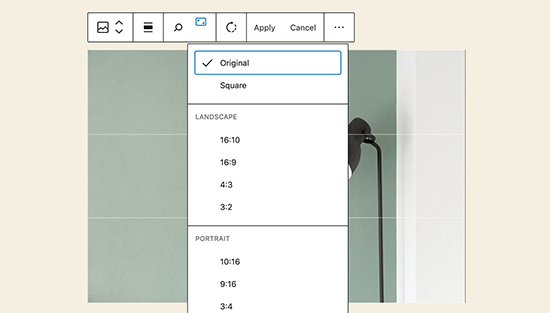
Oczywiście, możesz nadal wykonywać podstawową edycję obrazów w bibliotece mediów. Jednak edycja obrazów w linii pomoże teraz nowym użytkownikom łatwo odkryć te wbudowane opcje edycji.
Wprowadzenie Wzorów Bloków
Edytor bloków już posiadał bloki wielokrotnego użytku i grupy, które pozwalały użytkownikom zapisywać najczęściej używane bloki i ponownie je wykorzystywać.
WordPress 5.5 dodaje nową funkcję zwaną wzorcami bloków. Są to często używane bloki z prekonfigurowanymi ustawieniami, które można natychmiast dodać.
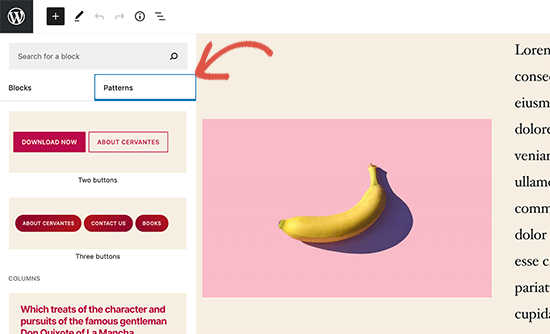
Pozwala to na szybkie tworzenie układów stron przy zachowaniu spójności stylu na całej stronie internetowej. W wersji 5.5 jest ich już kilka. Więcej pojawi się, gdy motywy i wtyczki WordPress zarejestrują własne wzorce bloków.
Ulepszona nawigacja i przesuwanie bloków
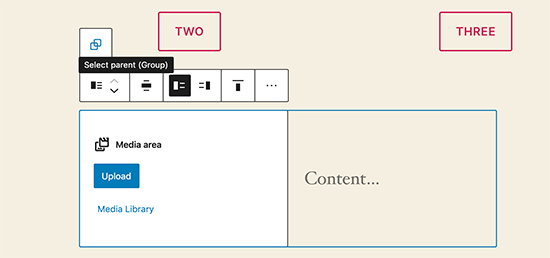
Jednym z częstych problemów, z którym wielu początkujących miało trudności, jest nawigacja po blokach. Szczególnie jeśli używasz zagnieżdżonych bloków, takich jak kolumny lub grupy, staje się nieco trudne wybranie bloku nadrzędnego lub przeniesienie elementu podrzędnego w jego obrębie.
WordPress 5.5 jest teraz wyposażony w znacznie lepszą nawigację bloków, co ułatwia wybór bloku nadrzędnego lub zagnieżdżonego elementu wewnątrz niego. Możesz również przenosić bloki, chwytając uchwyt i przeciągając je.
Automatycznie aktualizuj swój motyw i wtyczki WordPress
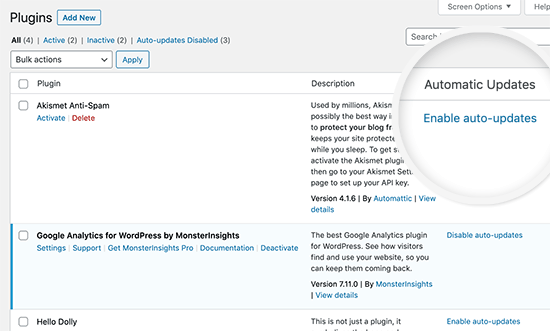
WordPress 5.5 robi duży krok w kierunku bezpieczeństwa, wprowadzając automatyczne aktualizacje wtyczek i motywów WordPress.
Możesz teraz po prostu przejść do strony Wtyczki i włączyć automatyczne aktualizacje dla dowolnej wtyczki WordPress zainstalowanej na Twojej stronie.
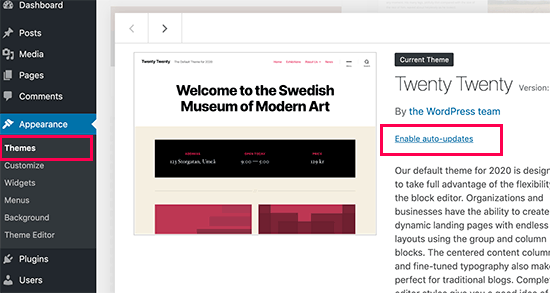
Możesz zrobić to samo dla motywów WordPress. Po prostu przejdź do strony Wygląd » Motywy i kliknij motyw, aby go wybrać. W wyskakującym okienku przeglądu motywu znajdziesz opcję włączenia automatycznych aktualizacji dla tego motywu.
Ta funkcjonalność była już dostępna w WordPress, ale trzeba było albo zmienić konfigurację WordPress, albo użyć wtyczki innej firmy, aby zarządzać automatycznymi aktualizacjami. WordPress 5.5 sprawił, że niezwykle łatwo jest zapewnić, że Twoje witryny zawsze działają na najnowszym kodzie.
Zaktualizuj wtyczki, przesyłając nową wersję
Zazwyczaj aktualizowałbyś wtyczki WordPress za pomocą automatycznych aktualizacji lub klikając powiadomienie o aktualizacji. Jednak czasami może być konieczna ręczna aktualizacja wtyczki.
W takim przypadku jedyną opcją było użycie klienta FTP do przesłania nowej wersji. WordPress 5.5 rozwiązał ten problem i teraz możesz po prostu przejść do strony Wtyczki » Dodaj nową i przesłać nową wersję, tak jak przesłałbyś dowolny nowy plik zip wtyczki.
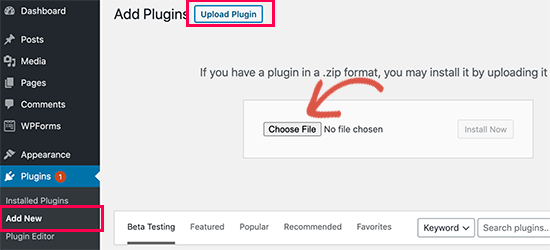
WordPress automatycznie wykryje, że masz już zainstalowaną tę wtyczkę, a nowy plik zawiera inną wersję. Następnie pozwoli Ci wybrać opcję „Zastąp bieżącą wersją przesłaną”.
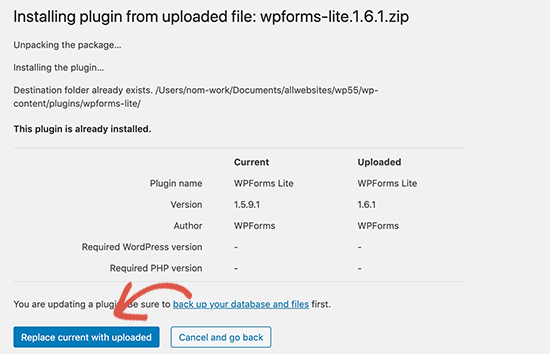
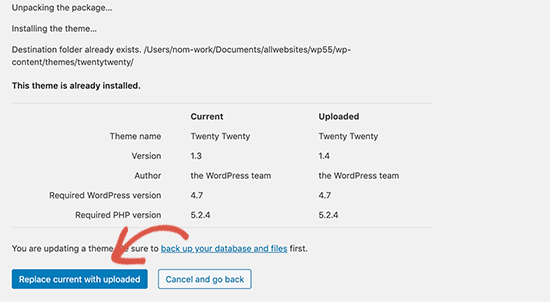
Możesz zrobić to samo z motywami. Po prostu przejdź do strony Wygląd » Motywy, a następnie kliknij przycisk „Dodaj nowy” na górze.
Następnie kliknij przycisk „Prześlij motyw”, aby przesłać plik zip motywu. WordPress automatycznie wykryje istniejący motyw i da Ci możliwość wybrania opcji „Zastąp bieżącą wersją przesłaną”.
Leniwe ładowanie obrazów
WordPress 5.5 teraz leniwie ładuje obrazy na Twojej stronie. Oznacza to, że będzie ładować tylko te obrazy, które są widoczne dla użytkownika na ekranie, a ładowanie innych obrazów opóźni.
WordPress sprawia, że jest to teraz domyślna funkcja dla wszystkich witryn, dodając atrybut ‘loading’ do tagu img. Ten atrybut jest obsługiwany przez wszystkie nowoczesne przeglądarki internetowe (z wyjątkiem Safari).
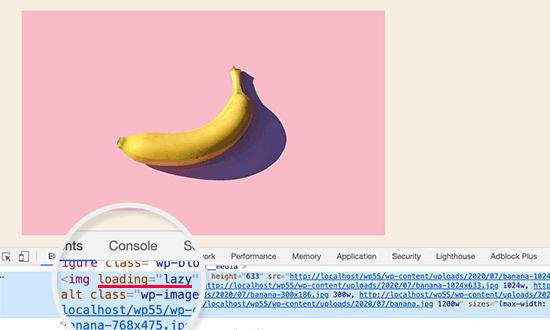
To znacznie poprawia szybkość i wydajność Twojej witryny. Jest to również dobre dla firm hostingowych WordPress, ISP i ogólnie Internetu.
WordPress zasila ponad 35% wszystkich stron internetowych, a to znaczące ulepszenie prędkości pozwoli zaoszczędzić dużo przepustowości, zasobów serwerowych i energii elektrycznej.
Domyślne mapy witryn XML w WordPress
WordPress 5.5 będzie teraz automatycznie publikować mapy witryn XML dla Twojej witryny. Mapa witryny XML to plik zawierający listę całej zawartości Twojej witryny w formacie XML. Pomaga to wyszukiwarkom, takim jak Google, łatwo odkrywać i indeksować Twoje treści.
Mapy witryn są kluczową częścią SEO WordPress, a ta funkcja pomogłaby wielu początkującym, którzy nie stosują najlepszych praktyk SEO.
Jednak domyślne mapy witryn XML WordPress są dość ograniczone pod względem funkcji i możliwości. Dlatego obie najlepsze wtyczki SEO WordPress, All in One SEO i Yoast SEO, będą nadal dostarczać własne mapy witryn XML.
Jeśli już korzystasz z wtyczki SEO lub wtyczki Mapy witryn, nie musisz nic robić. Te wtyczki automatycznie wyłączą domyślne mapy witryn XML WordPress.
Zmiany pod maską w WordPress 5.5
Motywy WordPress używające get_custom_logo() lub the_custom_logo() nie dodadzą linku do strony głównej, gdy strona główna jest wyświetlana. (Zobacz szczegóły)
Deweloperzy motywów mogą teraz przekazywać argumenty między plikami szablonów. (Zobacz szczegóły)
Deweloperzy mogą teraz definiować domyślne terminy dla niestandardowych taksonomii. (Zobacz szczegóły)
WordPress 5.5 zawiera zaktualizowane zewnętrzne biblioteki, takie jak phpMailer, SimplePie, Twemoji i inne. ( Zobacz szczegóły).
Deweloperzy mogą kontrolować opcje automatycznych aktualizacji, wyłączając, włączając lub selektywnie blokując je dla określonych wtyczek lub motywów. ( Zobacz szczegóły)
Dashicons zostaną zaktualizowane i będą zawierać 65 nowych ikon. ( Zobacz szczegóły)
WordPress 5.5 będzie wyposażony w możliwość skuteczniejszego skanowania pod kątem problemów z kompatybilnością PHP. ( Zobacz szczegóły)
Mamy nadzieję, że ten artykuł pomógł Ci dowiedzieć się, co nowego w WordPress 5.5. Jesteśmy szczególnie podekscytowani możliwością leniwego ładowania obrazów i zmianami w edytorze bloków.
Jaka jest Twoja ulubiona funkcja w WordPress 5.5? Daj nam znać w komentarzach poniżej.
Jeśli podobał Ci się ten artykuł, zasubskrybuj nasz kanał YouTube po samouczki wideo WordPress. Możesz nas również znaleźć na Twitterze i Facebooku.



Dayo Olobayo
Właśnie przeglądałem poprzednie aktualizacje WordPressa i to, jak ewoluowały na przestrzeni lat. Możliwość ręcznego aktualizowania motywów i wtyczek poprzez przesyłanie plików ZIP to funkcja, którą uważam za przydatną nawet w najnowszej wersji.
Paul Sadler
Czy blok „katalog” jest martwy? Nie widzę go na mojej stronie, gdy próbuję wyszukać w blokach?
Wsparcie WPBeginner
Byłby to blok dodany przez wtyczkę; musiałbyś sprawdzić swoje aktywne wtyczki, aby dowiedzieć się, która z nich dodała tę funkcję.
Administrator
Titto mk
Czy mogę używać tego samego starego edytora Gutenberga WordPress 5.0 w wersji 5.5?
Wsparcie WPBeginner
Jeśli masz na myśli poprzednią formę edytora Gutenberg/bloków, to według naszej wiedzy nie w tym momencie.
Administrator
Alan O'Brien
Dziękuję za artykuł. Zaktualizowałem do wersji 5.5, ale nie mogę sprawić, aby automatyczne aktualizacje wtyczek i motywów działały. W kolumnie „Automatyczne aktualizacje” dla wszystkich wtyczek widnieje napis „Automatyczne aktualizacje wyłączone” czarnym tekstem (nie jest to link). Kiedy wybieram „Włącz automatyczne aktualizacje” w „Akcjach masowych” i naciskam „Zastosuj” (z zaznaczoną jedną lub więcej wtyczkami), nic się nie dzieje. Jakieś sugestie?
Wsparcie WPBeginner
Możesz spróbować wyłączyć wtyczki, aby upewnić się, że żadna z nich nie wyłącza funkcji automatycznych aktualizacji.
Administrator
graficgod
Po tym wszystkim dostajemy Gutenberga i bloki, ale nadal brak domyślnego widżetu do umieszczania postów z jednej kategorii na stronie.
Wsparcie WPBeginner
Z tego, co słyszę, możesz chcieć zapoznać się z naszym poniższym artykułem na temat tworzenia strony kategorii:
https://www.wpbeginner.com/beginners-guide/how-to-add-navigation-menu-in-wordpress-beginners-guide/
Lub nasz poradnik dotyczący bloku najnowszych wpisów:
https://www.wpbeginner.com/wp-tutorials/how-to-display-recent-posts-in-wordpress
Administrator
Matthew Henderson
Ważne jest, aby móc przenosić treść z jednej kolumny do drugiej lub z jednej sekcji do drugiej. Kiedyś po lewej stronie bloku znajdowały się uchwyty do przeciągania. Teraz nie mogę ich znaleźć. Kiedy klikam opcję „przenieś”, nie widzę, jak faktycznie przenieść element.
Wsparcie WPBeginner
Po wybraniu konkretnej kolumny zamiast bloku wewnątrz kolumny, w edytorze powinna pojawić się strzałka, która pomoże Ci przenieść zawartość.
Administrator
Adrian
Czy warto mieć coś takiego jak Elementor zamiast używać Gutenberga?
Czy jest teraz duża przewaga w używaniu Page Buildera?
Dziękuję
Wsparcie WPBeginner
Page buildery są nadal przydatne dla tych, którzy szukają specyficznego wyglądu treści swojej strony.
Administrator
Shelly
Nienawidzę tej nowej aktualizacji! Dwie rzeczy, które często robię, nie mogę już robić! Próbowałem podświetlić część tekstu i zamienić ją na link, ale kiedy ją podświetliłem, nic się nie stało. Żaden pasek narzędzi się nie pojawił. Nie mogłem też kliknąć na blok i zamienić tekstu na nagłówek, jak to robiłem wcześniej. Teraz muszę kliknąć, aby dodać nowy blok, znaleźć blok nagłówka, dodać go, a następnie przepisać mój nagłówek i usunąć stary (którego nie mogłem powiększyć). ugh!
Wsparcie WPBeginner
Możesz chcieć upewnić się, że opcje edycji nie znajdują się na górze edytora, jeśli to ustawienie zostało zaznaczone po zmianie bloków.
Administrator
booker talk
Rozczarowujące jest otrzymanie wiadomości, że moja witryna nie obsługuje wielu nowych bloków wzorców. Zakładam, że ta wiadomość oznacza, że problemem jest mój motyw?
Wsparcie WPBeginner
Istnieje kilka możliwości, najpierw warto sprawdzić swój motyw jako najbardziej prawdopodobnego winowajcę.
Administrator
martijn
Nie podoba mi się ta aktualizacja, nie mogę dodawać nowych obrazów przez dodaj media, to już nie działa. Czy ktoś ma ten sam problem?
Wsparcie WPBeginner
Najpierw powinieneś przejrzeć zalecenia w naszym artykule poniżej:
https://www.wpbeginner.com/beginners-guide/beginners-guide-to-troubleshooting-wordpress-errors-step-by-step/
Administrator
Jen
Gdzie jest sekcja do dodania obrazu wyróżniającego lub przypisania go do kategorii?
Wsparcie WPBeginner
To byłoby w opcjach posta, a nie coś, co jest specyficznie częścią aktualizacji 5.5 WordPressa.
Administrator
keri
Mam problem z nową opcją Przenieś do. Ponieważ nie mam kropek do przeciągania, nie mogę zrozumieć, jak przenieść grupę sformatowanych bloków do bloku kolumny, jeśli później zdecyduję, że potrzebuję użyć wielu kolumn w rzędzie. Czy możesz doradzić?
Dzięki!
Wsparcie WPBeginner
Chciałbyś ręcznie dodać swoje treści do kolumny, zamiast przeciągać treści spod kolumny. Powinieneś mieć strzałki na górze strony do zmiany lokalizacji bloków w treści
Administrator
Joe
Ja też miałem z tym dużo problemów. Zainstalowałem i aktywowałem wtyczkę Gutenberg i wydaje się, że działa ona bardziej przewidywalnie.
W moim przypadku chciałem przenieść treść między kolumnami i musiałem tylko upewnić się, że w kolumnie jest co najmniej pusty akapit, ale wtedy mogłem kliknąć na kolumnę, pojawiła się niebieska linia, a następnie nacisnąłem Enter na klawiaturze i blok został przeniesiony.
Miki
Dziękuję za jasny i zwięzły przegląd nowej wersji WP!
Wsparcie WPBeginner
Proszę bardzo
Administrator
Sujeet
Czy nowa funkcja leniwego ładowania obrazów działa również dla poprzednich postów, czy tylko dla nowych postów dodanych po aktualizacji WP 5.5?
Wsparcie WPBeginner
Lenistwo ładowania powinno wpływać na wszystkie Twoje treści, a nie tylko na nowe treści
Administrator
Taco
Świetna aktualizacja, czekam na wydanie punktowe, aby wszystkie problemy zostały rozwiązane w tym nowym głównym wydaniu. Zdecydowanie wypróbuję to na moim lokalnym systemie, aby je przetestować.
Wsparcie WPBeginner
Mamy nadzieję, że Twoje testy przebiegną pomyślnie z nową aktualizacją
Administrator
Celebryta
Hej, wcześniej używałem leniwego ładowania A3, czy powinienem usunąć ten wtyczkę, ponieważ leniwe ładowanie jest zawarte w aktualizacji 5.5?
Zaktualizowałem do wersji 5.5, więc czy mogę teraz usunąć wtyczki dodające leniwe ładowanie?
Wsparcie WPBeginner
Z pewnością możesz i zobaczysz, czy nowe lenistwo ładowania WordPress działa dla Ciebie lepiej
Administrator
SAURABH TIWARI
hej zaktualizowałem, ale straciłem moją stronę, jak cofnąć aktualizację, ponieważ nie mogę się zalogować
Wsparcie WPBeginner
Zamiast próbować wycofać WordPress, zalecamy wypróbowanie kroków opisanych w naszym artykule poniżej:
https://www.wpbeginner.com/beginners-guide/beginners-guide-to-troubleshooting-wordpress-errors-step-by-step/
Administrator
Teresa Britton
Lenistwo ładowania będzie niesamowite! Będę zadowolony, że mam to bez wtyczki.
Wsparcie WPBeginner
Mamy nadzieję, że będzie to również niesamowite dla wszystkich
Administrator
Rajesh
Dzięki za ten artykuł. Jeszcze nie słyszałem o funkcji „Aktualizuj wtyczki, przesyłając nową wersję”.