


Wszyscy otworzyliśmy nasze strony WordPress i skrzywiliśmy się na niskiej jakości lub niepasujące do marki obrazy, które dawno powinny były zostać wymienione. Jeśli widzisz rozmazane logo lub nieaktualny zrzut ekranu, prawdopodobnie czas na odświeżenie.
Ale wymiana plików multimedialnych często wydaje się bardziej skomplikowana niż powinna.
W wielu przypadkach właściciele stron klikają przez foldery, ręcznie aktualizują linki i mają nadzieję, że nic się nie zepsuje. Zazwyczaj jest to ignorowane, dopóki odwiedzający na to nie wskaże lub strona zacznie wyglądać na trochę… zaniedbaną.
Prawda jest taka, że aktualizowanie obrazów sprawia, że strona wygląda bardziej profesjonalnie, a nawet może poprawić czas ładowania i SEO. Dlatego przetestowaliśmy kilka sposobów na wymianę obrazów w WordPress bez psucia czegokolwiek.
W tym przewodniku pokażemy Ci, jak łatwo wymieniać obrazy i inne pliki multimedialne w WordPress – niezależnie od tego, czy aktualizujesz jeden plik, czy całą bibliotekę multimediów. ↔️
Dlaczego wymieniać obrazy i pliki multimedialne w WordPress?
Jeśli prowadzisz bloga WordPress, stronę internetową małej firmy lub sklep internetowy, regularne aktualizowanie obrazów i plików multimedialnych pomaga utrzymać profesjonalizm, porządek i łatwość zarządzania witryną – zwłaszcza w miarę rozwoju treści.
Jest to również ważne, gdy aktualizujesz swoją identyfikację wizualną lub prowadzisz promocje sezonowe.
Oto kilka powodów, dla których regularna wymiana obrazów i plików multimedialnych w WordPress jest warta wysiłku:
- 📑 Zaktualizowana treść. Świeże i trafne wizualizacje sprawiają, że Twoja strona internetowa jest angażująca i aktualna. Mogą one również odzwierciedlać wszelkie zmiany w Twojej firmie.
- 👔 Spójność i branding. Utrzymanie spójności obrazów i plików multimedialnych z tożsamością Twojej marki pomaga zachować profesjonalny wygląd.
- 🌟 Poprawione doświadczenie użytkownika. Wysokiej jakości, aktualne obrazy poprawiają doświadczenie użytkownika. Sprawiają, że odwiedzający dłużej pozostają na Twojej stronie i zachęcają ich do przeglądania większej liczby stron.
- 🌐 Korzyści SEO (optymalizacja pod kątem wyszukiwarek). Opisowe obrazy mogą pomóc wyszukiwarkom lepiej zrozumieć Twoje treści i wspierać ogólną widoczność w wyszukiwaniu.
- ⚡ Lepsza wydajność. Zastąpienie przestarzałych lub źle zoptymalizowanych plików multimedialnych nowszymi, zoptymalizowanymi może przyspieszyć działanie Twojej witryny. Ponadto szybsze czasy ładowania poprawiają doświadczenie użytkownika i pomagają w rankingach wyszukiwarek.
- 📂 Łatwiejsze zarządzanie multimediami. Zorganizowana, aktualna biblioteka multimediów ułatwia Tobie i Twojemu zespołowi znajdowanie, ponowne wykorzystywanie i zarządzanie plikami. Oszczędza to czas i redukuje stres w miarę rozwoju biblioteki.
Ogólnie rzecz biorąc, aktualizowanie obrazów i plików multimedialnych, w tym obrazów wyróżnionych i miniatur, ułatwia zarządzanie witryną WordPress w miarę jej rozwoju.
Mając to na uwadze, pokażemy Ci, jak łatwo wymieniać obrazy i pliki multimedialne w WordPress. Oto szybki przegląd 3 kroków, które omówimy w tym przewodniku:
- Krok 1. Zainstaluj Wtyczkę Search & Replace Everything od WPCode
- Krok 2. Wybierz obrazy lub pliki multimedialne do zastąpienia
- Krok 3. Sprawdź, czy Twoje nowe obrazy lub pliki multimedialne są dostępne online
- Dodatkowa wskazówka: Użyj leniwego ładowania obrazów, aby przyspieszyć ładowanie
- FAQ: Wymiana obrazów i plików multimedialnych w WordPress
- Samouczek wideo
- Więcej poradników WordPress dotyczących efektywnego wykorzystania obrazów
Gotowi? Zacznijmy.
⚠️ Ważna uwaga: Po zastąpieniu obrazu tą metodą, stary plik jest trwale usuwany z serwera. Zalecamy utworzenie pełnej kopii zapasowej Twojej witryny WordPress przed rozpoczęciem, na wypadek gdybyś potrzebował przywrócić oryginalny plik później.
Wtyczki takie jak UpdraftPlus lub Duplicator mogą pomóc w tworzeniu kopii zapasowych witryny.
Krok 1. Zainstaluj Wtyczkę Search & Replace Everything od WPCode
Pierwszą rzeczą, którą musisz zrobić, jest zainstalowanie i aktywowanie darmowej wtyczki Search & Replace Everything firmy WPCode. To narzędzie pozwala na zastępowanie plików multimedialnych przy zachowaniu ich oryginalnych adresów URL i identyfikatorów załączników.
Nasz zespół stworzył wtyczkę Search & Replace Everything, aby rozwiązać znaczące ograniczenie WordPressa: brak wbudowanego sposobu na łatwą zamianę plików multimedialnych.
Wcześniej właściciele stron mogli ręcznie aktualizować każdą stronę, co jest czasochłonne. Mogliby też zatrudnić programistę do napisania zapytania SQL, co mogłoby być kosztowne.
Search & Replace Everything upraszcza ten proces, oferując łatwe i opłacalne rozwiązanie dla każdego, kto zarządza witryną WordPress.
Oto kilka najbardziej przydatnych sposobów wykorzystania wtyczki na rzeczywistej witrynie WordPress:
- Szybko zamień przestarzałe obrazy w całym serwisie jednym kliknięciem.
- Masowo zaktualizuj dowolne treści na postach lub stronach Twojej witryny w mgnieniu oka.
- Łatwo zamieniaj stare adresy URL na nowe, aby naprawić niedziałające linki po migracji strony internetowej.
Aby zastąpić poszczególne obrazy i pliki multimedialne bez dotykania kodu ani uruchamiania zapytań SQL, możesz użyć darmowej wersji narzędzia. Jednak uaktualnienie do Search & Replace Pro dodaje zaawansowane funkcje, takie jak historia zmian, opcje cofania i zastępowanie obrazów z edytora bloków.
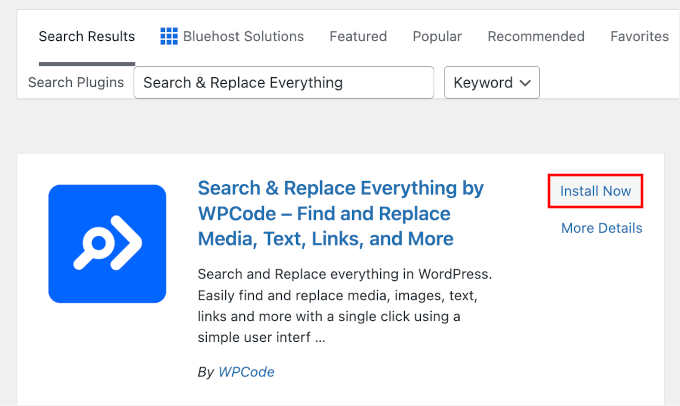
Najpierw zainstalujmy wtyczkę Search & Replace. Z obszaru administratora przejdź do Wtyczki » Dodaj wtyczkę.

Na następnym ekranie wyszukaj „Search & Replace”, aby szybko ją znaleźć.
Kliknij przycisk „Zainstaluj teraz”, a następnie „Aktywuj”.
Jeśli potrzebujesz pomocy w instalacji wtyczki, zapoznaj się z naszym przewodnikiem na temat jak zainstalować wtyczkę WordPress.
💡 Wskazówka eksperta: Jeśli posiadasz już WPCode Pro, możesz zainstalować i aktywować Search & Replace Everything z poziomu panelu WPCode w obszarze administracyjnym WordPress.
Wszystko, co musisz zrobić, to przejść do Code Snippets » Search & Replace, a następnie kliknąć przycisk „Install Search & Replace Everything”.
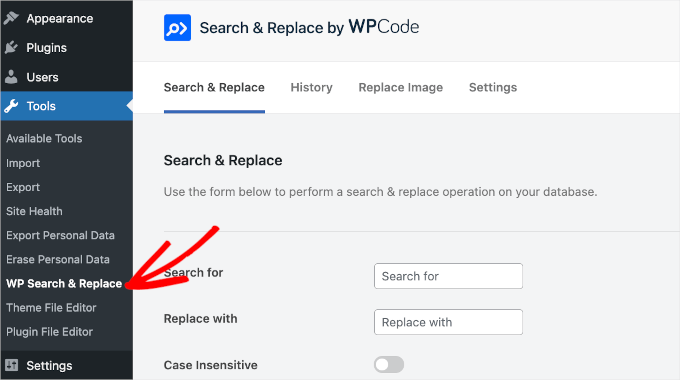
Po aktywacji możesz uzyskać dostęp do panelu Wyszukaj i Zamień wszystko, przechodząc do Narzędzia » WP Wyszukaj i Zamień.
Nie musisz nic konfigurować, więc możesz od razu korzystać z narzędzia.
Krok 2. Wybierz obrazy lub pliki multimedialne do zastąpienia
Aby zastąpić obrazy lub pliki multimedialne, przejdźmy do zakładki „Replace Image” w panelu Search & Replace. Jest to specjalny widok utworzony przez wtyczkę, oddzielny od Twojej zwykłej Biblioteki Mediów.
W tym obszarze zobaczysz wszystkie swoje istniejące obrazy, które są przechowywane w Bibliotece Mediów i dostępne do zastąpienia.
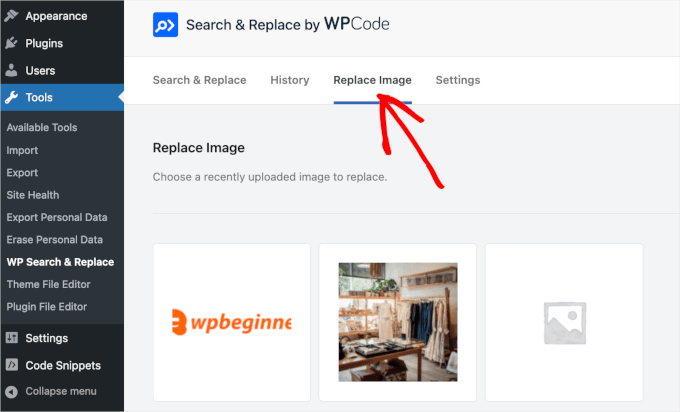
Teraz chcesz znaleźć plik, który chcesz zastąpić. Jeśli masz dużą bibliotekę, możesz użyć paska wyszukiwania w prawym górnym rogu ekranu, aby znaleźć konkretny plik po nazwie.
Po znalezieniu pliku najedź na niego kursorem myszy, a zobaczysz przycisk „Zastąp”. Kliknij ten przycisk, aby otworzyć ekran zastępowania dla tego konkretnego obrazu lub pliku multimedialnego.
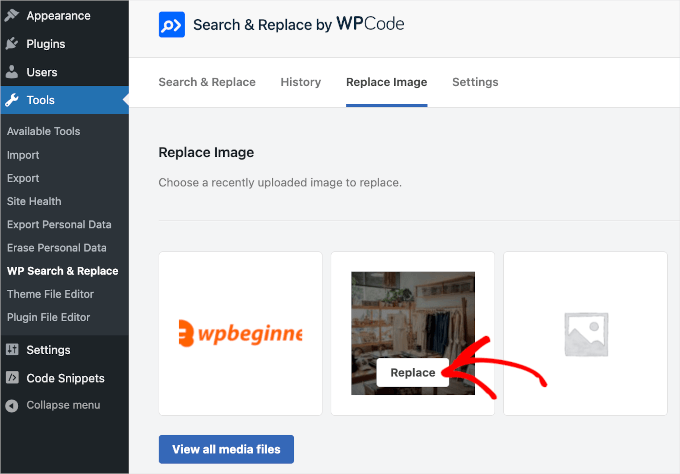
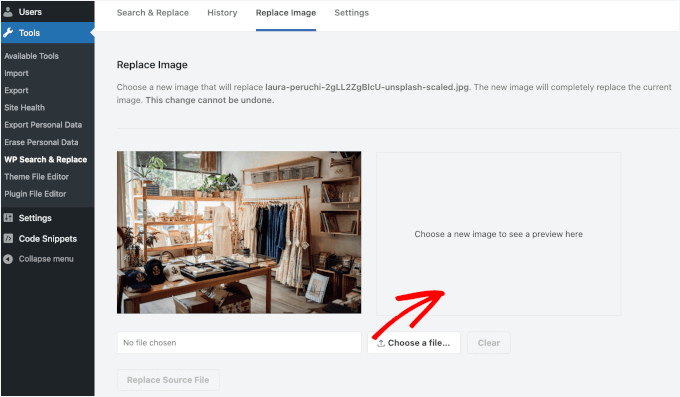
Spowoduje to przejście do panelu „Zastąp obraz”.
Możesz przesłać nowy obraz, klikając przycisk „Wybierz plik” lub pole „Wybierz nowy obraz, aby zobaczyć podgląd tutaj”.
Tak czy inaczej, przekieruje Cię to do lokalnego magazynu Twojego komputera, aby wybrać zamiennik obrazu.
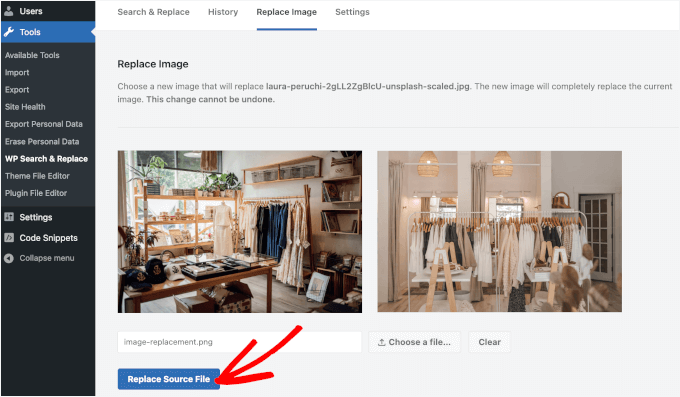
Po wybraniu pliku pojawi się on w polu po prawej stronie starego obrazu. Pozwala to porównać stary i nowy obraz obok siebie przed potwierdzeniem zmiany.
Jeśli wszystko wygląda dobrze, kliknij przycisk „Zastąp plik źródłowy”. Wtyczka zachowa ten sam adres URL i identyfikator załącznika, ale zamieni podstawowy plik.
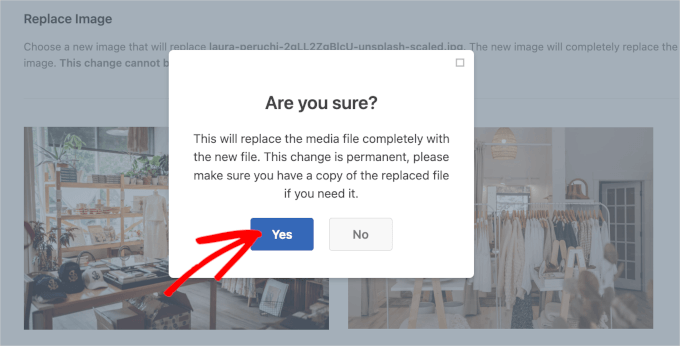
Następnie zobaczysz okno ostrzeżenia z komunikatem, że zmiana będzie trwała i nie można jej cofnąć bez przywrócenia z kopii zapasowej lub użycia funkcji historii wersji Pro.
Po prostu kliknij przycisk „Tak”, aby rozpocząć proces, jeśli jesteś pewien, że wszystko jest gotowe.
💡 Uwaga: Po zastąpieniu obrazu szczegóły, takie jak tytuł mediów i tekst alternatywny, pozostają takie same. Możesz je zaktualizować później, jeśli zajdzie taka potrzeba, ale użycie zastępczego obrazu, który pasuje do istniejącego tytułu obrazu i tekstu alternatywnego, może zaoszczędzić czas.
Następnie Search & Replace Everything przetworzy zamianę w tle i zaktualizuje plik wszędzie tam, gdzie jest używany na Twojej stronie.
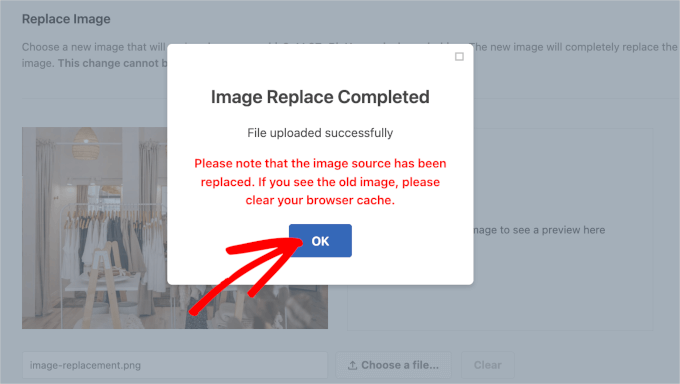
Po zakończeniu zobaczysz kolejne okno podręczne.
Tutaj pojawi się komunikat „Wymiana obrazu zakończona” (Image Replace Complete), a następnie kilka uwag. Możesz kliknąć „OK”, aby zakończyć proces.
Krok 3. Sprawdź, czy Twoje nowe obrazy lub pliki multimedialne są dostępne online
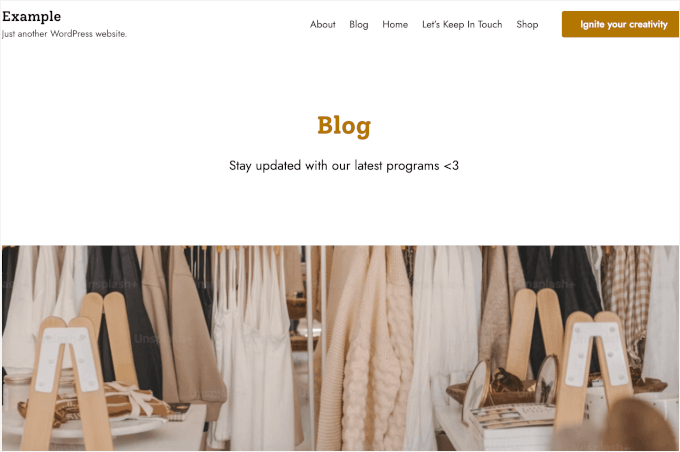
Możesz teraz odwiedzić swoje wpisy lub strony, do których ten plik multimedialny był dołączony, i zobaczyć, że został zastąpiony nowym plikiem, który właśnie przesłałeś – bez konieczności ręcznej edycji każdego wpisu.
Oto jak wygląda nasz:
Jeśli nadal widzisz stary obraz, najpierw spróbuj wykonać „Twarde odświeżanie” przeglądarki (Ctrl+F5 w systemie Windows lub Cmd+Shift+R na Macu).
Jeśli to nie zadziała, być może będziesz musiał wyczyścić pamięć podręczną WordPress. Twoja wtyczka do buforowania lub CDN może serwować starszą wersję pliku. Szczegółowe informacje znajdziesz w naszym przewodniku krok po kroku, jak wyczyścić pamięć podręczną w WordPress.
Dodatkowa wskazówka: Użyj leniwego ładowania obrazów, aby przyspieszyć działanie
Obrazy są często największym powodem, dla którego Twoja witryna WordPress ładuje się dłużej. Lenistwo ładowania pomaga rozwiązać ten problem, ładując obrazy tylko wtedy, gdy ktoś ma je zobaczyć, zamiast wszystkich naraz.
Dzięki temu Twoja witryna ładuje się od razu szybciej, zapobiega odbijaniu się odwiedzających, a nawet może pomóc Ci lepiej pozycjonować się w Google.
Od wersji WordPress 5.5, lenistwo ładowania jest wbudowane domyślnie dla większości standardowych obrazów. Ale jeśli chcesz mieć większą kontrolę, na przykład nad ładowaniem obrazów w tle, możesz użyć wtyczki takiej jak Optimole lub WP Rocket.
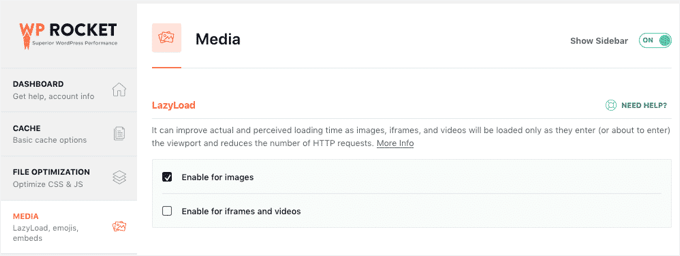
Więcej informacji znajdziesz w naszym przewodniku jak łatwo ładować obrazy w WordPress. Następnie możesz połączyć lenistwo ładowania z kompresją obrazów, aby uzyskać jeszcze lepsze rezultaty!
FAQ: Wymiana obrazów i plików multimedialnych w WordPress
Oto kilka często zadawanych pytań dotyczących wymiany obrazów i plików multimedialnych w WordPress:
Czy mogę wymienić wiele obrazów naraz?
Jeśli potrzebujesz zaktualizować adresy URL obrazów w całej bazie danych, na przykład przechodząc z http do https, wtyczka Search & Replace Everything ma osobny tryb „SQL Replace” do masowych aktualizacji bazy danych.
Co powinienem zrobić, jeśli moje obrazy nie aktualizują się po zastąpieniu?
Możesz zacząć od wyczyszczenia pamięci podręcznej przeglądarki i witryny. Jeśli korzystasz z CDN, takiego jak Cloudflare, upewnij się, że wyczyściłeś również jego pamięć podręczną, ponieważ może on serwować starsze wersje Twoich obrazów.
Czy zastąpienie obrazu wpłynie na jego SEO?
Może, zwłaszcza jeśli zmienisz nazwę pliku lub tekst alternatywny. Aby zachować lub nawet poprawić swoje SEO, używaj jasnych, opisowych nazw plików i tekstów alternatywnych, które odzwierciedlają zawartość obrazu.
Czy można cofnąć zamianę?
Jeśli korzystasz z wersji Pro wtyczki Search & Replace Everything, możesz uzyskać dostęp do funkcji historii, aby cofnąć zmiany. W przeciwnym razie posiadanie niedawnej kopii zapasowej pozwoli Ci przywrócić witrynę w razie potrzeby.
Samouczek wideo
Potrzebujesz wizualnego przewodnika krok po kroku? Zapraszamy do obejrzenia naszego samouczka wideo dotyczącego wymiany obrazów i plików multimedialnych w WordPress, w którym przeprowadzimy Cię przez ten dokładny proces na żywej stronie.
Więcej poradników WordPress dotyczących efektywnego wykorzystania obrazów
Mamy nadzieję, że ten artykuł pomógł Ci znaleźć łatwiejszy i bezpieczniejszy sposób na wymianę obrazów i plików multimedialnych w WordPress bez łamania linków i szkodzenia SEO.
Chcesz przenieść optymalizację obrazów na wyższy poziom? Sprawdź te dodatkowe przewodniki po WordPress, które pomogą Ci używać obrazów jak profesjonalista:
- WebP vs. PNG vs. JPEG: Najlepszy format obrazu dla WordPressa
- Jak zmienić nazwy obrazów i plików multimedialnych w WordPress
- Jak przeskalować i powiększyć obrazy bez utraty jakości
- Jak utworzyć galerię obrazów w WordPress (krok po kroku)
- Najlepsze wtyczki i narzędzia do obrazów wyróżnionych dla WordPress
Jeśli podobał Ci się ten artykuł, zasubskrybuj nasz kanał YouTube po samouczki wideo WordPress. Możesz nas również znaleźć na Twitterze i Facebooku.





Daniel Whalen
Uwielbiam Twoje filmy, ale proszę zwolnij tempo pokazywania, starsi ludzie potrzebują widzieć to powoli.
Wsparcie WPBeginner
Dziękujemy za Twoją opinię na temat naszego filmu!
Admin
Phil
Czy jest sposób na masowe zastępowanie? Jestem fotografem i czasami mam ponad 100 zdjęć na wpis blogowy. Chciałem je zastąpić mniejszymi plikami, aby poprawić szybkość ładowania moich stron. Czy jest to możliwe?
Wielkie dzięki
Wsparcie WPBeginner
Nie ręcznie, ale istnieją wtyczki, które pomogą Ci ułatwić ten proces, które omawiamy w naszym poniższym zestawieniu:
https://www.wpbeginner.com/plugins/best-wordpress-image-compression-plugins-compared/
Admin
Jeff Vetterick
Jeśli użyję wtyczki do „wymiany tylko obrazu” (na plik o tej samej nazwie), czy tekst alternatywny, opis obrazu i podpis obrazu oryginalnego obrazu zostaną nadpisane, czy zachowane. Jeśli zostaną zachowane, uratuje mi to mnóstwo czasu.
Wsparcie WPBeginner
Powinien zachować te informacje, jeśli jest to możliwe. Aby uzyskać szczegółowe informacje, skontaktuj się z pomocą techniczną wtyczki.
Admin
jg
Ta opcja nie jest dostępna w nowej wersji, ponieważ pozwala jedynie na jej usunięcie lub edycję. Jeśli ją usunę, nie będę znał adresu URL, na który mam ją zamienić?
Wsparcie WPBeginner
Możesz chcieć upewnić się, że jesteś w odpowiednim widoku swojej biblioteki mediów, ponieważ funkcja jest obecnie dostępna
Admin
Sanjay Sajeev
Dziękuję za Twój post.
Zainstalowałem wtyczkę enable media replace na mojej stronie. Ale kiedy zastępuję obraz, którego użyłem w poście na blogu, widzę, że obraz został zastąpiony w bibliotece multimediów. Ale kiedy sprawdzam ten obraz w poście na blogu, nie ma żadnej zmiany w tym obrazie ani jego rozmiarze pliku. Co mam zrobić, aby to rozwiązać?
Wsparcie WPBeginner
Możesz spróbować wyczyścić pamięć podręczną, a jeśli to nie pomoże, skontaktuj się z pomocą techniczną wtyczki, aby sprawdzili możliwe problemy.
Admin
Linda Joyce
Czy mogę zrobić to samo ręcznie, zastępując obraz przez FTP? Czy to zmieni obraz?
Wsparcie WPBeginner
Cześć Lindo,
To by zadziałało. Ale WordPress nie będzie w stanie odtworzyć miniatur i rozmiarów obrazów.
Admin
Rehan
Czy mogę trwale wyłączyć tę wtyczkę po zastąpieniu wszystkich obrazów w bibliotece multimediów?
Fede
Cześć. Ciągle otrzymuję błąd przekroczenia limitu czasu żądania. Tak samo jak podczas przesyłania za pomocą zwykłych metod WordPress. Dlatego musiałem przełączyć się na przesyłanie przez FTP, a następnie ładowanie ich za pomocą wtyczki przeznaczonej do tego celu. Naprawdę muszę to naprawić, ponieważ niektóre obrazy nie skalują się prawidłowo i muszę je zmienić. Będę wdzięczny za wszelką pomoc. Dzięki.
hitesh
Cześć
w moim panelu wordpress nie ma żadnej opcji typu zamień media.. u mnie są tylko 3 opcje 1) EDYTUJ 2) USUŃ TRWALE 3) PODGLĄD
Więc jaki jest problem... czy to stara wersja, czy jakiś inny problem, czy możesz to wyjaśnić, abym mógł zastąpić te pliki multimedialne
Pozdrawiam
Hitesh
Luke
Dlatego musisz zainstalować wspomnianą wtyczkę.
Nicole
Pomoc
Jestem wykonawcą kontaktującym się z agentami i próbowałem zastąpić swoje nagrania głosowe po pomyślnym zainstalowaniu wtyczki (myślałem, że to najbezpieczniejszy sposób)
Teraz są puste – wyczyściłem pamięć podręczną przeglądarki.
Zastosowałem się do instrukcji
mój odtwarzacz multimedialny to:
svnlabs HTML5 Mp3 player 3.6 zainstalowany
proszę o pomoc :0
Riccardo
Cześć, dzięki za artykuł, wtyczka działa świetnie. Jest jednak jedna rzecz, której nie rozumiem: wymiana obrazu wydaje się wpływać tylko na obraz w jego oryginalnym rozmiarze, gdy strona wyświetla obraz w innych formatach (miniatury, podglądy itp.) nadal widzę stary plik obrazu.
Jak mogę wymusić wymianę obrazu na wszystkich innych plikach obrazów (np. nazwaobrazu-300×200.jpg)?
dziękuję
Rehan
Użyj wtyczki Regenerate thumbnails, aby odtworzyć swoje obrazy. Po tym zobaczysz zastąpione obrazy.
Leed
Dzięki wielkie.
Pomogłeś mi z tym problemem.
Panagiotis Tabakis
Wtyczka Enable Media Replace stanowi zagrożenie bezpieczeństwa, całkowicie bym jej unikał. Szkoda sugerować użytkownikom korzystanie z niebezpiecznego oprogramowania. Proszę o zbadanie tematu przed publikacją.
Luka jest aktualna od 2011 roku.
Więcej informacji można znaleźć w
Wsparcie WPBeginner
Cześć Panagiotis,
Problem został natychmiast rozwiązany przez autora wtyczki w następnym wydaniu (proszę sprawdzić dziennik zmian wtyczki i przewinąć do wersji 2.4).
Dlatego zalecamy użytkownikom aktualizowanie ich witryny WordPress i wtyczek.
Admin
Panagiotis Tabakis
Tak, masz rację. Przepraszam, widziałem post wsparcia, na który autor wtyczki nie odpowiedział i pomyślałem, że nie został rozwiązany.
Wykorzystanie zostało załatane 9 lutego 2011 r. (tego samego dnia).
Zastanawiam się, dlaczego autor nie odpowiedział, ale poinformuję użytkowników forum.
Jeszcze raz, przepraszam.
Wsparcie WPBeginner
No problem It’s good to be cautious about security issues. Hopefully, your answer on the support forums will help other users.
Blake
Używam WP 4.6.1 bootstrap i chcę usunąć zdjęcie w tle i zastąpić je zdjęciem z mojej galerii. Czy możesz mi powiedzieć, jak to zrobić, Dziękuję
Niebo
Postępowałem zgodnie z instrukcjami i w bibliotece nowy obraz jest wyświetlany, ale w miejscu, gdzie obraz znajduje się na stronie głównej, pozostaje stare zdjęcie. Nie wiem, co robić...
Christian Scholz-Flöter
Może to problem związany z pamięcią podręczną przeglądarki i musisz wyczyścić/usunąć pamięć podręczną przeglądarki. Jeśli nie wiesz, jak to zrobić, wyszukaj nazwę swojej przeglądarki i „wyczyść pamięć podręczną przeglądarki”.
jorge
Ten wtyczka działa świetnie na stronie mediów. Chciałbym jednak również zastępować obrazy/media z poziomu okna modalnego mediów wewnątrz strony edycji posta/strony, nie opuszczając strony. Czy masz jakieś pomysły?
Dziękuję za ten niesamowity post!
Marilyn
Szkoda, że nie wiedziałem tego wcześniej! Nie odłączyłem plików multimedialnych przed ich usunięciem. Zastąpiłem je nowym obrazem. Problem polega na tym, że spowodowało to uszkodzenie obrazów. Nawet jeśli wrócę i ponownie podłączę/wybiorę właściwy obraz później, nadal się psuje. W moim programie Easy recipe widzę symbol zastępczy dla usuniętego obrazu i program go szuka. Czy jest na to jakieś rozwiązanie? Niestety, dotyczy to około 200 plików.
Rosy
Cześć, niestety link „zamień media” nie pojawia się jako opcja?