


Czy chcesz ukryć tytuł widżetu WordPress w swoim pasku bocznym lub stopce?
Widżety WordPress ułatwiają dodawanie dynamicznych treści do motywu, takich jak ostatnie komentarze lub najpopularniejsze posty. Jednak jeśli chcesz ukryć tytuł widżetu, zazwyczaj będziesz musiał napisać niestandardowy kod CSS lub HTML.
W tym artykule pokażemy Ci, jak łatwo ukryć tytuł widżetu w WordPress.
Dlaczego ukrywać tytuł widżetu w WordPress?
W zależności od Twojego motywu WordPress, Twoja witryna może domyślnie wyświetlać tytuły widżetów. Na przykład, wiele motywów pokazuje tytuł w swoich paskach bocznych.
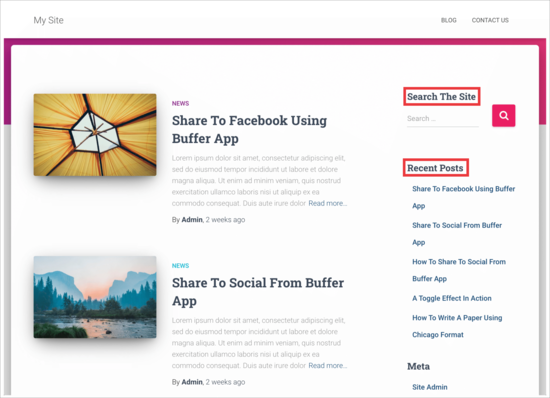
Czasami jednak tytuł widżetu może nie pasować do projektu Twojej witryny. Niektóre tytuły widżetów są również niepotrzebne, ponieważ treść widżetu mówi sama za siebie. W ten sposób tytuły mogą zajmować cenne miejsce na ekranie Twojej witryny, bloga lub sklepu internetowego.
Chociaż można dodać niestandardowe style do widżetów WordPress lub nawet użyć edytora wizualnego do tworzenia własnych widżetów, istnieją szybsze i łatwiejsze sposoby na usunięcie tytułu. Mając to na uwadze, zobaczmy, jak możesz dokonać tej prostej zmiany.
Samouczek wideo
Jeśli wolisz instrukcje pisemne, po prostu czytaj dalej. Użyj poniższych szybkich linków, aby przejść bezpośrednio do wybranej metody:
Metoda 1: Używanie edytora pełnej witryny (tylko motywy z obsługą bloków)
Najłatwiejszym sposobem ukrycia tytułu widżetu jest użycie pełnego edytora witryny. Pozwala to na dostosowanie dowolnego widżetu WordPress, w tym usunięcie tytułu.
Jednak ta metoda działa tylko z motywami opartymi na blokach, takimi jak Hestia Pro. Jeśli nie używasz motywu obsługującego bloki, będziesz musiał zamiast tego użyć metody 2.
Aby rozpocząć, przejdź do Motywy » Edytor w panelu administracyjnym WordPress.

Domyślnie edytor całych witryn pokazuje szablon strony głównej Twojego motywu, ale możesz dodawać widżety do dowolnego szablonu lub części szablonu, takiej jak nagłówek lub stopka.
Możesz nawet dodawać widżety do obszarów swojej witryny, których nie można edytować za pomocą standardowego edytora treści WordPress. Na przykład, możesz użyć pełnego edytora witryny, aby ulepszyć szablon strony 404.
Aby zobaczyć wszystkie dostępne opcje, wybierz „Szablony”.
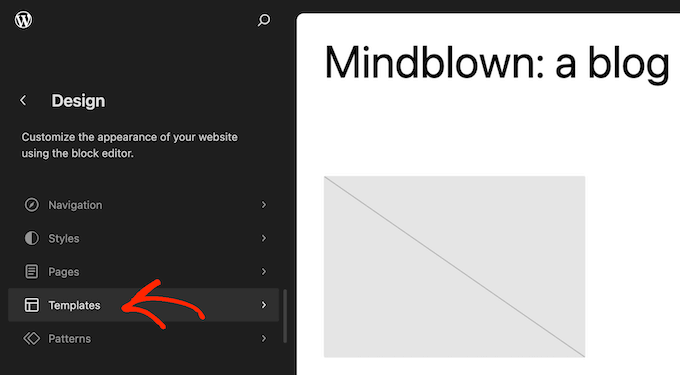
Teraz możesz kliknąć szablon lub jego część, w której chcesz usunąć tytuł widżetu lub dodać nowy widżet.
Jako przykład dodamy widżet Najnowsze posty do paska bocznego strony głównej, ale kroki będą takie same, niezależnie od wybranej szablonu i widżetu.
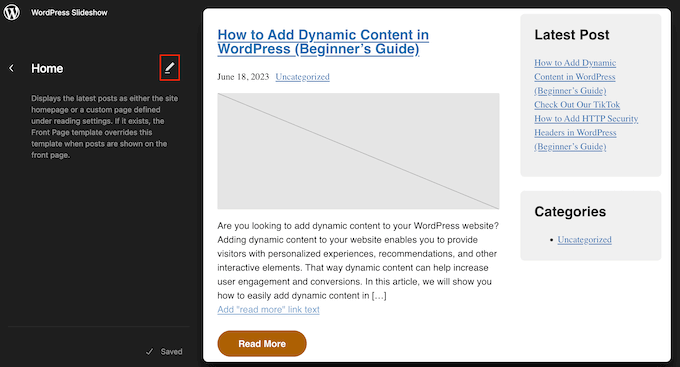
Po wybraniu szablonu lub części szablonu WordPress wyświetli podgląd i opis. Aby przejść do edycji tego układu, kliknij ikonę ołówka.
Jeśli chcesz dodać nowy widżet, kliknij niebieską ikonę „+” w lewym górnym rogu. Następnie możesz wpisać nazwę widżetu, który chcesz dodać, i przeciągnąć odpowiedni widżet na swój szablon.
Aby uzyskać bardziej szczegółowe instrukcje, zapoznaj się z naszym przewodnikiem na temat dodawania i używania widżetów.
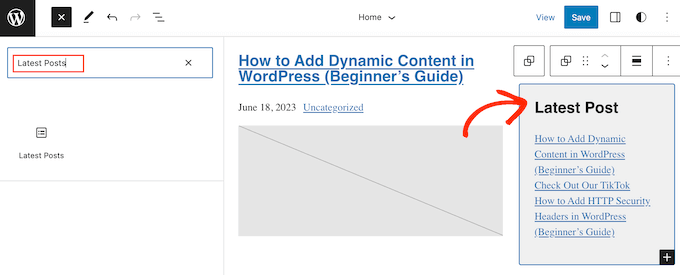
Aby usunąć tytuł widżetu, po prostu kliknij, aby zaznaczyć tytuł w edytorze.
Możesz teraz usunąć cały tekst lub zastąpić go własnymi niestandardowymi komunikatami.
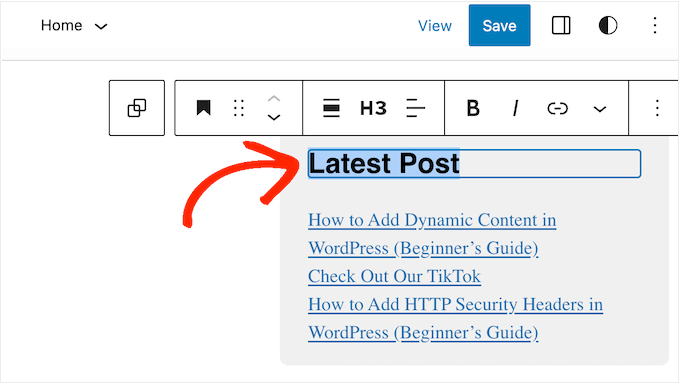
Aby ukryć tytuł dla innych widżetów, po prostu powtórz te same kroki.
Kiedy będziesz zadowolony z wyglądu szablonu, po prostu kliknij „Zapisz”.
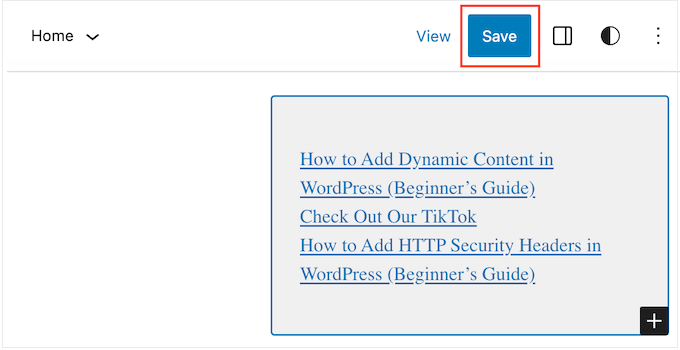
Teraz, jeśli odwiedzisz swoją witrynę WordPress, zobaczysz, że tytuł widżetu zniknął.
Metoda 2: Używanie wtyczki Widget Options (nie wymaga edytora pełnej witryny)
Jeśli nie używasz motywu obsługującego bloki, możesz ukryć tytuł widżetu za pomocą wtyczki Widget Options. Jest to kompletna wtyczka do zarządzania widżetami, która pozwala dostosować widżety, a nawet pokazywać lub ukrywać widżety na określonych stronach WordPress.
Aby uzyskać więcej informacji, zapoznaj się z naszym kompletnym przewodnikiem na temat instalowania wtyczki WordPress.
Po aktywacji wtyczki musisz przejść do sekcji Wygląd » Widżety. Następnie przeciągnij i upuść widżet do swojego paska bocznego lub dowolnego innego obszaru na swojej stronie gotowego na widżety.
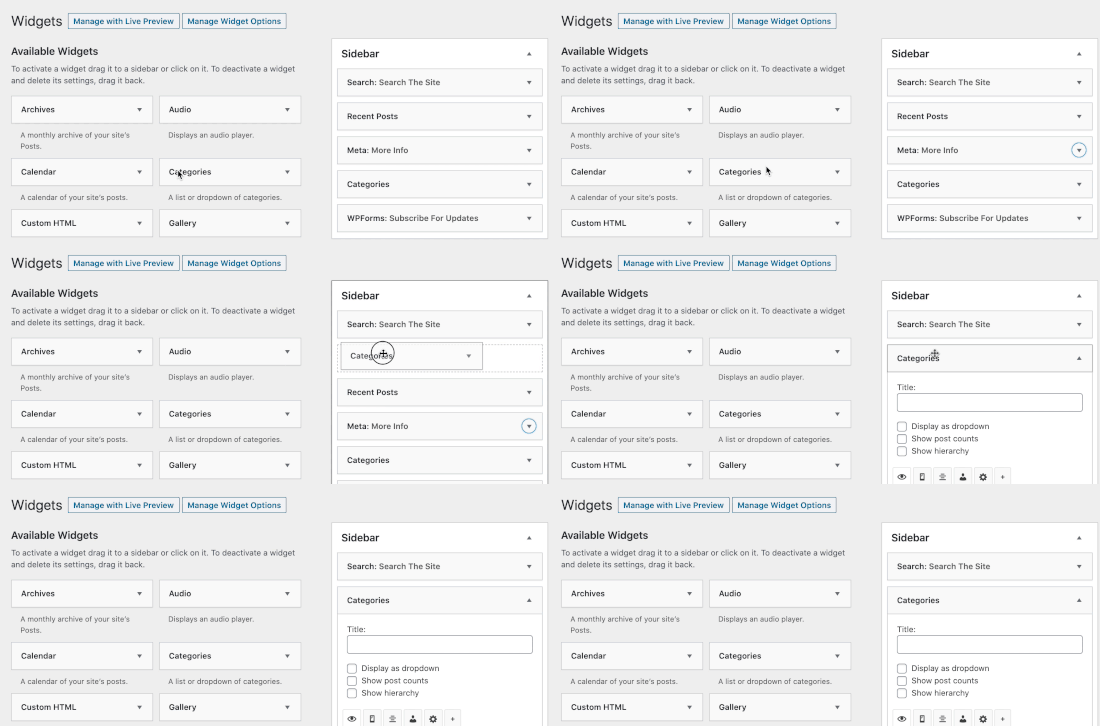
W tym przykładzie usuniemy tytuł widżetu z widżetu wyszukiwania, ale kroki będą w dużej mierze takie same, niezależnie od tego, z jakim widżetem pracujesz.
Pamiętaj tylko, że w zależności od Twojego motywu WordPress możesz zobaczyć różne opcje i tytuły widżetów.
Po prostu kliknij strzałkę obok tytułu widżetu, aby zobaczyć wszystkie ustawienia dla tego widżetu.
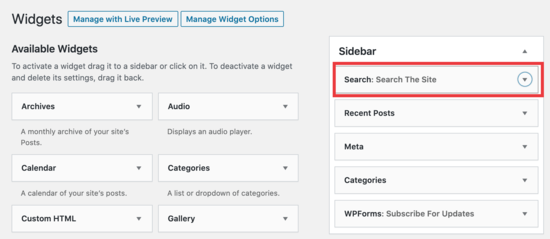
W rozszerzonych ustawieniach kliknij ikonę koła zębatego.
Następnie zaznacz następujące pole: „Zaznacz, aby ukryć tytuł widżetu”.
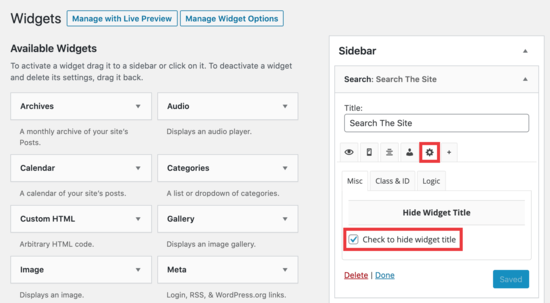
Następnie kliknij przycisk „Zapisz”, aby zachować zmiany.
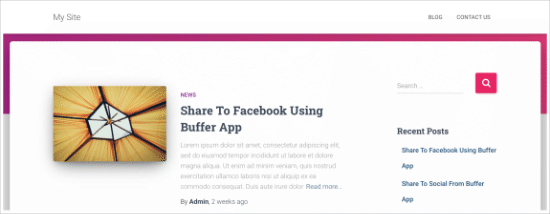
Po prostu powtórz te kroki, aby dostosować dowolny widżet na swojej stronie. Następnie możesz odwiedzić swojego bloga WordPress, aby zobaczyć nowe widżety w akcji.
Mamy nadzieję, że ten artykuł pomógł Ci dowiedzieć się, jak łatwo ukrywać tytuły widżetów w WordPress. Możesz również sprawdzić nasze najlepsze wybory ekspertów dotyczące najbardziej przydatnych widżetów lub zapoznać się z naszym przewodnikiem na temat ukrywania widżetu WordPress na urządzeniach mobilnych.
Jeśli podobał Ci się ten artykuł, zasubskrybuj nasz kanał YouTube po samouczki wideo WordPress. Możesz nas również znaleźć na Twitterze i Facebooku.




Jiří Vaněk
Kiedy ukrywam tytuł widżetu, czy jest sposób, aby zmniejszyć marginesy?
Wsparcie WPBeginner
W tym celu musisz użyć narzędzia „Inspect element” do modyfikacji kodu CSS:
https://www.wpbeginner.com/wp-tutorials/basics-of-inspect-element-with-your-wordpress-site/
Admin
Jiří Vaněk
Ok, muszę znaleźć klasę CSS widżetu i stworzyć dla niej specjalny CSS za pomocą edytora motywu lub WP Code. Dziękuję za odpowiedź. Teraz ma to sens.
Joe
Zalecałbym ostrożność, aby unikać używania wtyczek do stosunkowo prostych edycji. Pamiętaj, że im większa zależność od wtyczek, tym więcej pracy przy zarządzaniu i rozwiązywaniu problemów, gdy coś pójdzie nie tak.
Dodatkowo wtyczki wpływają na wydajność Twojej witryny WP i dodają narzut, więc używaj ich tylko wtedy, gdy jest to konieczne.
Jeśli chcesz ukryć tytuł widżetu, możesz spróbować tego podejścia, dodając CSS do niestandardowego CSS swojego motywu lub do pliku .css znajdującego się w WP.
Oto przykład, którego użyłem w blogu motywu Divi:
.et_pb_sidebar_0.et_pb_widget_area .widgettitle {display:none;}
Mam nadzieję, że to pomoże.
Wsparcie WPBeginner
Cześć Joe,
Omówiliśmy to w naszym artykule na temat ile wtyczek WordPress należy zainstalować na swojej stronie.
Admin
Willie
Dzień dobry.
Dodałem ! do wszystkich moich widżetów.
Tekst zniknął, ale pozostały mi "Bloki" w miejscach, gdzie był tekst.
Jak usunąć te bloki?
Pozdrawiam
Willie
H0NEYL00PS
Jeśli chcesz usunąć tytuł z konkretnego widżetu i nie chcesz pobierać wtyczki tylko po to, aby to zrobić, dodaj coś w tym stylu do CSS swojego motywu, gdziekolwiek jest to istotne;
.last jest oczywiście opcjonalne, w zależności od tego, nad czym pracujesz – podobnie jak ‘custom-header’ (wskazuje na konkretny widżet, z którym pracowałem). W razie wątpliwości kliknij prawym przyciskiem myszy i wybierz „Zbadaj element”.
Bonita
Usuwa to tylko tytuł, ale nie powiązane z nim style. Mimo że tekstu już nie ma, nadal widzę podkreślenie tytułu i zastosowane do niego odstępy. Jak mogę to całkowicie usunąć?
Laurie
Nie działa dla wszystkich widżetów, takich jak Google AdSense, nadal szukam rozwiązania.
Felipe
Czy wiesz, jak mogę to zrobić ręcznie, bez wtyczki?
Wsparcie WPBeginner
To nie jest zbyt eleganckie rozwiązanie, ale powinno zadziałać:
function remove_widget_title() { $titleNew = ""; return $titleNew; } add_filter ( 'widget_title', 'remove_widget_title' );1-click Use in WordPress
Admin
Jerdison
Próbuję usunąć wszystkie tytuły moich widżetów. Zaproponowana przez Ciebie funkcja ich nie usunęła.
Scott
Świetny post! Dodatkowo, w powiązanym temacie, aby ukryć tytuły stron i wpisów w widokach pojedynczych, istnieje również wtyczka Hide Title. http://wordpress.org/extend/plugins/hide-title/
Ibrahim
Wow! Dziękuję, Scott, za wspomnienie o tej wtyczce. Szukałem czegoś takiego od ponad tygodnia. Dziękuję.
Alan Hughes
Jaki jest ten kod? Nie chcę instalować całej wtyczki tylko dla tego.
Kathy Henderson-Sturtz
Tak! Życzenia się spełniają. Właśnie zainstalowałem Remove Widget Titles na 2 stronach (najnowszy WordPress, Thesis 1.8.5 na jednej i Genesis/Prose na drugiej) i działa jak marzenie. Och, moc pojedynczego !
Trochę martwię się, że nie było aktualizacji tej wtyczki od 2011 roku.
Personel redakcyjny
Probably doesn’t need to be updated
Admin
Gautam Doddamani
thanks for this i was in need of such a plugin some years ago..i was tweaking up my site and wanted to hide the title…for some reason it was not hiding for a plugin, then i just edited some code using plugin editor and it stopped showing…this is a very good tool and will make the job of hiding title easy!
Pozdrawiam,
Gautam
Trenton Miller
To bardzo przydatna wskazówka, dzięki! Czy jest jakiś prosty sposób, aby tytuł widżetu stał się linkiem? Chciałbym móc po prostu dodać kod do obszaru tytułu widżetu, ale WordPress tego nie pozwala.
Personel redakcyjny
Spróbuj użyć jednej z tych wtyczek:
http://wordpress.org/extend/plugins/widget-title-links/screenshots/
http://wordpress.org/extend/plugins/linkable-title-html-and-php-widget/
Admin
Rich Owings
Jeśli pozostawisz pole Tytuł puste, zrobisz to bez wtyczki.
Personel redakcyjny
Tak, ale wtedy nie wiesz, który widżet tam jest, ponieważ obszar tytułu jest pusty. Szczególnie jeśli masz wiele widżetów w tym obszarze widżetów bez tytułów.
Admin