


Opublikowaliśmy tysiące wpisów na blogu tutaj na WPBeginner i traktujemy nasze obrazy z taką samą starannością jak nasz tekst. Dodanie atrybutu tytułu do multimediów jest jednym z tych drobnych szczegółów, które robią dużą różnicę.
Chociaż wielu użytkowników skupia się na tekście alternatywnym, często pomijają atrybut tytułu. To drobne przeoczenie może faktycznie uniemożliwić niektórym odwiedzającym i wyszukiwarkom pełne zrozumienie Twoich treści wizualnych.
Na szczęście nie potrzebujesz umiejętności technicznych, aby to naprawić. Przeprowadzimy Cię przez dwie proste metody, aby to zrobić.
Czym jest atrybut tytułu w obrazach?
Robotów indeksujących, botów i urządzeń do odczytu ekranu nie widzą Twoich obrazów. Zamiast tego widzą kod HTML, taki jak:
<img src="/path/to/image/fruits.jpg" width="100" height="100" />
Przez większość czasu ten kod nie pomaga narzędziom dostępności ani wyszukiwarkom zrozumieć, o co chodzi na obrazku.
Dlatego zalecamy dodawanie tagu tytułu do obrazów. Na przykład:
<img src="/path/to/image/fruits.jpg" width="100" height="100" alt="A fruit basket" title="Fruit Basket" />
Pomocny, trafny tytuł tagu zapewnia dodatkowy kontekst dla wyszukiwarek i poprawia wrażenia użytkownika dla Twoich odwiedzających. Może to poprawić SEO Twojego wizerunku i zwiększyć ruch na Twoim blogu.
Chociaż narzędzia dostępności skupiają się głównie na tekście alternatywnym, atrybut tytułu tworzy etykietkę narzędziową, która pojawia się, gdy użytkownicy najedą kursorem myszy na obraz.
Możesz również dodać atrybut tagu alternatywnego, który Twoja witryna WordPress wyświetli, jeśli nie będzie mogła pokazać rzeczywistego obrazu, na przykład z powodu błędu WordPress.
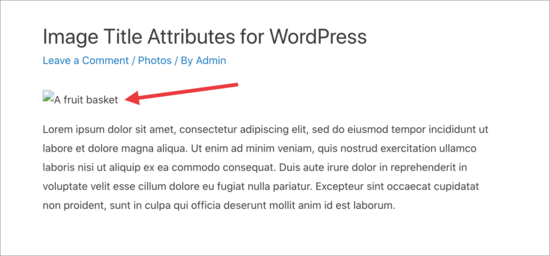
Mając to na uwadze, zobaczmy, jak możesz dodać atrybuty tytułu do obrazów w swoim blogu lub witrynie WordPress. Po prostu użyj poniższych szybkich linków, aby przejść do metody, której chcesz użyć:
Metoda 1: Dodawanie atrybutu tytułu do obrazów za pomocą edytora blokowego
Możesz łatwo dodać tekst alternatywny i atrybuty tytułu do dowolnego obrazu w edytorze treści WordPress. Po prostu przejdź do Wpisy » Dodaj nowy i utwórz wpis.
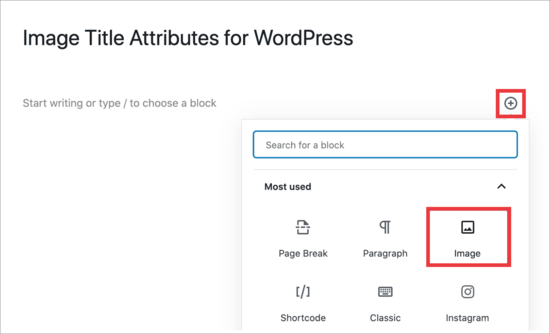
Następnie kliknij ikonę „+” i wybierz blok Obraz, aby dodać obraz do wpisu lub strony.
Możesz teraz wybrać obraz z biblioteki mediów lub przesłać obraz z komputera. Niezależnie od wybranej opcji, upewnij się, że kliknąłeś, aby wybrać obraz w bibliotece mediów.
Teraz możesz dodać tekst alternatywny, wpisując w pole „Tekst alternatywny”.
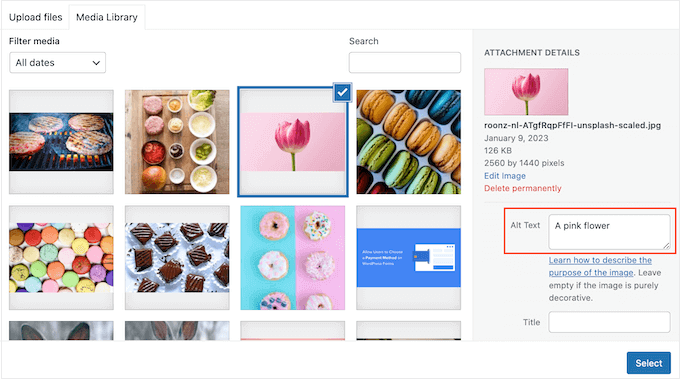
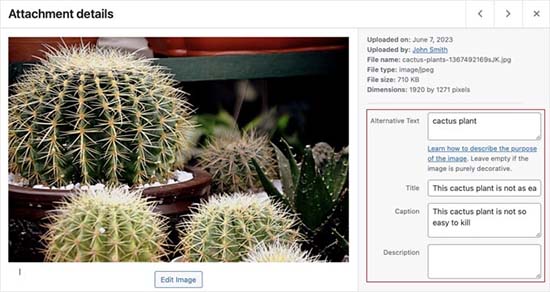
Możesz również zobaczyć pole „Tytuł” poniżej ustawień Tekstu alternatywnego. Jest to tytuł, którego WordPress używa wewnętrznie do identyfikacji plików multimedialnych w Bibliotece Mediów. Więcej na ten temat znajdziesz w naszym przewodniku tekst alternatywny obrazu a tytuł obrazu w WordPress – jaka jest różnica?
Aby dodać atrybut tytułu obrazu HTML, musisz dodać obraz do swojej strony lub wpisu, jak zwykle. Następnie kliknij, aby rozwinąć sekcję „Zaawansowane” w menu po prawej stronie.
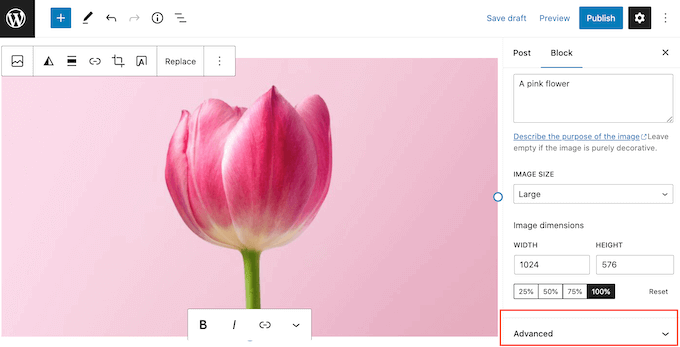
Ma pole „Atrybut tytułu”, które jest faktycznym atrybutem tytułu obrazu w HTML.
Po prostu wpisz informacje, których chcesz użyć, w pole.
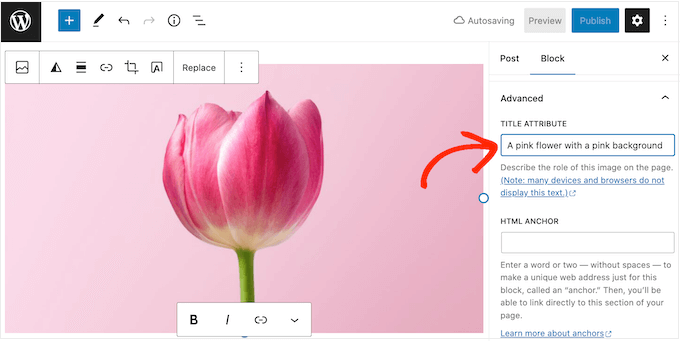
Możesz teraz kliknąć „Aktualizuj” lub „Opublikuj”, aby wprowadzić zmiany na żywo.
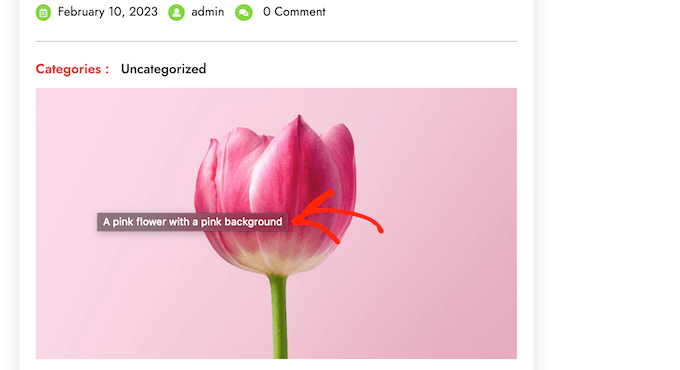
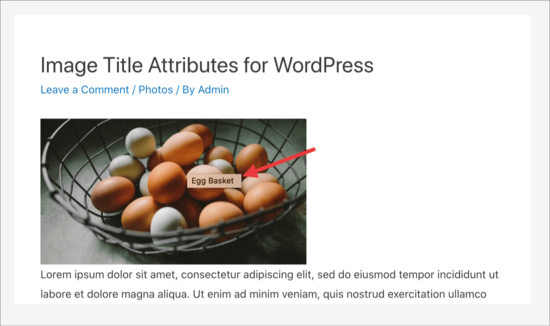
Teraz po prostu najedź kursorem myszy na obraz, a zobaczysz wyskakujące okienko zawierające Twój tag tytułu.
Metoda 2: Dodaj atrybut tytułu do obrazów za pomocą klasycznego edytora WordPress
Jeśli używasz starszego klasycznego edytora, proces dodawania atrybutu tytułu jest nieco inny. W klasycznym edytorze kliknij przycisk „Dodaj media” i wybierz swój obraz.
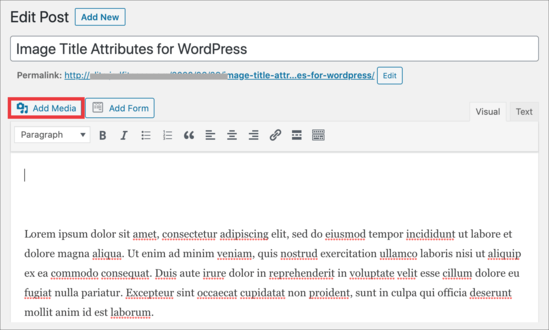
Teraz prześlij nowy obraz lub wybierz obraz z biblioteki mediów. Następnie możesz dodać tekst alternatywny i tytuł, używając pól po prawej stronie biblioteki mediów.
Pamiętaj raz jeszcze, że „Tytuł” jest używany wewnętrznie przez WordPress i nie jest prawdziwym atrybutem tytułu obrazu, który może poprawić SEO i dostępność.
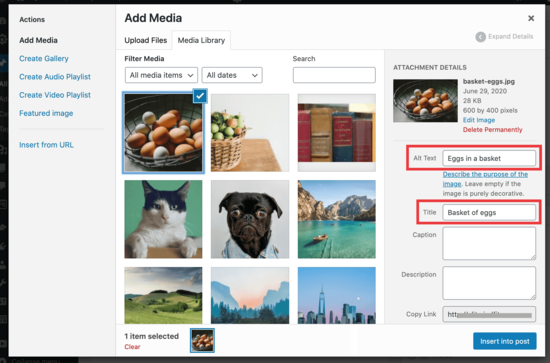
Kiedy będziesz gotowy, kliknij przycisk „Wstaw do posta”.
Stamtąd kliknij, aby wybrać obraz, a następnie wybierz małą ikonę ołówka. Spowoduje to wyświetlenie okna podręcznego „Szczegóły obrazu”.
Po prostu kliknij, aby rozwinąć sekcję „Opcje zaawansowane”, a następnie wpisz tag tytułu w pole „Atrybut tytułu obrazu”.
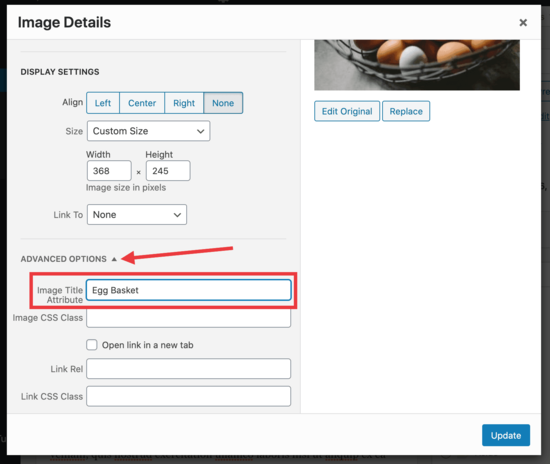
Nie zapomnij kliknąć przycisku „Zaktualizuj”, aby zapisać zmiany.
Możesz teraz opublikować stronę lub wpis, aby tekst alternatywny i tag tytułu obrazu stały się widoczne.
Dodatkowe wskazówki dotyczące poprawy SEO obrazów
Po przesłaniu obrazów do biblioteki mediów nadszedł czas, aby je zoptymalizować pod kątem wyszukiwarek. Ułatwi to Google indeksowanie Twoich obrazów i wyższą pozycję w wynikach wyszukiwania.
Aby to zrobić, musisz pamiętać o dodaniu odpowiednich słów kluczowych w podpisach, tytułach i atrybutach tekstu alternatywnego.
Dla potężnego, zautomatyzowanego rozwiązania polecamy użycie All in One SEO (AIOSEO). Jest to najlepszy plugin SEO na rynku i ten, którego używamy tutaj w WPBeginner do optymalizacji na stronie.
Jego moduł Image SEO to ogromna oszczędność czasu. Używamy go do automatycznego generowania odpowiednich atrybutów tytułu i tekstu alternatywnego dla naszych obrazów, zapewniając optymalizację bez żmudnej ręcznej pracy.
Plugin dodaje również Twoje obrazy do mapy witryny XML, aby pomóc wyszukiwarkom szybciej je znaleźć i indeksować. Pełne omówienie jego funkcji znajdziesz w naszej recenzji All in One SEO.

Ponadto wtyczka pozwala wyłączyć strony załączników. Te strony pokazują tylko większą wersję rzeczywistego obrazu, negatywnie wpływając na Twoje SEO.
Aby wyłączyć strony załączników, przejdź do strony All in One SEO » Wygląd wyszukiwania i przełącz się na zakładkę „SEO obrazu”. Upewnij się, że opcja „Przekieruj adresy URL załączników” jest ustawiona na „Załącznik”. Spowoduje to przekierowanie strony załącznika do rzeczywistego pliku obrazu.
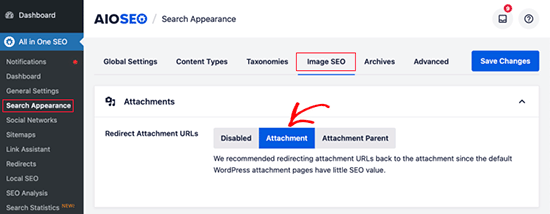
Teraz strony załączników będą przekierowywane do samych obrazów.
Poza tym możesz również używać opisowego tekstu dla plików obrazów, kompresować obrazy i dodawać linki zwrotne, aby zwiększyć rankingi. Więcej wskazówek i sztuczek znajdziesz w naszym przewodniku dla początkujących po SEO obrazów.
Najczęściej zadawane pytania (FAQ)
Oto odpowiedzi na najczęściej zadawane pytania dotyczące dodawania atrybutów tytułu obrazu w WordPressie.
Jaka jest różnica między tekstem alternatywnym obrazu a atrybutem tytułu obrazu?
Tekst alternatywny jest wyświetlany, gdy obraz nie może się załadować i jest głównym opisem odczytywanym przez czytniki ekranu. Atrybut tytułu ma mniejsze znaczenie dla dostępności, ale zapewnia pomocną wskazówkę, gdy użytkownik najeżdża kursorem na obraz.
Chociaż oba są przydatne, tekst alternatywny jest bardziej krytyczny dla dostępności i pozycji w wyszukiwarkach.
Czy „Tytuł” w Bibliotece multimediów to to samo co „Atrybut tytułu”?
Nie, służą różnym celom. Pole „Tytuł” w Bibliotece mediów jest do Twojego użytku wewnętrznego, aby pomóc w organizacji plików.
„Atrybut tytułu” to atrybut HTML, który odczytują wyszukiwarki i który tworzy podpowiedź po najechaniu myszką dla odwiedzających.
Czy mogę automatycznie dodawać tytuły obrazów w WordPress?
Tak, możesz użyć wtyczki takiej jak All in One SEO (AIOSEO). Jej moduł SEO obrazów może automatycznie generować tytuły i tekst alternatywny z nazw plików obrazów, co może zaoszczędzić dużo czasu.
Dodatkowe zasoby dotyczące optymalizacji obrazu
Mamy nadzieję, że ten przewodnik pomógł Ci dodać atrybuty tytułu do Twoich obrazów. Aby uzyskać więcej wskazówek dotyczących ulepszania wizualizacji i SEO Twojej witryny, zapoznaj się z tymi powiązanymi artykułami:
- Nasz wybór ekspertów najlepszych wtyczek do kompresji obrazów
- Jak używać AI do generowania obrazów w WordPress
- Przewodnik dla początkujących po SEO obrazów
Jeśli podobał Ci się ten artykuł, zasubskrybuj nasz kanał YouTube po samouczki wideo WordPress. Możesz nas również znaleźć na Twitterze i Facebooku.


Costas Draco
Jak zmienić atrybut tytułu dla obrazu nagłówkowego?
Dzięki
BR
Wsparcie WPBeginner
Jeśli masz na myśli obraz wyróżniony, to odczyta on tytuł ustawiony dla obrazu z Twojej biblioteki multimediów.
Administrator
Dave
Jak zmienić tytuł html dla istniejących obrazów na stronie internetowej?
Wsparcie WPBeginner
Będziesz mógł wrócić i edytować tytuł, edytując post.
Administrator
Rubb
„Przywróć tytuł obrazu” nie jest już dostępne
Wsparcie WPBeginner
Dziękujemy za informację, na pewno sprawdzimy aktualizację tego artykułu, gdy tylko będzie to możliwe.
Administrator
Rubb
Dzięki, mam nadzieję, że ktoś stworzy wtyczkę lub udostępni kod
Roshni
Dziękuję za wyjaśnienie.
Komunikat na stronie WordPress dla tej wtyczki: „Ta wtyczka została zamknięta 24 grudnia 2018 r. i nie jest już dostępna do pobrania. Powód: Naruszenie wytycznych.”
Czy dostępny jest zamiennik?
Wsparcie WPBeginner
Chociaż nie mamy obecnie rekomendacji, z pewnością przyjrzymy się alternatywom.
Administrator
Ehsan
dzięki za ten świetny artykuł!
Diana Auerhammer
Podoba mi się!! Teraz muszę zdecydować, czy wrócę i poprawię stare obrazy.
Miha
Czy jest sposób, aby dodać tagi tytułowe do wszystkich starych zdjęć?
Daniel
Ta metoda nie wydaje się działać dla obrazów w galeriach WP.
Hansjörg Leichsenring
Czy jest sposób, aby dodać tagi tytułowe do „starych” zdjęć już w mediach?