


Recenzje i oceny mogą pomóc Ci zdobyć zaufanie potencjalnych klientów i zachęcić ich do zakupu na Twojej stronie internetowej. Jeśli masz stronę na Facebooku, być może masz już wiele recenzji, które możesz łatwo osadzić na swojej stronie WordPress.
To świetny sposób na budowanie zaufania i wiarygodności wśród odbiorców. Pozytywne recenzje mogą poprawić reputację Twojej marki i zwiększyć zaangażowanie, zapewniając dowód społeczny.
Media społecznościowe były dla nas w WPBeginner nieocenionym narzędziem. Pozwalają nam nawiązywać kontakt z naszą publicznością, skutecznie udostępniać nasze treści i zwiększać zaangażowanie. Dlatego gorąco polecamy dodanie mediów społecznościowych do strategii biznesowej.
W tym artykule pokażemy, jak łatwo wyświetlać recenzje i oceny strony na Facebooku w Twojej witrynie WordPress.

Dlaczego wyświetlać opinie z Facebooka w WordPressie?
Recenzje mogą pomóc w budowaniu dowodu społecznego i zdobyciu zaufania odwiedzających witrynę, co oznacza więcej sprzedaży dla Twojej firmy.
Istnieje wiele sposobów na zbieranie opinii klientów, w tym korzystanie z najlepszych wtyczek do recenzji klientów dla WordPressa lub najlepszych wtyczek do opinii klientów.
Jednak Facebook ma swój własny wbudowany system recenzji. Jeśli masz już stronę na Facebooku, obserwujący mogą recenzować Twoje produkty i usługi na tej platformie.
Dobrym pomysłem jest również wyświetlanie tych recenzji na Twojej stronie WordPress. W ten sposób ludzie będą mogli zobaczyć wszystkie Twoje pozytywne recenzje, nawet jeśli nie odwiedzą Twojej strony na Facebooku.
Mając to na uwadze, zobaczmy, jak wyświetlić recenzje Twojej strony na Facebooku w WordPressie.
Jak wyświetlać recenzje z Twojej strony na Facebooku w WordPressie
Najlepszym sposobem na dodanie recenzji z Facebooka do Twojej witryny WordPress jest użycie wtyczki Reviews Feed Pro od Smash Balloon.
Jest to najlepszy plugin do recenzji klientów dla WordPress i pozwala wyświetlać recenzje z Facebooka, Google, Yelp i TripAdvisor bez konieczności instalowania dodatkowego pluginu WordPress ani posiadania API.
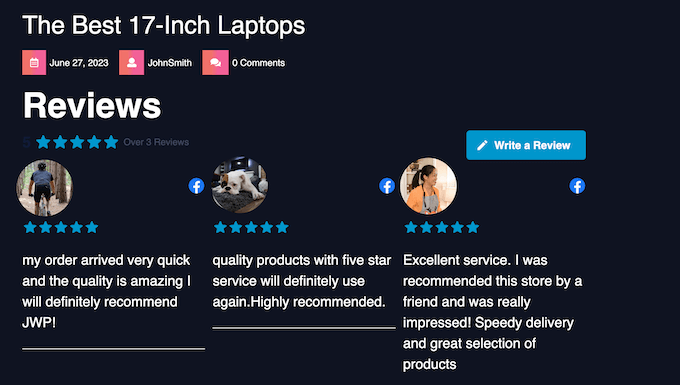
Co więcej, kanał będzie automatycznie aktualizowany w miarę publikowania przez klientów nowych recenzji na Twojej stronie na Facebooku. Oznacza to, że potencjalni klienci zawsze będą widzieć najnowsze recenzje, bez konieczności ich ręcznego dodawania.
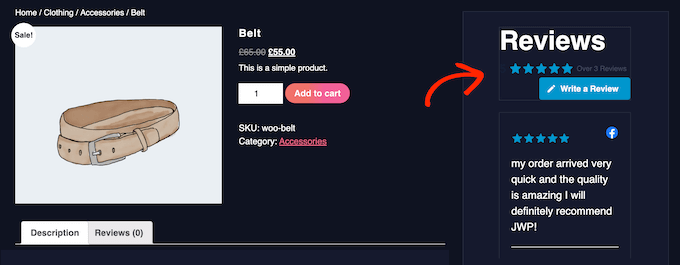
Reviews Feed Pro kopiuje również projekt Twojej witryny i motyw WordPress, dzięki czemu recenzje z Facebooka wyglądają jak naturalna część Twojej witryny, a nie treści osadzone z zewnętrznej platformy mediów społecznościowych.
Istnieje również bezpłatna wersja Reviews Feed, która pozwala wyświetlać recenzje z Google i Yelp. Jednak aby uzyskać dostęp do recenzji z Facebooka, musisz zaktualizować do wersji Pro.
Skonfiguruj wtyczkę Reviews Feed Pro
Najpierw musisz zainstalować i aktywować wtyczkę Reviews Feed Pro. Jeśli potrzebujesz pomocy, zapoznaj się z naszym przewodnikiem krok po kroku, jak zainstalować wtyczkę WordPress.
Po aktywacji kliknij „Kanały opinii” w menu po lewej stronie. Możesz teraz dodać klucz klucza licencyjnego wtyczki i kliknąć przycisk „Aktywuj”.
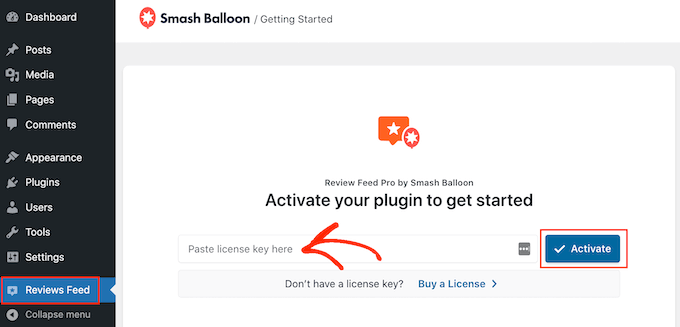
Klucz licencyjny znajdziesz na swoim koncie na stronie Smash Balloon.
Połącz Smash Balloon ze swoją stroną na Facebooku
Teraz jesteś gotowy, aby połączyć swoją stronę na Facebooku z blogiem WordPress. Może to brzmieć skomplikowanie, ale Reviews Feed Pro przeprowadzi Cię przez ten proces.
Aby rozpocząć, przejdź do strony Opinie » Wszystkie kanały z panelu WordPress i kliknij „Dodaj nowy”.
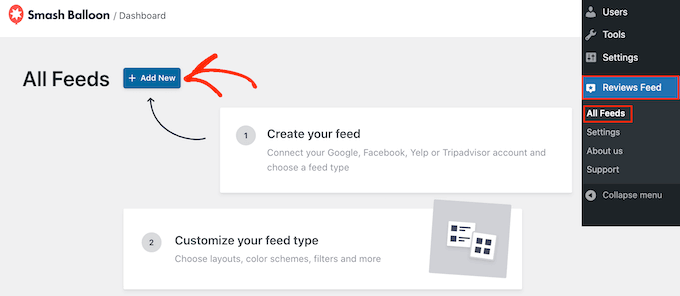
Reviews Feed Pro to zaawansowana wtyczka, która może łatwo wyświetlać recenzje z Facebooka, Yelp i Google.
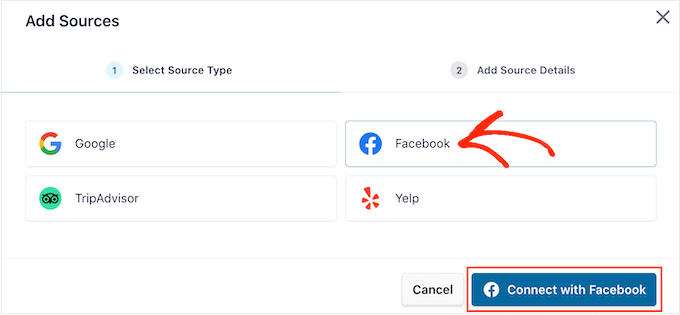
Aby wyświetlić opinie ze swojej strony na Facebooku, kliknij „Facebook”. Następnie wybierz „Połącz z Facebookiem”.
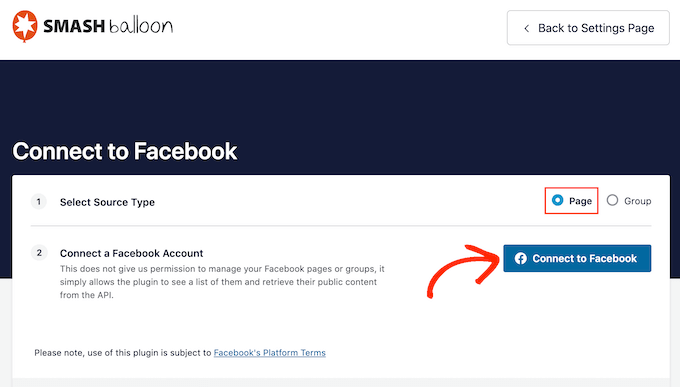
Po wykonaniu tej czynności wybierz przycisk radiowy obok opcji „Strona”.
Następnie po prostu kliknij „Połącz z Facebookiem”.
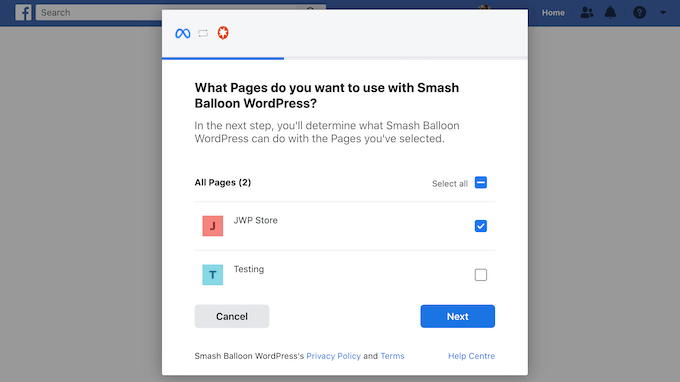
Otworzy się okno podręczne, w którym możesz zalogować się na swoje konto na Facebooku i wybrać jedną lub więcej stron, z których będziesz pobierać recenzje.
Po tym po prostu kliknij „Dalej”.
Facebook wyświetli teraz wszystkie informacje, do których Smash Balloon będzie miał dostęp, oraz działania, które może wykonać.
Aby ograniczyć dostęp Smash Balloon do Twojej strony na Facebooku, po prostu kliknij dowolny przełącznik, aby zmienić go z „Tak” na „Nie”.
Pamiętaj tylko, że może to wpłynąć na recenzje wyświetlane w Twojej witrynie WordPress. Niemniej jednak, dobrym pomysłem jest pozostawienie wszystkich przełączników włączonych.
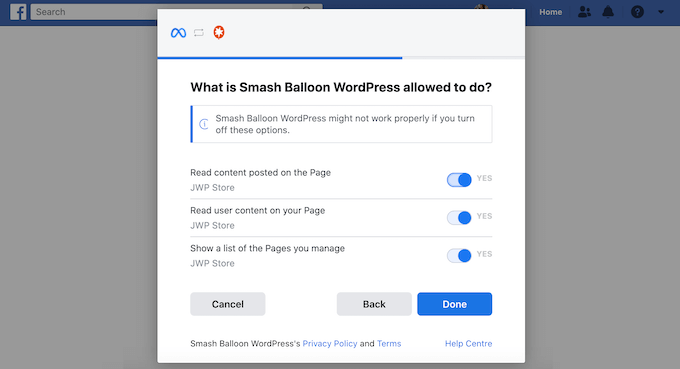
Gdy będziesz zadowolony z konfiguracji uprawnień Facebooka, wybierz „Gotowe”.
Po kilku chwilach zobaczysz komunikat potwierdzający, że połączyłeś swojego bloga WordPress z Twoją stroną na Facebooku.
Gdy to zrobisz, po prostu kliknij przycisk „OK”.
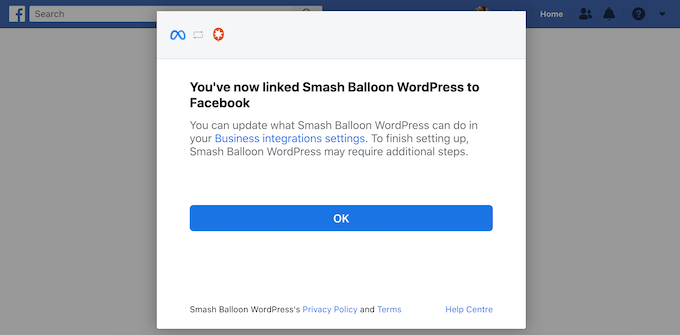
Reviews Feed Pro automatycznie przeniesie Cię z powrotem do panelu WordPress.
Utwórz kanał recenzji z Facebooka dla WordPress
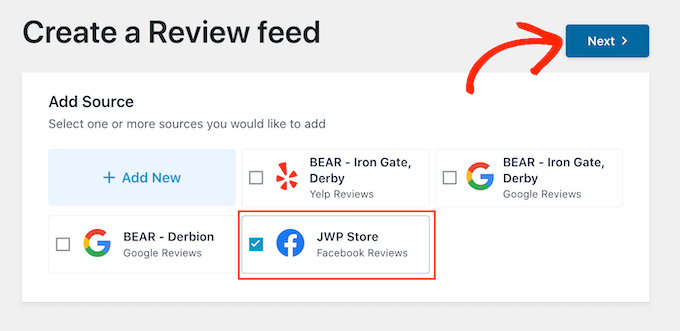
Teraz możesz utworzyć kanał wyświetlający wszystkie recenzje z Twojej strony na Facebooku.
Aby to zrobić, po prostu zaznacz pole obok swojej strony na Facebooku, a następnie kliknij „Dalej”.
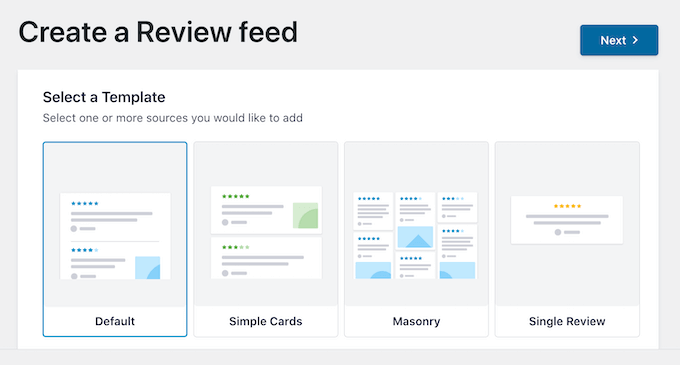
Możesz teraz wybrać szablon, którego chcesz użyć dla opinii na swojej stronie. Na przykład możesz chcieć wyróżnić pojedynczą opinię lub pokazać wiele opinii w układzie masonry.
Po podjęciu decyzji kliknij „Dalej”.
Smash Balloon przejdzie teraz do tworzenia kanału, a następnie otworzy go w edytorze, gotowego do dostosowania.
Dostosowywanie Twojego kanału recenzji z Facebooka
Smash Balloon automatycznie kopiuje projekt Twojej witryny, więc kanał powinien już idealnie pasować do Twojego motywu WordPress. Możesz jednak dostroić każdą część kanału, aby uzyskać dokładnie taki wygląd, jaki chcesz.
Edytor pokazuje podgląd na żywo Twojego kanału recenzji po prawej stronie. Po lewej znajduje się menu pokazujące różne ustawienia, których możesz użyć, aby zmienić wygląd recenzji z Facebooka.
Większość tych ustawień jest jasna, ale szybko przyjrzymy się głównym obszarom. Aby rozpocząć, kliknij „Układ” w menu po lewej stronie.
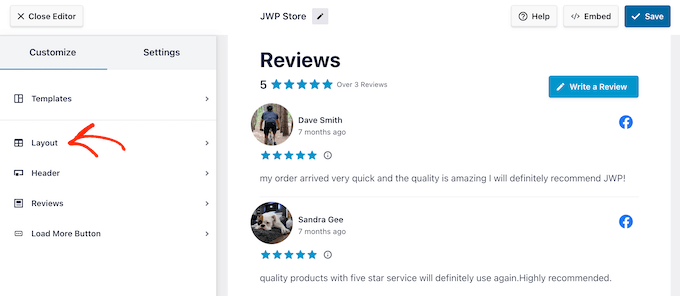
Tutaj możesz wybrać układ Siatka, Masonry lub Karuzela.
Po kliknięciu różnych opcji podgląd na żywo automatycznie aktualizuje się, pokazując nowy układ. Pozwala to wypróbować różne układy, aby zobaczyć, co wygląda najlepiej.
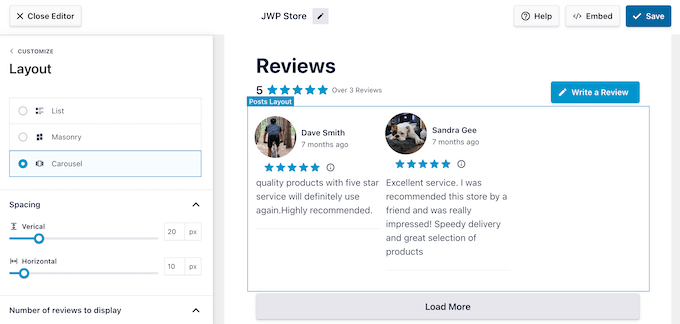
Możesz również zmienić odstępy, liczbę recenzji z Facebooka do wyświetlenia w kanale oraz liczbę znaków, które WordPress pokazuje z każdej recenzji.
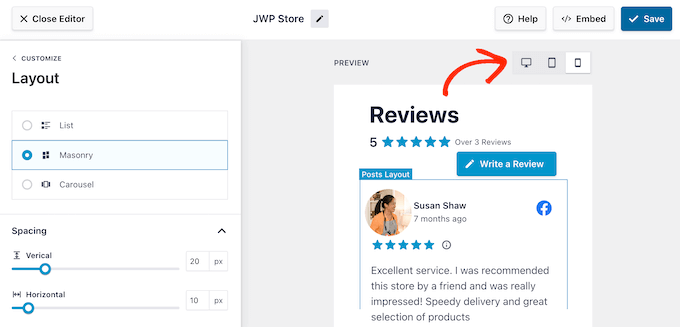
Podczas wprowadzania zmian pamiętaj, że kanał może wyglądać inaczej na smartfonach i tabletach w porównaniu do komputerów stacjonarnych.
Mając to na uwadze, dobrym pomysłem jest przetestowanie wersji mobilnej Twojego kanału recenzji za pomocą rzędu przycisków w prawym rogu. W ten sposób możesz stworzyć kanał recenzji z Facebooka, który będzie wyglądał równie dobrze na smartfonach i tabletach, jak na komputerach stacjonarnych.
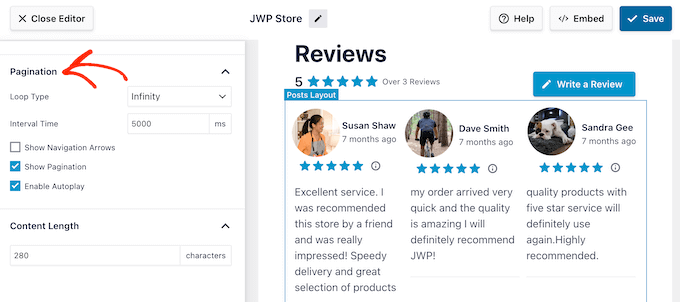
Jeśli używasz układu Karuzela do tworzenia responsywnego suwaka, możesz zmienić sposób przewijania recenzji za pomocą ustawień „Paginacja”.
Na przykład możesz włączyć automatyczne odtwarzanie, aby recenzje przewijały się automatycznie, lub wydłużyć interwał, aby klienci mieli więcej czasu na przeczytanie każdej recenzji z Facebooka.
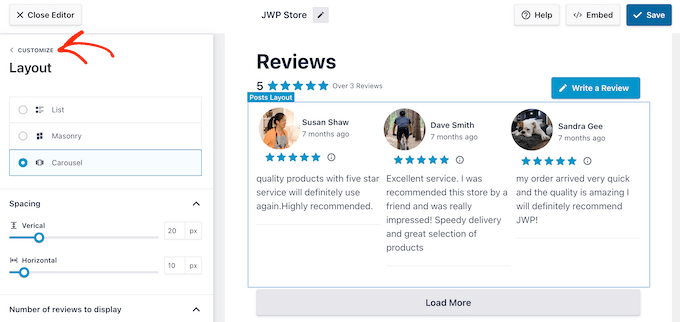
Gdy będziesz zadowolony z tych zmian, kliknij małą strzałkę obok „Dostosuj”.
To przeniesie Cię z powrotem do głównego ekranu ustawień.
Następną opcją jest „Nagłówek”, który kontroluje tekst pojawiający się na górze Twojego kanału recenzji z Facebooka.
Domyślnie Smash Balloon wyświetla nagłówek „Recenzja”, Twoją średnią ocenę gwiazdkową, całkowitą liczbę recenzji i przycisk „Napisz recenzję”.
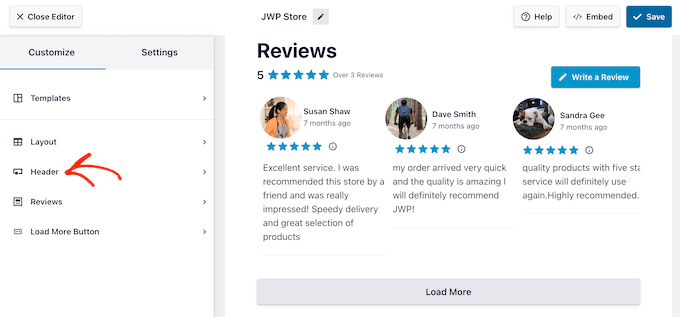
Aby usunąć fragment treści, po prostu odznacz pola Nagłówek, Przycisk lub Średnia ocena.
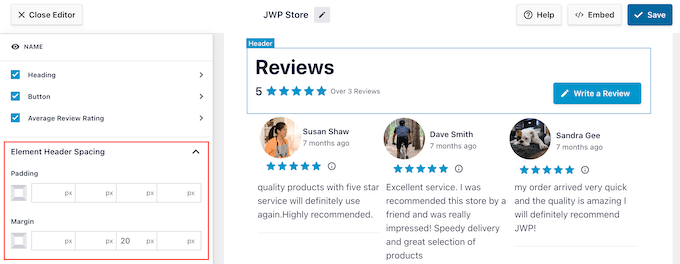
Inną opcją jest zmiana dopełnienia i marginesów za pomocą ustawień w sekcji „Odstępy nagłówka elementu”.
Czy chcesz dostosować tekst nagłówka? Następnie po prostu kliknij Nagłówek, Przycisk lub Średnia ocena, w zależności od treści, którą chcesz zmienić.
To przeniesie Cię do ekranu, na którym możesz zmienić kolor tekstu, rozmiar i inne opcje.
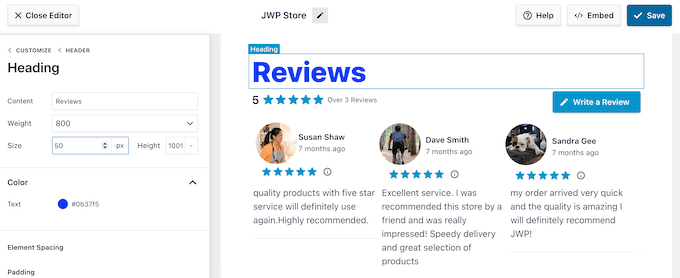
Możesz również zastąpić domyślny tekst własnym komunikatem, wpisując go w polu „Treść”.
Po wprowadzeniu tych zmian kliknij link „Nagłówek”, aby powrócić do poprzedniego ekranu.
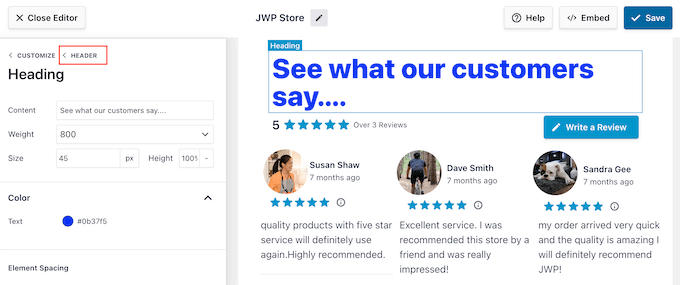
Domyślny nagłówek Facebooka zapewnia użyteczny kontekst, jednocześnie zachęcając odwiedzających do pisania własnych recenzji.
Z tego powodu zalecamy pozostawienie nagłówka włączonego. Jeśli jednak wolisz, możesz usunąć nagłówek, klikając przełącznik „Włącz”.
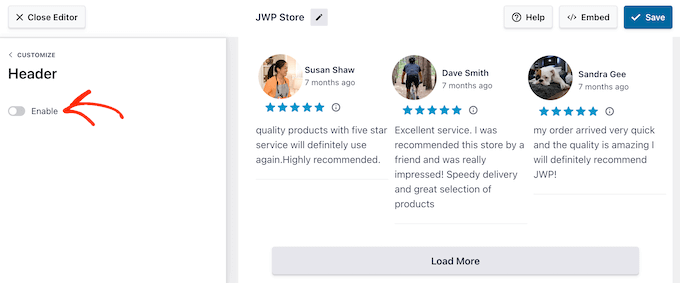
Gotowy do powrotu na główny ekran edytora?
Następnie po prostu kliknij link „Dostosuj”.
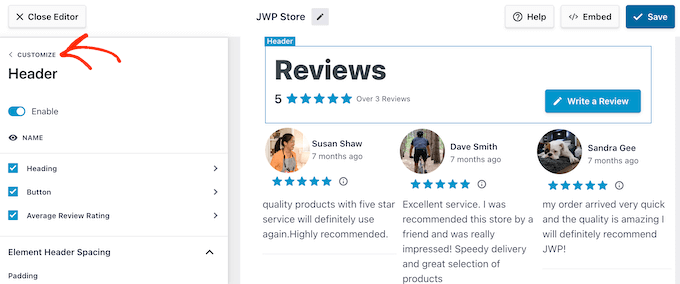
Następne ustawienie to „Opinie”, więc kliknij tę opcję.
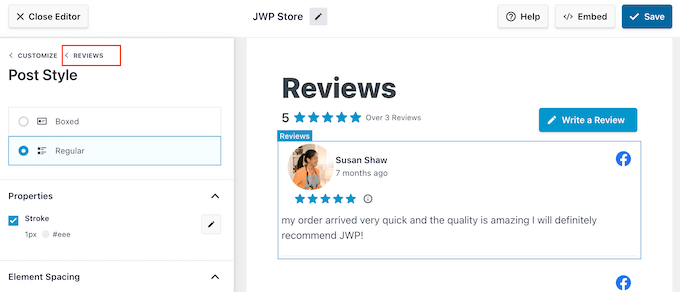
Tutaj możesz wybrać między „Style Postu” a „Edytuj poszczególne elementy”.
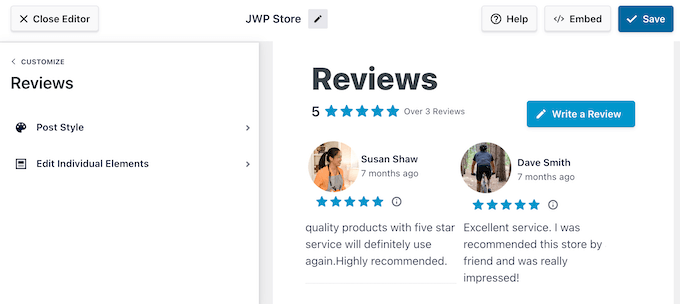
Jeśli wybierzesz „Styl wpisu”, możesz zmienić wygląd poszczególnych recenzji w kanale.
Na przykład możesz przełączyć się na układ pudełkowy, dodać cień pudełka i zmienić promień narożnika, aby utworzyć zaokrąglone krawędzie.
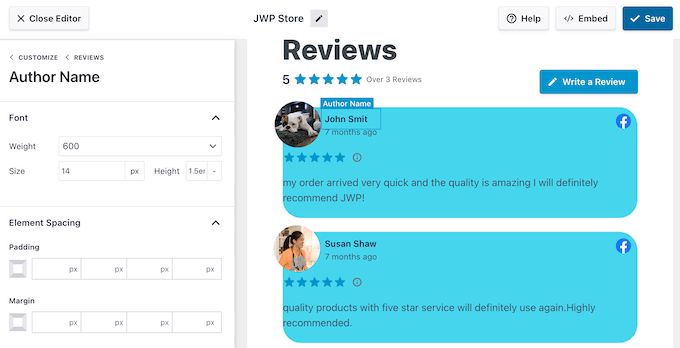
Jak zawsze, podgląd będzie się automatycznie aktualizować, dzięki czemu możesz wypróbować różne ustawienia, aby zobaczyć, co wygląda najlepiej.
Gdy będziesz zadowolony z wyglądu kanału, po prostu kliknij link „Recenzje”, aby powrócić do poprzedniego ekranu.
Tym razem wybierz „Edytuj poszczególne elementy”. Zobaczysz teraz wszystkie różne treści, które Reviews Feed Pro zawiera w każdej recenzji, takie jak ocena, autor i data, obrazy oraz tekst recenzji.
Możesz dodawać i usuwać te treści, aby wyświetlać dokładnie te informacje, które odwiedzający muszą zobaczyć. Aby to zrobić, po prostu zaznacz i odznacz różne pola.
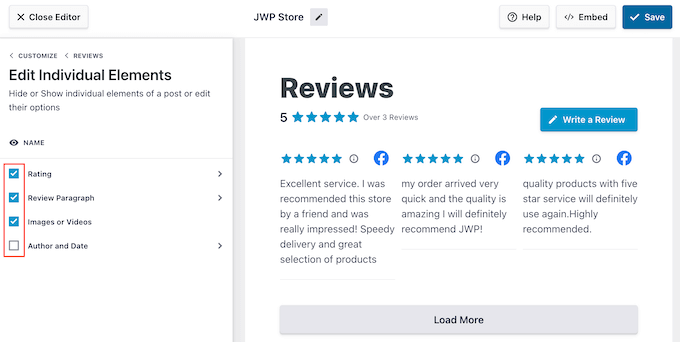
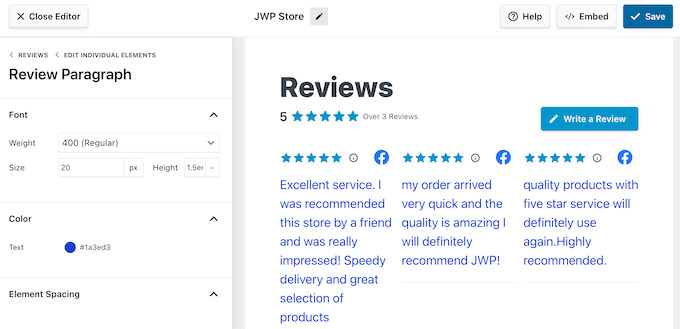
Możesz również dostosować różne treści, klikając na nie.
Na przykład, na poniższym obrazku zmieniliśmy kolor i rozmiar treści recenzji, znanej jako „Akapit recenzji”. W ten sposób możesz przyciągnąć uwagę odwiedzającego do najważniejszych informacji.
Gdy będziesz zadowolony z wyglądu kanału, kliknij „Dostosuj”, aby powrócić do głównego edytora Smash Balloon.
Teraz możesz wybrać „Przycisk Załaduj więcej”.
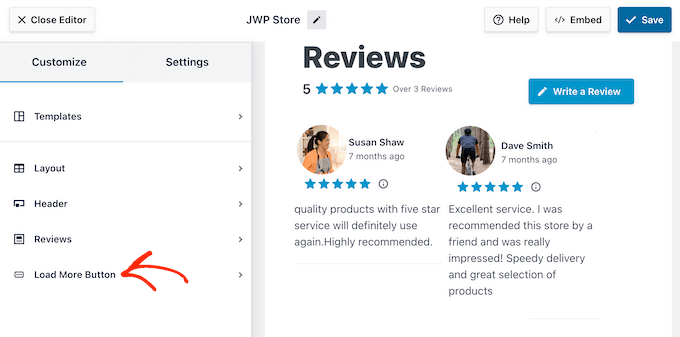
Ten przycisk pozwala odwiedzającym zobaczyć więcej recenzji, a Smash Balloon dodaje go do Twojego kanału domyślnie. Ponieważ jest to bardzo ważny przycisk, możesz chcieć, aby się wyróżniał, zmieniając kolor tła, stan po najechaniu, etykietę, marginesy i inne.
Możesz również zastąpić domyślny tekst „Załaduj więcej” własnym tekstem, wpisując go w polu „Tekst”.
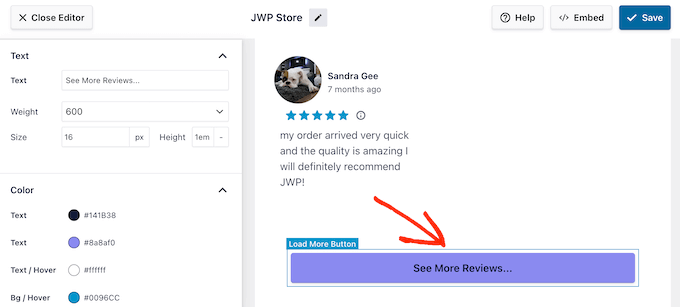
Jeśli wolisz, możesz usunąć przycisk, klikając przełącznik „Włącz”. W ten sposób możesz zachęcić ludzi do odwiedzenia Twojej strony na Facebooku, aby przeczytać więcej recenzji.
Dostosuj ustawienia recenzji strony na Facebooku
Gdy będziesz zadowolony z wyglądu kanału recenzji z Facebooka, możesz chcieć zmienić jego ustawienia.
Pozwalają one na reorganizację recenzji wyświetlanych na Twojej stronie i moderowanie treści za pomocą filtrów. Możesz nawet wybrać poszczególne recenzje do wyświetlenia w kanale Facebooka.
Aby zobaczyć dostępne opcje, wybierz zakładkę „Ustawienia”.
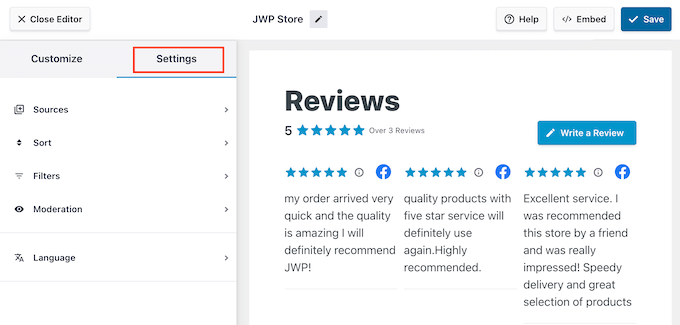
Najpierw możesz chcieć zreorganizować recenzje, wybierając „Sortuj”.
Tutaj możesz organizować opinie według daty lub oceny.
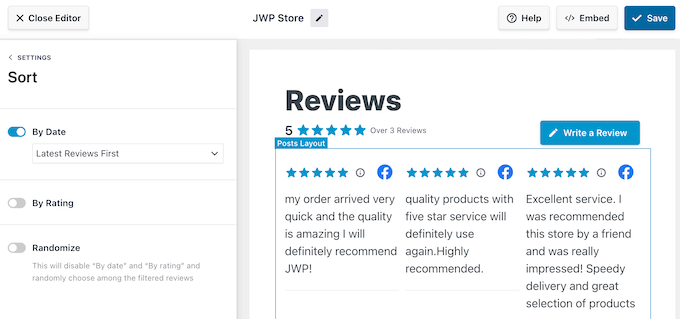
Po wybraniu jednej z tych opcji uzyskasz dostęp do dodatkowych ustawień.
Na przykład, jeśli włączysz suwak „Według ocen”, możesz wybrać, czy najpierw wyświetlić recenzje z najwyższymi, czy najniższymi ocenami.
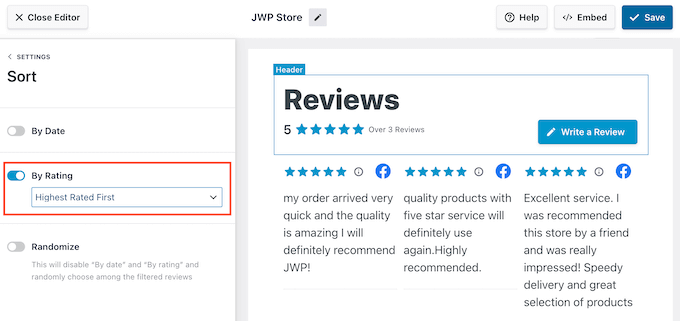
Inną opcją jest losowe wyświetlanie recenzji z Facebooka, klikając suwak „Losuj”.
Może to być sposób na utrzymanie ciekawego kanału informacyjnego, nawet dla stałych odwiedzających.
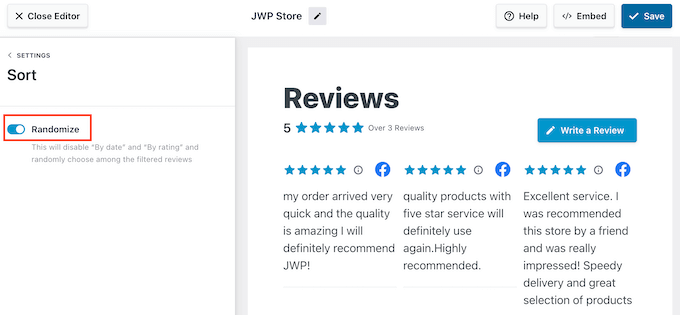
Gdy będziesz zadowolony z kolejności, kliknij link „Ustawienia”.
To przeniesie Cię z powrotem do głównej zakładki „Ustawienia”.
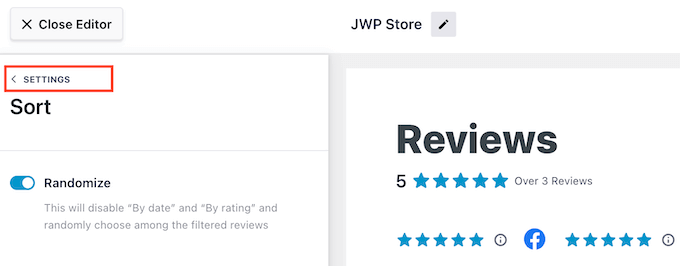
Następnie możesz filtrować recenzje, które pojawiają się w Twojej witrynie WordPress, wybierając „Filtry”.
Na początek możesz wybrać, czy chcesz pokazywać recenzje z określoną oceną gwiazdkową.
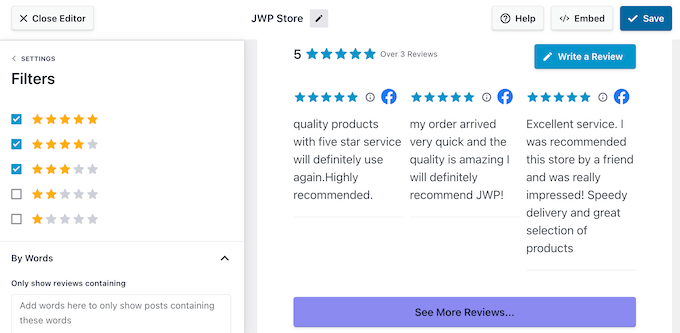
W ten sposób możesz pokazać najlepsze recenzje potencjalnym klientom i uzyskać więcej sprzedaży. Jednakże, jeśli wyświetlasz tylko pozytywne recenzje, niektórzy odwiedzający mogą uznać Cię za mniej godnego zaufania, co może zaszkodzić Twoim wskaźnikom konwersji.
Możesz również filtrować opinie na podstawie ich treści. Na przykład możesz chcieć ukryć wszystkie opinie zawierające nazwę Twojego największego konkurenta lub obraźliwe słownictwo.
Inną opcją jest wyświetlanie tylko recenzji zawierających określone słowo lub frazę. Na przykład, jeśli tworzysz stronę docelową dla konkretnego produktu WooCommerce, możesz wyświetlić tylko recenzje, które wspominają o produkcie.
Aby skonfigurować dowolny z tych filtrów, po prostu wpisz słowa z czarnej lub białej listy w sekcji „Według słów”.
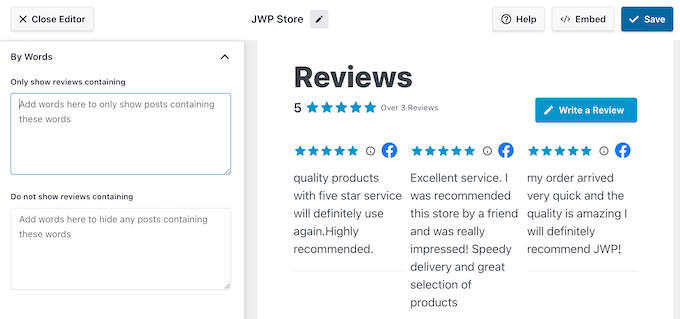
Po zakończeniu kliknij link „Ustawienia”.
Ostatnia opcja to „Moderacja”, która pozwala wybrać poszczególne opinie, które chcesz pokazać odwiedzającym. Daje to pełną kontrolę nad kanałem opinii z Facebooka.
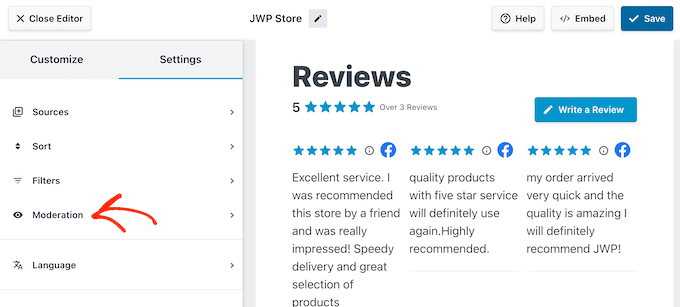
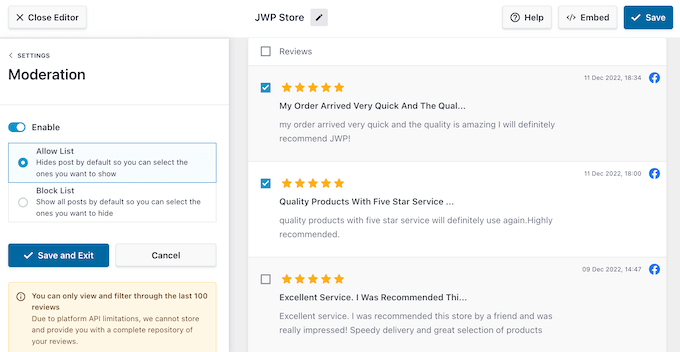
Po wybraniu „Moderacja” możesz wybrać między „Listą dozwolonych” a „Listą zablokowanych”.
Jeśli wybierzesz opcję „Lista dozwolonych”, możesz zaznaczyć pole obok każdej recenzji, którą chcesz wyświetlić. Jeśli zamiast tego wybierzesz „Lista zablokowanych”, możesz zaznaczyć pole dla każdej recenzji, którą chcesz ukryć.
Czy jesteś zadowolony z konfiguracji kanału opinii?
Następnie kliknij „Zapisz”, aby zachować zmiany.
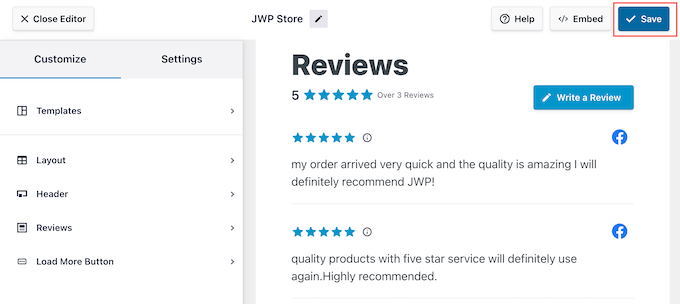
Po wykonaniu tej czynności możesz dodać recenzje do swojej witryny WordPress.
Jak dodać recenzje z Facebooka do WordPressa
Możesz teraz dodać kanał recenzji do swojego sklepu internetowego, bloga lub witryny, używając bloku, widżetu lub krótkiego kodu.
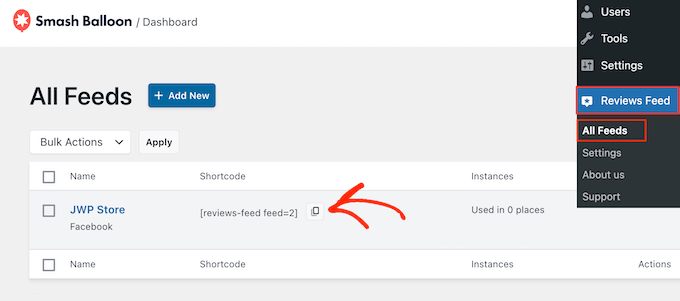
Jeśli utworzyłeś więcej niż jeden kanał za pomocą Reviews Feed Pro, będziesz potrzebować krótkiego kodu kanału, zanim będziesz mógł użyć widżetu lub bloku.
Aby uzyskać te informacje, przejdź do Recenzje » Wszystkie Kanały, a następnie spójrz na wartość pod „Krótki kod”. Będziesz musiał dodać ten kod do bloku lub widżetu, więc zanotuj go.
Jeśli chcesz osadzić kanał w poście lub stronie, zalecamy użycie bloku Smash Balloon Reviews Feed.
Po prostu otwórz stronę lub wpis, na którym chcesz wyświetlić recenzje swojej strony na Facebooku. Następnie kliknij ikonę „+”, aby dodać nowy blok i zacznij wpisywać „Kanał recenzji”.
Gdy pojawi się odpowiedni blok, kliknij, aby dodać go do edytora bloków WordPress.
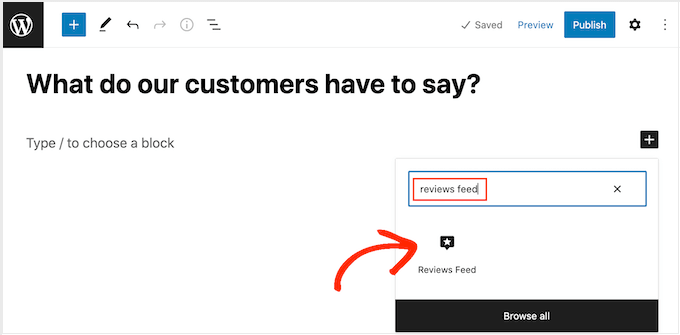
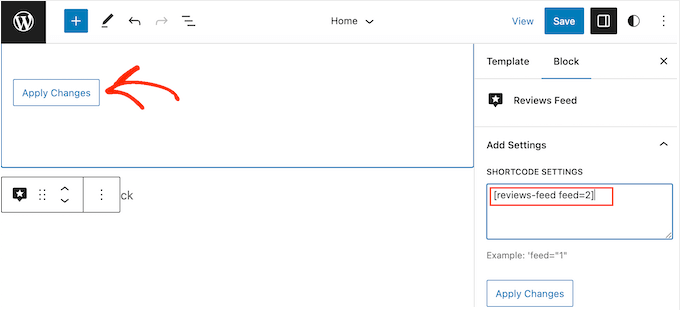
Blok domyślnie wyświetli jeden z Twoich kanałów recenzji. Jeśli chcesz wyświetlić inny kanał, znajdź „Ustawienia kodu skrótu” w menu po prawej stronie.
Tutaj po prostu dodaj wcześniej uzyskany skrócony kod, a następnie kliknij „Zastosuj zmiany”.
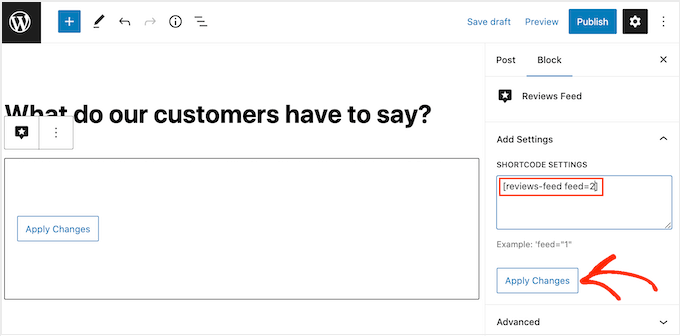
Jeśli jesteś zadowolony z wyglądu kanału recenzji, możesz opublikować lub zaktualizować stronę.
Inną opcją jest dodanie widżetu Reviews Feed do Twojej witryny. Jest to świetny sposób na wyświetlanie pozytywnych opinii klientów na każdej stronie i poście. Na przykład możesz dodać widżet do paska bocznego lub stopki WordPress.
Aby wyświetlić recenzje na swojej stronie, przejdź do Wygląd » Widżety. Następnie możesz kliknąć niebieską ikonę „+” w górnej części ekranu.
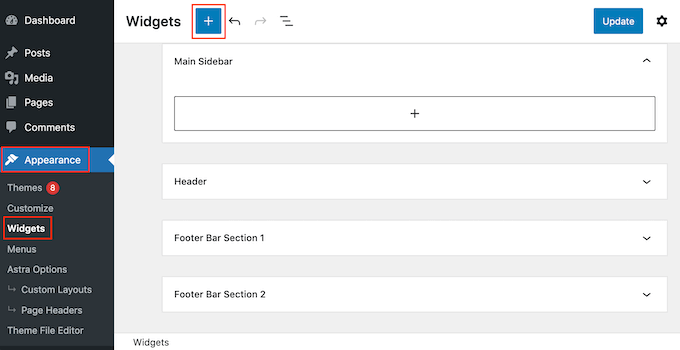
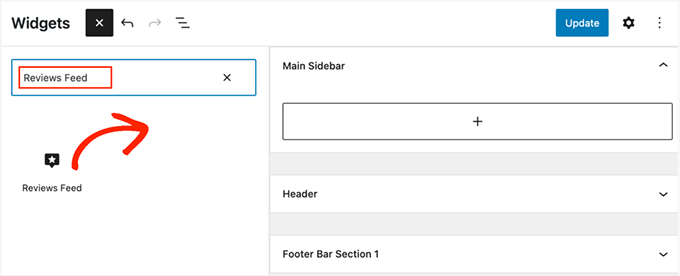
W panelu, który się pojawi, wpisz ‘Recenzje’ (Reviews Feed), aby znaleźć odpowiedni widżet.
Następnie po prostu przeciągnij widżet do obszaru, w którym chcesz wyświetlić opinie, na przykład do paska bocznego lub podobnej sekcji.
Widżet automatycznie wyświetli jeden z kanałów, które utworzyłeś za pomocą wtyczki Reviews Feed. Jeśli nie jest to kanał, który chcesz wyświetlić, wpisz skrócony kod kanału w polu „Ustawienia skróconego kodu”.
Następnie kliknij „Zastosuj zmiany”.
Możesz teraz udostępnić widżet, klikając przycisk „Zaktualizuj”. Aby uzyskać więcej informacji, zapoznaj się z naszym przewodnikiem na temat dodawania i używania widżetów w WordPressie.
Inną opcją jest dodanie kanału recenzji z Facebooka do dowolnej strony, wpisu lub obszaru gotowego na widżety za pomocą krótkiego kodu.
Aby uzyskać pomoc w umieszczeniu kodu krótkiego, zapoznaj się z naszym przewodnikiem jak dodać kod krótki.
Czy używasz motywu blokowego? W takim razie możesz użyć edytora całego witryny, aby dodać blok Kanał opinii w dowolnym miejscu na swojej stronie internetowej. Obejmuje to obszary, których nie można edytować za pomocą standardowego edytora treści WordPress, takie jak szablon strony 404 witryny.
W panelu WordPress przejdź do Wygląd » Edytor.
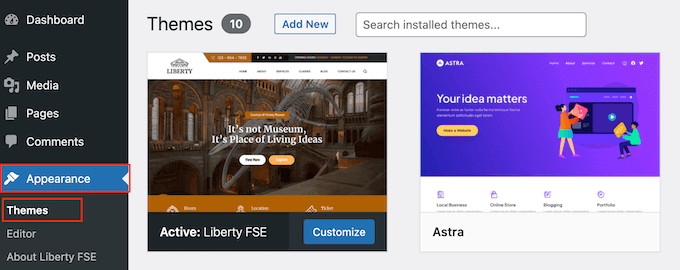
Domyślnie edytor pełnej witryny pokazuje szablon strony głównej Twojego motywu, ale możesz dodać kanał recenzji do dowolnego szablonu lub części szablonu, na przykład stopki.
Aby zobaczyć wszystkie dostępne opcje, wybierz „Szablony” lub „Części szablonu”.
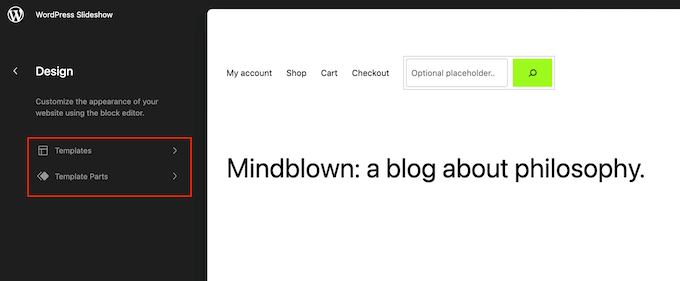
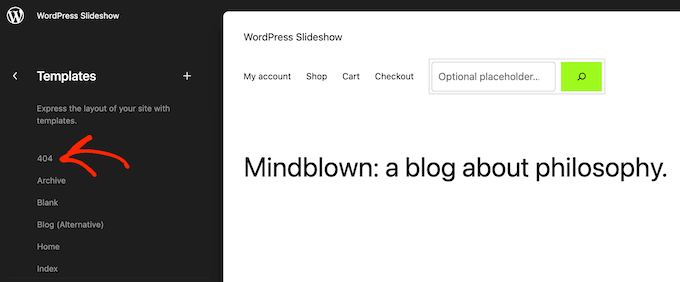
Teraz możesz kliknąć na szablon lub część szablonu, którą chcesz edytować.
Jako przykład dodamy kanał opinii do szablonu strony 404, ale kroki będą takie same, niezależnie od wybranego szablonu.
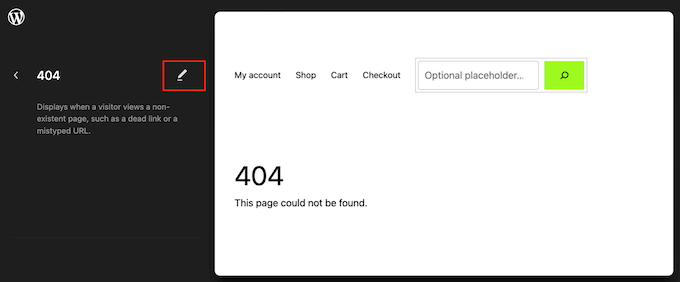
Po wybraniu szablonu, WordPress wyświetli podgląd szablonu lub jego części.
Aby dodać recenzje Twojej strony na Facebooku do tego szablonu, kliknij małą ikonę ołówka.
Po zakończeniu kliknij niebieską ikonę „+” w lewym górnym rogu.
W pasku wyszukiwania wpisz „Reviews Feed”.
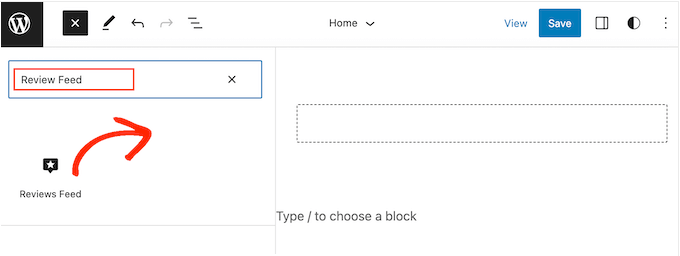
Gdy pojawi się właściwy blok, przeciągnij go i upuść na szablon motywu.
Jak zawsze, Recenzje Kanału domyślnie pokażą kanał. Aby zmienić ten kanał, po prostu dodaj skrócony kod, postępując zgodnie z tym samym procesem opisanym powyżej.
Bonus: Jak dodać recenzje z Google, Yelp i TripAdvisor
Wyświetlanie recenzji z Twojej strony na Facebooku w WordPressie to świetny początek. Jednak istnieje wiele różnych miejsc, w których klienci mogą recenzować Twoją firmę online.
W zależności od branży możesz otrzymywać więcej opinii na innych platformach oprócz Facebooka. Na przykład, jeśli masz stronę internetową restauracji lub prowadzisz pensjonat, często ma sens wyświetlanie opinii z TripAdvisor.
Dzięki Smash Balloon Reviews Feed Pro możesz wyświetlać opinie z TripAdvisor, Google i innych serwisów bez instalowania dodatkowych wtyczek.
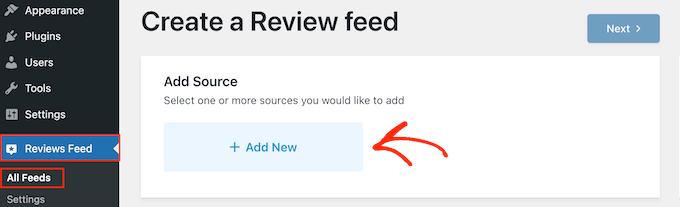
Po prostu utwórz nowy kanał, postępując zgodnie z powyższym opisem. Kiedy dojdziesz do ekranu „Utwórz kanał recenzji”, wybierz „Dodaj nowy”.
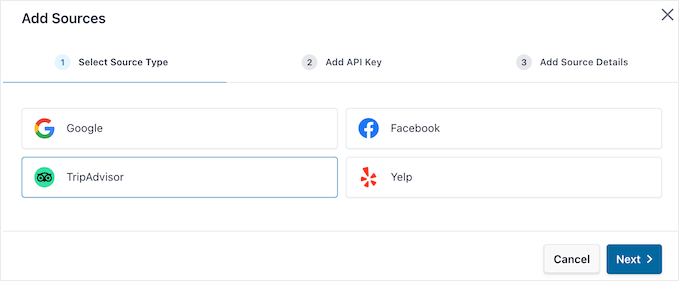
W wyświetlonym oknie podręcznym po prostu wybierz platformę, z której chcesz pobrać recenzje, taką jak Google lub TripAdvisor.
Następnie wybierz przycisk „Dalej”.
Następnie Smash Balloon Reviews Feed Pro przeprowadzi Cię przez proces łączenia WordPressa z wybraną platformą. Aby uzyskać więcej informacji, zapoznaj się z naszym przewodnikiem na temat wyświetlania opinii z Google, Facebooka i Yelp w WordPressie.
Mamy nadzieję, że ten artykuł pomógł Ci dowiedzieć się, jak wyświetlać opinie z Twojej strony na Facebooku w WordPressie. Możesz również zapoznać się z naszym przewodnikiem dla początkujących na temat tworzenia niestandardowego kanału zdjęć na Instagramie lub naszymi najlepszymi wyborami ekspertów dotyczącymi najlepszych wtyczek Facebooka dla Twojego bloga.
Jeśli podobał Ci się ten artykuł, zasubskrybuj nasz kanał YouTube po samouczki wideo WordPress. Możesz nas również znaleźć na Twitterze i Facebooku.


Olaf
Smash Balloon to absolutnie doskonała wtyczka, nawet w swojej podstawowej wersji. Posiadanie recenzji klientów na stronie internetowej jest ważne, nie tylko tych z Google. Wiele osób zostawia recenzje również w mediach społecznościowych, a każda recenzja może wywołać pozytywną reakcję u innych wobec usług oferowanych na stronie lub samej firmy. A ponieważ naprawdę nie jest łatwo umieścić recenzje z Facebooka na stronie internetowej, jeśli nie wiesz dokładnie, jak to zrobić, to świetnie, że możesz łatwo skorzystać z tego poradnika.
Jiří Vaněk
Kiedyś radziłem sobie z tego typu rzeczami po staremu. Zazwyczaj brałem recenzje z Facebooka i ręcznie przepisywałem je na stronę internetową. Oznaczało to ich kopiowanie, zazwyczaj zapisywanie zdjęcia autora, a następnie ręczne wstawianie wszystkiego na stronę internetową (zazwyczaj za pomocą widżetu w Elementorze). Cóż, to była najlepsza metoda, jaką znałem, a wyniki zawsze były dobre. Ale jak zawsze, daliście mi genialną radę, jak zaoszczędzić czas. A czas to dziś pieniądz, więc jeszcze raz dziękuję za pokazanie mi, jak zrobić kolejną rzecz w WordPressie wydajniej i szybciej.
Ralph
Chciałbym to zrobić, ale obawiam się, że wszystkie znikną. Słyszałem plotki (od miesięcy), że Facebook zamierza porzucić wszystkie recenzje, więc to będzie bezużyteczne. Czy są jakieś potwierdzenia na ten temat?
Wsparcie WPBeginner
W tej chwili nie mamy żadnych potwierdzeń, Facebook byłby tym, z kim należy się skontaktować w sprawie wszelkich aktywnych planów.
Administrator
Kelly
Zainstalowałem i aktywowałem wtyczkę, umieściłem ją na pasku bocznym i zalogowałem się do FB (wybierając moją wyznaczoną stronę), jednak żadne z opcji Recenzji i Suwaka się nie pojawiły, tylko szczegóły Facebooka, Tytuł, Paginacja, Znaki przed linkiem „czytaj więcej”, Szerokość widżetu itp.
Wsparcie WPBeginner
Powinieneś skontaktować się z pomocą techniczną wtyczki, a oni powinni być w stanie pomóc sprawdzić, czy połączenie zostało poprawnie skonfigurowane.
Administrator
ashika gowde
Dzisiaj nauczyłem się nowej techniki z tego bloga.
Dzięki