


Porozmawiajmy o emoji w WordPressie. Czasami używamy ich w tekstach i mediach społecznościowych, ale nie zawsze pasują do każdej strony internetowej. Zbudowaliśmy wiele stron biznesowych, gdzie miało większy sens ich całkowite usunięcie.
Ponadto, oto coś, czego większość ludzi nie wie: WordPress ładuje skrypt emoji na każdej stronie. To dodatkowy kod, którego możesz nawet nie potrzebować!
Pomogliśmy tysiącom właścicieli stron przyspieszyć działanie ich witryn, a pozbycie się nieużywanych funkcji, takich jak emoji, często sprawia, że wszystko działa szybciej.
Pokażemy Ci najłatwiejsze sposoby na wyłączenie emoji w WordPressie już dziś. Niezależnie od tego, czy wolisz używać wtyczki, czy dodać szybki fragment kodu, przetestowaliśmy każdą metodę, abyś Ty nie musiał tego robić.
💡Szybka odpowiedź: Jak wyłączyć emoji w WordPressie
W pośpiechu? Oto 2 najprostsze sposoby na wyłączenie emoji w WordPressie:
- Metoda 1: Wyłącz emotikony za pomocą kodu (najlepsza pod względem wydajności i kontroli): Zalecamy tę opcję, jeśli chcesz lekkiego rozwiązania, wolisz zarządzać niestandardowymi fragmentami kodu lub już korzystasz z WPCode do personalizacji witryny.
- Metoda 2: Wyłącz emoji za pomocą wtyczki (Najlepsza dla początkujących): Użyj tej metody, aby uzyskać najszybsze i najłatwiejsze rozwiązanie bez dodawania kodu.
Dlaczego wyłączać emoji w WordPress?
Wyłączenie emotikonów w WordPress może pomóc w zwiększeniu szybkości witryny i zachowaniu jej bardziej profesjonalnego wyglądu.
Domyślnie WordPress ładuje dodatkowe pliki JavaScript i CSS do obsługi emoji na każdej stronie. Ta funkcja została wprowadzona w WordPressie 4.2, aby zapewnić poprawne wyświetlanie emoji w różnych przeglądarkach.
Jednak ten dodatkowy skrypt nie jest już tak potrzebny, ponieważ większość nowoczesnych przeglądarek może już wyświetlać emoji bez pomocy WordPressa.
Możesz nawet zobaczyć te dodatkowe pliki, przeglądając kod źródłowy swojej witryny lub używając narzędzia Inspekcja w przeglądarce:
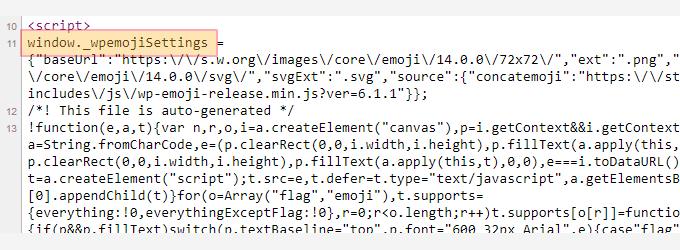
Usuwając te dodatkowe zasoby, zmniejszasz liczbę niepotrzebnych żądań i nieznacznie poprawiasz szybkość i wydajność swojej witryny WordPress.
Wskazówka Pro: Nie martw się, wyłączenie skryptu emoji nie uniemożliwi Ci używania emoji na swojej stronie. Po prostu usuwa dodatkowy plik, który WordPress ładuje na każdej stronie. Większość nowoczesnych przeglądarek potrafi teraz wyświetlać emoji, więc jest to łatwy sposób na niewielkie przyspieszenie strony.
Którą metodę wybrać?
Aby pomóc Ci wybrać najlepsze podejście do Twoich potrzeb, oto szybkie porównanie dwóch głównych metod:
| Funkcja | Metoda 1: Używanie kodu (WPCode) | Metoda 2: Używanie wtyczki (Disable Emojis) |
|---|---|---|
| Łatwość użycia | Umiarkowany (wymaga kopiowania/wklejania kodu, używania wtyczki takiej jak WPCode dla bezpieczeństwa) | Bardzo łatwy (instalacja i aktywacja, brak konfiguracji) |
| Bezpieczeństwo | Wysokie (przy użyciu wtyczki do fragmentów kodu, takiej jak WPCode; bezpośrednia edycja pliku functions.php jest ryzykowna) | Wysokie (wtyczka bezpiecznie obsługuje wszystkie zmiany) |
| Kontrola | Wysokie (bezpośrednia kontrola nad usuwanymi skryptami/filtrami) | Niskie (wtyczka obsługuje wszystko automatycznie) |
| Najlepszy dla | Użytkownicy, którzy czują się komfortowo z kodem, programiści lub osoby już korzystające z WPCode do innych fragmentów kodu. | Początkujący, użytkownicy, którzy preferują rozwiązanie typu „ustaw i zapomnij” lub osoby unikające kodu. |
Mając to na uwadze, przyjrzyjmy się, jak łatwo wyłączyć obsługę emoji w WordPressie:
Zrób kopię zapasową swojej witryny przed wprowadzeniem zmian

Duplicator to najlepsza wtyczka do tworzenia kopii zapasowych i migracji WordPress. Pozwala ona na utworzenie pełnej kopii Twojej witryny w celu jej zabezpieczenia, zanim dodasz jakiekolwiek niestandardowe fragmenty kodu.
Daje Ci to spokój ducha, wiedząc, że możesz przywrócić swoją witrynę w ciągu kilku minut, jeśli coś pójdzie nie tak.
Metoda 1: Wyłączanie emoji w WordPress za pomocą kodu
W tej metodzie użyjemy niestandardowego fragmentu kodu, aby wyłączyć obsługę emoji w WordPress.
Możesz dodać ten fragment kodu do pliku functions.php motywu WordPress. Jednak może to być ryzykowne. Niewielki błąd może spowodować biały ekran śmierci WordPress i zablokować Ci dostęp do Twojej witryny.
Aby tego uniknąć, zalecamy użycie WPCode. Jest to najlepsza wtyczka do fragmentów kodu WordPress, która oferuje najbezpieczniejszy sposób dodawania niestandardowego kodu bez bezpośredniej edycji plików motywu.
Najpierw musisz zainstalować i aktywować wtyczkę WPCode. Aby uzyskać więcej instrukcji, zapoznaj się z naszym przewodnikiem dla początkujących na temat jak zainstalować wtyczkę WordPress.
Po aktywacji przejdź do strony Fragmenty kodu » + Dodaj fragment z panelu administracyjnego WordPress. Stamtąd znajdź sekcję „Dodaj własny kod (nowy fragment)” i kliknij w niej przycisk „+ Dodaj niestandardowy fragment”.

Spowoduje to przejście do strony „Utwórz niestandardowy fragment”.
Tutaj wybierz „Fragment PHP” jako „Typ kodu”.

Następnie możesz zacząć od wpisania nazwy dla swojego fragmentu kodu.
Może być czymkolwiek chcesz.
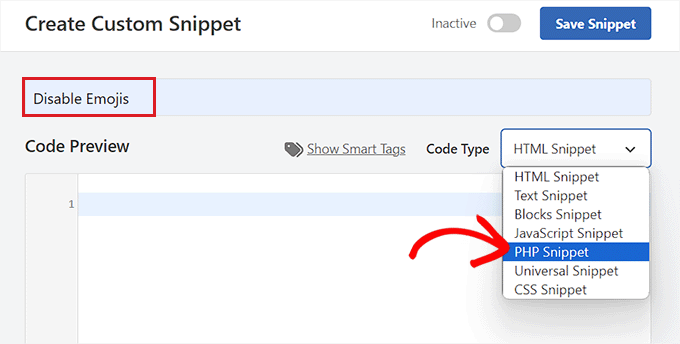
Teraz wystarczy skopiować i wkleić poniższy kod w polu „Podgląd kodu”:
/**
 * Disable the emoji's
 */
function disable_emojis() {
 remove_action( 'wp_head', 'print_emoji_detection_script', 7 );
 remove_action( 'admin_print_scripts', 'print_emoji_detection_script' );
 remove_action( 'wp_print_styles', 'print_emoji_styles' );
 remove_action( 'admin_print_styles', 'print_emoji_styles' );
 remove_filter( 'the_content_feed', 'wp_staticize_emoji' );
 remove_filter( 'comment_text_rss', 'wp_staticize_emoji' );
 remove_filter( 'wp_mail', 'wp_staticize_emoji_for_email' );
 add_filter( 'tiny_mce_plugins', 'disable_emojis_tinymce' );
 add_filter( 'wp_resource_hints', 'disable_emojis_remove_dns_prefetch', 10, 2 );
}
add_action( 'init', 'disable_emojis' );

/**
 * Filter function used to remove the tinymce emoji plugin.
 *
 * @param array $plugins
 * @return array Difference betwen the two arrays
 */
function disable_emojis_tinymce( $plugins ) {
 if ( is_array( $plugins ) ) {
 return array_diff( $plugins, array( 'wpemoji' ) );
 } else {
 return array();
 }
}

/**
 * Remove emoji CDN hostname from DNS prefetching hints.
 *
 * @param array $urls URLs to print for resource hints.
 * @param string $relation_type The relation type the URLs are printed for.
 * @return array Difference betwen the two arrays.
 */
function disable_emojis_remove_dns_prefetch( $urls, $relation_type ) {
 if ( 'dns-prefetch' == $relation_type ) {
 /** This filter is documented in wp-includes/formatting.php */
 $emoji_svg_url = apply_filters( 'emoji_svg_url', 'https://s.w.org/images/core/emoji/2/svg/' );

$urls = array_diff( $urls, array( $emoji_svg_url ) );
 }

return $urls;
}
Następnie przewiń w dół do sekcji „Wstawianie” i wybierz tryb „Automatyczne wstawianie”.
Kod zostanie teraz automatycznie wykonany na Twojej stronie po aktywacji.

Następnie przełącz przełącznik po prawej stronie z „Nieaktywny” na „Aktywny”.
Następnie kliknij przycisk „Zapisz fragment”, aby zachować zmiany.
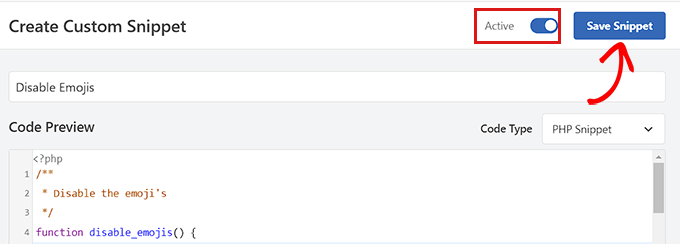
To wszystko, pomyślnie wyłączyłeś emoji w WordPressie.
Metoda 2. Wyłącz emotikony w WordPress za pomocą wtyczki
Jeśli nie chcesz dodawać kodu do swojej witryny, ta metoda jest dla Ciebie. Jest to idealny wybór, jeśli szukasz najszybszego i najprostszego rozwiązania jednym kliknięciem.
Najpierw musisz zainstalować i aktywować wtyczkę Disable Emojis. Zobacz nasz przewodnik po tym, jak zainstalować wtyczkę WordPress, aby uzyskać więcej instrukcji.
Wtyczka działa od razu po instalacji i nie wymaga żadnych ustawień do konfiguracji.
Po aktywacji automatycznie wyłączy obsługę emoji z Twojej witryny WordPress, co poprawi prędkość ładowania strony.
Dodatkowa wskazówka: Dodaj przyciski reakcji do swoich wpisów na WordPressie
Nawet po wyłączeniu obsługi emoji możesz chcieć pozwolić użytkownikom na reagowanie na Twoje posty i dzielenie się opiniami za pomocą przycisków reakcji.
Te przyciski mogą zwiększyć zaangażowanie na Twoim blogu WordPress i zwiększyć interakcję użytkowników.
Aby to zrobić, musisz zainstalować i aktywować wtyczkę Da Reactions. Szczegółowe informacje znajdziesz w naszym przewodniku dla początkujących jak zainstalować wtyczkę WordPress.
Po aktywacji odwiedź stronę Reakcje » Menedżer reakcji z panelu administracyjnego WordPress. Tutaj znajdziesz 6 domyślnych emotikonów reakcji z ich konfigurowalnymi etykietami.
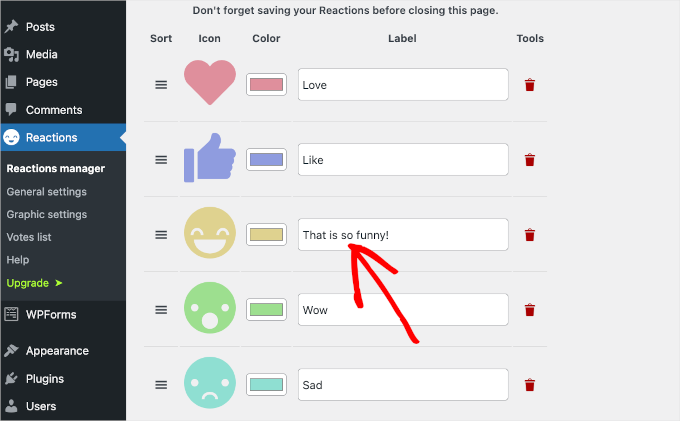
Teraz możesz zmieniać kolejność przycisków, przypisywać im etykiety, zmieniać kolor emoji, usuwać emoji i wiele więcej.
Możesz nawet dodać inne emotikony według własnego wyboru, klikając przycisk „Dodaj nowy” na końcu. Następnie wtyczka doda losową ikonę reakcji do listy.
Następnie kliknij tę ikonę, aby otworzyć panel opcji. Stąd możesz teraz wybrać nowe emoji według własnego uznania.
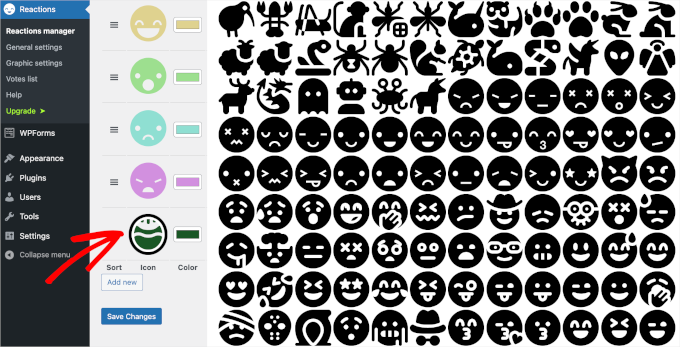
Po zakończeniu kliknij przycisk „Zapisz zmiany”, aby zachować swoje ustawienia.
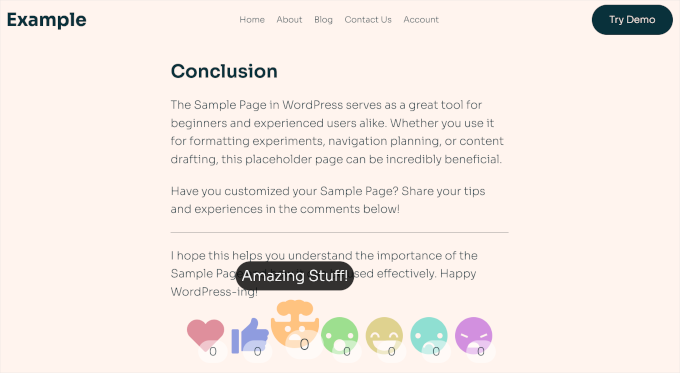
Teraz odwiedź swoją witrynę WordPress, aby zobaczyć przyciski reakcji w akcji. Więcej informacji znajdziesz w naszym poradniku jak dodać przyciski reakcji w WordPress, aby zwiększyć zaangażowanie.
Często zadawane pytania dotyczące wyłączania emoji
Oto kilka pytań, które nasi czytelnicy często zadają przed wyłączeniem emotikonów na swojej stronie internetowej:
Czy wyłączenie emoji zepsuje moją stronę?
Nie, wcale nie. Wyłączenie skryptu emoji jest bezpieczną i powszechną optymalizacją. Po prostu usuwa dodatkowe pliki JavaScript i CSS, których Twoja witryna może nie potrzebować, co może pomóc w szybszym ładowaniu.
Czy nadal mogę używać emoji po wyłączeniu skryptu?
Tak, możesz. Nowoczesne przeglądarki internetowe mają wbudowane wsparcie dla emoji, więc nadal będą się poprawnie wyświetlać u Twoich odwiedzających. Wyłączenie skryptu tylko zatrzymuje WordPress przed ładowaniem własnych plików pomocniczych, które często są zbędne.
Dlaczego WordPress w ogóle ładuje skrypt emoji?
Ta funkcja została dodana w WordPress 4.2. Jej głównym celem było zapewnienie poprawnego wyświetlania emotikonów na wszystkich przeglądarkach. Jednak nie jest już tak ważna, ponieważ większość nowoczesnych przeglądarek potrafi teraz samodzielnie wyświetlać emotikony.
Mamy nadzieję, że ten artykuł pomógł Ci dowiedzieć się, jak wyłączyć emotikony na Twojej witrynie WordPress. Możesz również zapoznać się z naszym przewodnikiem krok po kroku jak dodać efekt paralaksy do dowolnego motywu WordPress oraz naszymi najlepszymi wyborami najlepszych wtyczek do tworzenia stron, aby dostosować swoją witrynę.
Jeśli podobał Ci się ten artykuł, zasubskrybuj nasz kanał YouTube po samouczki wideo WordPress. Możesz nas również znaleźć na Twitterze i Facebooku.





Dennis Muthomi
Robiłem to wcześniej. W jednym z ostatnich projektów usunięcie skryptów emoji w połączeniu z innymi technikami optymalizacji poprawiło czas ładowania o 0,4 sekundy.
Praktyczna wskazówka: wdrażając to dla stron profesjonalnych, zawsze tłumaczę klientom, że nie zapobiega to używaniu emoji w treści – po prostu usuwa niepotrzebne narzuty kodu.
Pomaga to uzyskać szybką zgodę na optymalizację, zachowując jednocześnie elastyczność ich treści.
Natalie
Jeśli już korzystasz z wtyczki Yoast SEO, ma ona wbudowaną opcję wyłączania emoji, więc nie musisz instalować do tego innej wtyczki.
Opcja znajduje się w sekcji zaawansowane / optymalizacja indeksowania
Jiří Vaněk
Chciałbym zapytać. Czy blokowanie emoji ma naprawdę znaczący wpływ na zwiększenie prędkości strony internetowej? Pracuję nad prędkością jednej strony, ale wymaganie było, aby emoji pozostały włączone. Czy faktycznie warto wyłączyć emoji?
Wsparcie WPBeginner
Nie byłoby to znaczące zwiększenie wydajności, wpłynęłoby głównie na szybkość witryn, które chcą zmaksymalizować możliwe ulepszenia dla jak najkrótszego czasu ładowania.
Administrator
Jiří Vaněk
Dziękuję za odpowiedź, tego właśnie szukaliśmy. Uzyskaj najwyższe możliwe wyniki prędkości strony. Wyłączymy emoji i zmierzymy. W każdym razie, dziękuję za radę.
Jiří Vaněk
Na początku miałem tendencję do wyłączania emoji na mojej stronie. Ponieważ używam AIO SEO, faktycznie używam emoji w SEO, ponieważ ciekawie jest zobaczyć, jak tytuł w SERP może przyciągnąć więcej uwagi na pierwszy rzut oka dzięki emoji. Polecam wypróbować emoji w ten sposób. Możesz faktycznie dość ciekawie wpłynąć na ruch organiczny.
Ivan Culic
Usunięcie emoji serwowanych przez WordPress jest rozsądną decyzją pod względem wydajności. Jednak jeśli chcesz pozbyć się wszystkich emoji z powodu niespójności projektowych, użycie omawianego wtyczki lub rozszerzenie pliku funkcji to tylko część równania. Ludzie nadal będą mogli używać znaków Emoji. To, czy są one wyświetlane poprawnie, zależy od natywnego wsparcia. Jedynym rozwiązaniem jest użycie wyrażenia regularnego dopasowującego listę emoji Unicode, a następnie zastąpienie ich własnymi dla jednolitego wyglądu (czyż WordPress nie próbuje tego zrobić?) lub całkowite usunięcie ich z ciągu znaków. Emoji zmieniły sposób, w jaki się komunikujemy, kochaj je ❤️ lub nienawidź ich
mayasl
Powiedziałbym, że znajdź jakieś kody do usunięcia emoji, zamiast instalować kolejną wtyczkę, która jest dodatkowym obciążeniem.
Harshadewa
Nie jestem pewien, czy Mark nie pominął kilku części w tym kodzie. Ten kod zadziałał dla mnie (są dwie dodatkowe linie). Powinieneś dodać go do pliku „theme” functions.php
// USUŃ WP EMOJI
remove_action(‘wp_head’, ‘print_emoji_detection_script’, 7);
remove_action(‘wp_print_styles’, ‘print_emoji_styles’);
remove_action( ‘admin_print_scripts’, ‘print_emoji_detection_script’ );
remove_action( ‘admin_print_styles’, ‘print_emoji_styles’ );
Dzięki
saeko
Ten kod nie działa na motywie mojej strony internetowej. Jak usunąć emoji z tej strony >
Matt
Zmień cudzysłowy na właściwe, a powinno zadziałać.
Serge
Mam klientów narzekających, że ikony emoji pojawiają się zamiast przycisków nawigacyjnych. Dzieje się tak, gdy przeglądają zdjęcia za pomocą lightboxa.
Therese
Miałem problemy z powolnym ładowaniem panelu administracyjnego po aktualizacji 4.2. Zainstalowałem to i problem zniknął! Hurra! Jak frustrujące!
Shamama
Dziękuję za ten post
Michael A Terndrup
Kolejny świetny artykuł, który inspiruje mnie do napisania tego samego dla mojej strony internetowej
Mikael Andersen
Poprawka do mojego pierwszego komentarza. Miałem na myśli dyskusję poniżej.
Mikael Andersen
Dziękuję
Nawet nie pomyślałem, że może to spowolnić strony internetowe w WordPressie.
Pytanie do powyższej dyskusji. Czy wtyczka zawiera tylko kod zasugerowany przez Marka i nic więcej?
Joel Libava
Dziękuję za tę informację… Muszę jednak powiedzieć, że największym problemem w najnowszym WP jest edytor linków tekstowych kotwic. Co zrobili deweloperzy? I dlaczego?
The Franchise King®
Wsparcie WPBeginner
Zgadzamy się, że była to zaskakująca zmiana, która zmartwiła wielu wydawców. Trwają prace nad wtyczkami, które rozwiążą ten problem. Jednak rdzeń nie powróci do tytułu linku.
Administrator
Mark
Czy nie najlepiej jest wyłączyć go, dodając poniższy kod do functions.php, zamiast instalować kolejną wtyczkę:
remove_action( ‘wp_head’, ‘print_emoji_detection_script’, 7 );
remove_action( ‘wp_print_styles’, ‘print_emoji_styles’ );
Personel redakcyjny
Wtyczka robi właśnie to. Nie wszystkie wtyczki spowalniają witrynę, a dla początkujących łatwiej jest dodać wtyczki niż kod.
There is no difference between using the plugin or pasting the code (performance wise). Functions.php file is one giant plugin
Administrator
Denver Prophit Jr.
Jaki był wzrost prędkości ładowania strony w milisekundach potrzebny do wyrenderowania emoji?
Lina
Dokładnie o tym samym pomyślałem, czytając artykuł: „Co? Zainstalować kolejny wtyczkę?”
Świetna sugestia Mark!
Arthur Rosa
WordPress to przede wszystkim wtyczki, a nie kod!
Denver Prophit Jr.
Dzięki za wskazówkę, Mark!
Antony
Tak, zgadzam się z Markiem. To jednak wpbeginner..
Johan
Dzięki Mark! Dokładnie tego szukałem. Powinno to zostać dodane do artykułu! Nie mam ochoty zaśmiecać mojej instalacji kolejnym wtyczką tylko po to, aby usunąć coś tak małego.
Chad Williams
Więc aby wyłączyć emoji, sugerujesz zainstalowanie wtyczki, która dodaje dodatkowy plik, aby to zrobić? Jestem pewien, że istnieje lepszy sposób, aby to zrobić za pomocą functions.php.
Wsparcie WPBeginner
W rzeczywistości zatrzymuje to WordPress przed dodawaniem żądań HTTP związanych z emoji dla javascript i arkuszy stylów.
Administrator
Rob
Zgadzam się, dodawanie wtyczki do usuwania funkcji WordPress wydaje się przesadą. Umieść poniższy kod w pliku functions.php:
remove_action( ‘wp_head’, ‘print_emoji_detection_script’, 7 );
remove_action( ‘wp_print_styles’, ‘print_emoji_styles’ );
Personel redakcyjny
Przede wszystkim nie ma różnicy, czy aktywujesz wtyczkę z tymi liniami kodu, czy dodasz ją do pliku functions.php.
Chodzi głównie o osobiste preferencje i wygodę. Twój plik functions.php to gigantyczna wtyczka. Jeśli zamierzasz dodać kod gdzieś, powinien on znajdować się w Twojej wtyczce specyficznej dla witryny, aby nie zniknął po zmianie motywu:
https://www.wpbeginner.com/beginners-guide/what-why-and-how-tos-of-creating-a-site-specific-wordpress-plugin/
Administrator