


Prowadzenie sklepu WooCommerce to nie tylko sprzedaż świetnych produktów. Potrzebujesz również inteligentnych promocji, aby rozwijać swój biznes.
Pracowałem z wieloma właścicielami sklepów, którzy wpadają w tę samą pułapkę: poleganie na prostych kodach rabatowych, które zmniejszają zyski, nie zachęcając do długoterminowej sprzedaży.
Dlatego zacząłem testować bardziej strategiczne narzędzia do kuponów. Po wypróbowaniu kilkudziesięciu opcji, zawsze wracam do Advanced Coupons i FunnelKit. Te narzędzia ułatwiają tworzenie ukierunkowanych promocji, które zwiększają średnią wartość zamówienia i budują prawdziwą lojalność klientów.
W tym przewodniku pokażę Ci, jak ich używać do tworzenia skutecznych kuponów — nawet jeśli nie jesteś ekspertem od marketingu.

💡Kluczowe wnioski: Tworzenie inteligentnych kuponów w WooCommerce
W pośpiechu? Oto 6 sposobów na tworzenie inteligentnych kuponów w WooCommerce:
- BOGO (Kup jeden, drugi gratis): Zwiększa średnią wartość zamówienia, oferując darmowy produkt tylko przy zakupie określonych produktów.
- Kupony URL (Automatyczne zastosowanie): Rabat jest stosowany automatycznie za pomocą linku, eliminując bariery dla użytkownika.
- Zaplanowane z wyprzedzeniem: Kupony są automatycznie aktywowane i dezaktywowane na święta lub podczas wyprzedaży błyskawicznych.
- Darmowe prezenty: Automatycznie dodaje bonusowy produkt do koszyka po osiągnięciu progu wydatków.
- Rabaty na wysyłkę: Strategicznie usuwa koszty wysyłki, aby odzyskać porzucone koszyki.
- Dynamiczne kupony: Generuje unikalne, jednorazowe kody za pomocą automatyzacji e-mail (przy użyciu FunnelKit), aby zapobiec nadużyciom kuponów.
Dlaczego podstawowe kupony nie działają (i co zrobić zamiast tego)
Większość właścicieli sklepów WooCommerce zaczyna od prostych kodów rabatowych – takich jak 10% zniżki, darmowa dostawa lub 5 USD zniżki na następne zamówienie.
I chociaż mogą one pomóc Ci uzyskać kilka wczesnych sprzedaży, nie są one długoterminową strategią wzrostu.
Oto problem: podstawowe kupony często przyciągają łowców okazji, którzy mogą nigdy nie wrócić. Oferujesz zniżki, nie otrzymując nic znaczącego w zamian, co prowadzi do braku większych zamówień, braku powracających klientów i braku lojalności klientów.
Inteligentne kupony rozwiązują ten problem. Zamiast ogólnych rabatów, pozwalają nagradzać konkretne zachowania, które faktycznie rozwijają Twój biznes. Możesz:
- Zachęcaj do wyższych wydatków (np. „Otrzymaj 20 USD zniżki przy wydaniu 100 USD”).
- Odzyskaj porzucone koszyki dzięki ukierunkowanym, czasowo ograniczonym ofertom.
- Automatycznie nagradzaj lojalnych klientów po wielokrotnych zakupach.
- Oferuj promocje na konkretne produkty lub oferty typu kup jeden, drugi gratis, aby pozbyć się zapasów.
- Uruchamiaj błyskawiczne wyprzedaże, które wydają się spersonalizowane i terminowe.
Nie chodzi o dawanie większych zniżek – chodzi o dawanie właściwej oferty właściwej osobie we właściwym momencie.
Co najlepsze, narzędzia takie jak Advanced Coupons i FunnelKit ułatwiają konfigurację. Nie musisz zatrudniać programisty ani tworzyć skomplikowanych przepływów pracy, ponieważ wszystko można zarządzać z poziomu pulpitu WordPress za pomocą zaledwie kilku kliknięć.
Mając to na uwadze, przyjrzyjmy się, jak łatwo tworzyć inteligentne kupony w WooCommerce. Możesz użyć poniższych linków, aby przejść do wybranej metody.
- Jak tworzyć inteligentne kupony za pomocą Advanced Coupons
- Utwórz kupon „Kup jeden, drugi za darmo” w WooCommerce
- Utwórz kupon URL (automatyczne zastosowanie) w WooCommerce
- Utwórz zaplanowany kupon w WooCommerce
- Utwórz darmowy kupon na prezent w WooCommerce
- Utwórz kupon rabatu na wysyłkę w WooCommerce
- Jak wysyłać dynamiczne kupony za pomocą FunnelKit
- 🎁Bonus: Promuj swoje kupony w WooCommerce
- Często zadawane pytania dotyczące kuponów WooCommerce
Wskazówka eksperta: Jeśli potrzebujesz pomocy w konfiguracji swojego sklepu WooCommerce, zapoznaj się z naszym ostatecznym samouczkiem WooCommerce dla początkujących.
Jak tworzyć inteligentne kupony za pomocą Advanced Coupons
Najlepszym sposobem na tworzenie inteligentnych kuponów w WooCommerce jest użycie Advanced Coupons.
Po użyciu go w wielu sklepach WooCommerce, uznałem go za najlepszą wtyczkę kodów kuponów WordPress. Pozwala tworzyć wszelkiego rodzaju kupony, nagrody i rabaty, aby zwiększyć sprzedaż.
Szczegółowe informacje znajdziesz w mojej recenzji Advanced Coupons.
Najpierw musisz zainstalować i aktywować wtyczkę Advanced Coupons. Więcej szczegółów znajdziesz w naszym przewodniku krok po kroku, jak zainstalować wtyczkę WordPress.
🚨Uwaga: Wtyczka posiada darmową wersję, której można użyć do stworzenia większości kuponów. Jednakże, do niektórych typów kuponów, takich jak oferowanie darmowych prezentów, nadpisywanie kosztów wysyłki i zastosowanie jednym kliknięciem, potrzebny będzie plan pro.
Po aktywacji przejdź do strony Kupony » Licencja z poziomu panelu WordPress i wprowadź swój klucz licencyjny.
Te informacje możesz uzyskać ze swojego konta na stronie Advanced Coupons.
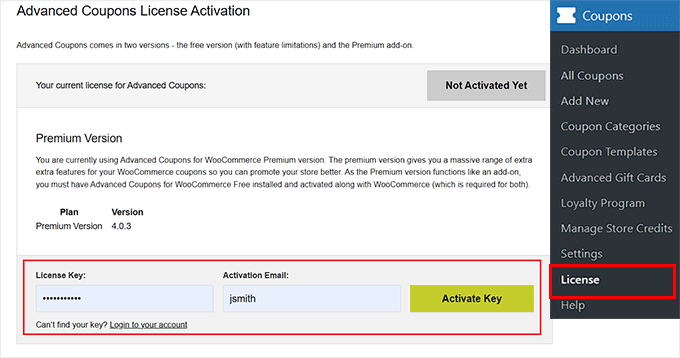
Musisz również podać swój „Email aktywacyjny”, czyli adres e-mail użyty podczas zakupu Advanced Coupons. Po wykonaniu tej czynności kliknij przycisk „Aktywuj klucz”.
Teraz jesteś gotowy do stworzenia inteligentnego kuponu. Aby rozpocząć, przejdź do strony Marketing » Kupony i kliknij przycisk „Dodaj nowy kupon”.

Spowoduje to przejście do nowego ekranu, na którym musisz dodać tytuł dla swojego kuponu.
Pamiętaj, że ta nazwa nie będzie widoczna dla użytkowników i służy jedynie do Twojej identyfikacji. Zalecam używanie krótkich, jasnych tytułów opisujących nagrodę.
Na przykład, użyj czegoś w stylu DARMOWA WYSYŁKA dla oferty darmowej wysyłki lub KUPJEDENDRUGI dla oferty kup jeden, a drugi gratis. Celem jest, aby od razu było jasne, co robi kupon.

Możesz również dodać krótki opis, aby przypomnieć sobie (i swojemu zespołowi), do czego służy kupon. Jest to pomocne, jeśli planujesz prowadzić wiele kampanii.
Po wykonaniu tej czynności możesz tworzyć różne inteligentne kupony zgodnie z własnymi preferencjami.
Utwórz kupon „Kup jeden, drugi za darmo” w WooCommerce
Dzięki Advanced Coupons możesz tworzyć wszelkiego rodzaju oferty BOGO (kup jeden, drugi gratis), aby zwiększyć sprzedaż. Większość ludzi myśli o BOGO jako o „kup jeden, drugi gratis”, ale nie jesteś do tego ograniczony.
Możesz również zaoferować warianty, takie jak „Kup jeden, drugi z 50% zniżką” lub „Kup dwa, jeden gratis”.
Kupony typu kup jeden, drugi gratis są szczególnie skuteczne w:
- Zachęcanie klientów po raz pierwszy do dokonania zakupu.
- Motywowanie stałych klientów do powrotu.
- Zwiększenie liczby produktów w zamówieniu.
Działają one podobnie do sprzedaży krzyżowej i sprzedaży w górę w WooCommerce, zachęcając kupujących do dodania większej ilości produktów do koszyka w zamian za lepszą ofertę.
Oznacza to wyższą średnią wartość zamówienia i większe przychody bez potrzeby zwiększania ruchu.
Aby utworzyć kupon BOGO, przewiń do sekcji „Dane kuponu” i upewnij się, że wybrana jest zakładka „Ogólne”. Następnie otwórz menu rozwijane „Typ rabatu” i wybierz „Kup X, Otrzymaj X (BOGO)”.
Następnie w menu rozwijanym „Wymuś zastosowanie” upewnij się, że wybrano „Wyłącz”. Oznacza to, że kupon nie zostanie automatycznie zastosowany, a Twój klient będzie musiał ręcznie wprowadzić kod podczas finalizacji zakupu.
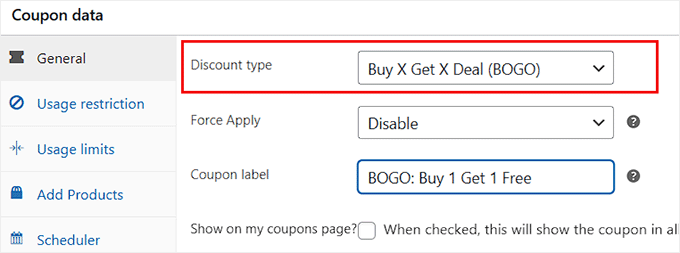
Alternatywnie, możesz wybrać opcję „Włącz”, jeśli chcesz, aby oferta BOGO została automatycznie zastosowana po dodaniu produktów wyzwalających do koszyka. Jest to świetna opcja dla promocji w całym sklepie.
Następnie ustaw 'Etykietę kuponu' na coś odpowiedniego i przyciągającego wzrok. To właśnie zobaczą klienci w swoim koszyku po zastosowaniu kuponu, więc niech będzie krótka, jasna i łatwa do zapamiętania.
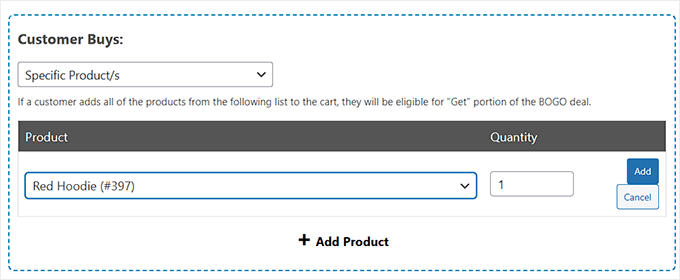
Teraz przewiń w dół do sekcji „Klient kupuje”, aby wybrać konkretny produkt, kombinację produktów lub kategorię produktów, która uruchomi ofertę.
Następnie wybierz produkt WooCommerce, do którego chcesz zastosować ofertę, z sekcji „Dodaj produkt”. Tutaj możesz również ustawić wymaganą ilość.
Oznacza to, że kupon zostanie uruchomiony tylko wtedy, gdy klient doda do koszyka określoną liczbę produktów.
Na przykład, na poniższym obrazku tworzę ofertę BOGO, która jest aktywowana za każdym razem, gdy klient doda 1 czerwoną bluzę z kapturem.
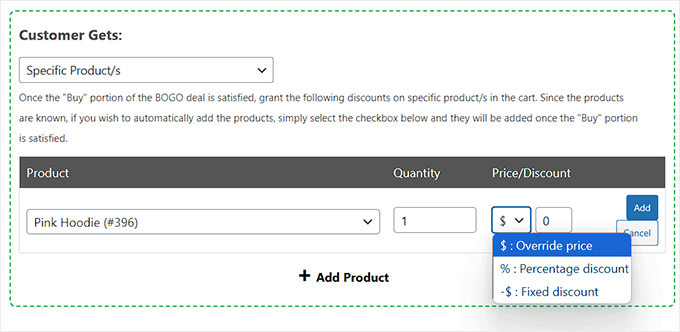
W sekcji „Klient otrzymuje” musisz wybrać produkt, który klienci otrzymają za darmo lub ze zniżką.
Aby skonfigurować ofertę, zacznij od wybrania „Konkretny produkt/y” z listy rozwijanej.
Następnie dodaj produkt, który chcesz zaoferować jako część oferty, i ustaw ilość, którą otrzyma klient. Następnie możesz wybrać, w jaki sposób zostanie zastosowana zniżka:
- Wprowadź zniżkę procentową (np. 50% zniżki),
- LUB wybierz „Zastąp cenę”, aby zaoferować produkt za darmo lub po niestandardowej cenie.
💡Wskazówka eksperta: Kupony BOGO są zazwyczaj najskuteczniejsze, gdy oferujesz produkt powiązany z kupowanym produktem. Aby zmaksymalizować zysk, polecam wybór taniego produktu o wysokiej marży jako darmowego prezentu.
Na przykład, jeśli sprzedajesz odzież zimową, możesz zaoferować darmową parę rękawiczek do każdej zakupionej czapki.
Możesz teraz skonfigurować dodatkowe ustawienia, aby dopracować ofertę BOGO. Szczegółowe informacje znajdziesz w moim przewodniku, jak tworzyć kupony typu Kup jeden, otrzymaj jeden w WooCommerce.
Po zakończeniu nie zapomnij kliknąć przycisku „Opublikuj”, aby wprowadzić zmiany na żywo.
Utwórz kupon URL (automatyczne zastosowanie) w WooCommerce
Kiedy wysyłasz kod kuponu w newsletterze e-mail lub poście w mediach społecznościowych, pojawia się jeden problem: nie każdy wie, jak go użyć.
Niektórzy klienci mogą być zdezorientowani lub sfrustrowani próbując dowiedzieć się, gdzie wpisać kod, zwłaszcza jeśli korzystają z urządzenia mobilnego. To tarcie może łatwo prowadzić do porzuconych koszyków i utraty sprzedaży.
Nawet gdy klienci wiedzą, co zrobić, wpisywanie długiego, skomplikowanego kodu na telefonie nie jest dokładnie płynnym doświadczeniem.
Czy nie byłoby łatwiej, gdyby mogli po prostu kliknąć link i automatycznie zastosować kupon? Właśnie tym zajmują się adresy URL z automatycznym zastosowaniem.
Dzięki Advanced Coupons możesz wygenerować specjalny link, który natychmiast zastosuje kupon do koszyka klienta. Po prostu udostępnij link w e-mailu, w mediach społecznościowych, a nawet na swojej stronie internetowej, a kupujący będą gotowi do zakupu.
Aby rozpocząć, po prostu otwórz menu rozwijane „Typ rabatu” i wybierz rodzaj rabatu, który chcesz utworzyć, na przykład rabat procentowy.
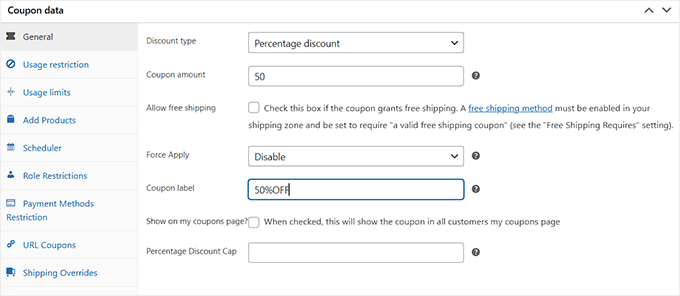
Teraz musisz opublikować kupon, aby uzyskać adres URL, więc kliknij przycisk „Opublikuj”.
Następnie przełącz się na zakładkę „Kupony URL”, gdzie znajdziesz adres URL kodu kuponu. Jest to specjalny link, który możesz dodać do dowolnego biuletynu, posta w mediach społecznościowych, a nawet artykułu na blogu.
Kiedy użytkownik kliknie w niego, rabat zostanie automatycznie zastosowany do jego koszyka. Kupon jest przechowywany w sesji użytkownika, więc rabat pozostaje aktywny, nawet jeśli przegląda inne strony przed dokonaniem zakupu.
Możesz również dostosować link stąd, korzystając z pola „Zastąpienie adresu URL kodu”. Jest to przydatne, jeśli udostępniasz kupon w mediach społecznościowych lub chcesz mieć czystszy, markowy link.
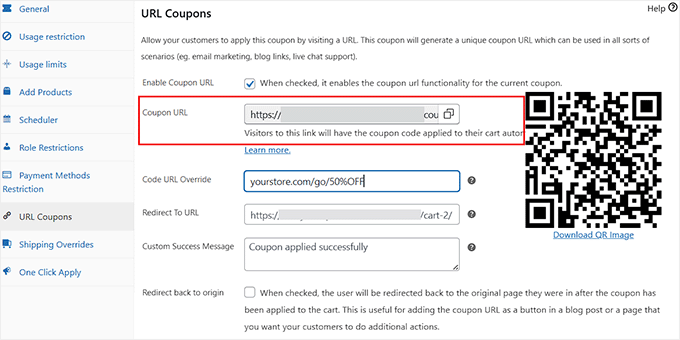
Na przykład, zamiast długiego domyślnego adresu URL, możesz utworzyć coś takiego jak:
twsklep.com/go/darmowawysylka
Jest to proste, łatwe do zapamiętania i świetnie wygląda po udostępnieniu. Więcej informacji znajdziesz w moim przewodniku, jak tworzyć kupony URL w WooCommerce.
Utwórz zaplanowany kupon w WooCommerce
Jeśli prowadzisz wiele wyprzedaży w ciągu roku, polecam zaplanować kupony z wyprzedzeniem.
Na przykład, na początku roku możesz zaplanować swoje wiosenne wyprzedaże, letnie promocje i oferty Black Friday — wszystko naraz.
Advanced Coupons automatycznie aktywuje każdy kupon we właściwym czasie i dezaktywuje go po zakończeniu wyprzedaży świątecznej, co oznacza brak pośpiechu w ostatniej chwili i brak pominiętych terminów.
Działa to również świetnie we współpracy z partnerami afiliacyjnymi. Możesz udostępnić im kody kuponów z wyprzedzeniem, dając im dużo czasu na przygotowanie kampanii i skuteczne promowanie oferty wśród ich odbiorców.
Aby zaplanować kupon, utwórz kod jak zwykle na ekranie Marketing » Kupony » Dodaj nowy. Następnie kliknij zakładkę 'Harmonogram' i zaznacz pole 'Harmonogramy zakresu dat'.

Następnie wprowadź datę i godzinę, kiedy chcesz, aby kupon zaczął obowiązywać, w polu „Data rozpoczęcia kuponu”. Następnie użyj pola „Data wygaśnięcia kuponu”, aby ustawić, kiedy kupon przestanie działać.
💡Wskazówka eksperta: Domyślnie kupon zostanie aktywowany o 00:00 w dniu rozpoczęcia. Wygaśnie pod koniec dnia przed wybraną datą wygaśnięcia. Na przykład, jeśli ustawisz datę wygaśnięcia na 30 lipca, kupon przestanie działać o 23:59:59 dnia 29 lipca.
Pamiętaj, że Zaawansowane Kupony używają strefy czasowej ustawionej w głównych ustawieniach WordPress. Jeśli potrzebujesz pomocy w dostosowaniu ustawień daty i czasu Twojej witryny, zapoznaj się z moim przewodnikiem na temat zmiany formatu daty i czasu w WordPress.
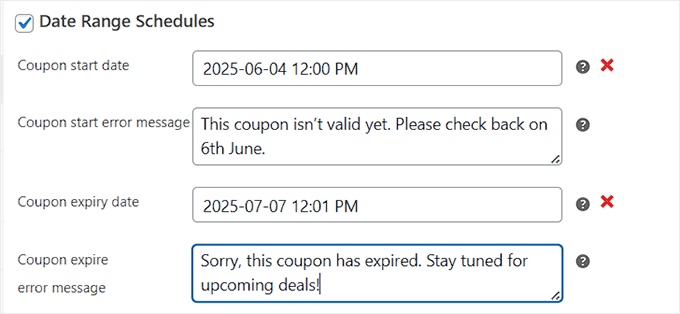
Następnie możesz użyć pola 'Komunikat o błędzie rozpoczęcia kuponu', aby wprowadzić komunikat, który klienci zobaczą, jeśli spróbują użyć kuponu przed jego aktywacją. Jest to uprzejmy sposób, aby dać im znać, że oferta nie jest jeszcze dostępna.
Możesz również dodać „Komunikat o błędzie wygaśnięcia kuponu”, który będzie wyświetlany, gdy klienci spróbują użyć kuponu po jego wygaśnięciu. Ten komunikat informuje ich, że oferta zakończyła się.
Po tym możesz pozostawić resztę ustawień tak, jak są, lub skonfigurować je według własnych upodobań. Aby uzyskać bardziej szczegółowe instrukcje, zapoznaj się z moim poradnikiem na temat planowania kuponu w WooCommerce.
Utwórz darmowy kupon na prezent w WooCommerce
Oferowanie darmowego prezentu to świetny sposób na zaskoczenie i zachwycenie klientów. Nie tylko sprawia, że klienci czują się docenieni, ale także zachęca ich do powrotu, pomagając budować długoterminową lojalność.
Widziałem wiele sklepów WooCommerce oferujących darmowy prezent, gdy klienci wydają określoną kwotę. Ta taktyka często zwiększa średnią wartość zamówienia. Inni oferują prezent, gdy ktoś kupi konkretny produkt, co jest świetnym sposobem na promowanie powiązanych produktów lub wprowadzenie nowego produktu.
Na przykład, możesz rozdawać starsze lub wycofane zapasy, aby oczyścić magazyn, lub zaoferować próbkę nowego produktu, aby wygenerować szum.
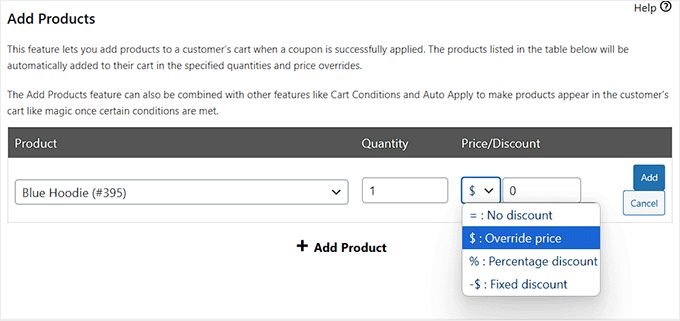
Aby utworzyć kupon na darmowy prezent, przejdź do zakładki „Dodaj produkty” w sekcji Dane kuponu. Tutaj kliknij przycisk „+ Dodaj produkt”.
🚨Uwaga: Sekcja Dodaj produkt jest funkcją Pro w Zaawansowanych Kuponach. Jeśli nie używasz wersji Pro, ta sekcja będzie zablokowana.

Otworzy to pole wyszukiwania, w którym możesz wpisać nazwę produktu, który chcesz zaoferować jako darmowy prezent. Gdy pojawi się właściwy produkt, po prostu kliknij go, aby go wybrać.
Następnie poszukaj listy rozwijanej pod nagłówkiem „Cena/Zniżka” i wybierz „$: Zastąp cenę”.
W polu obok niego wpisz 0 lub pozostaw puste. To powie WooCommerce, aby zaoferował produkt całkowicie za darmo.
Możesz teraz kliknąć przycisk „Opublikuj”, aby zapisać zmiany. Aby uzyskać więcej informacji, zapoznaj się z moim poradnikiem na temat tworzenia kuponu na darmowy prezent w WooCommerce.
Utwórz kupon rabatu na wysyłkę w WooCommerce
Oferowanie darmowej lub zniżkowej wysyłki jest jednym z najskuteczniejszych sposobów na zmniejszenie porzucania koszyka. Usuwa to jeden z największych problemów dla kupujących online – nieoczekiwane koszty przy kasie.
Jeśli prowadzisz specjalne promocje lub chcesz nagrodzić lojalnych klientów, zniżka na wysyłkę może być tym dodatkowym impulsem, którego potrzebują, aby dokończyć zakup.
Dzięki wtyczce Zaawansowane Kupony możesz łatwo tworzyć kupony wysyłkowe, które stosują się automatycznie lub za pomocą prostego kodu.
Aby rozpocząć, przejdź do pola Dane kuponu i z listy rozwijanej wybierz typ rabatu „Stały rabat na koszyk”. Następnie wpisz 0 w polu Kwota kuponu.
Informuje to WooCommerce, że kupon nie dotyczy łącznej kwoty koszyka. Ponieważ używasz tego kuponu tylko do wyzwolenia reguły darmowej wysyłki, nie chcesz obniżać cen produktów.
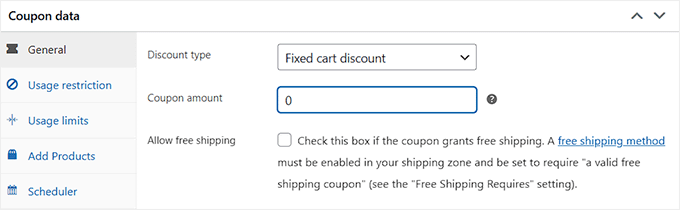
Następnie kliknij kartę Przesłonięcia wysyłki w menu po lewej stronie i wybierz opcję „+ Dodaj przesłonięcie wysyłki”.
🚨Uwaga: Funkcja Nadpisywania kosztów wysyłki będzie zablokowana, jeśli korzystasz z darmowego planu, ponieważ jest to funkcja pro.
Spowoduje to wyświetlenie nowych ustawień, które pozwolą Ci skonfigurować działanie zniżki na wysyłkę. Najpierw użyj listy rozwijanej „Strefa wysyłki”, aby wybrać obszar, w którym ten kupon będzie dostępny.
Jeśli ta strefa obejmuje wiele metod wysyłki, zobaczysz również rozwijane menu 'Metody wysyłki'. Stamtąd wybierz konkretną metodę, do której ma zastosowanie zniżka, na przykład stała stawka lub odbiór osobisty.
Teraz nadszedł czas, aby wybrać typ zniżki. Jeśli chcesz zaoferować procentową zniżkę na wysyłkę, na przykład 50% zniżki, wybierz z rozwijanego menu 'Zniżka procentowa'.
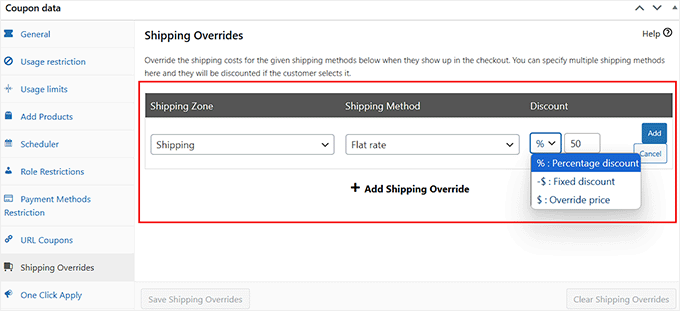
Alternatywnie, jeśli chcesz zaoferować stałą cenę wysyłki lub nawet darmową wysyłkę, wybierz opcję „Nadpisz cenę” i wpisz 0 w polu obok.
Spowoduje to ustawienie kosztu wysyłki na zero po zastosowaniu kuponu. Gdy będziesz zadowolony z ustawień, kliknij 'Zapisz nadpisy wysyłki', aby wprowadzić zmiany na żywo.
Instrukcje krok po kroku znajdziesz w moim poradniku na temat oferowania zniżki na wysyłkę w WooCommerce.
Jak wysyłać dynamiczne kupony za pomocą FunnelKit
Tworzenie kuponów to dopiero początek — wysyłanie ich do właściwych osób we właściwym czasie to kolejny krok do zwiększenia sprzedaży.
FunnelKit ułatwia to, pozwalając na ustawienie automatyzacji, które generują i wysyłają dynamiczne kupony do Twoich klientów WooCommerce.
Kupon dynamiczny to spersonalizowany kod jednorazowego użytku, który jest generowany automatycznie dla każdego klienta. Jest bezpieczniejszy, zapobiega wyciekaniu kodów na strony z kuponami i nadaje Twoim promocjom bardziej osobisty charakter.
Najpierw musisz zainstalować i aktywować wtyczkę FunnelKit Automations. Szczegóły znajdziesz w moim poradniku na temat instalowania wtyczki WordPress.
🚨Uwaga: Będę używać gotowego szablonu automatyzacji FunnelKit Customer Win Back, który wysyła dynamiczne kupony do istniejących klientów, aby zachęcić ich do powrotu.
Aby korzystać z tej funkcji, będziesz potrzebować planu FunnelKit Pro. Mimo to, będziesz również musiał najpierw zainstalować darmową wersję FunnelKit, ponieważ działa ona jako podstawowa wtyczka.
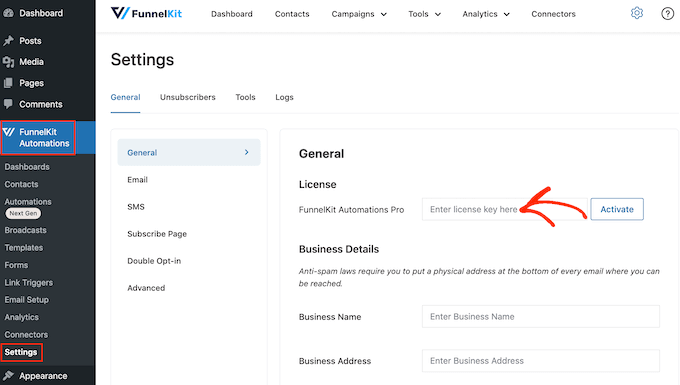
Po aktywacji przejdź do strony FunnelKit Automation » Ustawienia, aby wprowadzić swój klucz licencyjny.
Te informacje możesz uzyskać ze swojego konta na stronie FunnelKit.
Następnie przejdź do strony FunnelKit Automations » Automations w panelu WordPress i kliknij przycisk „Dodaj nową automatyzację”.
Spowoduje to przejście do nowego ekranu, na którym zobaczysz wszystkie gotowe szablony. Po prostu przełącz się na zakładkę WooCommerce i wybierz opcję „Kampania odzyskiwania klientów (z kuponem)”.
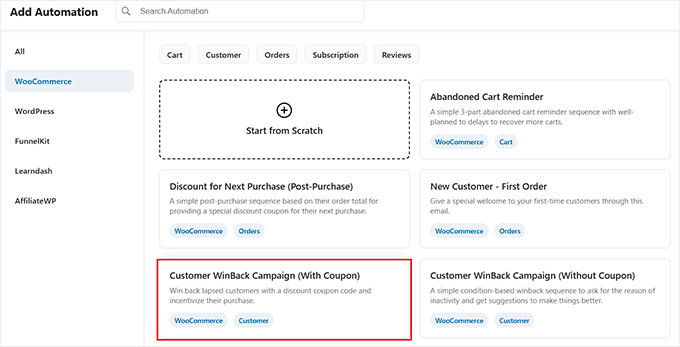
Po wykonaniu tej czynności zobaczysz podgląd zautomatyzowanego przepływu pracy. Stąd kliknij przycisk „Importuj przepis”.
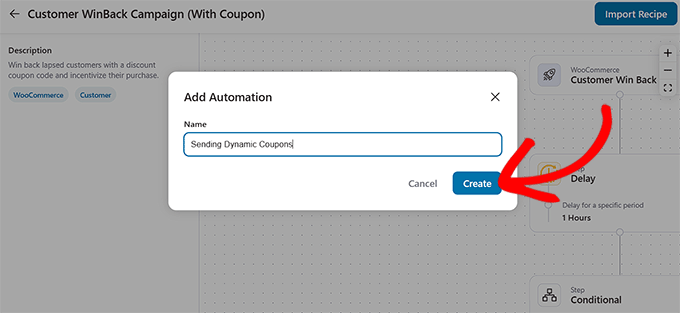
Następnie dodaj nazwę dla swojej automatyzacji i kliknij „Utwórz”.
Spowoduje to otwarcie kreatora automatyzacji FunnelKit, gdzie zobaczysz, że cały przepływ pracy związany z wysyłaniem dynamicznych kuponów został już utworzony.
W tym przepływie pracy system skanuje bazę danych codziennie o 10:00. Szuka klientów, których ostatnie zamówienie miało miejsce od 180 do 365 dni temu.
Jeśli 'Łączna kwota wydana' przez tego klienta była większa niż 100 USD, otrzyma on e-mail z dynamicznym kuponem na 15% zniżki. Jeśli jego przychód jest mniejszy niż 100 USD, otrzyma zamiast tego dynamiczny kupon na 10% zniżki.
Pamiętaj, że FunnelKit tworzy wszystkie kupony jako dynamiczne, co oznacza, że każdy kupon jest spersonalizowany imieniem klienta i jest dla niego unikalny.
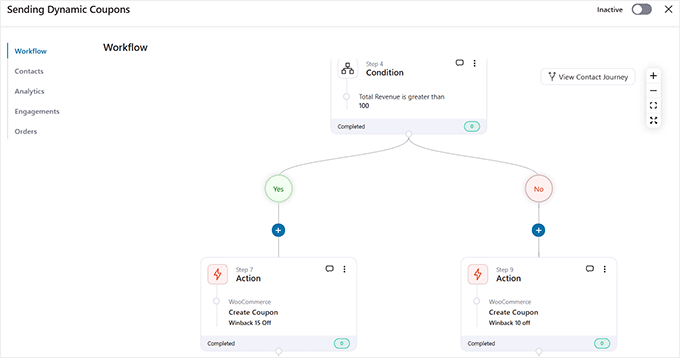
Jest to domyślna konfiguracja automatyzacji, ale możesz łatwo zmienić ustawienia, warunki i akcje, aby dopasować je do potrzeb Twojego sklepu.
Aby dostosować, po prostu kliknij akcję, którą chcesz zmienić. Spowoduje to otwarcie okna, w którym możesz dostosować ustawienia do swoich preferencji.
Na przykład, możesz zmienić typ rabatu, zmodyfikować akcję wyzwalającą automatyzację, usunąć lub dostosować opóźnienia i wiele więcej.
Aby dowiedzieć się więcej o pracy z kreatorem automatyzacji FunnelKit, zapoznaj się z moim poradnikiem na temat wysyłania zautomatyzowanych kuponów w WordPress, aby przyciągnąć klientów z powrotem.

Po zakończeniu po prostu przełącz automatyzację z nieaktywnej na aktywną.
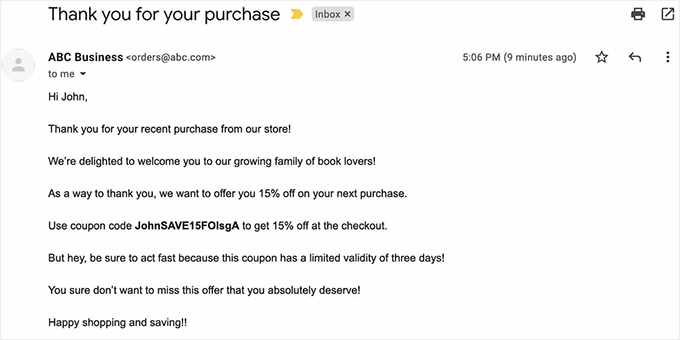
Teraz Twoi klienci zaczną otrzymywać dynamiczne kupony e-mailem. Oto podgląd, jak to wygląda.
🎁Bonus: Promuj swoje kupony w WooCommerce
Utworzenie kuponu to dopiero pierwszy krok. Jeśli Twoi klienci nie dowiedzą się o Twojej ofercie, nie skorzystają z niej, co oznacza utracone sprzedaże i możliwości.
Aby w pełni wykorzystać kupony WooCommerce, będziesz aktywnie promować je na swojej stronie internetowej, w kampaniach e-mailowych i kanałach społecznościowych. Oto kilka sprytnych sposobów, aby to zrobić:
- Dodaj Pasek Powiadomień w Witrynie: Użyj pływającego paska na górze swojej witryny, aby wyróżnić swój aktywny kupon. Jest to pierwsza rzecz, którą widzi większość odwiedzających – i świetny sposób na przyciągnięcie uwagi bez bycia nachalnym.
- Promuj przy kasie: Wyświetl swój kupon w pobliżu stron koszyka lub kasy. Zachęca to kupujących do dokończenia zakupu, stosując zniżkę, zanim porzucą koszyk.
- Używaj Wyskakujących Okienek i Okienek Wsuwanych: Za pomocą narzędzi takich jak OptinMonster możesz wywoływać wyskakujące okienka, aby wyświetlać kupony, gdy odwiedzający ma zamiar opuścić Twoją witrynę lub spędził określoną ilość czasu na przeglądaniu. Może to być ostatni impuls, którego potrzebują, aby dokonać zakupu.
- Wysyłaj kupony w kampaniach e-mail: Wysyłaj promocyjne e-maile z kodami kuponów lub linkami do automatycznego zastosowania. Możesz użyć narzędzi takich jak FunnelKit, Omnisend lub MailPoet, aby to zautomatyzować i skierować do odpowiedniego segmentu użytkowników, takich jak nowi klienci lub osoby porzucające koszyk.
- Używaj Odliczania Czasu: Wyświetl odliczanie czasu w swoim wyskakującym okienku, aby zbudować poczucie pilności. Wywołuje to FOMO i zachęca do szybkiego działania, zanim oferta wygaśnie.
- Urozmaicaj Grą z Kołem Fortuny: Jeśli utworzyłeś wiele inteligentnych kuponów, możesz uczynić rzeczy zabawnymi, pozwalając klientom zakręcić kołem, aby odblokować losową zniżkę.
Promując swoje kupony we właściwych miejscach, ułatwiasz klientom zaakceptowanie Twojej oferty.
Niezależnie od tego, czy prowadzisz kampanię sezonową, czy próbujesz odzyskać nieaktywnych klientów, dobrze promowany kupon może pomóc zwiększyć sprzedaż i budować silniejsze relacje z klientami.
Często zadawane pytania dotyczące kuponów WooCommerce
Oto kilka pytań, które nasi czytelnicy często zadawali na temat tworzenia kuponów WooCommerce:
Jak utworzyć wiele kuponów w WooCommerce?
Kupony można tworzyć masowo, powtarzając proces „Dodaj kupon” dla każdego z nich, ale jest to powolne. Dla efektywności zalecam użycie wtyczki takiej jak Advanced Coupons do generowania tysięcy unikalnych kodów masowo za pomocą kilku kliknięć.
Czy ChatGPT może generować kody rabatowe?
Nie, ChatGPT nie może tworzyć funkcjonalnych kodów kuponów w Twoim panelu WooCommerce. Może jedynie generować pomysły tekstowe na nazwy kuponów (np. „SAVE20”). Nadal musisz ręcznie wprowadzić te kody do WooCommerce lub użyć wtyczki do wygenerowania rzeczywistej logiki.
Jaka jest najlepsza częstotliwość kuponów?
Większość ekspertów zaleca organizowanie wyprzedaży kwartalnie lub podczas głównych świąt (takich jak Czarny Piątek). Zbyt częste wyprzedaże mogą nauczyć klientów czekania na zniżkę, co obniża wartość Twojej marki. Strategiczny niedobór często prowadzi do lepszych zysków.
Czy kody kuponów wygasają?
Tak, kody kuponów wygasają, jeśli ustawisz „Datę wygaśnięcia” w zakładce Ustawienia ogólne kuponu. Zdecydowanie zalecam dodawanie dat wygaśnięcia, aby stworzyć poczucie pilności (FOMO), które zachęca klientów do szybszego zakupu.
Jak tworzyć kupony masowo w WooCommerce?
Aby tworzyć kupony masowo, potrzebujesz wtyczki takiej jak Advanced Coupons, która obsługuje „Kupony wirtualne” lub generowanie masowe. Domyślnie WooCommerce pozwala tworzyć tylko jeden kupon na raz. Narzędzie do masowego generowania pozwala natychmiast tworzyć tysiące unikalnych kodów do marketingu e-mailowego.
Jaki jest najlepszy wtyczka do kuponów dla WooCommerce?
Advanced Coupons to najlepsza wtyczka, ponieważ dodaje funkcje, których brakuje w WooCommerce, takie jak oferty BOGO, warunki koszyka i programy lojalnościowe. Jest to najbardziej kompleksowe narzędzie do tworzenia inteligentnych, dochodowych promocji bez potrzeby pisania własnego kodu.
Czym jest rabat ilościowy?
Rabat ilościowy polega na zastosowaniu niższej ceny za jednostkę, gdy klient kupi określoną dużą ilość (np. „Kup 10, zaoszczędź 20%”). Ta strategia zachęca klientów do jednorazowego zakupu większych ilości, zwiększając średnią wartość zamówienia.
Mam nadzieję, że ten artykuł pomógł Ci dowiedzieć się, jak tworzyć inteligentne kupony w WooCommerce. Możesz również zainteresować się moim obszernym przewodnikiem po SEO w WooCommerce oraz moim samouczkiem krok po kroku, jak stworzyć wyskakujące okienko WooCommerce, aby zwiększyć sprzedaż.
Jeśli podobał Ci się ten artykuł, zasubskrybuj nasz kanał YouTube po samouczki wideo WordPress. Możesz nas również znaleźć na Twitterze i Facebooku.


Mrteesurez
Jestem naprawdę pod wrażeniem tego wtyczki i sposobu jej działania. Jest bogata w funkcje i oferuje ekscytujące opcje. Funkcja „kup jeden, otrzymaj jeden za darmo” to świetna opcja. Również automatycznie stosowany kupon przyspieszy zakupy, ponieważ użytkownik nie musi pamiętać żadnego kodu kuponu na stronie realizacji zakupu.