


Projektowanie własnych, niestandardowych układów stron w WordPress może wydawać się ogromnym wyzwaniem. Wiele osób martwi się, że tworzenie unikalnych projektów wymaga umiejętności kodowania. Może to być frustrujące, jeśli chcesz spersonalizować wygląd swojej witryny.
Na szczęście, dzięki Elementor, nie musisz znać żadnego kodu. Elementor to kreator stron WordPress typu „przeciągnij i upuść”, który sprawia, że projektowanie układów jest łatwe i intuicyjne. Nawet początkujący mogą tworzyć oszałamiające strony za pomocą kilku kliknięć.
Od lat pomagamy naszym czytelnikom dostosowywać ich strony internetowe za pomocą Elementora. Dlatego znamy najłatwiejsze i najskuteczniejsze sposoby, aby działał dla Ciebie.
W tym artykule przeprowadzimy Cię przez kroki tworzenia niestandardowych układów WordPress szybko i łatwo za pomocą Elementora.
Dlaczego i kiedy potrzebujesz niestandardowych układów WordPress?
Wiele darmowych i premium motywów WordPress oferuje wiele opcji układu dla różnych rodzajów stron. Jednak czasami żaden z tych układów nie spełni Twoich wymagań.
Jeśli znasz PHP, HTML i CSS, możesz tworzyć własne szablony stron, a nawet zbudować motyw potomny dla swojej witryny. Jednak większość użytkowników WordPressa nie jest programistami, więc ta opcja nie jest dla nich odpowiednia.
Czy nie byłoby wspaniale, gdybyś mógł po prostu projektować układy stron za pomocą interfejsu typu „przeciągnij i upuść”?
Dokładnie tym zajmuje się Elementor. Jest to wtyczka do tworzenia stron WordPress metodą przeciągnij i upuść, która pozwala łatwo tworzyć własne niestandardowe układy WordPress bez żadnych umiejętności kodowania.
WordPress + Elementor to potężne połączenie, które oferuje intuicyjny interfejs użytkownika pozwalający na tworzenie niestandardowych układów z podglądem na żywo. Zawiera wiele gotowych do użycia modułów do wszelkiego rodzaju elementów projektowania stron internetowych.
Elementor posiada kilka profesjonalnie zaprojektowanych szablonów, które możesz natychmiast załadować i wykorzystać jako punkt wyjścia. Działa ze wszystkimi zgodnymi ze standardami motywami WordPress i jest kompatybilny ze wszystkimi popularnymi wtyczkami WordPress.
Aby uzyskać więcej szczegółów, możesz zapoznać się z naszą pełną recenzją Elementora.
Mając to na uwadze, pokażemy Ci, jak tworzyć niestandardowe układy WordPress za pomocą Elementora. Oto szybki przegląd wszystkich kroków, przez które Cię przeprowadzimy:
Zacznijmy!
Rozpoczęcie pracy z Elementorem
Najpierw musisz zakupić wtyczkę Elementor Pro. Jest to płatna wersja darmowej wtyczki Elementor i daje dostęp do dodatkowych funkcji oraz 1 rok wsparcia.
Następnie musisz zainstalować i aktywować wtyczkę Elementor. Więcej szczegółów znajdziesz w naszym przewodniku krok po kroku na temat jak zainstalować wtyczkę WordPress.
Po aktywacji należy odwiedzić stronę Elementor » Ustawienia, aby skonfigurować ustawienia wtyczki.
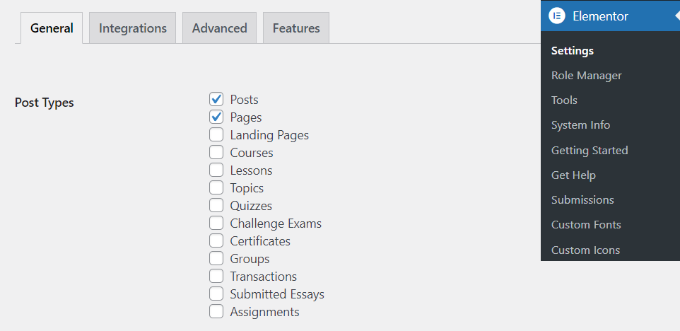
Tutaj możesz włączyć Elementor dla różnych typów postów. Domyślnie jest on włączony dla Twoich postów i stron WordPress.
Jeśli masz niestandardowe typy postów na swojej stronie, pojawią się one również tutaj i możesz je włączyć.
Możesz wykluczyć lub uwzględnić role użytkowników, które mogą korzystać z Elementora podczas pisania postów lub stron. Domyślnie kreator stron jest włączony tylko dla administratorów.
Następnie nie zapomnij kliknąć przycisku „Zapisz zmiany”, aby zapisać swoje ustawienia.
Tworzenie niestandardowych układów WordPress za pomocą Elementora
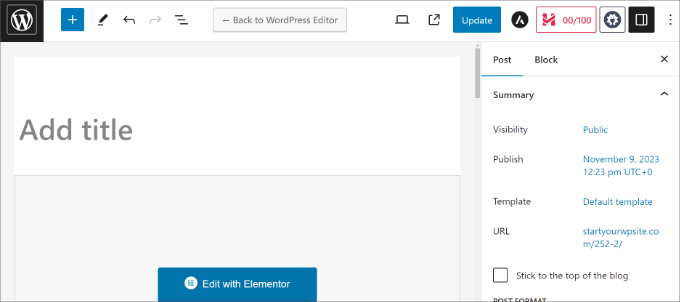
Najpierw musisz utworzyć nową stronę lub post na swojej stronie WordPress. Na ekranie edycji posta zauważysz nowy przycisk „Edytuj za pomocą Elementora”.
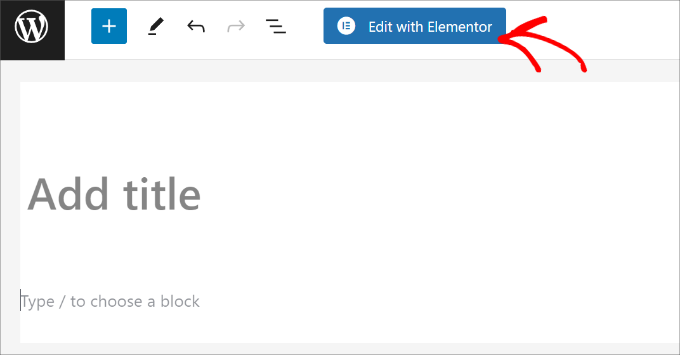
Kliknięcie go uruchomi interfejs użytkownika Elementora, gdzie możesz edytować swoją stronę za pomocą kreatora stron metodą przeciągnij i upuść Elementora.
Możesz dodawać sekcje i budować swoją stronę od podstaw lub wybrać szablon.
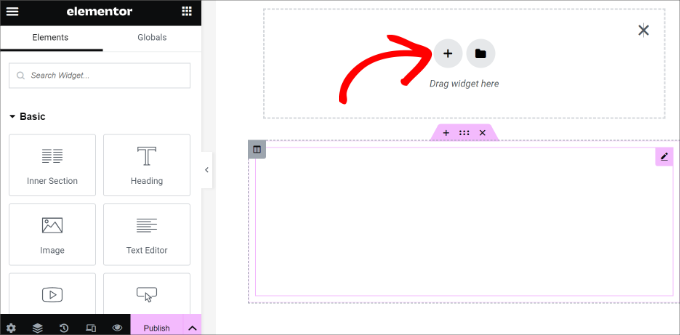
Szablony zapewniają szybki i łatwy sposób na rozpoczęcie pracy. Elementor zawiera kilka profesjonalnie zaprojektowanych szablonów, które możesz dowolnie dostosowywać.
Zacznijmy od szablonu, klikając przycisk „Dodaj szablon”.
Spowoduje to wyświetlenie okna podręcznego, w którym zobaczysz różne dostępne szablony. Powinieneś poszukać szablonu, który jest podobny do tego, czego chcesz dla układu swojej strony.
W naszym przykładzie przyglądamy się szablonom stron 404.
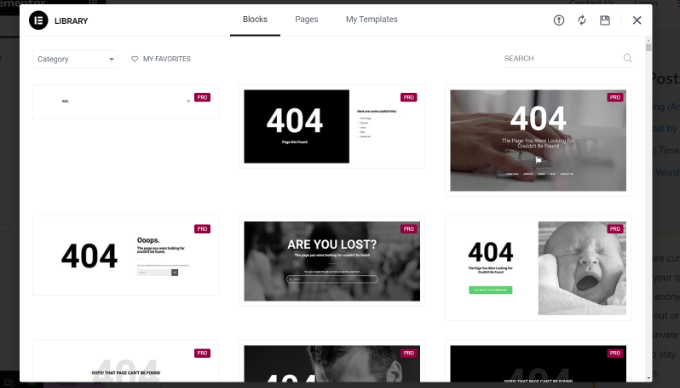
Teraz musisz kliknąć, aby wybrać szablon, który Ci się podoba, a następnie kliknąć przycisk „Wstaw”, aby dodać go do swojej strony.
Elementor załaduje teraz dla Ciebie szablon.
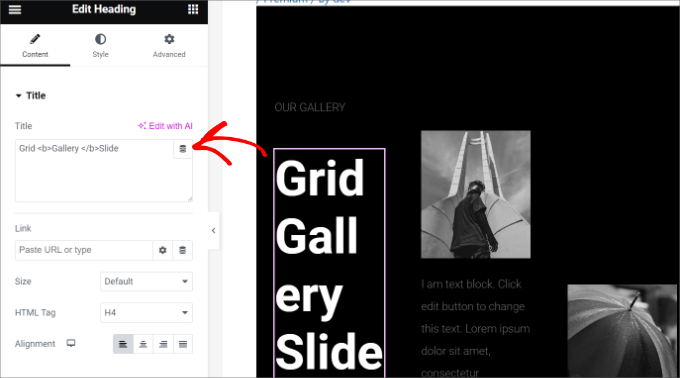
Możesz teraz zacząć edytować szablon, aby dopasować go do swoich potrzeb. Po prostu wskaż i kliknij dowolny element, aby go wybrać, a Elementor pokaże Ci jego ustawienia w lewej kolumnie.
Jak działają układy Elementora
Teraz porozmawiajmy o tym, jak działają układy Elementora.
Układy Elementora są tworzone przy użyciu sekcji, kolumn i widżetów. Sekcje są jak wiersze lub bloki, które umieszczasz na swojej stronie.
Każda sekcja może mieć wiele kolumn, a każda sekcja i kolumna mogą mieć własne style, kolory, zawartość i tak dalej.
Możesz dodawać wszystko do swoich kolumn i sekcji za pomocą widżetów Elementora. Te widżety to różne rodzaje bloków treści, które możesz umieścić w swoich sekcjach Elementora.
Dostępny jest obszerny zestaw widżetów, które obejmują wszystkie popularne elementy projektowania stron internetowych, o których możesz pomyśleć. Po prostu wybierz widżet i upuść go w swojej sekcji lub kolumnie.
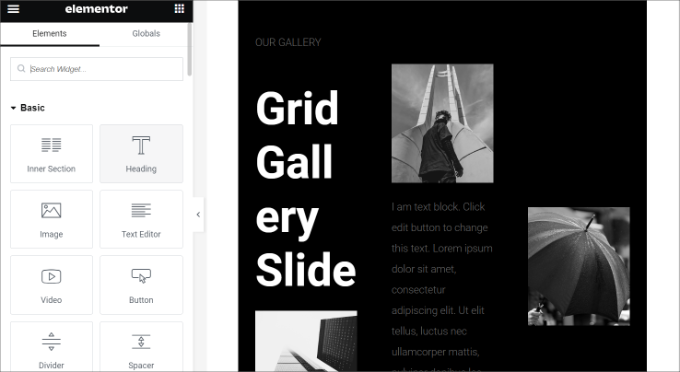
Możesz dodawać obrazy, tekst, nagłówki, galerie obrazów, filmy, mapy, ikony, opinie, suwaki, karuzele i wiele więcej.
Możesz również dodawać domyślne widżety WordPress, a nawet widżety stworzone przez inne wtyczki WordPress na swojej stronie. Na przykład, jeśli używasz WPForms do tworzenia różnych formularzy dla swojej witryny, możesz użyć jego widżetu w Elementorze.
Po zakończeniu edycji możesz kliknąć strzałkę obok przycisku „Opublikuj”, aby wyświetlić różne opcje zapisywania.
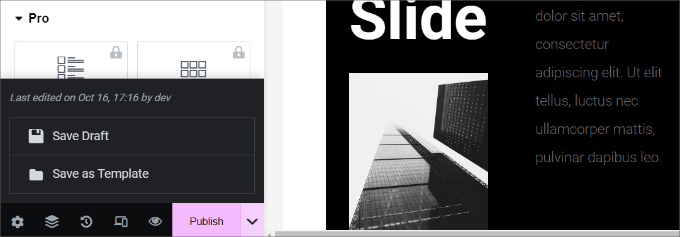
Uwaga: Zapisanie układu strony nie opublikuje strony w Twojej witrynie WordPress, ale ją zapisze.
Możesz teraz podglądać swoją stronę lub przejść do panelu WordPress.
To przywróci Cię do edytora treści. Możesz teraz zapisać swoją stronę WordPress lub opublikować ją na swojej stronie internetowej.
Tworzenie własnych szablonów w Elementorze
Elementor pozwala zapisywać własne niestandardowe układy jako szablony. W ten sposób możesz ponownie wykorzystać własne szablony do szybszego tworzenia nowych stron w przyszłości.
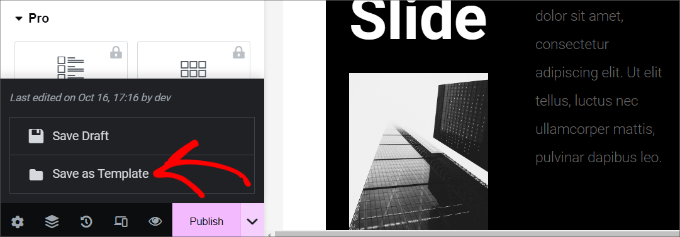
Po prostu edytuj stronę, którą chcesz zapisać jako szablon, za pomocą Elementora. W interfejsie kreatora Elementora kliknij strzałkę obok przycisku „Opublikuj”.
Teraz zobaczysz więcej opcji zapisania swojego posta. Po prostu kliknij opcję „Zapisz jako szablon”.
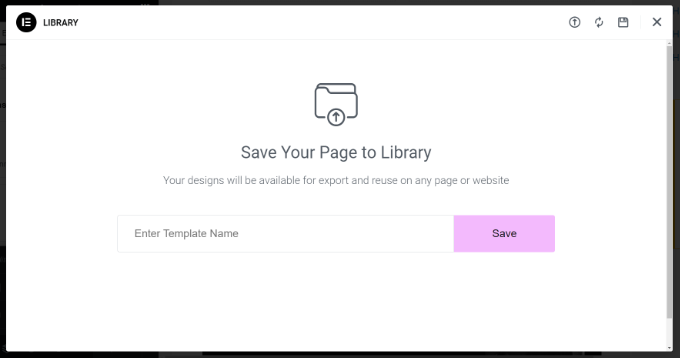
Spowoduje to wyświetlenie okna podręcznego, w którym musisz podać nazwę dla swojego szablonu.
Po wpisaniu nazwy kliknij przycisk „Zapisz”.
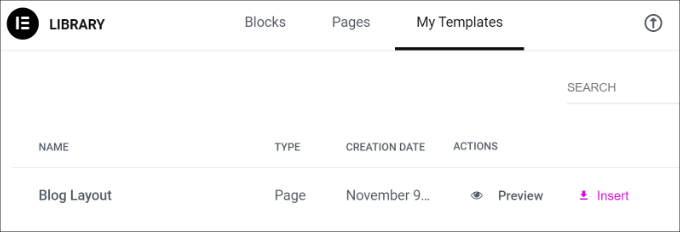
Następnym razem, gdy będziesz tworzyć niestandardowy układ strony, będziesz mógł go wybrać z zakładki „Moje szablony”.
Wszystko, co musisz zrobić, to kliknąć przycisk „Wstaw” dla swojego niestandardowego układu strony.
Możesz również wyeksportować ten szablon i użyć go na innych stronach WordPress za pomocą Elementora.
Po prostu kliknij ikonę trzech kropek, a następnie kliknij opcję „Eksportuj”.
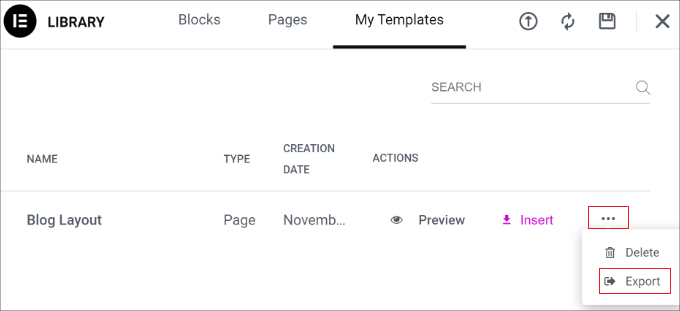
Stąd możesz pobrać szablon na swój komputer.
Dodatkowa wskazówka: Alternatywy dla Elementora do tworzenia niestandardowych układów
Oprócz Elementora istnieją inne kreatory stron docelowych i witryn, które pozwalają tworzyć niestandardowe układy dla Twojej witryny.
Oto kilka najlepszych alternatyw dla Elementora, których możesz użyć:
- SeedProd to najlepszy kreator stron WordPress metodą przeciągnij i upuść, który pozwala tworzyć niestandardowe układy stron docelowych. Do wyboru jest ponad 300 szablonów motywów lub stron docelowych. SeedProd oferuje również mnóstwo opcji dostosowywania i bloków do tworzenia oszałamiających stron. Aby uzyskać więcej informacji, możesz zapoznać się z naszą pełną recenzją SeedProd.
- Divi to wizualny motyw i kreator stron. Jest na rynku od ponad 14 lat i oferuje różne funkcje do tworzenia układów WordPress, w tym bibliotekę układów. Kreator wizualny oferuje wiele opcji dostosowywania i nie musisz edytować żadnego kodu.
- Thrive Architect to potężny i przyjazny dla początkujących kreator stron, którego możesz użyć do tworzenia pięknych układów. Zawiera ponad 352 szablony i wiele opcji dostosowywania. Możesz użyć jego wizualnego kreatora front-end do edycji każdego elementu na stronie. Aby uzyskać więcej informacji, zobacz naszą recenzję Thrive Architect.
- Beaver Builder to kolejny popularny kreator stron metodą przeciągnij i upuść dla WordPress. Jest łatwy w użyciu i można łatwo skonfigurować układy stron i wpisów za pomocą Beaver Builder. Oferuje również gotowe szablony dla stron docelowych, ale nie ma ich tak wielu, jak w przypadku SeedProd lub Divi.
Mamy nadzieję, że ten artykuł pomógł Ci dowiedzieć się, jak tworzyć niestandardowe układy WordPress za pomocą Elementora. Możesz również zapoznać się z naszym porównaniem ekspertów Elementor vs. Divi vs. SeedProd oraz naszymi propozycjami najlepszego oprogramowania do projektowania stron internetowych.
Jeśli podobał Ci się ten artykuł, zasubskrybuj nasz kanał YouTube po samouczki wideo WordPress. Możesz nas również znaleźć na Twitterze i Facebooku.


Moinuddin Waheed
Widziałem, jak Elementor rozwijał się od samego początku, odkąd został stworzony siedem lat temu.
Daje bardzo łatwy w użyciu interfejs, dzięki któremu każdy może tworzyć wizualnie estetyczne i atrakcyjne strony internetowe.
Pomaga również w tworzeniu skomplikowanych projektów w prosty sposób.
Ale szczerze mówiąc, miałem złe doświadczenia pod względem jego obciążenia i wydajności.
Odkąd przestałem go używać, nigdy więcej go nie wybrałem.
Obecnie korzystam z Seedprod i niektórych kreatorów blokowych z funkcją pełnego edytora witryny.
Ale mimo to, Elementor jest bardzo dobry dla każdego, kto dopiero zaczyna przygodę z tworzeniem stron internetowych w WordPressie.
Jiří Vaněk
Szybkość strony internetowej jest pewnym kompromisem za korzystanie z Elementora, ponieważ znacznie ułatwia on tworzenie stron internetowych. Kiedy WordPress po raz pierwszy wprowadził Gutenberga, na jakiś czas przestałem go używać. Edytor bloków był dla mnie koszmarem. Nie rozumiałem go i uważałem za skomplikowany. Potem odkryłem Elementora i dzięki niemu wróciłem do WordPressa i byłem zadowolony, że tworzenie stron internetowych za pomocą WordPressa znów stało się proste, jak wcześniej. Tak, w niektórych przypadkach Elementor może spowolnić stronę internetową, ale to bardziej kwestia ogólnej konfiguracji strony niż bezpośredni problem z Elementorem. Uważam jednak, że gdyby nie Elementor, wiele osób w ogóle nie korzystałoby z WordPressa ze względu na złożoność Edytora Gutenberga.
Allin
Czy to źle przełączać się między narzędziem dostosowywania a Elementorem podczas tworzenia strony internetowej — czy to w jakiś sposób osłabia stronę? Używam motywu Astra
Wsparcie WPBeginner
Chciałbyś pozostać przy jednym edytorze, ponieważ zmiana tam i z powrotem może zmienić znaczniki, które dodałeś w swojej treści.
Admin
Jiří Vaněk
To nie jest dobra praktyka. Podobnie jak przy pisaniu artykułu. Jeśli ktoś przeskakuje z Elementora do Gutenberga, zazwyczaj powoduje to problemy ze stylami i zły wynik. Dobrze jest trzymać się tylko jednej metody naraz.
Lindy Warrell
Bałem się zainstalować Elementora na wypadek, gdyby coś zepsuł w moim motywie. Czy tak? Jeśli nie, być może spróbuję, ponieważ bloki Gutenberga uważam za bardzo ograniczające w tworzeniu lub projektowaniu własnych stron.
Wsparcie WPBeginner
By default it shouldn’t, if you reach out to Elementor they can let you know how it will react with your theme
Admin
J M Das
Post jest bardzo przydatny. Prowadzę stronę z listą nieruchomości. Używam do tego wtyczki Impress Listing Plugin. Jak użyć niestandardowych układów lub szablonów utworzonych w ten sposób, zamiast domyślnej strony listy. Informacje na stronie mówią, że niestandardowe układy lub szablony muszą zostać dodane do katalogu motywu. Jak to zrobić. Używam motywu potomnego.
Elaine Wright
Gdzie Elementor przechowuje swoje pliki CSS w strukturze katalogów? Gdzie mogę znaleźć plik(i), które edytuje?
Czy przechowuje coś w bazie danych?
Szukałem odpowiedzi na to pytanie od dłuższego czasu i nic nie mogę znaleźć.
Dzięki!
Yula
To było niezwykle pomocne! Dziękuję! Oszczędziłeś mi mnóstwo pracy
Erwin
Czy mówisz, że nie potrzebujesz tworzyć motywu potomnego, gdy używasz Elementora?
Co się stanie, jeśli zaktualizujesz motyw?
Personel redakcyjny
Elementor to kreator stron, a jego ustawienia są przechowywane wtyczce. Będzie działać z każdym motywem.
Admin
andre
czy można edytować motyw potomny za pomocą Elementora? szczególnie w układzie kategorii.
ponieważ, mimo że mam ładny projekt na mojej stronie „domowej”, ale po przejściu do kategorii, projekt nie pasuje do stylu strony domowej.
Monique
Próbuję stworzyć moją stronę dyrektorską ze zdjęciami i biografią. Jak mogę zacząć z tym w Elementorze?
David Liou
Czy to oznacza, że musisz uaktualnić swoje konto do typu biznesowego? Ponieważ wersja osobista nie obsługuje przesyłania szablonów.
Wsparcie WPBeginner
Cześć David,
Ten artykuł dotyczy samodzielnie hostowanych stron WordPress.org. Zapoznaj się z naszym przewodnikiem na temat różnicy między samodzielnie hostowanym WordPress.org a darmowym blogiem WordPress.com.
Admin
Alex
Czy wynikowa strona jest responsywna? Inne podobne aplikacje chwalą się, że pomagają tworzyć w pełni responsywne strony i okazały się kompletnym rozczarowaniem.
Tenika
Użyłem darmowej wersji do zaprojektowania mojej strony głównej i jest ona w pełni responsywna. To naprawdę świetna wtyczka i robi wszystko, czego potrzebujesz w darmowej wersji! Jest tak dobra, że planuję kupić wersję Pro, aby wesprzeć i podziękować deweloperowi za tak użyteczną wtyczkę.
Rodney Lacambra
Świetny samouczek korzystający z kreatora stron metodą przeciągnij i upuść Elementor. Jeszcze tego nie wypróbowałem, ale warto.
To może być świetna alternatywa dla kreatora stron SiteOrigin
Dzięki za udostępnienie. Ogólnie rzecz biorąc, przydatne do tworzenia niestandardowych układów w WordPressie.
~Rod
Deepak
Używam Elementora na moim blogu i pokazuje mi błąd „Nie można odnaleźć serwera internetowego”, gdy próbuję edytować moją stronę za pomocą tego wtyczki.
Tenika
Powinieneś sprawdzić ich stronę wsparcia na ich stronie internetowej. Znajduje się tam wiele pomocnych wskazówek dotyczących rozwiązywania problemów.
Victorvijau
Dzięki za post. Szukałem wtyczki do tego celu, aby zbudować stronę dla mojej witryny
Bardzo dziękuję