


Niedawno jeden z naszych czytelników zapytał, czy można tworzyć piękne, długie treści w WordPressie? Długie treści z elementem narracyjnym okazują się bardziej angażujące niż zwykły tekst i obrazy. W tym artykule pokażemy Ci, jak tworzyć piękne, długie treści w WordPressie za pomocą StoryBuilder.

Dlaczego warto używać StoryBuilder do długich artykułów w WordPress?
Użytkownicy spędzają zaledwie kilka sekund na stronie internetowej, zanim zdecydują, czy chcą zostać, czy ją opuścić. Jeśli publikujesz długie artykuły, utrzymanie użytkowników na Twojej stronie staje się jeszcze trudniejsze.
Dodawanie multimediów i interaktywnych pomocy wizualnych sprawia, że długie treści są bardzo angażujące dla użytkowników. Zamiast tylko przewijać tekst i obrazy, użytkownicy mogą wchodzić w interakcję z elementami na stronie.
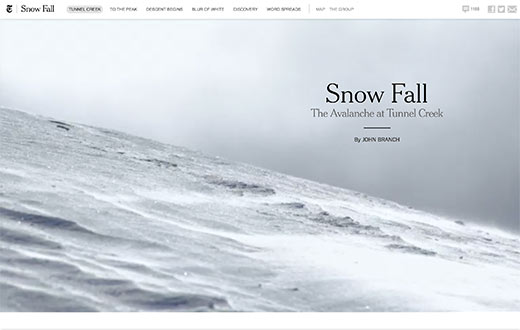
Oto kilka najlepszych przykładów długich treści z bogatymi elementami narracyjnymi.
- New York Times – Jazda Nowym Jedwabnym Szlakiem
- Washington Post – Waszyngton – Inny świat
- The Guardian – Firestorm
- Pitchfork – Maszyny dla życia
Wszystkie te długie artykuły mają podobne cechy świetnego opowiadania historii. Wykorzystują immersyjne media, efekty paralaksy i interaktywne elementy UI, aby tworzyć angażujące treści.
Tradycyjne motywy WordPress zazwyczaj nie pozwalają na tworzenie takich stron lub wpisów. Nawet jeśli spróbujesz, będziesz musiał użyć wielu wtyczek i nadal może to nie działać dobrze dla Twoich odbiorców.
Mając to na uwadze, zobaczmy, jak możesz tworzyć piękne, długie treści w WordPressie za pomocą StoryBuilder, używając dowolnego motywu i bez pisania kodu.
Tworzenie Twojej pierwszej długiej historii za pomocą StoryBuilder
Pierwszą rzeczą, którą musisz zrobić, jest zainstalowanie i aktywowanie wtyczki Press75 Long Form Storybuilder. Więcej szczegółów znajdziesz w naszym przewodniku krok po kroku na temat instalacji wtyczki WordPress.
Po aktywacji musisz utworzyć nowy wpis lub stronę. Zauważysz nowe pole meta „Włącz długie treści” na ekranie edycji wpisu.
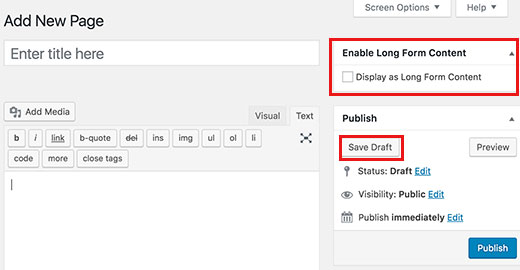
Musisz zaznaczyć pole wyboru obok opcji „Wyświetl jako długi format treści”, a następnie kliknąć przycisk Zapisz wersję roboczą.
WordPress przeładuje stronę, a Ty zobaczysz powiadomienie, że długi format treści jest włączony dla strony lub wpisu. Zamiast edytora wpisów, zobaczysz przycisk „Edytuj moją stronę w długim formacie”.
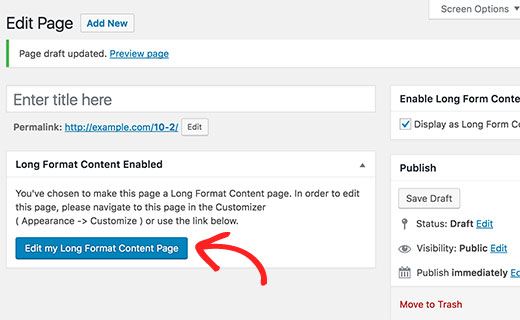
Kliknij przycisk, aby uruchomić edytor długich treści.
Nowe okno przeglądarki otworzy Twoją bieżącą stronę w narzędziu do dostosowywania motywu WordPress.
Prawy panel będzie zawierał podstawowe instrukcje dotyczące korzystania z StoryBuilder. Te instrukcje znikną po rozpoczęciu edycji strony.
Lewy panel zawiera kontrolki personalizatora, w tym te używane do edycji motywu WordPress. Zauważysz dwie opcje w kontrolkach personalizatora, które są podświetlone.
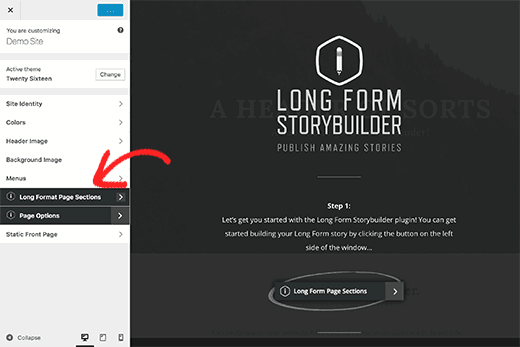
Kliknij najpierw zakładkę Opcje strony. Pozwala ona wybrać kolory podstawowe i dodatkowe, które zostaną użyte na stronie z długimi treściami, którą edytujesz.
Pozwala również wybrać czcionki, których chcesz użyć na stronie.
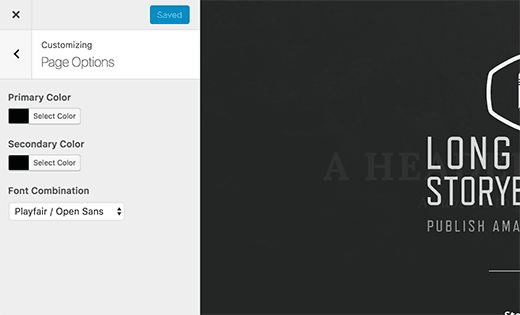
Następnie kliknij strzałkę wstecz obok nagłówka „Opcje strony” w lewym panelu.
Teraz możesz kliknąć zakładkę „Sekcje strony w długim formacie”, aby rozpocząć tworzenie długich treści.
W zakładce Następne kliknij przycisk Dodaj sekcje. Otworzy się kolejne okno z listą sekcji, które możesz dodać do swojej strony.
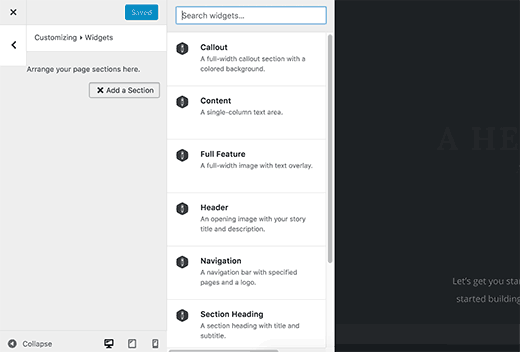
Kliknięcie w sekcję doda ją do Twojej strony. Zobaczysz ustawienia edycji tej sekcji.
Każda sekcja ma inne ustawienia. Na przykład sekcja nagłówka prosi o tytuł sekcji, obraz, tekst do wyświetlenia jako główny nagłówek i podtytuł.
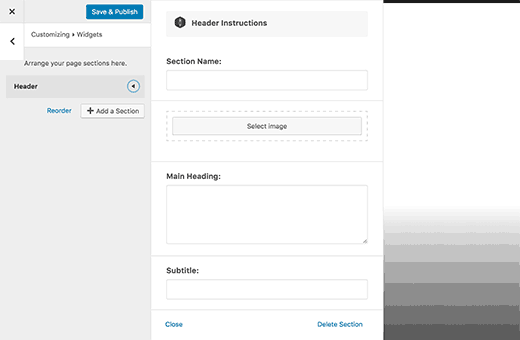
Po skonfigurowaniu ustawień kliknij przycisk zamknij na dole. Możesz teraz dodać kolejną sekcję do swojej strony.
Wszystkie sekcje pojawią się w lewym panelu. Możesz je przearanżować metodą przeciągnij i upuść.
Jeśli chcesz usunąć sekcję, po prostu kliknij ją, a następnie kliknij link Usuń na dole ustawień sekcji.
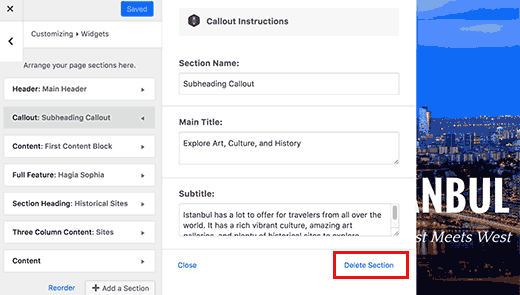
Oto lista sekcji, które są obecnie dostępne w StoryBuilder.
- Menu nawigacyjne – pozwala dodać menu nawigacyjne do swojej historii. Możesz użyć istniejącego menu nawigacyjnego lub utworzyć niestandardowe menu.
- Wezwanie – sekcja wezwania na pełną szerokość z kolorowym tłem. Wykorzystuje ona główny kolor wybrany w Opcjach strony dla tła.
- Obszar treści – Jedna kolumna
- Dwukolumnowy obszar treści
- Trzykolumnowy obszar treści
- Pełna funkcja – pozwala dodać obraz na całą szerokość z efektem paralaksy, nagłówek, podtytuł i treść.
- Nagłówek sekcji – Dodaje wiersz nagłówka sekcji
Sekcje obszaru treści są podobne do edytora postów WordPress. Możesz osadzać filmy, obrazy, cytaty, osadzać tweety lub posty na Facebooku.
Podobnie jak cała strona, obszary treści wielokolumnowe są w pełni responsywne. Twoja zawartość będzie wyświetlana w jednej kolumnie dla użytkowników z mniejszymi ekranami.
Po dodaniu kilku sekcji do swojej strony kliknij przycisk Zapisz i opublikuj na górze. Mimo że przycisk mówi „Opublikuj”, Twoja strona zostanie zapisana jako wersja robocza.
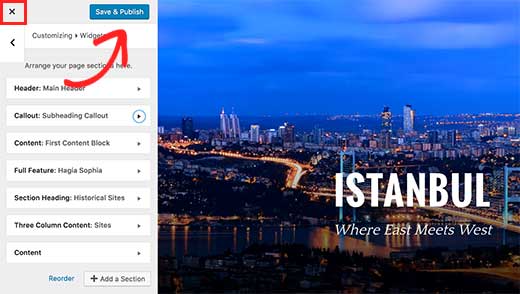
Musisz wyjść z kreatora, klikając przycisk zamknięcia.
Spowoduje to powrót do ekranu edycji posta WordPress, gdzie możesz wybrać publikację strony lub posta, lub zapisać go jako szkic.
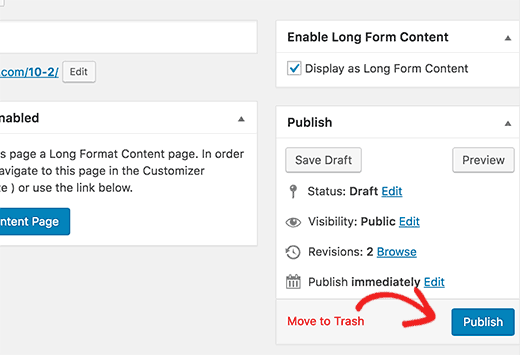
To wszystko, mamy nadzieję, że ten artykuł pomógł Ci dowiedzieć się, jak tworzyć piękne długie treści w WordPressie za pomocą StoryBuilder. Jeśli podobała Ci się funkcjonalność przeciągnij i upuść w StoryBuilder, być może będziesz chciał również zobaczyć nasze porównanie najlepszych kreatorów stron WordPress typu przeciągnij i upuść.
Jeśli podobał Ci się ten artykuł, zasubskrybuj nasz kanał YouTube po samouczki wideo WordPress. Możesz nas również znaleźć na Twitterze i Facebooku.




Robert Vodicka
1. Jak dodać pasek narzędzi lub link na górze strony, aby powrócić do mojej strony głównej?
2. Nie mogę przewijać obrazów Pełnych Funkcji, musząc używać paska przeciągania, aby przejść do następnego bloku tekstu. Czy jest na to rozwiązanie?
Wsparcie WPBeginner
Cześć Robert,
Jeśli przez pasek narzędzi masz na myśli menu nawigacyjne, możesz dodać link do górnego paska nawigacyjnego swojej witryny, odwiedzając stronę Wygląd » Menu. Zobacz nasz przewodnik po tym, jak dodać menu nawigacyjne w WordPress, aby uzyskać instrukcje krok po kroku.
Jeśli chodzi o obrazy wyróżnione, nie jesteśmy pewni, czy w pełni rozumiemy problem. Oto, co możesz spróbować: tymczasowo przełącz swoją witrynę na domyślny motyw, taki jak TwentySeventeen. Odwiedź swoją witrynę, aby sprawdzić, czy to rozwiązało problem z obrazami wyróżnionymi. Jeśli tak, to prawdopodobnie jest to problem z Twoim motywem.
Mam nadzieję, że to pomoże
Admin
Robert Vodicka
Dziękuję za odpowiedź. Wypróbuję Twoje rozwiązanie dla mojego pierwszego pytania. Odnośnie drugiego, czyli braku przewijania obrazów, czy możesz przejrzeć stronę, o którą chodzi? Znajduje się ona pod adresem: . Powinieneś zauważyć, że możesz przewijać sekcje treści za pomocą kółka myszy, ale nie sekcje zbudowane przy użyciu sekcji pełnej funkcji, które są obrazami. Dziękuję
Wsparcie WPBeginner
Cześć Robert,
Te obrazy nie są błędem ani usterką. Te obrazy, które przylegają do tła podczas przewijania, nazywane są efektami paralaksy tła. Są one powszechnie używane przez wiele stron internetowych. Jeśli jednak Ci się nie podobają, możesz je usunąć i wstawić obrazy w edytorze postów.
Janet Fuller
Przeczytałem Twój artykuł w całości. Doskonały post o kilku dobrych wtyczkach do WordPressa. Używałem StoryBuilder i uzyskałem dobry wynik. Pomogło mi to w zarządzaniu użytkownikami. Mogą się łatwo rejestrować i logować. Zawsze mówię moim znajomym, żeby używali StoryBuilder.
Lars Eriksson
Wtyczka „Press75 Long Form Storybuilder” nie była aktualizowana od ponad roku.
I ma tylko ponad 100 aktywnych instalacji.
Czy nie ma alternatyw?
Abhishek Prakash
Co stanie się z zawartością po usunięciu tego wtyczki?
Safar Fiertze
Nie mogę się doczekać, aby zacząć korzystać z tego wtyczki, ale napotkałem problem zaraz po instalacji. Kiedy nacisnąłem zapisz szkic, przekierowało mnie do narzędzia do dostosowywania, zgodnie z oczekiwaniami, ale nie załadowało się. Okno wyświetla komunikat "dostosuj: ładowanie". I tak pozostaje.
W tej chwili blog jest hostowany lokalnie i nie używam motywu Press75. Nie jestem pewien, czy którekolwiek z tych rzeczy powoduje problem. Wszelkie rady mile widziane. Dziękuję!
Wsparcie WPBeginner
Może to być konflikt z Twoim motywem lub wtyczką na Twojej stronie. Możesz rozwiązać problem, przełączając się na domyślny motyw i dezaktywując wszystkie wtyczki. Sprawdź, czy to rozwiąże problem.
Admin
Safar Fiertze
Dziękuję za odpowiedź i po zabawie pomyślałem, że to może być wtyczka lub motyw. Dezaktywowałem wszystkie wtyczki i wypróbowałem trzy domyślne motywy Twenty, które miałem, gdy po raz pierwszy otrzymałem bloga. Zakładam, że o to Ci chodzi, mówiąc domyślny motyw? Nie udało mi się rozwiązać problemu.
pohchue
Zainstalowałem wtyczkę. Ale dlaczego nie otwiera się nowa strona przeglądarki po zaznaczeniu „Wyświetl jako długą treść” i zapisaniu wersji roboczej?
Khürt L. Williams
Artykuł był pouczający. Jednak doceniłbym kilka linków do stron internetowych, które używają StoryBuilder.
Gopinath
Cześć Wpbeginner,
Używam bloga WordPress.com. Uwielbiam długie treści w Firestorm.
Chciałbym mieć ten sam lub podobny motyw lub rozwiązanie dla długich treści na moim blogu wordpress.com. Jak mogę to zrobić. Proszę o pomoc.
Wsparcie WPBeginner
Byłoby to dość trudne do osiągnięcia w WordPress.com. Zapoznaj się z naszym przewodnikiem na temat ograniczeń WordPress.com.
Admin
Gopinath
Tak, znam te ograniczenia, dlatego szukam innych rozwiązań, aby osiągnąć te same rezultaty. Jeśli nie ma takiej możliwości z wp.com, to dziękuję. Jeśli tak, proszę, oświeć mnie w tej kwestii.
Khürt L. Williams
Odpowiedział na Twoje pytanie, podając link do różnic między WordPress.com a WordPress. Zasadniczo NIE MOŻESZ TEGO ZROBIĆ NA WORDPRESS.COM, PONIEWAŻ NIE POZWALA ON NA INSTALACJĘ WTYCZEK.
Cristi Pitner
Świetna sprawa – warto spróbować! Dzięki!