


„Czego naprawdę chce nasza publiczność?” To pytanie zadawaliśmy sobie, gdy zaczynaliśmy WPBeginner. Po wypróbowaniu różnych metod zbierania opinii, w końcu znaleźliśmy odpowiedź w interaktywnych ankietach. Całkowicie zmieniły one sposób, w jaki rozumieliśmy potrzeby naszych czytelników.
Aby dowiedzieć się, jakie są najskuteczniejsze sposoby angażowania odwiedzających, spędziliśmy niezliczone godziny testując różne narzędzia do ankietowania w WordPress. Od darmowych wtyczek po opcje premium.
Dowiedzieliśmy się, że odpowiednia strategia ankietowania może całkowicie zmienić sposób, w jaki nawiązujesz kontakt ze swoją publicznością. Dodatkowo, pomaga podejmować mądrzejsze decyzje dotyczące treści.
W tym przewodniku krok po kroku pokażemy Ci dokładnie, jak stworzyć interaktywną ankietę, w której Twoi odwiedzający chętnie wezmą udział. Nie wymaga to skomplikowanego kodowania – jedynie praktycznych, sprawdzonych metod, które działają na każdej stronie WordPress. 🙌
💡 Podsumowanie: Najlepszym sposobem na stworzenie interaktywnej ankiety w WordPress jest użycie dedykowanego wtyczki. Potężne narzędzie, takie jak WPForms, pozwala na budowanie, dostosowywanie i wyświetlanie angażujących ankiet na Twojej stronie w zaledwie kilka minut, bez kodowania.
Dlaczego warto dodać interaktywną ankietę do swojej strony WordPress?
Dodawanie interaktywnych ankiet do Twojej witryny to świetny sposób na zaangażowanie użytkowników, ponieważ natychmiast przyciągają ich uwagę. Możesz generować leady za pomocą ankiet i jednocześnie zbierać cenne opinie od swojej publiczności.
Chociaż dostępnych jest wiele narzędzi, niektóre wymagają utworzenia zewnętrznego konta, przechowywania danych na ich serwerach lub posiadają mylący interfejs użytkownika.
Jeśli szukasz dobrego doświadczenia użytkownika z pełną kontrolą nad danymi ankiety, będziesz potrzebować WPForms. Jest to najlepszy plugin do tworzenia formularzy WordPress i zawiera potężny dodatek do ankiet i sondaży.
Dzięki WPForms będziesz mógł skorzystać z następujących funkcji i korzyści:
| Funkcja | Korzyść |
|---|---|
| ✅ Kreator formularzy metodą przeciągnij i upuść | Łatwo twórz i dostosowuj swoje ankiety bez żadnego kodu. |
| ✅ Pełna kontrola nad danymi | Zbieraj i przechowuj wszystkie wyniki ankiet bezpośrednio na swojej stronie WordPress. |
| ✅ Natychmiastowe wyświetlanie wyników | Pokaż liczbę głosów po tym, jak użytkownik odda swój głos. |
| ✅ Elastyczne osadzanie | Wyświetl swoją ankietę w dowolnym miejscu na swojej stronie. |
| ✅ Wizualizacja wyników | Pokazuj wyniki wizualnie w dowolnym miejscu na swojej stronie internetowej. |
W WPBeginner używamy WPForms do naszego formularza kontaktowego, do przeprowadzania naszych corocznych ankiet czytelników i do zarządzania prośbami o migrację strony.
Aby dowiedzieć się więcej o wtyczce, zobacz naszą pełną recenzję WPForms.
Mając to na uwadze, przyjrzyjmy się, jak łatwo tworzyć ankiety online w WordPress przy użyciu WPForms. Oto szybki przegląd wszystkich kroków, które omówimy w tym przewodniku:
- Tworzenie ankiet online w WordPressie
- Dodawanie ankiety do Twojej strony WordPress
- Przeglądanie wyników ankiety na żywo
- Osadzaj wyniki ankiet w dowolnym miejscu w WordPressie
- Bonus: Dodaj widżet ankiety z opiniami użytkowników
- FAQ: Tworzenie interaktywnej ankiety w WordPress
- Dodatkowe zasoby: Używanie formularzy w WordPress
Tworzenie ankiet online w WordPressie
Pierwszą rzeczą, którą musisz zrobić, to skonfigurować WPForms na swojej stronie WordPress.
Będziesz potrzebować planu WPForms Pro, ponieważ zawiera on dodatek do ankiet i formularzy. Użytkownicy WPBeginner otrzymują dodatkowy rabat, używając kodu kuponu WPForms.
Istnieje również wersja WPForms Lite, którą możesz wypróbować za darmo, ale nie zawiera ona funkcji ankietowych, których będziemy używać w tym przewodniku.
Aby utworzyć konto, możesz przejść na stronę internetową WPForms i kliknąć „Get WPForms Now”.

Na następnym ekranie możesz wybrać plan i postępować zgodnie z instrukcjami na ekranie, aby zakończyć proces zakupu.
Po wykonaniu tej czynności zobaczysz pulpit nawigacyjny WPForms. Skopiuj swój klucz licencyjny – będzie on potrzebny do odblokowania wszystkich funkcji Pro podczas instalacji wtyczki w WordPress.
Po wykonaniu tej czynności możesz zainstalować i aktywować wtyczkę WPForms. Przejdź do Wtyczki » Dodaj nową wtyczkę w swoim panelu administracyjnym WordPress.

Następnie możesz użyć paska wyszukiwania, aby szybko znaleźć wtyczkę WPForms.
W wynikach wyszukiwania kliknij przycisk „Zainstaluj teraz”, a następnie „Aktywuj”, gdy się pojawi.

Następnie możesz przejść do strony WPForms » Ustawienia, aby wprowadzić swój klucz licencyjny.
Następnie po prostu kliknij „Zweryfikuj klucz”, aby zaktualizować darmową wersję WPForms.

Po weryfikacji przejdźmy do strony WPForms » Dodatki i przewiń w dół do dodatku Ankiety i Sondaże.
Kliknij przycisk „Zainstaluj dodatek”.

Teraz jesteś gotowy do stworzenia ankiety online.
Możesz zacząć od przejścia do strony WPForms » Dodaj nowy, aby utworzyć nową ankietę. Tutaj masz dwa świetne sposoby na stworzenie ankiety. Możesz użyć kreatora formularzy AI WPForms, aby wygenerować ją na podstawie opisu tekstowego, lub wybrać spośród ponad 2000 gotowych szablonów.
Najpierw przyjrzymy się opcji AI. Aby rozpocząć, po prostu kliknij opcję „Wygeneruj za pomocą AI”.

Następnie będziesz musiał wprowadzić polecenie dla kreatora formularzy AI, aby utworzyć ankietę.
Możesz zacząć od opisania typu formularza, którego potrzebujesz, do czego ma służyć, jakie pola formularza powinien zawierać i więcej.
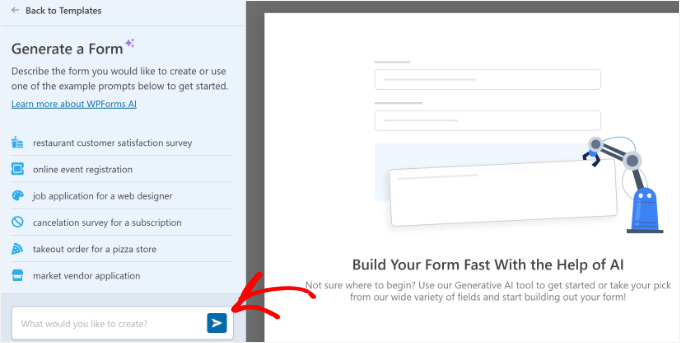
Po dodaniu podpowiedzi możesz nacisnąć klawisz Enter lub Return.
Kreator formularzy WPForms AI utworzy dla Ciebie formularz. Możesz zobaczyć podgląd obok podpowiedzi. Aby dalej modyfikować lub edytować szablon formularza, po prostu podaj więcej instrukcji kreatorowi AI.
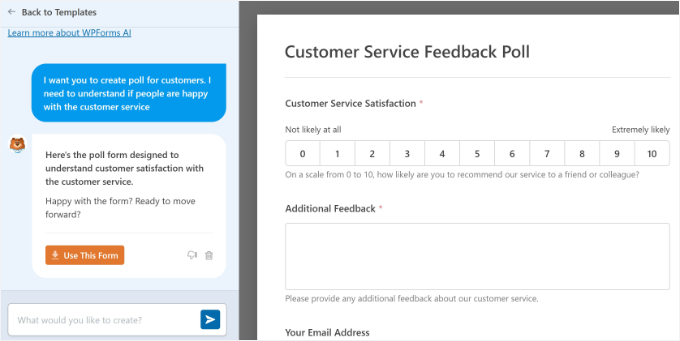
Gdy będziesz zadowolony z ankiety utworzonej przez formularze AI, po prostu kliknij przycisk „Użyj tego formularza” w kolumnie podpowiedzi.
Z drugiej strony, możesz również wybrać spośród ponad 2000 gotowych szablonów oferowanych przez WPForms.
Podaj tytuł dla swojej ankiety. Następnie wybierz szablon „Formularz ankiety”.
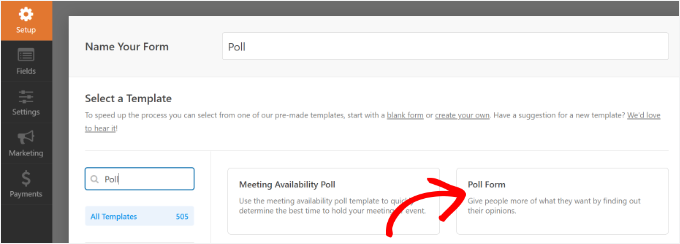
Spowoduje to uruchomienie interfejsu kreatora formularzy metodą przeciągnij i upuść WPForms.
Zobaczysz gotowy szablon formularza ankiety z przykładowymi polami już dodanymi do formularza.
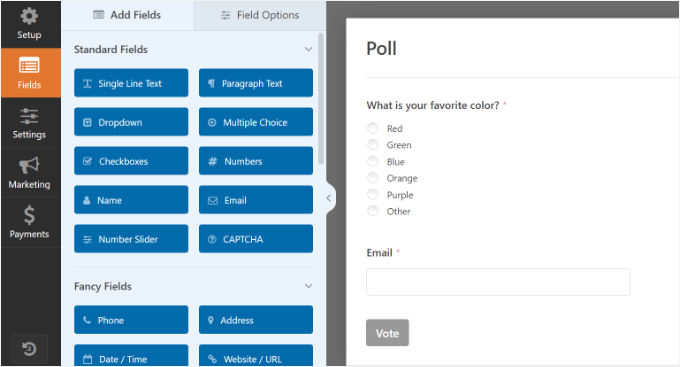
Dostępne są opcje dodawania nowych pól formularza z lewej kolumny. Wszystko, co musisz zrobić, to przeciągnąć i upuścić pole, które chcesz dodać do formularza.
Poza tym możesz po prostu wskazać i kliknąć, aby edytować dowolne pole, zmienić ich kolejność lub je usunąć.
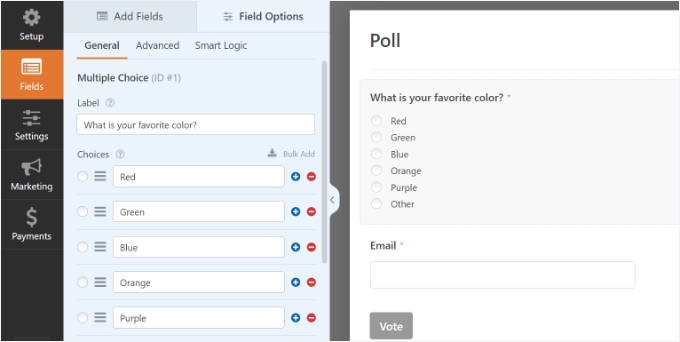
Na przykład, jeśli klikniesz pytanie ankiety w szablonie, zobaczysz więcej opcji w menu po lewej stronie. Po prostu zmień kolejność i edytuj ich tytuły, etykiety i inne.
Następnie musisz kliknąć przycisk „Ustawienia” w menu po lewej stronie, a następnie przejść do zakładki „Ankiety i Sondaże”.
Tutaj możesz włączyć lub wyłączyć opcję wyników ankiety.
Domyślnie szablon ankiety WPForms wyświetla wyniki ankiety użytkownikom po oddaniu przez nich głosów. Jeśli wyłączysz tę opcję, użytkownicy nie zobaczą wyników ankiety.

Z drugiej strony, możesz wyświetlić użytkownikom niestandardowy komunikat lub przekierować ich na inną stronę lub adres URL.
Aby to zrobić, możesz przejść do zakładki „Potwierdzenie” i wybrać preferowany „Typ potwierdzenia” z menu rozwijanego.
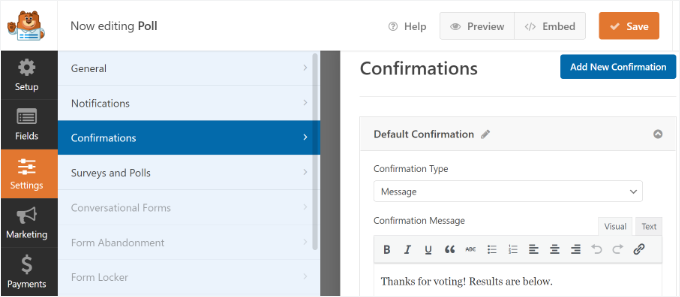
Po utworzeniu formularza ankiety kliknij przycisk „Zapisz”, aby zachować ustawienia formularza.
Dodawanie ankiety do Twojej strony WordPress
WPForms ułatwia dodanie Twojej ankiety online w dowolnym miejscu na Twojej stronie internetowej, w tym w postach, stronach, niestandardowych typach postów i widżetach bocznego paska.
Możesz kliknąć przycisk „Osadź” w kreatorze formularzy, aby dodać swój formularz ankiety.
Gdy to zrobisz, otworzy się nowe okno podręczne, w którym możesz wybrać istniejącą stronę lub utworzyć nową, aby osadzić swój formularz.

Wybierzmy przycisk „Utwórz nową stronę” do tego samouczka.
Następnie musisz wprowadzić nazwę dla swojej strony i kliknąć przycisk „Zaczynajmy”.

Powinieneś teraz zobaczyć swój formularz ankiety osadzony w edytorze treści WordPress.
Innym sposobem dodania formularza jest użycie bloku WPForms. Po prostu kliknij przycisk „+”, aby dodać WPForms i wybierz swój formularz z menu rozwijanego.
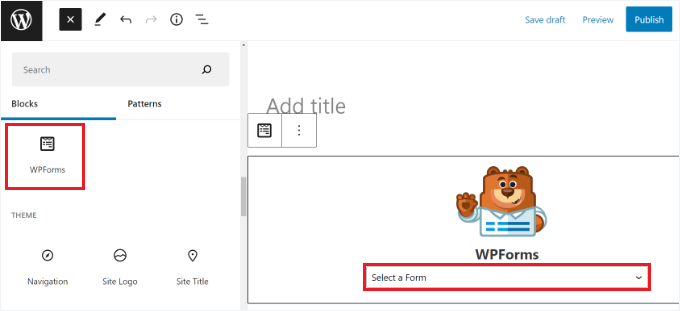
Następnie zobaczysz podgląd swojego formularza.
Możesz zapisać lub opublikować swój post/stronę i odwiedzić swoją witrynę, aby zobaczyć swoją ankietę w akcji.
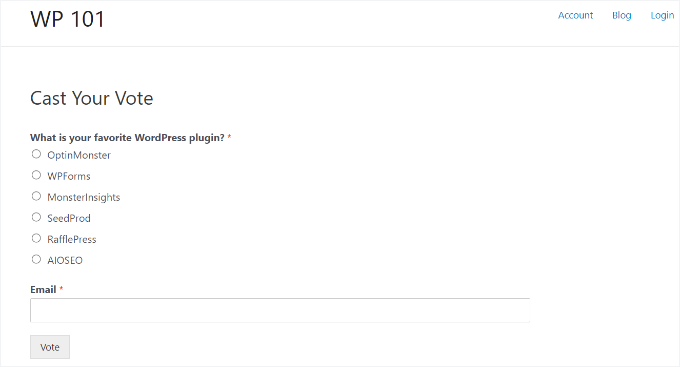
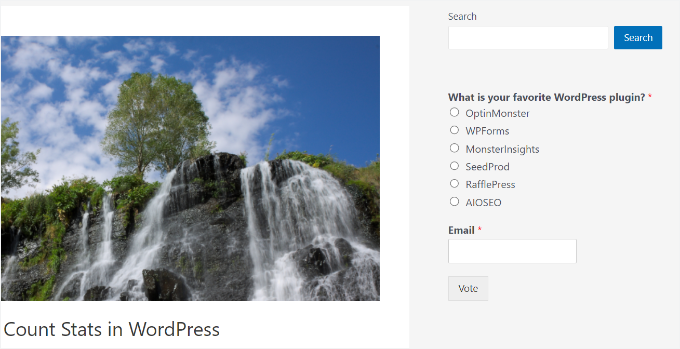
Możesz również dodać swoją ankietę do paska bocznego lub obszaru gotowego na widżety.
Aby to zrobić, musisz przejść do strony Wygląd » Widżety i dodać blok widżetu WPForms do paska bocznego, w którym chcesz wyświetlić ankietę.

W bloku widżetu WPForms musisz wybrać utworzoną wcześniej ankietę.
Nie zapomnij kliknąć przycisku „Zaktualizuj”, aby zapisać ustawienia widżetu. Możesz teraz odwiedzić swoją stronę internetową, aby zobaczyć swoją ankietę online wyświetlaną w pasku bocznym lub innym obszarze gotowym na widżety.
Przeglądanie wyników ankiety na żywo
Jeśli włączyłeś wyniki ankiet, Twoi użytkownicy zobaczą wyniki po oddaniu głosów.
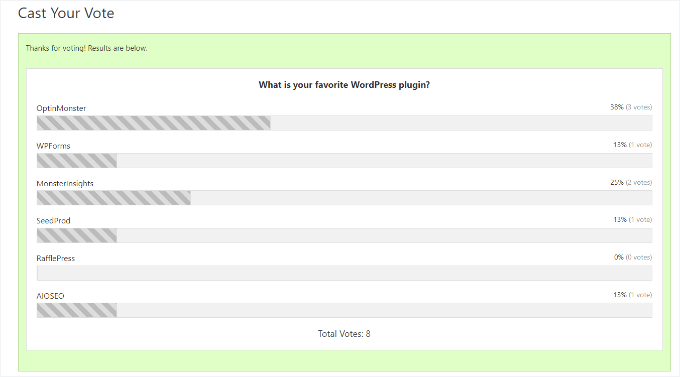
Możesz również przeglądać wyniki ankiety w dowolnym momencie bez oddawania głosu.
Po prostu odwiedź stronę WPForms » Wszystkie Formularze i kliknij link „Wyniki ankiety” poniżej swojego formularza ankiety.
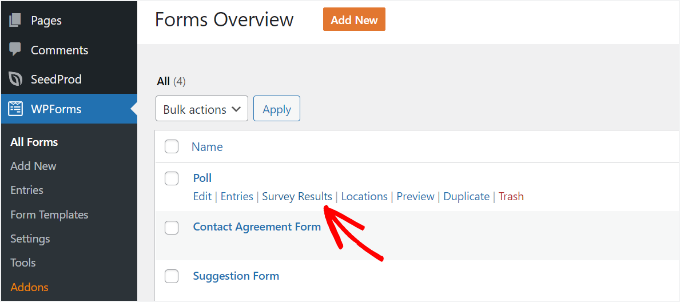
Spowoduje to przejście do strony wyników ankiety, gdzie zobaczysz odpowiedzi na ankietę w interaktywnym wykresie.
Możesz zmienić typ opłaty i wyeksportować wyniki w formatach JPEG, PDF i do druku.

Osadzaj wyniki ankiet w dowolnym miejscu w WordPressie
WPForms pozwala również na łatwe osadzanie wyników Twoich ankiet online w dowolnym miejscu na Twojej stronie internetowej. Jest to szczególnie przydatne, jeśli wyłączyłeś wyniki ankiet i chcesz je udostępnić później.
Najpierw musisz poznać identyfikator swojego formularza ankiety. Możesz to zrobić, przechodząc do strony WPForms » Wszystkie formularze i szukając shortcode obok swojego formularza ankiety.
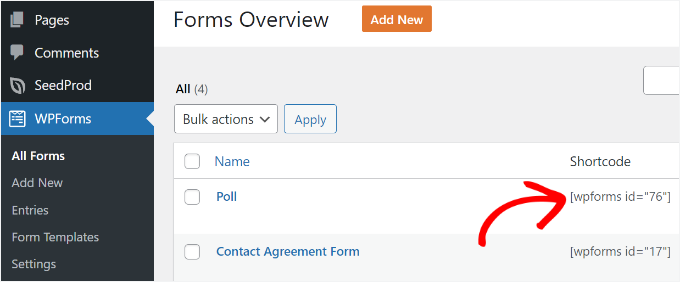
W shortcodzie znajdziesz numer identyfikacyjny swojej ankiety. Na przykład, identyfikator naszej przykładowej ankiety to 76, jak pokazano na zrzucie ekranu powyżej.
Następnie musisz znaleźć identyfikator pola. Jest to pole w Twoim formularzu, dla którego chcesz wyświetlić wyniki.
Po prostu edytuj swój formularz ankiety i kliknij pole ankiety. Identyfikator pola znajdziesz w lewej kolumnie.
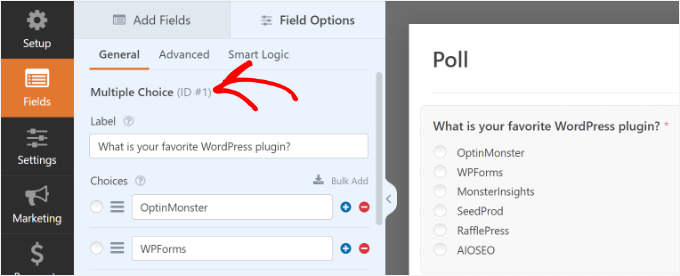
Teraz, gdy masz już oba wymagane identyfikatory, możesz dodać krótki kod wyników ankiety w następujący sposób:
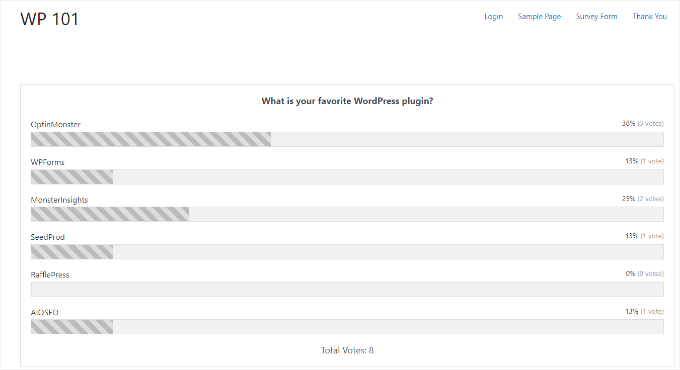
[wpforms_poll form_id="76" field_id="1" label="true" counts="true"]
Nie zapomnij zastąpić wartości identyfikatora formularza i identyfikatora pola własnymi. Możesz użyć tego skróconego kodu w postach lub stronach WordPressa, a także w widżetach tekstowych.
Oto podgląd tego, jak będą wyglądać wyniki Twojej ankiety:
Bonus: Dodaj widżet ankiety z opiniami użytkowników
Chociaż WPForms jest idealny do osadzania ankiet bezpośrednio w Twoich treściach, czasami możesz potrzebować szybkiego sposobu na uzyskanie opinii za pomocą widżetu wyskakującego, który pojawia się na Twojej stronie. Do tego UserFeedback jest doskonałym narzędziem.
UserFeedback to jeden z najlepszych wtyczek do ankiet WordPress do łatwego zbierania opinii od odwiedzających Twoją witrynę w czasie rzeczywistym. Możesz tworzyć nieograniczoną liczbę ankiet w formie wyskakujących okienek i otrzymywać nieograniczoną liczbę odpowiedzi, co da Ci cenne wskazówki, jak rozwijać swój biznes.
Używaliśmy UserFeedback do przeprowadzania interaktywnych ankiet i szybkiego poznawania tego, czego szukali nasi klienci zajmujący się projektowaniem stron internetowych. Było łatwe w użyciu i dostarczyło jasnych, praktycznych wyników.
Zobacz naszą obszerną recenzję UserFeedback, aby bliżej przyjrzeć się jego funkcjom i wydajności.

Wersja pro UserFeedback oferuje potężne funkcje, takie jak targetowanie na poziomie strony, własne branding, szablony premium i inne. Istnieje również bezpłatna wersja UserFeedback, która zawiera wszystko, czego potrzebujesz do tworzenia widżetów ankiet.
Więcej szczegółów znajdziesz w tym poradniku na temat jak łatwo dodać formularz opinii klienta w WordPress.
FAQ: Tworzenie interaktywnej ankiety w WordPress
Jaki jest najlepszy darmowy plugin do ankiet dla WordPress?
WPForms Lite to najlepszy darmowy kreator formularzy, i chociaż nie ma zaawansowanych funkcji ankiet, możesz stworzyć podstawową ankietę, używając jego pól wielokrotnego wyboru. Dla dedykowanych widżetów opinii, UserFeedback Lite jest świetnym wyborem.
Czy mogę zobaczyć, kto głosował w ankiecie WordPress?
Domyślnie ankiety są anonimowe, aby zachęcić do udziału. Jeśli potrzebujesz zidentyfikować głosujących, dodaj pole „Imię” lub „Email” do swojego formularza ankiety WPForms i zaznacz je jako wymagane.
Jak ankiety pomagają zwiększyć zaangażowanie użytkowników?
Ankiety dają Twojej publiczności łatwy sposób na interakcję z Twoimi treściami i dzielenie się swoimi opiniami. Sprawia to, że czują się bardziej zaangażowani, co może prowadzić do większego zaangażowania na stronie i silniejszej społeczności.
Dodatkowe zasoby: Używanie formularzy w WordPress
Mamy nadzieję, że ten artykuł pomógł Ci stworzyć interaktywną ankietę w WordPress. Następnie możesz również zapoznać się z naszymi innymi pomocnymi przewodnikami na temat:
- Ostateczny przewodnik po korzystaniu z formularzy WordPress
- Jak tworzyć formularze WordPress z polami wyboru
- Jak dodać autouzupełnianie pól adresowych w WordPress
- Sposoby wykorzystania logiki warunkowej w formularzach WordPress
- Najlepsze alternatywy dla Typeform (darmowe + płatne)
Jeśli podobał Ci się ten artykuł, zasubskrybuj nasz kanał YouTube po samouczki wideo WordPress. Możesz nas również znaleźć na Twitterze i Facebooku.


Olaf
Zawsze używam zewnętrznego wtyczki do ankiet, ponieważ rzadko osadzam je na stronach internetowych. Ironia polega na tym, że mam WP Forms na wszystkich moich stronach, które zarządzam do formularza kontaktowego. Nigdy nie przyszło mi do głowy, aby zbadać jego inne funkcje, ale ponieważ ankiety są również zasadniczo formularzami, ma to sens. Przynajmniej mogłoby to oznaczać jedną wtyczkę mniej na stronie, jeśli WP Forms może obsługiwać wszystkie te zadania. Jestem zaskoczony, że nie zdałem sobie z tego sprawy wcześniej i że używałem czegoś tak potężnego tylko do najprostszych zadań (formularze kontaktowe).
Chris Pauly
Kupiłem podstawowy pakiet do tworzenia ankiet, ale teraz mówi, że jest to wersja „Pro”. Czy to prawda?
Wsparcie WPBeginner
The polls are currently a part of the Pro plan that we mention in the article itself. If you’re looking to upgrade you can reach out to their support and they can assist
Admin
Ula
Cześć,
czy istnieją jakieś środki ostrożności w formularzach ankiet i sondaży WordPress, aby zapobiec wielokrotnemu głosowaniu przez użytkownika? Czy głosujący muszą podać swój adres e-mail, aby przesłać formularz? Jeśli kupię wersję Pro, gdzie znajdują się formularze ankiet i sondaży, czy mam możliwość kontrolowania i zapobiegania wielokrotnemu głosowaniu przez jedną osobę? Będę wdzięczny za odpowiedź!
Wsparcie WPBeginner
Dodatek blokujący formularze mógłby pomóc w zapobieganiu duplikatom wpisów, a jeśli chcesz, możesz usunąć wymóg podania adresu e-mail. Zazwyczaj zalecamy jego pozostawienie, aby mieć sposób na kontakt z użytkownikiem.
Admin
Detra
Czy w WPForms jest opcja dodania obrazka do każdego wyboru w ankiecie? Na przykład, chcę, aby ludzie głosowali na ulubioną książkę i chciałbym pokazać okładki książek.
Wsparcie WPBeginner
You would want to reach out to WPForms directly and they can let you know what options are available
Admin
Tim
Witajcie wszyscy,
Szukam kodu, ponieważ artykuł go nie pokazuje.
Nie ma żadnego kodu.
Będę teraz szukać na Twoim YouTube.
Dziękuję
Wsparcie WPBeginner
Thank you for letting us know about this, the article should be fixed now
Admin
Tim White
Proszę bardzo i DZIĘKUJEMY!
Kocham WPForms i WP Beginner!
Pozostań szczęśliwy i zdrowy!
Deepak
Chcę dodać ankietę na końcu każdego mojego bloga. Ta ankieta będzie również służyć jako Q&A, aby pomóc czytelnikom ocenić ich zrozumienie artykułu. Jak to zrobić?
Proszę o pomoc.
Wsparcie WPBeginner
W zależności od tego, czego konkretnie szukasz, warto przyjrzeć się wtyczkom LMS, takim jak te opisane w naszym artykule poniżej:
https://www.wpbeginner.com/plugins/best-wordpress-lms-plugins-compared/
Admin
Cathy Novaresi
Muszę stworzyć ankietę/głosowanie, w którym będę mógł umieścić filmy do głosowania. Gdzie będę mógł pokazać filmy ponumerowane na przykład od 1 do 10, a następnie mieć rozwijaną listę wyboru, gdzie zagłosują na swój ulubiony film. Funkcja ankiet na Facebooku nie pozwala na konkretne filmy, Survey Monkey i Doodle nie mogą sprostać moim potrzebom. Będę wdzięczny za wszelką pomoc!
Wsparcie WPBeginner
Chyba że usłyszę inaczej, niestety nie mamy zalecanego rozwiązania dla tego, czego szukasz, ale z pewnością będziemy obserwować.
Admin
Omaye Daniel
Dziękuję za udostępnienie tych naprawdę pomocnych informacji. Wiele się nauczyłem.
Wsparcie WPBeginner
You’re welcome
Admin
sazia
Cześć, świetne informacje udostępnione na temat interaktywnych ankiet w WordPressie. Dziękuję za podzielenie się tymi przydatnymi informacjami z nami.