


Wyobraź sobie przekształcenie swojej witryny członkowskiej WordPress w zdrową społeczność online, w której członkowie mogą łatwo nawiązywać kontakty, współpracować i budować cenne relacje. Wielu naszych czytelników korzysta z przeszukiwalnego katalogu członków, aby to osiągnąć.
Katalog członków stanowi centralny punkt profili członków, który może stworzyć poczucie przynależności i zachęcić do zaangażowania. Nowi członkowie poczują się mile widziani i połączeni, podczas gdy obecni członkowie będą mogli szybko znaleźć i nawiązać kontakty z osobami o podobnych zainteresowaniach.
Ten artykuł pokaże Ci, jak stworzyć przeszukiwalny katalog członków w WordPress, pozwalając Ci dodać nowe poczucie wspólnoty do Twojej strony członkowskiej.
Dlaczego warto utworzyć przeszukiwalny katalog członków w WordPress?
Witryna członkowstwa często gromadzi użytkowników o wspólnych zainteresowaniach. Możesz stworzyć poczucie wspólnoty na swojej stronie WordPress, ułatwiając członkom komunikację między sobą na temat ich wspólnych zainteresowań.
Możesz to zrobić, tworząc katalog członków. Jest to przeszukiwalna lista członków Twojej witryny. Pozwala ona członkom na przeglądanie profili i danych kontaktowych innych członków.
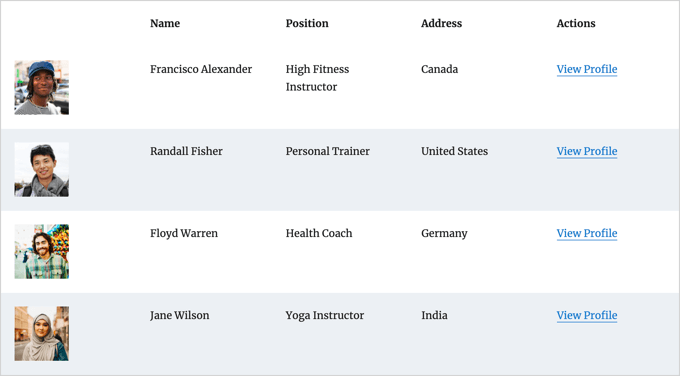
Zwiększy to wiarygodność Twojej witryny i uczyni ją cenniejszą dla Twoich członków. Może nawet sprawić, że Twoi członkowie poczują się ważni i docenieni.
Jednak aby chronić ich prywatność, możesz wymagać od każdego członka wyrażenia zgody przed wyświetleniem jego danych osobowych w katalogu.
Jeśli jeszcze nie utworzyłeś swojej witryny członkowskiej, możesz skorzystać z naszego ostatecznego przewodnika po tworzeniu witryny członkowskiej WordPress.
Chociaż możesz użyć dowolnej metody do utworzenia witryny członkowskiej, polecamy wtyczkę MemberPress. Oferuje ona zaawansowane funkcje członkostwa i dobrze integruje się z dodatkiem Formidable Forms Directory używanym w tym samouczku.
Jak stworzyć przeszukiwalny katalog członków w WordPress
Najlepszym sposobem na utworzenie katalogu członków jest użycie wtyczki Formidable Forms. Zawiera ona zaawansowane funkcje, które pozwalają formatować, filtrować i wyświetlać dane przesłane przez użytkowników na froncie Twojej witryny, w tym informacje o profilu członków.
Jest to jedna z najlepszych wtyczek do rejestracji użytkowników dla WordPress na rynku i może pomóc w łatwym utworzeniu katalogu członków za pomocą dodatku. Ponadto integruje się z MemberPress, aby zapewnić pełną kontrolę nad wyglądem i funkcjonalnością Twojego katalogu.

Możesz użyć Formidable Forms do utworzenia formularza profilowego, w którym członkowie mogą wprowadzać swoje dane i wyrazić zgodę na umieszczenie w katalogu. Możesz również użyć jej do wyświetlenia samego przeszukiwalnego katalogu członków.
Oprócz tego będziesz mógł również używać Formidable Forms do wszelkiego rodzaju innych celów na swojej stronie, takich jak tworzenie formularza rezerwacji lub katalogu internetowego, umożliwiając klientom żądanie wyceny i wiele więcej.
Mając to na uwadze, zobaczmy, jak stworzyć przeszukiwalny katalog członków za pomocą wtyczki Formidable Forms.
- Instalowanie Formidable Forms na Twojej stronie członkowskiej
- Tworzenie aplikacji Formidable Member Directory
- Dostosowywanie formularza profilu członka i strony „Dodaj członka”
- Dostosowywanie strony 'Katalog członków'
- Usuwanie przykładowych danych w Twoim katalogu członków
- Eksperckie poradniki dotyczące stron członkowskich WordPress
1. Instalowanie Formidable Forms na Twojej stronie członkowskiej
Pierwszą rzeczą, którą musisz zrobić, jest zainstalowanie i aktywowanie Formidable Forms Lite, która jest darmową wersją wtyczki. Formidable Forms Lite stanowi podstawę dla zaawansowanych funkcji wersji Pro.
Więcej szczegółów znajdziesz w naszym przewodniku po tym, jak zainstalować wtyczkę WordPress.
Następnie musisz odwiedzić stronę Formidable Directory i kliknąć przycisk „Get Formidable Directory”. Następnie zostaniesz poproszony o zakup planu Elite, który zawiera dodatek Directory.
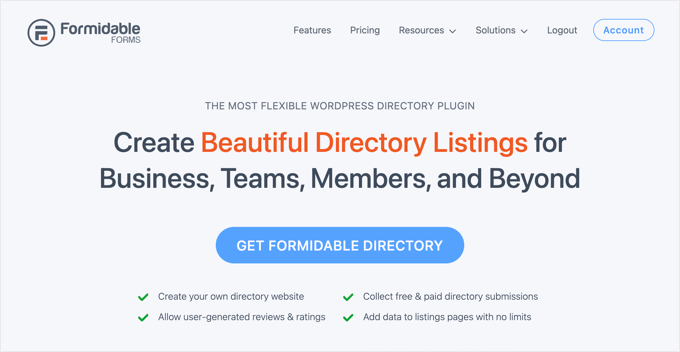
Zanim opuścisz stronę Formidable, musisz skopiować swój klucz licencyjny. Znajdziesz go, klikając „Konto” na górze strony.
Teraz wróć do swojej witryny i przejdź do Formidable » Ustawienia globalne. Po przejściu tam po prostu kliknij link „Kliknij, aby ręcznie wprowadzić klucz licencyjny”, aby wkleić swój klucz licencyjny, a następnie kliknij przycisk „Zapisz licencję”.

Jesteś teraz gotowy do utworzenia katalogu członków w WordPress.
2. Tworzenie aplikacji Formidable Member Directory
Następnie musisz przejść do Formidable » Applications z bocznego paska administracyjnego WordPress. Ta strona pokaże Ci dostępne szablony aplikacji.
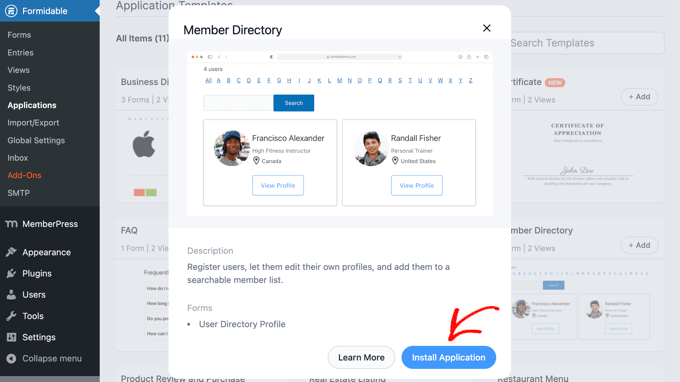
Tam musisz znaleźć aplikację Katalog Członków i kliknąć przycisk „+ Dodaj”, aby ją zainstalować.
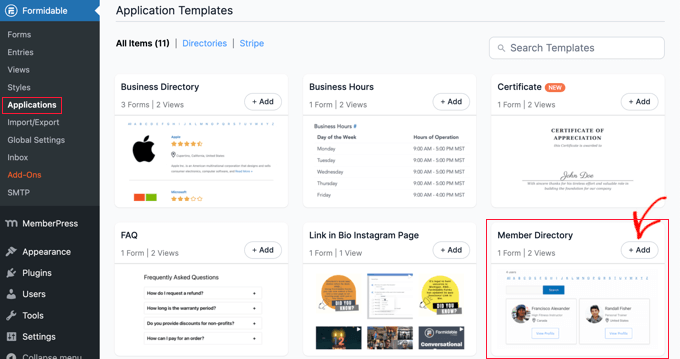
Otworzy się okno podręczne opisujące aplikację Katalog Członków.
Po prostu kliknij przycisk „Zainstaluj aplikację”, aby kontynuować.
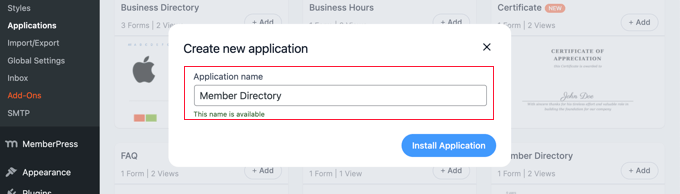
Następnie zostaniesz poproszony o nadanie nazwy aplikacji.
W tym samouczku pozostawimy domyślną nazwę „Katalog członków”, a następnie klikniemy przycisk „Zainstaluj aplikację”, aby kontynuować.
Formidable Forms utworzy teraz strony, formularze i widoki potrzebne dla Twojego katalogu członków.
Strony są zapisywane jako wersje robocze, dzięki czemu możesz je dostosować, zanim staną się aktywne.
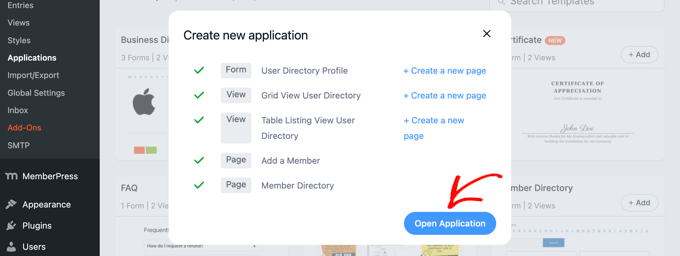
Teraz musisz kliknąć przycisk „Otwórz aplikację”. Spowoduje to otwarcie strony aplikacji Katalog Członków, gdzie możesz dostosować i opublikować swój katalog.
Utworzyłeś teraz formularz „Profil Katalogu Użytkowników”, który Twoi członkowie mogą wypełnić na stronie „Dodaj Członka”.
Istnieje również strona „Katalog członków”, na której można przeglądać katalog w widoku tabeli lub siatki.
3. Dostosowywanie formularza profilu członka i strony „Dodaj członka”
Następnie możesz chcieć dodać lub usunąć niektóre pola z formularza „Profil katalogu użytkowników”. Jest to formularz, który Twoi członkowie muszą wypełnić, aby zostać uwzględnieni w katalogu.
Możesz również dodać instrukcje do strony, na której wyświetlany jest formular profilu, zanim ją opublikujesz.
Dostosowywanie formularza „Profil katalogu użytkowników”
Formularz „Profil katalogu użytkowników” zawiera wszystkie pola potrzebne do większości profili członków. Możesz go dostosować, klikając link „Profil katalogu użytkowników” lub najeżdżając na niego myszą, a następnie klikając „Edytuj”.
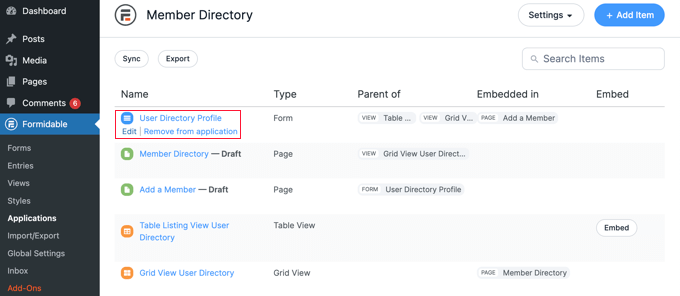
Otworzy to edytor formularzy. Po prawej stronie zobaczysz podgląd formularza, a po lewej dostępne pola.
Formularz zawiera dane kontaktowe, linki do mediów społecznościowych i inne. Niektóre pola zostaną wypełnione automatycznie przy użyciu informacji z profilu użytkownika WordPress członka. Obejmuje to ich imię i nazwisko, adres e-mail i bio.
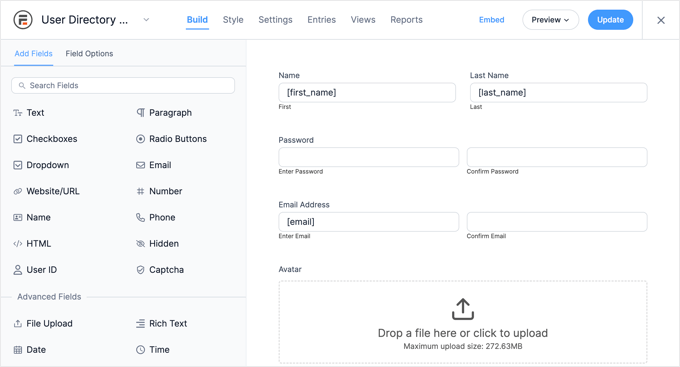
Aby dodać nowe pola, po prostu przeciągnij je do formularza z kolumny „Dodaj pola” po lewej stronie.
Opcje pola można zmienić, klikając na nie. Spowoduje to otwarcie zakładki „Opcje pola” po lewej stronie, gdzie można dostosować pole, zmieniając jego ustawienia.
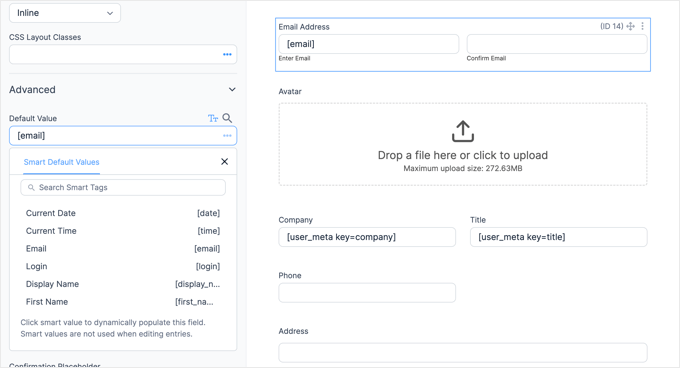
Opcje wartości domyślnej pola znajdziesz w sekcji „Zaawansowane”. Tutaj możesz wybrać wartość domyślną z listy inteligentnych tagów. Pobierze to informacje, które użytkownik już dodał do swojego profilu WordPress, dzięki czemu nie trzeba ich wprowadzać dwukrotnie.
Po przewinięciu formularza do dołu zauważysz, że zawiera on już pola na linki do mediów społecznościowych oraz opcję, dzięki której członek może zdecydować o uwzględnieniu go w katalogu.
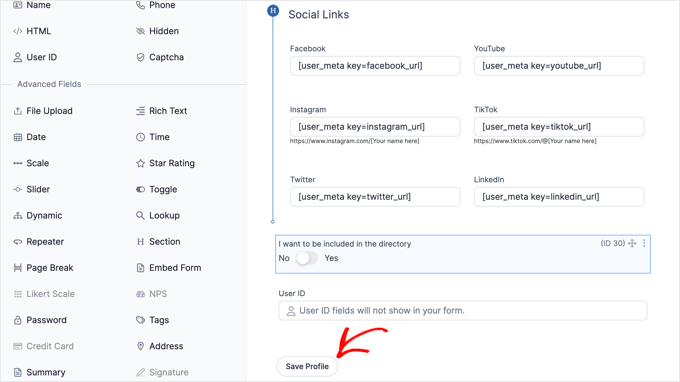
Po zakończeniu dostosowywania formularza po prostu kliknij przycisk „Zapisz profil”, aby zachować zmiany.
Dostosowywanie strony „Dodaj członka”
Następnie musisz dostosować i opublikować stronę „Dodaj członka”, która wyświetli formularz profilu na Twojej stronie internetowej.
Może być konieczne powrócenie do Formidable » Aplikacje » Katalog członków, aby zobaczyć stronę. Następnie po prostu kliknij link „Dodaj członka” lub najedź na niego i kliknij „Edytuj”.
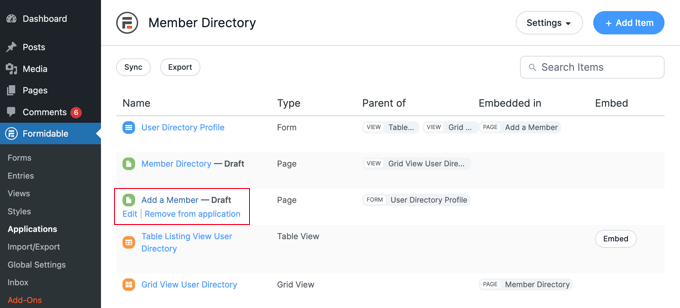
Spowoduje to otwarcie strony „Dodaj członka” w edytorze treści WordPress. Zawiera ona jedynie tytuł strony i formularz Formidable, na który właśnie patrzyłeś.
Jeśli chcesz, możesz nadać stronie inny tytuł, na przykład „Dołącz do naszego katalogu członków”.
Jeśli chcesz dodać instrukcje przed formularzem, kliknij tytuł strony i naciśnij klawisz Enter. Utworzy to nowy blok, w którym możesz wpisać te instrukcje.
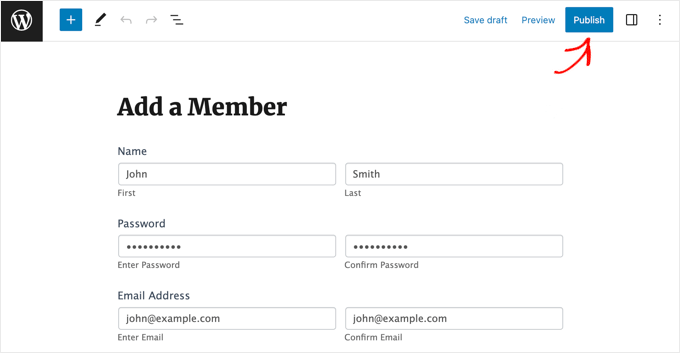
Gdy będziesz zadowolony ze strony, po prostu kliknij przycisk „Opublikuj” u góry ekranu, aby opublikować stronę na swojej stronie internetowej.
4. Dostosowywanie strony „Katalog członków”
Teraz możesz dostosować i opublikować sam katalog członków. Będziesz musiał wybrać, czy chcesz wyświetlać członków w siatce, czy w tabeli. Następnie musisz również opublikować stronę, aby była widoczna na Twojej stronie internetowej.
Dostosowywanie strony „Katalog członków”
Najpierw wróć do Formidable » Aplikacje i kliknij swoją aplikację katalogu członków.
Będziesz musiał opublikować szkic strony „Katalog Członków”. Jednak zanim to zrobisz, możesz zdecydować, czy strona powinna wyświetlać katalog w formacie siatki czy tabeli.
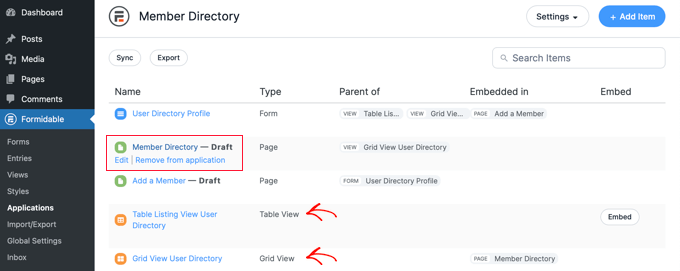
Po prostu kliknij stronę „Katalog członków”, aby otworzyć ją w edytorze WordPress.
Strona zawiera tylko tytuł i następujący shortcode, który wyświetla katalog:
[display-frm-data id=dir-two-col-grid]
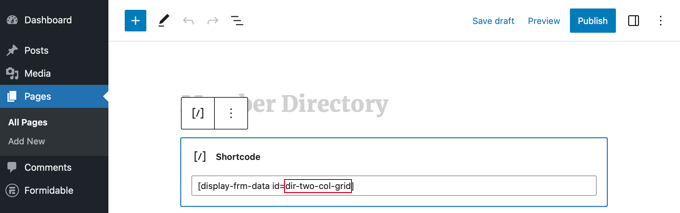
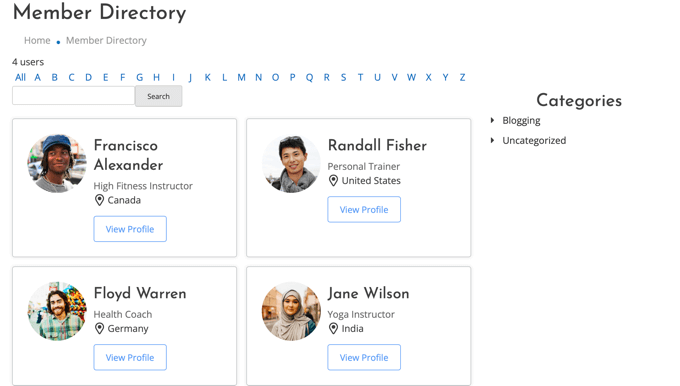
Domyślnie skrócony kod wyświetli katalog w siatce dwukolumnowej.
Możesz wyświetlić podgląd strony, aby zobaczyć, jak będzie wyglądać.
Alternatywnie, możesz wyświetlić swój katalog członków w formacie tabeli.
Aby to zrobić, musisz zamiast tego użyć tego krótkiego kodu:
[display-frm-data id=dir-table-listing-view]
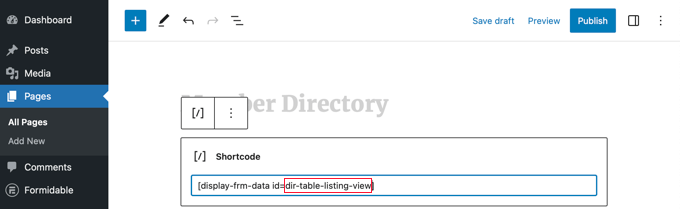
Możesz ponownie wyświetlić podgląd strony, aby zobaczyć zmiany.
Tym razem każdy członek będzie wyświetlany w jednym wierszu z informacjami w kolumnach.
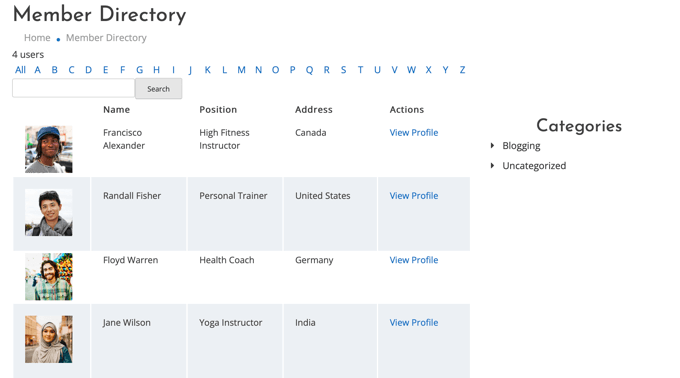
Niezależnie od wybranego krótkiego kodu, kliknięcie „Wyświetl profil” pokaże Ci bardziej szczegółowe informacje o tym członku.
Tak to wygląda na naszej stronie demonstracyjnej.
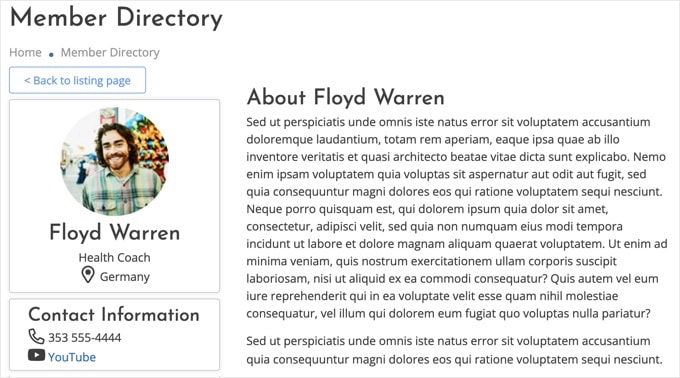
Jeśli chcesz, możesz dodać dodatkowe treści do strony. Po zakończeniu upewnij się, że klikniesz przycisk „Opublikuj”, aby udostępnić swój katalog członków na swojej stronie internetowej.
Dodawanie stron katalogu członków do menu nawigacyjnego
Możesz ułatwić członkom znalezienie lub dołączenie do katalogu, dodając strony „Dodaj członka” i „Katalog członków” do menu nawigacyjnego Twojej witryny.
Po prostu postępuj zgodnie z naszym przewodnikiem po tym, jak dodać konkretne posty do menu nawigacyjnego WordPress.
Ograniczenie katalogu członków tylko dla członków
Ponadto, w zależności od rodzaju witryny członkowskiej, którą posiadasz, możesz chcieć, aby tylko zalogowani członkowie mogli widzieć strony „Dodaj członka” i „Katalog członków”.
Jeśli tak, musisz utworzyć regułę, aby tylko członkowie mieli dostęp do stron.
Pokazujemy, jak to zrobić krok po kroku w naszym ostatecznym przewodniku po tworzeniu witryny członkowskiej WordPress. Wystarczy przewinąć w dół i przeczytać Krok 6, aby dowiedzieć się, jak utworzyć regułę MemberPress, oraz Krok 7, aby dowiedzieć się, jak dodać treści dostępne tylko dla członków.
5. Usuwanie przykładowych danych z Twojego katalogu członków
Twój katalog członków zawiera przykładowe dane, które możesz zobaczyć na zrzutach ekranu użytych w tym samouczku. Jest to pomocne podczas konfigurowania katalogu członków, ponieważ pozwala zobaczyć, jak będą wyglądać profile.
Ale po zakończeniu konfiguracji katalogu będziesz musiał usunąć przykładowe dane.
Musisz wrócić do Formidable » Aplikacje » Katalog członków i kliknąć formularz „Profil katalogu użytkowników”.
Gdy edytor Formidable się otworzy, kliknij zakładkę „Wpisy” na górze ekranu, aby wyświetlić przykładowe wpisy.
Najprawdopodobniej jedynymi wymienionymi wpisami będą czterej przykładowi członkowie. W takim przypadku po prostu kliknij przycisk „Usuń wszystkich”, znajdujący się na górze ekranu. Wszyscy wymienieni członkowie zostaną usunięci.
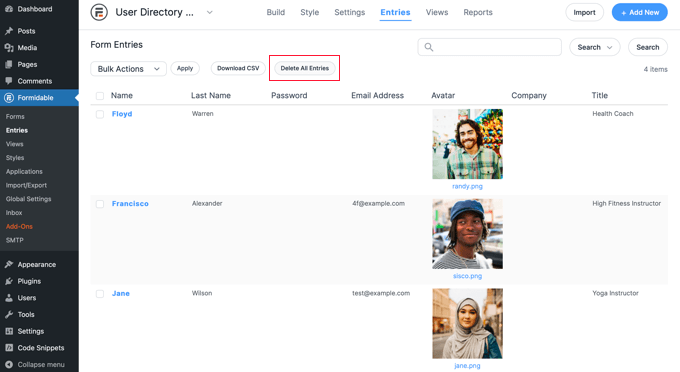
Jednak jeśli niektórzy z Twoich rzeczywistych członków utworzyli już profile, musisz ręcznie wybrać przykładowe wpisy.
Aby to zrobić, musisz zaznaczyć pole wyboru obok każdego przykładowego członka. Następnie kliknij przycisk „Akcje masowe” u góry listy i wybierz „Usuń” z menu rozwijanego.
Na koniec kliknij przycisk „Zastosuj”, aby usunąć przykładowe dane. Twój katalog członków będzie teraz zawierał tylko profile Twoich prawdziwych członków.
Eksperckie poradniki dotyczące stron członkowskich WordPress
Mamy nadzieję, że ten samouczek pomógł Ci dowiedzieć się, jak stworzyć przeszukiwalny katalog członków w WordPress. Możesz również zapoznać się z innymi artykułami dotyczącymi tworzenia stron członkowskich w WordPress:
- Kompleksowy przewodnik po tworzeniu strony członkowskiej WordPress
- Jak zezwolić na rejestrację użytkowników w Twojej witrynie WordPress
- Jak ograniczyć dostęp do treści zarejestrowanym użytkownikom w WordPress
- Jak utworzyć sklep WooCommerce tylko dla członków (krok po kroku)
- Ile kosztuje założenie strony członkowskiej?
- Najlepsze przykłady witryn członkowskich, które powinieneś sprawdzić
- Jak śledzić podróż klienta za pomocą MemberPress (krok po kroku)
- Najlepsze wtyczki członkowskie WordPress (Porównanie)
- Najlepsze motywy WordPress dla stron członkowskich
Jeśli podobał Ci się ten artykuł, zasubskrybuj nasz kanał YouTube po samouczki wideo WordPress. Możesz nas również znaleźć na Twitterze i Facebooku.




Masz pytanie lub sugestię? Zostaw komentarz, aby rozpocząć dyskusję.