


Tworzenie katalogu produktów w WordPress pozwala na prezentację Twoich towarów lub usług bez potrzeby pełnego koszyka.
Wiele firm, z którymi współpracowaliśmy, preferuje to podejście do prezentowania swojej oferty, jednocześnie zarządzając zamówieniami telefonicznie lub osobiście.
Niemniej jednak, skonfigurowanie katalogu produktów nie zawsze jest proste. Jeśli nie zostanie wykonane prawidłowo, Twój katalog może wydawać się nieuporządkowany lub mylący, co może sfrustrować odwiedzających i ich zniechęcić.
Dobra wiadomość? Dzięki wtyczkom YITH WooCommerce możesz stworzyć płynny, przyjazny dla użytkownika katalog, który pięknie prezentuje Twoje produkty i sprawia, że klienci wracają.
W tym przewodniku przeprowadzimy Cię przez proces tworzenia katalogu produktów w WordPress krok po kroku.
💡Szybka odpowiedź: Tworzenie katalogu produktów w WordPress
Aby utworzyć katalog produktów, najpierw musisz zainstalować WooCommerce. Następnie możesz wybrać jedną z tych dwóch metod:
- Tryb katalogu (brak sprzedaży): Użyj wtyczki YITH WooCommerce Catalog Mode, aby ukryć przycisk „Dodaj do koszyka”. Jest to idealne rozwiązanie do prezentowania produktów, które wymagają telefonu lub wizyty w celu zakupu.
- Jedno kliknięcie do zakupu (szybka sprzedaż): Użyj wtyczki YITH WooCommerce One-Click Checkout. Usuwa ona stronę koszyka i pozwala użytkownikom na natychmiastowy zakup.
Dlaczego warto dodać katalog produktów bez koszyka?
Niektóre firmy muszą prezentować produkty, ale nie mogą sprzedawać ich bezpośrednio online. Oto kilka typowych powodów, dla których możesz potrzebować katalogu bez koszyka:
- Nieokreślona cena: Twoje produkty mogą mieć niestandardowe ceny, które zmieniają się w zależności od konkretnych wymagań.
- Sprzedaż hurtowa lub B2B: Możesz sprzedawać tylko zatwierdzonym sprzedawcom detalicznym lub kupującym hurtowym, a nie ogółowi społeczeństwa.
- Transakcje offline: Chcesz, aby odwiedzający dzwonili lub odwiedzali fizyczną lokalizację, aby dokończyć zakup.
Mając to na uwadze, przeprowadzimy Cię przez kroki, jak łatwo stworzyć katalog produktów w WordPress.
Rozpoczęcie pracy z katalogiem produktów w WordPress
Najlepszym sposobem na stworzenie katalogu produktów w WordPress jest użycie WooCommerce. Jest to najlepsza wtyczka eCommerce dla WordPress i pomaga tworzyć wszelkiego rodzaju sklepy internetowe.
Ponadto obsługuje wiele wtyczek i rozszerzeń innych firm. Możesz ich użyć do dodania nowych funkcji, dostosowania sklepu i wprowadzenia nowej funkcjonalności do Twojego sklepu WooCommerce.
Jeśli nie masz skonfigurowanej witryny WordPress, zapoznaj się z naszym przewodnikiem jak stworzyć sklep internetowy, aby szybko skonfigurować WordPress z WooCommerce.
Po zainstalowaniu WooCommerce możesz przejść do tworzenia katalogu produktów w WordPress. Omówimy 2 metody, w tym dodawanie katalogu produktów bez koszyka i z jednoklikowym zakupem.
Zacznijmy!
Metoda 1: Utwórz katalog produktów bez koszyka
Domyślnie WooCommerce wyświetla przycisk dodania do koszyka lub kupna obok wszystkich Twoich produktów. Utrudnia to tworzenie katalogu produktów bez funkcji koszyka.
Na szczęście istnieje proste rozwiązanie, które naprawia ten problem.
Najpierw musisz zainstalować i aktywować wtyczkę YITH WooCommerce Catalog Mode. Przetestowaliśmy ją w wielu sklepach WooCommerce i możesz przeczytać naszą recenzję YITH WooCommerce Catalog Mode, aby uzyskać więcej szczegółów.
Jeśli potrzebujesz pomocy w instalacji wtyczki, zapoznaj się z naszym przewodnikiem krok po kroku jak zainstalować wtyczkę WordPress.
Po aktywacji musisz odwiedzić stronę YITH » Catalog Mode, aby skonfigurować ustawienia wtyczki.
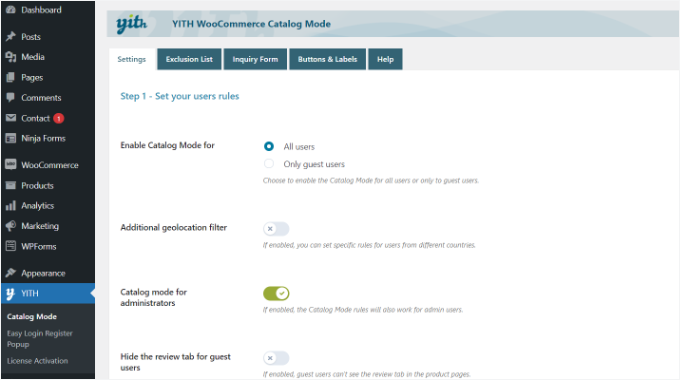
Wtyczka pozwala włączyć tryb katalogu dla wszystkich użytkowników lub tylko dla gości.
Następnie możesz przewinąć w dół, aby zobaczyć więcej ustawień. Możesz kliknąć opcję „Wyłącz sklep”.
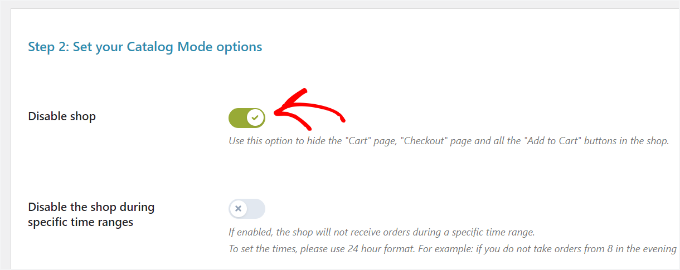
Nie zapomnij zapisać zmian i zachować ustawień.
Dodawanie produktów do katalogu produktów WordPress
Następnie możesz zacząć dodawać produkty do swojej witryny. Po prostu odwiedź stronę Produkty » Dodaj nowy, aby wprowadzić informacje o produkcie.
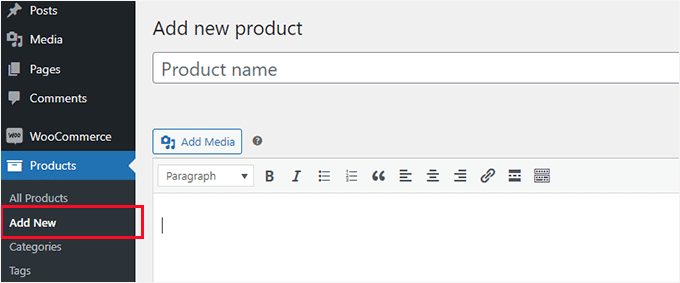
Na ekranie produktów możesz podać tytuł produktu, opis, krótki opis, obraz produktu i galerię produktów.
W sekcji „Dane produktu” znajdziesz opcje cenowe. Powinieneś wprowadzić tutaj swoją cenę.
Zazwyczaj dodanie ceny automatycznie wyświetla przycisk „Dodaj do koszyka”. Jednak ustawienia wtyczki, które właśnie skonfigurowałeś, ukryją ten przycisk, zachowując widoczność ceny.
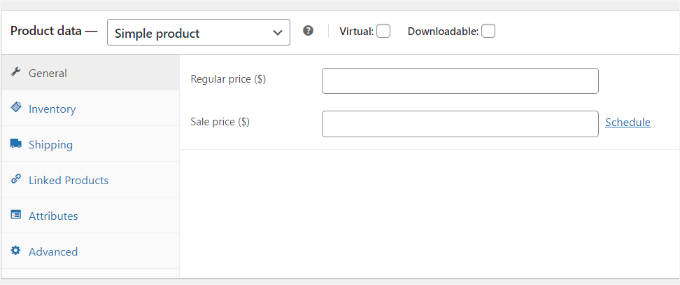
Po zakończeniu opublikuj swój produkt. Powtórz proces, aby dodać tyle produktów, ile potrzeba do zbudowania katalogu.
Możesz odwiedzić swoją stronę sklepu WooCommerce, aby zobaczyć swój domyślny katalog w akcji. Twoja strona sklepu znajduje się zazwyczaj pod adresem URL podobnym do tego:
http://example.com/shop/
Zastąp example.com swoim własnym adresem URL, aby wyświetlić stronę sklepu WooCommerce w trybie katalogu.
Jeśli ten link nie działa, możesz znaleźć poprawny adres URL, przechodząc do Ustawienia » Linki w swoim panelu lub sprawdzając listę Strony.
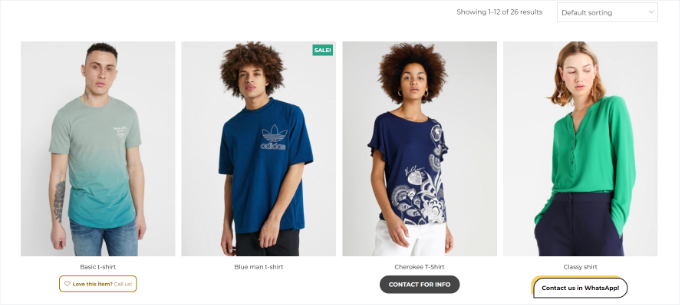
Jeśli nie chcesz korzystać ze strony sklepu, możesz również wyświetlać swoje produkty na dowolnej stronie WordPress i używać jej jako katalogu produktów.
Wszystko, co musisz zrobić, to utworzyć nową stronę WordPress lub edytować istniejącą i dodać następujący shortcode w obszarze treści:
[products columns="4" limit="8" paginate="true"]
Możesz swobodnie zmieniać liczbę kolumn i limit elementów na stronę zgodnie z własnymi wymaganiami. Po dostosowaniu skróconego kodu, zapisz lub opublikuj swoją stronę, aby ją wyświetlić.
Zauważysz, że strony produktów nie będą wyświetlać żadnych przycisków „Dodaj do koszyka” ani „Kup”.
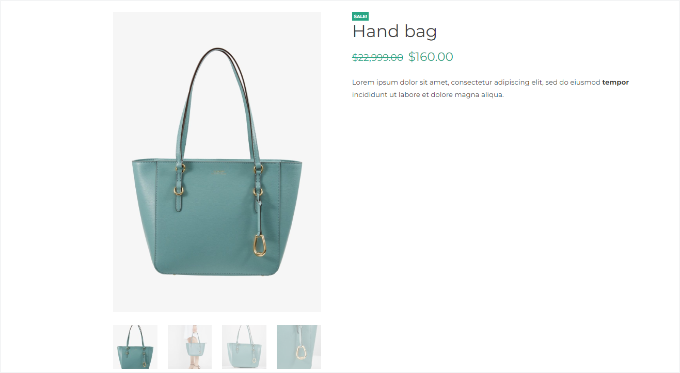
Możesz kliknąć na każdy pojedynczy produkt, aby zobaczyć stronę szczegółów produktu. Wyświetli ona wszystkie informacje o produkcie, obrazy, opis, galerię, a także bez przycisku „Dodaj do koszyka” lub „Kup”.
Pamiętaj, że możesz użyć opisu produktu, aby umieścić swoje dane kontaktowe, dzięki czemu klienci zainteresowani produktem będą mogli się z Tobą skontaktować w sprawie jego zakupu.
Metoda 2: Utwórz katalog produktów z jednoklikowym zakupem
Inną opcją jest stworzenie katalogu z możliwością zakupu za pomocą opcji zakupu jednym kliknięciem.
Pozwala to klientom natychmiast kupić produkt, klikając przycisk „Kup teraz”, bez przechodzenia przez pełny proces koszyka. Jest to świetne rozwiązanie dla produktów cyfrowych lub prostych katalogów, gdzie nadal chcesz zezwolić na sprzedaż online.
Najpierw musisz zainstalować i aktywować wtyczkę YITH WooCommerce One-Click Checkout. Aby uzyskać więcej szczegółów, zapoznaj się z naszym przewodnikiem jak zainstalować wtyczkę WordPress.
Przetestowaliśmy ją również obszernie, aby poznać wszystkie jej funkcje, i wierzymy, że jest to świetna opcja dla sklepów WordPress.
Po aktywacji możesz przejść do YITH » Jednoklikowy zakup z panelu WordPress i edytować ogólne ustawienia.
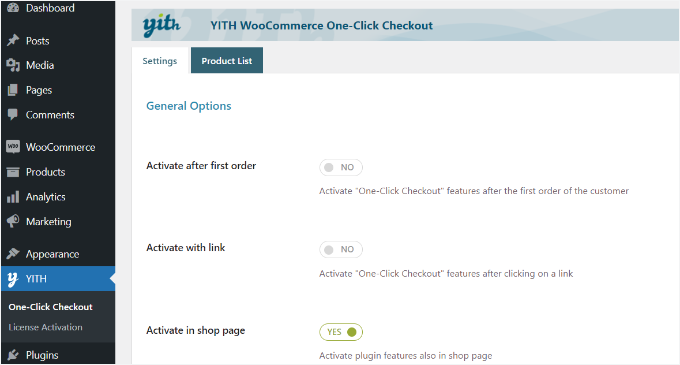
Na przykład możesz włączyć opcję „Aktywuj na stronie sklepu”.
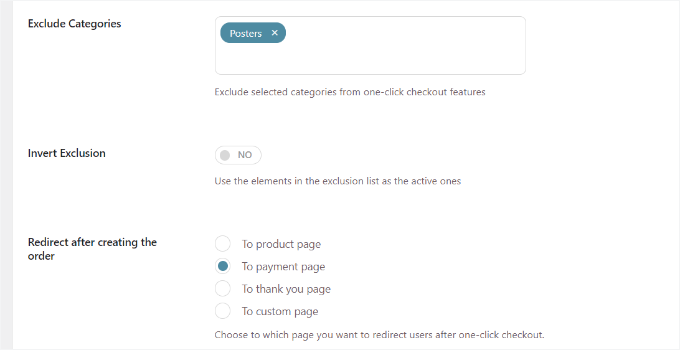
Następnie możesz przewinąć w dół, aby zobaczyć więcej ustawień. Wtyczka pozwala wykluczyć określone kategorie produktów.
Pozwala również wybrać, gdzie chcesz przekierować klientów po złożeniu zamówienia. Możesz przekierować ich na stronę produktu, stronę płatności, stronę podziękowania lub wybrać niestandardową stronę.
Poza tym otrzymujesz różne opcje dostosowywania za pomocą przycisku jednym kliknięciem.
Dostępne są ustawienia dotyczące zmiany etykiety przycisku, tła, koloru tekstu, tła po najechaniu myszką i innych.
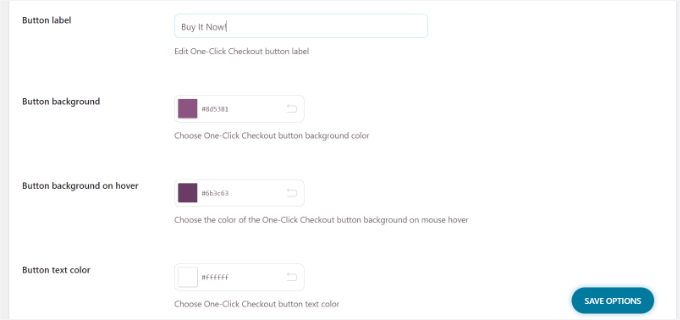
Po zakończeniu kliknij przycisk „Zapisz opcje”.
Teraz możesz odwiedzić swoją witrynę, aby zobaczyć przycisk zakupu jednym kliknięciem lub kup teraz.

Najczęściej zadawane pytania: Tworzenie katalogu produktów w WordPress
Oto kilka pytań, które często zadają nasi czytelnicy dotyczące tworzenia katalogu produktów w WordPress:
Czy mogę stworzyć katalog produktów bez używania WooCommerce?
Tak, możesz stworzyć katalog produktów bez WooCommerce, ale WooCommerce znacznie to ułatwia.
Jeśli nie chcesz używać WooCommerce, możesz skorzystać z wtyczek specyficznych dla katalogów, takich jak Ultimate Product Catalog, lub nawet z wizualnego kreatora stron, takiego jak SeedProd, aby tworzyć statyczne układy katalogów.
Jednak WooCommerce daje Ci większą elastyczność. Możesz włączyć tryb katalogu za pomocą wtyczki, która ukrywa funkcje koszyka i realizacji zakupu. W ten sposób uzyskujesz wszystkie korzyści z zarządzania produktami WooCommerce, nie zmuszając użytkowników do dokonywania zakupów.
Czy mogę dodać formularz kontaktowy do każdego produktu w katalogu?
Tak, możesz dodać formularz kontaktowy lub zapytania do każdego produktu w swoim katalogu. Jest to szczególnie przydatne, jeśli nie korzystasz z bezpośredniego systemu płatności.
Zalecamy użycie WPForms do utworzenia niestandardowego formularza i osadzenia go na każdej stronie produktu.
Możesz nawet użyć funkcji WPForms Smart Tags, aby automatycznie uwzględnić nazwę produktu w powiadomieniu e-mail. W ten sposób będziesz dokładnie wiedzieć, o który produkt pyta klient.
Czy tworzenie katalogu produktów wpłynie na szybkość mojej witryny?
Niekoniecznie – ale zależy to od liczby dodawanych produktów i optymalizacji Twojej witryny. Aby zapewnić szybkie działanie, postępuj zgodnie z poniższymi wskazówkami:
- Użyj lekkiego motywu zoptymalizowanego pod kątem WooCommerce lub list produktów
- Skompresuj obrazy produktów przed ich przesłaniem
- Użyj wtyczki do buforowania, takiej jak WP Rocket
- Rozważ użycie sieci dostarczania treści (CDN), aby szybciej serwować obrazy
Dobrze zbudowany katalog produktów nie powinien spowalniać Twojej witryny, zwłaszcza jeśli nie korzystasz z pełnych funkcji realizacji zakupu w e-commerce.
Dodatkowe zasoby do optymalizacji Twojego katalogu produktów
Chcesz, aby Twój katalog produktów jeszcze bardziej się wyróżniał? Te pomocne przewodniki pomogą Ci dopracować i ulepszyć Twój katalog, zapewniając jeszcze lepsze wrażenia użytkownika:
- Najlepsze wtyczki siatki produktów dla WooCommerce (darmowe + płatne)
- Jak sprzedawać pojedynczy produkt online za pomocą WordPress
- Jak wyświetlać popularne produkty na stronach produktów WooCommerce
- Najlepsze wtyczki do porównywania produktów WordPress (Porównane)
- Jak dostosować strony produktów WooCommerce (metoda bez kodu)
Mamy nadzieję, że ten artykuł pomógł Ci dowiedzieć się, jak łatwo stworzyć katalog produktów w WordPress. Możesz również zapoznać się z naszą listą najlepszych motywów WooCommerce, których możesz użyć dla swojej witryny z katalogiem produktów, oraz z naszym przewodnikiem SEO WooCommerce – łatwy sposób.
Jeśli podobał Ci się ten artykuł, zasubskrybuj nasz kanał YouTube po samouczki wideo WordPress. Możesz nas również znaleźć na Twitterze i Facebooku.




Ralph
To wygląda na świetne rozwiązanie dla bloga mojej żony o projektowaniu wnętrz, gdzie chce sprzedawać meble na zamówienie. Nie możemy podać stałej ceny za wszystko, ale nadal chcemy pokazać, co potrafimy. Świetny i prosty przewodnik!
James
to jest idealne, czy jest miesięczna opłata, gdy jesteś w trybie katalogowym?
Wsparcie WPBeginner
Wtyczki z tego artykułu są płatne rocznie, chyba że zmienią swój plan cenowy.
Administrator
Lorraine
Czy mogę połączyć produkty do płatności gdzie indziej? Chcę umieścić wszystkie moje kursy na tej stronie i mieć płatności obsługiwane przez Thinkific. Jak mogę to zrobić?
Wsparcie WPBeginner
Do czegoś takiego nie potrzebujesz tego konkretnego pluginu, powinieneś być w stanie skonfigurować WooCommerce do linkowania do strony zewnętrznej podobnie jak w naszym przewodniku po Amazon poniżej:
https://www.wpbeginner.com/wp-tutorials/how-to-build-an-amazon-affiliate-store-using-wordpress/
Administrator
Morgan
Witaj, czy ta praktyka doprowadzi do błędu braku ceny w konsoli wyszukiwania?
Wsparcie WPBeginner
Chyba że wystąpi błąd, nie powinieneś napotkać tego problemu.
Administrator
Ezeequiel
Czy jest sposób na stworzenie dwóch katalogów dla tej samej strony? Mam na myśli, że chcę mieć katalog długopisów i katalog książek.
Lalit
Bardzo dziękuję za ten post! Martwiłem się o wyświetlanie mojego katalogu produktów bez koszyka, ale ułatwiłeś mi to! Dziękuję za wskazówki!
hitesh
witam, czy istnieje jakaś wtyczka w WordPress, która dodaje inną sekcję dla sprzedawców, gdzie mogą dodać opis i zdjęcie produktu, a następnie pojawi się ona na mojej stronie e-commerce po naszej akceptacji? proszę o odpowiedź, będę bardzo wdzięczny.
Wsparcie WPBeginner
W przypadku czegoś takiego warto zapoznać się z naszym poniższym przewodnikiem:
https://www.wpbeginner.com/wp-tutorials/how-to-create-an-online-marketplace-using-wordpress/
Administrator
Denise Ellis
Dziękuję, czy możesz polecić coś, co można wykorzystać do dodania przycisku na stronie produktu, który po kliknięciu przekieruje użytkownika na inny adres URL/stronę internetową.
Wsparcie WPBeginner
W przypadku czegoś takiego warto zapoznać się z naszym poniższym artykułem:
https://www.wpbeginner.com/wp-tutorials/how-to-build-an-amazon-affiliate-store-using-wordpress/
Administrator
Denise Ellis
Świetny artykuł, dziękuję. Po wyłączeniu opcji „Dodaj do koszyka”, czy pozwoli mi to zastąpić „Dodaj do koszyka” przyciskiem „Kup teraz”, który przekieruje użytkownika bezpośrednio na stronę produktu, gdzie użytkownik może „dodać do koszyka” i dokończyć zamówienie?
Wsparcie WPBeginner
Nie, celem tego przewodnika jest usunięcie opcji zakupu z Twojej witryny.
Administrator
Rahul Bera
Wielkie dzięki, ten tutorial naprawdę pomógł
Wsparcie WPBeginner
You’re welcome
Administrator
David
Witam. Dziękuję za świetnego bloga. Bardzo pomocny. Zastanawiałem się. Czy istnieje skrót do wyświetlania kategorii zamiast produktów? Dziękuję.
Wsparcie WPBeginner
It would depend on how specifically you wanted them displayed, if you check WooCommerce’s shortcodes there are multiple display options you can take a look at
Administrator
Sanjeev
Czy można zbudować stronę internetową dla e-commerce, dropshippingu i produktów afiliacyjnych na jednej platformie
Wsparcie WPBeginner
If you wanted to you could certainly do that
Administrator
Mike
W mojej firmie mamy jeden katalog, który NIE wymaga cen. Następnie w innej sekcji potrzebujemy cen. Czy są jakieś proste sugestie, jak to rozwiązać?
Czy potrzebowałbym wystąpień WooCommerce lub czegoś podobnego?
Wsparcie WPBeginner
Powinieneś skontaktować się z pomocą techniczną wtyczki, ale prawdopodobnie będzie ona obsługiwana przez wersję pro wtyczki.
Administrator
Peter
Jeśli mój klient zmieni zdanie za kilka miesięcy, czy mogę włączyć wszystkie opcje zakupu, takie jak ikona koszyka itp. i nadal używać WooCommerce, czy będę musiał od początku ustawić wszystkie produkty?
Wsparcie WPBeginner
Wyłączyłbyś tryb katalogu, a zacząłby działać jako normalny sklep WooCommerce
Administrator
Nicola
Cześć. To świetnie, dziękuję. Czy jest sposób na dodanie czegoś do krótkiego kodu, aby wyświetlać tylko produkty z określonej kategorii na konkretnych stronach mojej witryny?
Wsparcie WPBeginner
You would want to reach out to the plugin’s support and they would let you know what customizations are available
Administrator
David
Cześć Nicola, nie wiem, czy już to odkryłaś, ale właśnie dowiedziałam się, że można to zrobić w ten sposób:
[products columns="4" limit="8" paginate="true" category="TWÓJA KATEGORIA"]
Mam nadzieję, że to pomoże
Suzy Knapp
Chciałbym zaprezentować sztukę z różnych źródeł (z linkami partnerskimi) w moim nadchodzącym poście o pozyskiwaniu sztuki online. Czy ten wtyczka by się do tego nadała?
Dziękuję za pomoc!
Wsparcie WPBeginner
Zależałoby to od tego, jak chcesz wyświetlić treść, ale ta metoda powinna działać dla tego, co wydaje się, że chcesz osiągnąć.
Administrator
Sonali
Mam problem z przesyłaniem zdjęć produktów w trybie katalogu, czy ktoś może mi powiedzieć, co może być problemem? Ponieważ jestem znacznie poniżej limitu 99 produktów.
Wsparcie WPBeginner
You would want to first reach out to the plugin’s support for assistance with it
Administrator
Farhan Muntaqo
Właściwie chcę zastąpić przycisk dodania do koszyka lub kupna przyciskiem WhatsApp, będę wdzięczny za pomoc, dzięki.
Wsparcie WPBeginner
Warto skontaktować się z pomocą techniczną wtyczki, aby dowiedzieć się, czy istnieje wbudowana opcja lub zalecana metoda konfiguracji.
Administrator
Styleloft Apparels
It is a super helpful article , I was trying to show product without cart & it just solved my problem in 2 minutes. Great thanks to the author