


Kiedy po raz pierwszy rozważaliśmy stworzenie strony internetowej dla fotografii przy użyciu WordPressa, szybko zdaliśmy sobie sprawę, że wrzucenie wszystkich naszych obrazów na jedną stronę po prostu nie działało.
Wtedy zaczęliśmy szukać lepszych rozwiązań galerii.
Od tego czasu pomogliśmy wielu użytkownikom przekształcić zagracone kolekcje zdjęć w czyste, profesjonalne albumy fotograficzne. Odpowiednia konfiguracja nie tylko dobrze wygląda, ale także ułatwia nawigację po stronie i utrzymuje zaangażowanie odwiedzających.
W tym przewodniku przeprowadzimy Cię przez dokładne kroki tworzenia pięknych galerii zdjęć z albumami w WordPress. Bez kodowania, bez skomplikowanych narzędzi – tylko proste, skuteczne metody, z których każdy może skorzystać. ✅
Dlaczego warto stworzyć galerię zdjęć z albumami?
Galerie zdjęć pozwalają wyświetlać wiele zdjęć na jednej stronie, ale albumy pozwalają pokazywać wiele galerii na jednej stronie, skategoryzowanych według wydarzenia, tematu, lokalizacji itp.
Jest to szczególnie przydatne w przypadku stron restauracji, portfolio fotograficznych, blogów podróżniczych lub firm, które chcą organizować i prezentować różne kategorie zdjęć.
Albumy sprawiają, że odwiedzający mogą bardzo łatwo znaleźć dokładnie to, czego szukają. Zamiast przewijać w nieskończoność, mogą po prostu kliknąć odpowiedni album, a następnie znaleźć wszystkie zdjęcia z tego wydarzenia lub tematu.
Ten rodzaj przyjaznej dla użytkownika nawigacji utrzymuje ludzi dłużej na Twojej stronie i zapewnia lepsze ogólne wrażenia.
Ponadto tworzenie albumu ułatwia udostępnianie określonego zestawu zdjęć innym. Zamiast udostępniać całą galerię, możesz skierować ludzi do konkretnego albumu zawierającego odpowiednie obrazy.
Mając to na uwadze, przedstawimy instrukcje krok po kroku, jak łatwo dodać galerię zdjęć z albumami w WordPress. Oto szybki przegląd wszystkich kroków, które pokażemy w tym artykule:
- Krok 1. Skonfiguruj wtyczkę galerii WordPress
- Krok 2. Utwórz swój pierwszy album ze zdjęciami
- Krok 3. Dostosuj swoje albumy fotograficzne
- Krok 4. Osadź swoje albumy ze zdjęciami na swojej stronie WordPress
- Dodatkowa wskazówka 🌟: Dodaj responsywny slider w WordPress
- FAQ: Tworzenie galerii zdjęć z albumami w WordPress
- Samouczek wideo: Tworzenie galerii zdjęć z albumami w WordPress
- Dodatkowe zasoby dotyczące korzystania z obrazów w WordPress
Zacznijmy od razu!
Krok 1. Skonfiguruj wtyczkę galerii WordPress
Jeśli chcesz tworzyć czyste i uporządkowane albumy w WordPress, będziesz potrzebować wtyczki, która ułatwi ten proces. Polecamy Envira Gallery, ponieważ jest to najlepsza wtyczka galerii obrazów dla WordPress na rynku.
Dokładnie przetestowaliśmy Envira Gallery i stwierdziliśmy, że jest to jedna z najbardziej przyjaznych dla początkujących, bogatych w funkcje wtyczek galerii. Jeśli chcesz dowiedzieć się więcej o wszystkim, co oferuje, zapoznaj się z naszą pełną recenzją Envira Gallery.
Aby rozpocząć, utwórz konto Envira Gallery. Na ich stronie internetowej możesz kliknąć „Get Envira Gallery Now”, wybrać plan i dokończyć proces rejestracji.

💡 Uwaga: Będziesz potrzebować licencji Pro lub wyższej, aby uzyskać dostęp do dodatku Albums w Envira Gallery. Niemniej jednak istnieje darmowa wersja Envira Gallery, jeśli chcesz najpierw utworzyć podstawowe galerie obrazów.
Po rejestracji otrzymasz własny pulpit Envira Gallery, gdzie znajdziesz plik ZIP wtyczki i klucz licencyjny.
Stąd możesz zainstalować i aktywować wtyczkę Envira Gallery na swojej stronie WordPress.
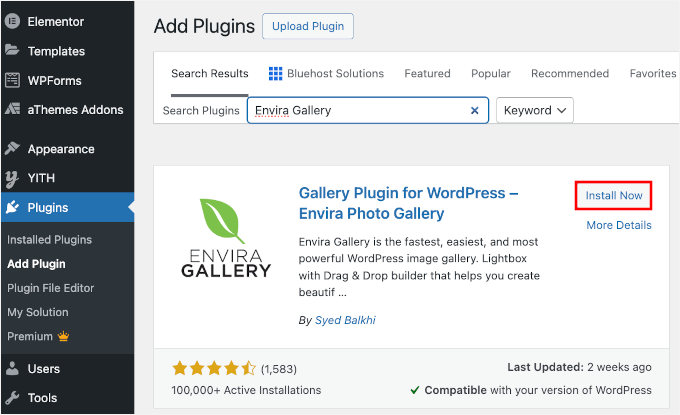
W obszarze administracyjnym przejdź do Wtyczki » Dodaj nową wtyczkę.

Następnie możesz użyć funkcji wyszukiwania, aby szybko znaleźć wtyczkę.
W wynikach wyszukiwania kliknij przycisk „Zainstaluj teraz”, a następnie „Aktywuj”, gdy się pojawi.
Więcej informacji na temat instalacji znajdziesz w naszym przewodniku jak zainstalować wtyczkę WordPress.
Po aktywacji możesz wprowadzić swój klucz licencyjny na stronie Envira Gallery » Ustawienia.

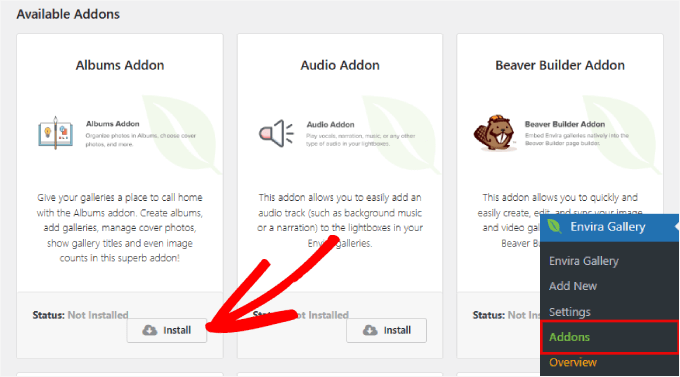
Po zweryfikowaniu klucza licencyjnego przejdź do Envira Gallery » Dodatki.
W zakładce „Dodatki” kliknij przycisk „Zainstaluj” dla „Dodatku Albumy”.
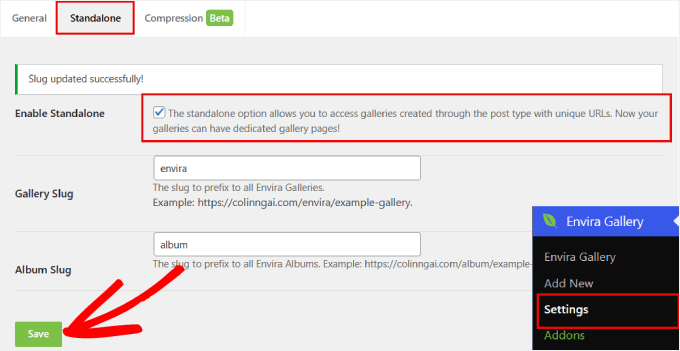
Musisz również włączyć opcję „Samodzielny” wraz z „Dodatkiem Albumy”. Zapewnia to, że każda z Twoich galerii będzie miała swój własny unikalny adres URL, umożliwiając Albumowi linkowanie do nich.
Aby to zrobić, przejdź do strony Envira Gallery » Ustawienia. Następnie przejdź do zakładki „Samodzielny” i zaznacz pole „Włącz samodzielny”.
Następnie upewnij się, że klikniesz „Zapisz” na dole.
Krok 2. Utwórz swój pierwszy album ze zdjęciami
Zanim będziesz mógł tworzyć albumy, musisz również utworzyć kilka galerii obrazów. Oto przewodnik krok po kroku, jak tworzyć responsywne galerie obrazów w WordPress za pomocą Envira.
Po utworzeniu galerii obrazów przejdź do Envira Gallery » Albums i kliknij przycisk „Dodaj nowy”.
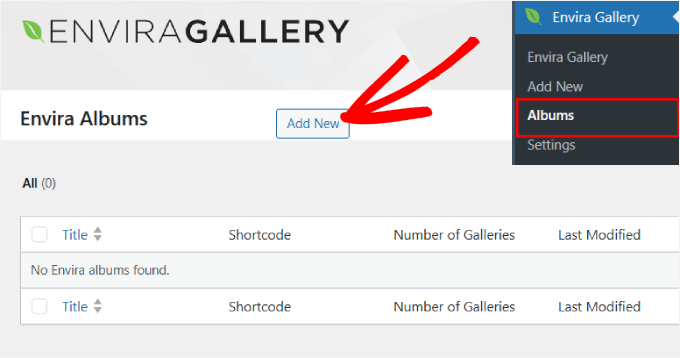
Tworzenie albumu w Envira jest podobne do tworzenia galerii.
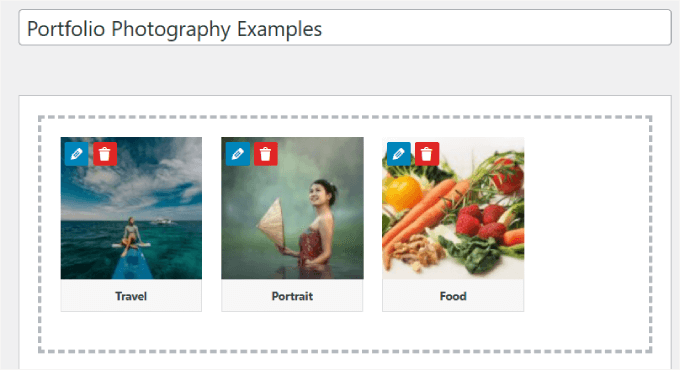
Możesz myśleć o Albumie jako o półce na książki, a o Galeriach jako o albumach ze zdjęciami stojących na niej. Po prostu przeciągniesz i upuścisz istniejące galerie w obszarze albumu.
Stąd możesz zacząć od nadania albumowi tytułu. Następnie musisz przeciągnąć swoje galerie do kropkowanego pola.
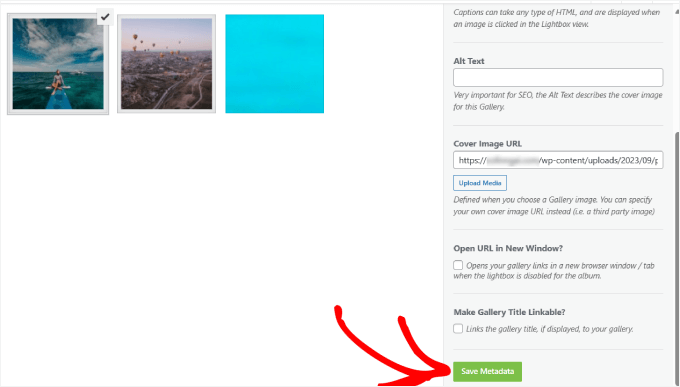
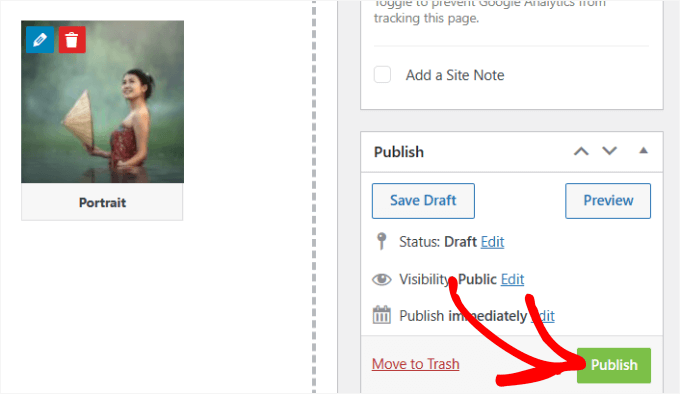
Po dodaniu zobaczysz ikonę ołówka dla każdej galerii.
Możesz kliknąć ten ikonę, aby zmienić tytuł galerii, podpis, tekst alternatywny i obrazek okładki.
Gdy będziesz zadowolony ze zmian, kliknij przycisk „Zapisz metadane”.
Krok 3. Dostosuj swoje albumy fotograficzne
W tym kroku wybierzesz, jak mają wyglądać Twoje albumy, klikając zakładkę „Konfiguracja” w ustawieniach albumu Envira.
Zobaczysz na przykład różne opcje wyświetlania w stylu siatki i możesz wybrać układ, który najbardziej Ci się podoba.
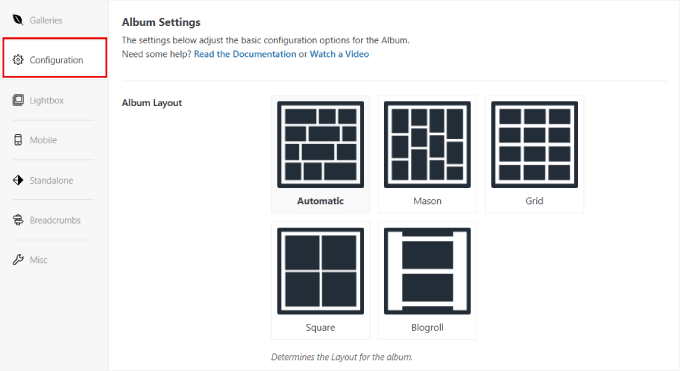
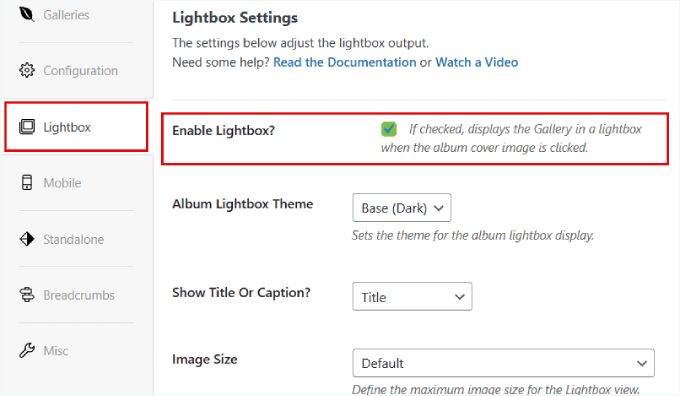
Jeśli chcesz, aby Twoje albumy otwierały się bezpośrednio w oknie lightbox, kliknij zakładkę „Lightbox”.
Następnie zaznacz pole „Włącz lightbox”.
Po włączeniu lightboxa możesz zmienić rozmiar obrazu, dodać efekty przejścia i dostosować inne ustawienia.
Albumy są również responsywne mobilnie, co oznacza, że automatycznie dostosowują się do różnych rozmiarów ekranu.
Po skonfigurowaniu albumu kliknij przycisk „Opublikuj”, aby zapisać ustawienia.
Krok 4. Osadź swoje albumy ze zdjęciami na swojej stronie WordPress
Teraz, gdy już utworzyłeś swoje albumy, czas je udostępnić swojej publiczności.
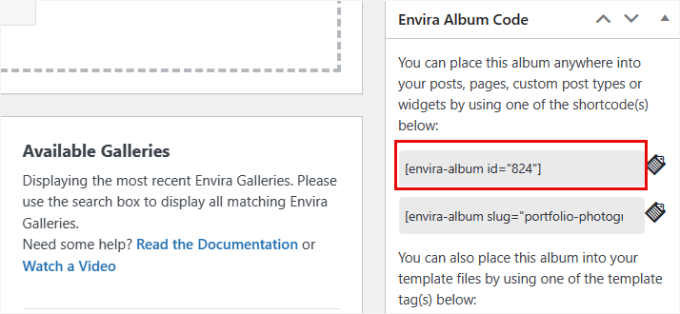
Aby to zrobić, poszukaj pola Kod albumu Envira. Zazwyczaj znajduje się ono w prawym pasku bocznym lub na dole strony, w zależności od konfiguracji ekranu.
Skopiuj krótki kod (zaczyna się od [envira-album…), aby móc osadzić album w dowolnym miejscu na swojej stronie WordPress.
Twój album jest teraz gotowy i możesz dodać go do posta lub strony.
Po prostu utwórz nowy wpis lub edytuj istniejący. Następnie kliknij ikonę „+” i wybierz blok „Krótki kod”.
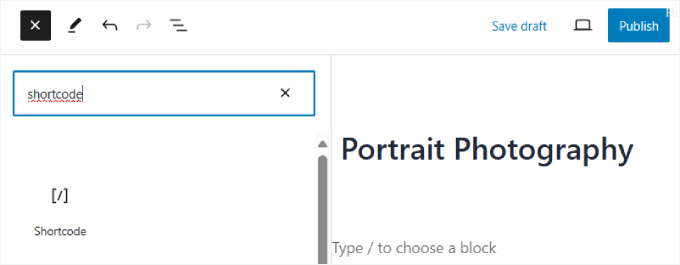
Stąd wklej kod do bloku „Krótki kod”, aby osadzić swój album na stronie lub poście. Więcej informacji znajdziesz w naszym przewodniku jak używać krótkich kodów w WordPress.
Na koniec kliknij przycisk „Opublikuj” lub „Zaktualizuj” u góry.
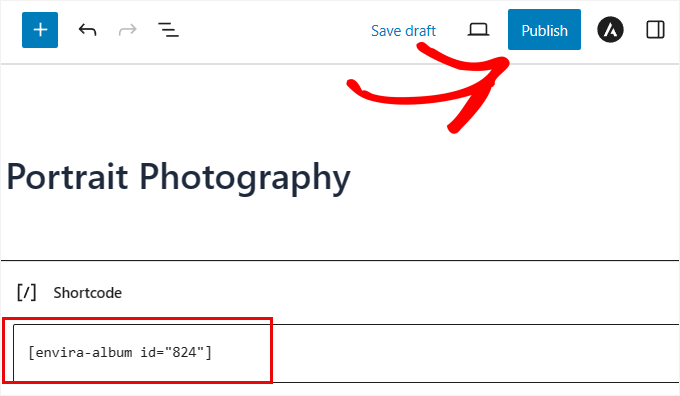
Możesz odwiedzić swoją stronę internetową, aby zobaczyć swój album w akcji.
W zależności od tego, jak skonfigurowałeś ustawienia galerii i albumów, album powinien wyglądać mniej więcej tak:
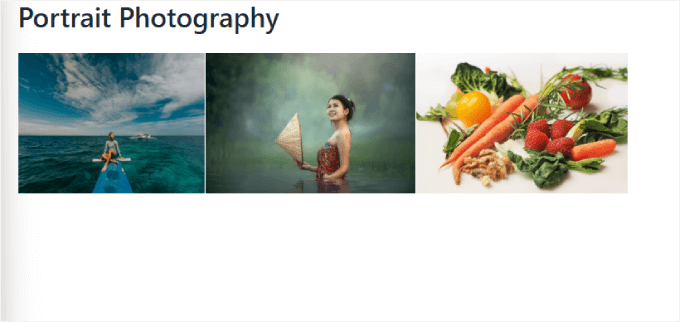
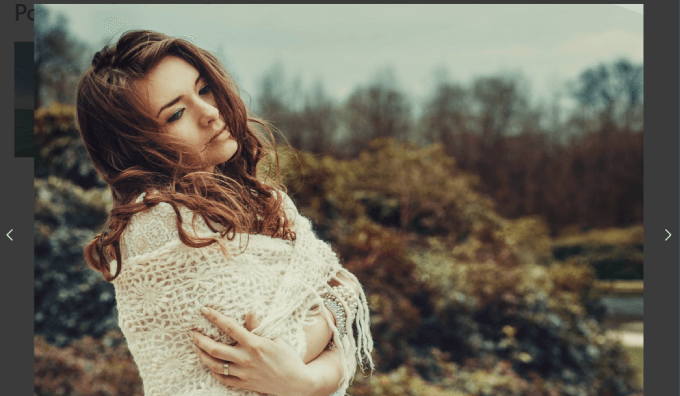
Jeśli klikniesz każde zdjęcie, pojawi się okno typu lightbox, a Ty możesz kliknąć strzałki, aby nawigować po każdej galerii.
To wszystko – teraz wiesz, jak dodać galerię zdjęć z albumami w WordPress!
Dodatkowa wskazówka 🌟: Dodaj responsywny suwak w WordPress
Chociaż albumy ze zdjęciami świetnie nadają się do organizowania galerii, czasami możesz chcieć wyświetlać obrazy w formie slidera.
Pokaz slajdów pozwala na wyświetlanie obrazów lub filmów na różnych slajdach. Użytkownicy mogą następnie używać strzałek do nawigacji między slajdami, lub możesz ustawić automatyczne odtwarzanie, aby slajdy zmieniały się automatycznie.
Jest to świetny sposób na wyróżnienie Twoich najnowszych filmów z YouTube, opinii klientów, popularnych produktów WooCommerce i nie tylko.
Aby to zrobić, wystarczy zainstalować wtyczkę Soliloquy. Soliloquy to najlepsza wtyczka sliderów WordPress, która pozwala łatwo tworzyć slajdy przy użyciu obrazów z Twojej biblioteki multimediów.
Nie przegap naszej obszernej recenzji Soliloquy, aby dowiedzieć się więcej o jej funkcjach!
Po aktywacji możesz dodać nowy slider. Następnie Soliloquy pozwoli Ci przesłać swoje obrazy i filmy oraz nadać każdemu elementowi multimedialnemu tytuł, podpis i tekst alternatywny.
Po przesłaniu suwaka powinien wyglądać mniej więcej tak:

Szczegółowy samouczek znajdziesz w naszym przewodniku krok po kroku, jak dodać responsywny slider w WordPress.
FAQ: Tworzenie galerii zdjęć z albumami w WordPress
Zanim zakończymy, oto kilka szybkich odpowiedzi na często zadawane pytania dotyczące galerii w WordPress.
Jaka jest różnica między portfolio a galerią?
Galeria służy głównie do wyświetlania obrazów w prostym układzie siatki lub pokazie slajdów. Portfolio jest bardziej jak kolekcja projektów lub studiów przypadku. Często zawiera obrazy, opisy, kategorie i linki, co czyni je świetnym narzędziem do prezentowania pracy w bardziej ustrukturyzowany sposób.
Czy WordPress ma wbudowaną galerię zdjęć?
Tak. WordPress posiada podstawowy blok galerii, który pozwala przesyłać obrazy i wyświetlać je w siatce. Jest prosty i działa dobrze dla małych kolekcji obrazów, ale nie zawiera albumów ani zaawansowanych opcji układu.
Jak stworzyć galerię albumów zdjęć w WordPress bez wtyczki?
Domyślnie WordPress nie obsługuje albumów (grup galerii). Możesz tworzyć oddzielne strony z własnymi galeriami, ale jest to bardziej obejście niż prawdziwy system albumów. Aby uzyskać prawdziwe albumy, będziesz potrzebować wtyczki takiej jak Envira Gallery.
Jak dodać galerię karuzelową w WordPress?
Wbudowany blok galerii nie zawiera karuzeli, więc będziesz potrzebować wtyczki obsługującej suwaki, takiej jak SeedProd lub Soliloquy. Te narzędzia zazwyczaj pozwalają na przełączenie się do układu karuzeli jednym kliknięciem.
Samouczek wideo: Tworzenie galerii zdjęć z albumami w WordPress
Zanim odejdziesz, koniecznie obejrzyj nasz samouczek wideo na temat tworzenia albumów galerii zdjęć w WordPress:
Dodatkowe zasoby dotyczące korzystania z obrazów w WordPress
Mamy nadzieję, że ten artykuł pomógł Ci dowiedzieć się, jak tworzyć galerie zdjęć z albumami w WordPress.
Możesz również zapoznać się z naszymi innymi pomocnymi przewodnikami na temat:
- Jak edytować podstawowe obrazy w WordPress (przycinanie, obracanie, skalowanie, odwracanie)
- WebP vs PNG vs JPEG: Najlepszy format obrazu dla WordPressa
- Jak ustawić domyślny obrazek wyróżniający w WordPress (łatwy sposób)
- Różnice między tekstem alternatywnym obrazu a tytułem obrazu w WordPress
- Jak przełączyć się z NextGEN na Envira Gallery w WordPress
- Najlepsze wtyczki do kompresji obrazów w WordPress (wybór ekspertów)
Jeśli podobał Ci się ten artykuł, zasubskrybuj nasz kanał YouTube po samouczki wideo WordPress. Możesz nas również znaleźć na Twitterze i Facebooku.



Jiří Vaněk
Przez wiele lat najpierw używałem galerii NextGen, a potem wewnętrznej galerii Elementor PRO. Po przeczytaniu kilku Twoich artykułów zdecydowałem się wypróbować Envira, ponieważ miało to dla mnie sens i na podstawie tego, co napisałeś o tej wtyczce, wydawała się idealnym zamiennikiem dla Elementora. I dokonałem właściwego wyboru – to naprawdę świetna wtyczka i bardzo dobra rekomendacja od Ciebie dla eleganckiego rozwiązania galerii w WordPressie.
Darcy
Podobał mi się Twój film. Jest dokładnie tym, czego szukałem. Problem, na który natknąłem się, polegał na tym, że dodatki wyglądają teraz tak, jakby trzeba było za nie płacić. W filmie wyglądały na darmowe. Czy znasz jakiś dobry wtyczkę do wielu albumów na stronie? Będę wdzięczny za wszelką pomoc. Dzięki
Wsparcie WPBeginner
Przepraszamy, w tym samouczku korzystaliśmy z płatnej wersji tego wtyczki, chyba że otrzymam inne informacje, nie mamy obecnie polecanej alternatywy.
Administrator
Anneke
Cześć,
Film jest bardzo wyczerpujący, dziękuję. Chcę pobrać dodatek do samodzielnych albumów, ale jedynym sposobem, w jaki mogę to zrobić, jest zapłacenie za niego. Czy jest darmowy sposób na wyświetlanie naszych zdjęć jako albumów? Jesteśmy podróżnikami z ograniczonym budżetem!
Serdecznie dziękujemy,
Tane i Anneke
maty
Cześć,
dzięki za ten tutorial!
Czy jest możliwe, aby użytkownik mógł przesłać własne zdjęcia i widzieć tylko swoje zdjęcia na swojej stronie galerii? Czy potrzebuję specjalnych albumów dla każdego użytkownika?
thanks