


Twoja witryna internetowa to Twoja ciężka praca, a kopia zapasowa WordPress to Twoja siatka bezpieczeństwa. Zapisuje wszystkie Twoje posty, strony, obrazy i bazę danych na wypadek, gdyby coś poszło nie tak.
Włamania, przypadkowe błędy lub uszkodzone aktualizacje mogą zdarzyć się w każdej chwili, a kopia zapasowa pozwala szybko przywrócić wszystko.
Problem polega na tym, że większość wtyczek do tworzenia kopii zapasowych jest droga lub ukrywa kluczowe funkcje za płatnymi planami. Jeśli jesteś prostym blogerem lub dopiero zaczynasz, może to wydawać się przesadą.
Dlatego właśnie uwielbiam BackWPup. Jest to darmowa i przyjazna dla początkujących wtyczka, która doskonale wykonuje swoją pracę.
W tym przewodniku pokażę Ci, jak krok po kroku stworzyć kompletną kopię zapasową WordPress za darmo, aby Twoja witryna była bezpieczna, nawet jeśli dopiero zaczynasz.
💡Szybka odpowiedź: Utwórz kopię zapasową WordPress za pomocą BackWPup
Jeśli się spieszysz, oto wszystkie kroki, aby wykonać kopię zapasową witryny WordPress za pomocą BackWPup:
- Zainstaluj i aktywuj BackWPup z poziomu panelu WordPress.
- Utwórz nowe zadanie tworzenia kopii zapasowej i uwzględnij zarówno pliki, jak i bazę danych.
- Ustaw harmonogram automatycznych kopii zapasowych (tygodniowo jest zazwyczaj wystarczające dla małych blogów).
- Wybierz, gdzie przechowywać kopię zapasową (serwer witryny lub pamięć w chmurze, taka jak Dropbox).
- Uruchom kopię zapasową i pobierz plik archiwum w celu bezpiecznego przechowywania.
Czym jest kopia zapasowa WordPress i dlaczego jej potrzebujesz?
Kopia zapasowa WordPress to kompletna kopia Twojej witryny, zawierająca wszystkie Twoje posty, strony, obrazy, motywy, wtyczki i bazę danych. Mówiąc prościej, jest to siatka bezpieczeństwa, która pozwala przywrócić witrynę, jeśli coś pójdzie nie tak.
Regularne kopie zapasowe chronią Twoją witrynę na kilka sposobów:
- Chroń się przed hakowaniem i złośliwym oprogramowaniem: Witryny WordPress mogą być celem hakerów. Kopia zapasowa zapewnia szybkie przywrócenie witryny, jeśli zostanie ona naruszona.
- Odzyskaj po błędach: Przypadkowe usunięcia, nieudane aktualizacje lub konflikty wtyczek mogą zepsuć Twoją witrynę. Dzięki kopii zapasowej możesz łatwo cofnąć szkody.
- Oszczędzaj czas po problemach z hostingiem: Czasami problemy z hostingiem WordPress lub awarie serwera mogą usunąć Twoją witrynę. Kopie zapasowe pozwalają przywrócić wszystko bez zaczynania od zera.
- Spokój ducha: Wiedząc, że Twoje treści są bezpieczne, możesz śmiało eksperymentować i aktualizować swoją witrynę.
Regularne kopie zapasowe to jeden z najprostszych sposobów ochrony Twojej witryny i uniknięcia utraty ciężkiej pracy.
Dlaczego warto używać BackWPup do tworzenia kopii zapasowych WordPress?
BackWPup to darmowa wtyczka WordPress, która pomaga tworzyć kompletne kopie zapasowe Twojej witryny, w tym wszystkie pliki, bazę danych i ustawienia. Jest przyjazna dla początkujących, łatwa w konfiguracji i idealna dla małych blogów lub witryn dopiero rozpoczynających działalność.
Nadal polecam Duplicator dla większych witryn lub firm, ponieważ jest potężny, bogaty w funkcje i niezawodny. Możesz przeczytać naszą pełną recenzję Duplicator, aby uzyskać więcej szczegółów.
Ale dla prostych blogów, BackWPup jest świetną, niedrogą opcją.
Aby uzyskać jaśniejszy obraz, możesz przyjrzeć się zaletom i wadom wyboru BackWPup:
| ✅ Zalety BackWPup | ❌ Wady BackWPup |
|---|---|
| Darmowy w użyciu | Niektóre zaawansowane funkcje wymagają wersji premium |
| Przyjazna dla początkujących konfiguracja | Wsparcie dla darmowej wersji jest ograniczone |
| Kopiuj do usług w chmurze, takich jak Dropbox, S3 lub Dysk Google | Mniej opcji tworzenia kopii zapasowych niż w przypadku płatnych wtyczek do tworzenia kopii zapasowych |
| Zaplanuj automatyczne kopie zapasowe |
Krótko mówiąc, BackWPup zapewnia wszystko, czego potrzebujesz, aby utrzymać bezpieczeństwo swojej witryny bez wydawania pieniędzy.
Teraz zagłębmy się i zobaczmy dokładnie, jak utworzyć pełną kopię zapasową WordPress za pomocą BackWPup. Oto podsumowanie wszystkiego, co omówię w tym poście:
- Krok 1: Zainstaluj i aktywuj BackWPup
- Krok 2: Utwórz zadanie tworzenia kopii zapasowej w BackWPup
- Krok 3: Zaplanuj swoją kopię zapasową w BackWPup
- Krok 4: Wybierz, gdzie przechowywać kopię zapasową WordPress
- Krok 5: Pobierz swoją kopię zapasową WordPress
- Krok 6: Przywróć swoją kopię zapasową za pomocą BackWPup
- Krok 7: Rozwiązywanie problemów z zadaniami tworzenia kopii zapasowych WordPress w BackWPup
- Bonus: Wskazówki dotyczące bezpiecznego przechowywania kopii zapasowych
- Często zadawane pytania dotyczące kopii zapasowych WordPress
- Dodatkowe zasoby dotyczące kopii zapasowych WordPress
Krok 1: Zainstaluj i aktywuj BackWPup
Pierwszym krokiem jest zainstalowanie i aktywowanie wtyczki BackWPup w Twojej witrynie WordPress.
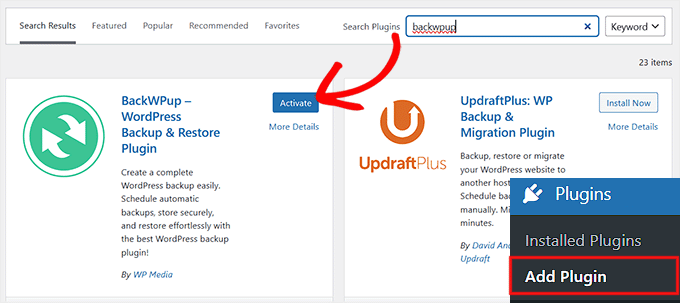
Aby to zrobić, przejdź do swojego panelu WordPress, wybierz Wtyczki » Dodaj nową i wyszukaj „BackWPup”. Następnie kliknij „Zainstaluj teraz”, a po zakończeniu instalacji „Aktywuj”.
Jeśli jesteś nowy w WordPress, nie martw się – mamy kompletny przewodnik po tym, jak instalować wtyczki WordPress, który przeprowadzi Cię przez wszystkie kroki.
Krok 2: Utwórz zadanie tworzenia kopii zapasowej w BackWPup
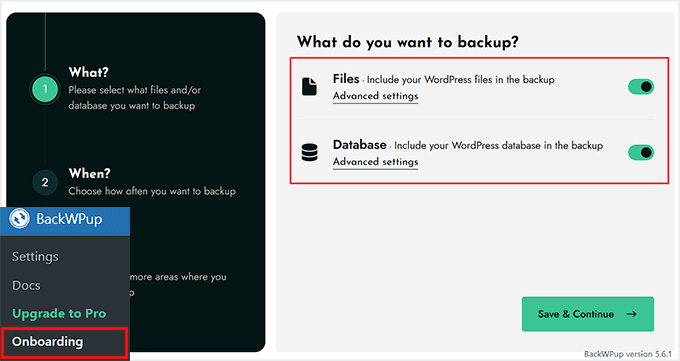
Teraz, gdy BackWPup jest aktywowany, możesz utworzyć kopię zapasową swojej witryny. Aby to zrobić, przejdź do strony BackWPup » Onboarding z panelu WordPress. Po przejściu na stronę zobaczysz opcje wyboru tego, co ma zostać uwzględnione w kopii zapasowej.
Zalecam przełączenie obu przełączników „Pliki” i „Baza danych” na „WŁ.”.
Zapewnia to, że wszystkie Twoje pliki WordPress, takie jak motywy, wtyczki i przesłane pliki, a także Twoja baza danych WordPress zawierająca posty, strony i ustawienia, są tworzone kopie zapasowe. Daje to pełną ochronę, jeśli coś pójdzie nie tak.
Jeśli nie chcesz tworzyć kopii zapasowych wszystkich plików, to w porządku. Na przykład możesz mieć duże pliki dziennika lub foldery pamięci podręcznej, które nie są konieczne.
W takim przypadku przełącz przełącznik „Pliki” na „WŁ.”, a następnie kliknij link „Ustawienia zaawansowane” poniżej.
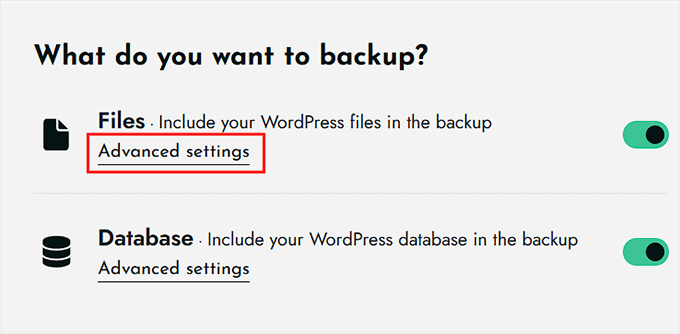
Po prawej stronie pojawi się rozwijane menu, pokazujące wszystkie pliki, których kopie zapasowe tworzy BackWPup domyślnie, w tym pliki rdzenia WordPress, wtyczki, motywy i przesłane pliki.
Aby wykluczyć dowolny plik, po prostu kliknij link „Wyklucz pliki” poniżej.
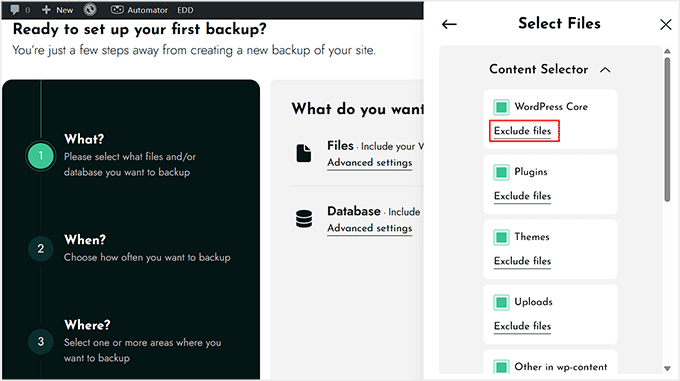
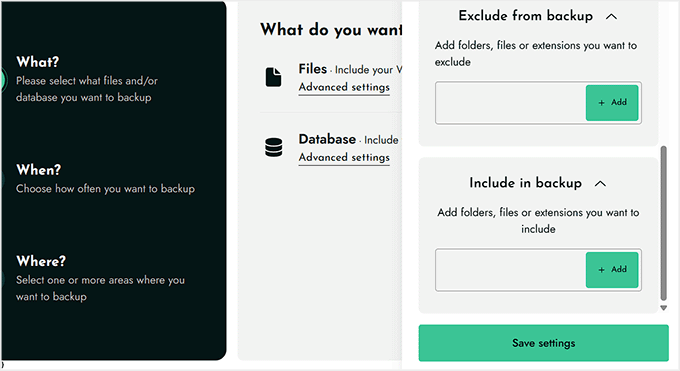
Jeśli nie widzisz konkretnego pliku, który chcesz wykluczyć, przewiń w dół do sekcji „Wyklucz z kopii zapasowej”, wpisz nazwę pliku i kliknij „Dodaj”.
Podobnie możesz uwzględnić plik, który nie jest domyślnie na liście, wpisując jego nazwę w polu „Uwzględnij w kopii zapasowej” i klikając przycisk „Dodaj”.
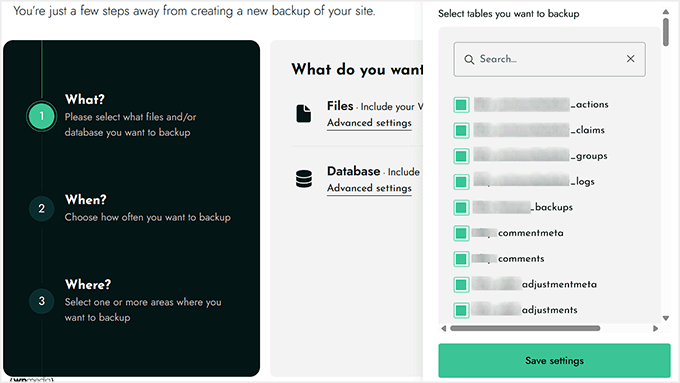
Po skonfigurowaniu wszystkich plików możesz zrobić to samo dla tabel bazy danych, uwzględniając lub wykluczając je w razie potrzeby.
Więcej informacji znajdziesz w naszym przewodniku po plikach WordPress, których kopie zapasowe powinieneś utworzyć.
Po tym, jak wszystko będzie wyglądać dobrze, kliknij „Zapisz ustawienia”, a następnie kliknij „Zapisz i kontynuuj”, aby przejść do następnego kroku.
Krok 3: Zaplanuj swoją kopię zapasową w BackWPup
Po skonfigurowaniu, które pliki i tabele bazy danych mają być uwzględnione, następnym krokiem jest zdecydowanie, kiedy kopie zapasowe mają być uruchamiane automatycznie.
W BackWPup zobaczysz dwie opcje: Zaplanowane tworzenie kopii zapasowych plików i Zaplanowane tworzenie kopii zapasowych bazy danych.
Tutaj możesz skonfigurować częstotliwość tworzenia kopii zapasowych plików i bazy danych. Po prostu kliknij menu rozwijane „Częstotliwość” i wybierz, jak często chcesz, aby kopie zapasowe były uruchamiane – co godzinę, codziennie, co tydzień lub co miesiąc.
Dla większości małych blogów lub nowych witryn sugeruję cotygodniowe kopie zapasowe, które równoważą bezpieczeństwo z zasobami serwera.
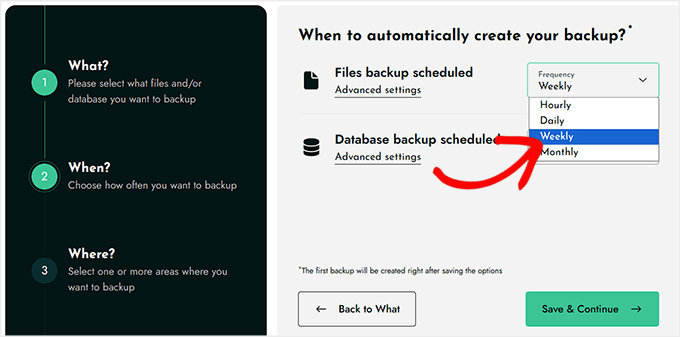
Możesz również doprecyzować harmonogram tworzenia kopii zapasowych, klikając link „Ustawienia zaawansowane”. Otworzy się rozwijane menu, w którym można dostosować dodatkowe opcje, takie jak dokładny dzień i godzina rozpoczęcia tworzenia kopii zapasowych.
Polecam zaplanowanie cotygodniowej kopii zapasowej na każdy poniedziałek o godzinie 00:00, aby uruchamiała się automatycznie na początku tygodnia, nie wpływając na ruch na Twojej stronie. Następnie kliknij przycisk „Zapisz ustawienia”.
📍Uwaga: Jeśli Twoja witryna jest nowa i jeszcze nie generuje dużego ruchu, kopia zapasowa może nie zostać uruchomiona dokładnie o 00:00. Rozpocznie się przy następnej wizycie kogoś na Twojej stronie.
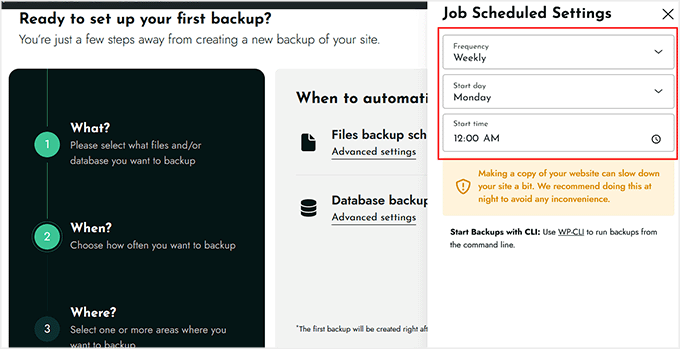
Po ustawieniu harmonogramu wystarczy kliknąć przycisk „Zapisz i kontynuuj”, aby zapisać ustawienia.
Krok 4: Wybierz, gdzie przechowywać kopię zapasową WordPress
Ostatnim krokiem jest decyzja, gdzie przechowywać kopię zapasową. BackWPup pozwala zapisać ją na serwerze Twojej witryny lub w usłudze chmurowej innej firmy, takiej jak Dropbox, Amazon S3 lub Microsoft Azure.
Przechowywanie na serwerze jest wygodne i zazwyczaj wystarczające dla małych blogów, ale wiąże się z ryzykiem. Jeśli Twój serwer ulegnie awarii, zostanie zhakowany lub wystąpi utrata danych, Twoja kopia zapasowa może zostać utracona wraz z witryną.
Usługi chmurowe z drugiej strony zapewniają ochronę poza siedzibą firmy, chociaż mogą stać się drogie i wymagają połączenia kont przed tym, jak BackWPup będzie mógł tam przechowywać kopie zapasowe.
Aby zrównoważyć wygodę i bezpieczeństwo, polecam używać obu: przechowuj jedną kopię na swoim serwerze dla szybkiego dostępu, a drugą w chmurze dla dodatkowego bezpieczeństwa.
Na przykład, jeśli chcesz przechowywać kopię zapasową na swoim serwerze, po prostu wybierz opcję „Serwer strony internetowej”.
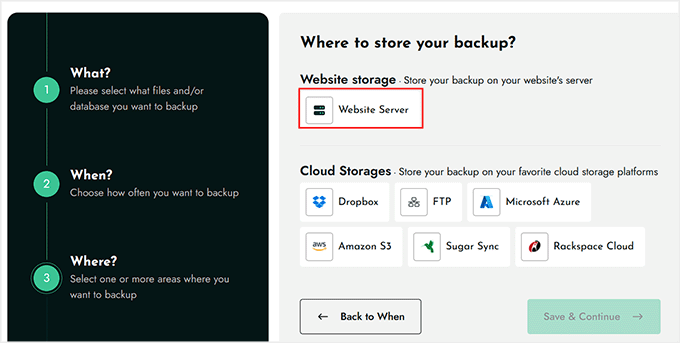
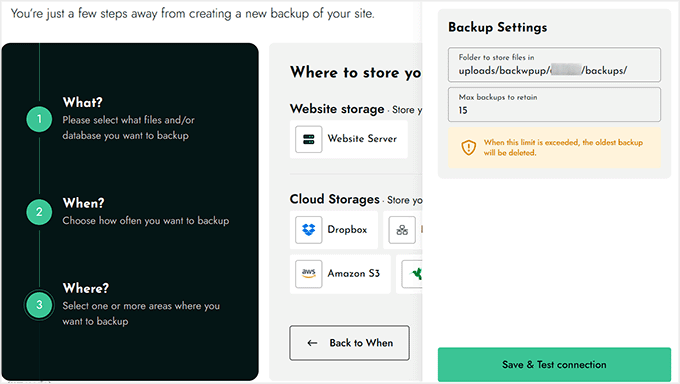
Otworzy się menu przesuwne, w którym możesz wybrać folder, w którym BackWPup będzie przechowywać Twoją kopię zapasową. Możesz również ustawić maksymalną liczbę kopii zapasowych do zachowania.
Oznacza to, że po osiągnięciu limitu starsze kopie zapasowe zostaną automatycznie usunięte, co pozwoli utrzymać przestrzeń dyskową serwera pod kontrolą.
Po skonfigurowaniu tych ustawień kliknij przycisk „Zapisz i przetestuj połączenie”, aby upewnić się, że wszystko działa. Następnie kliknij „Zapisz i kontynuuj”.
BackWPup rozpocznie teraz tworzenie kopii zapasowej Twojej witryny. W zależności od rozmiaru witryny może to potrwać kilka minut, więc nie martw się, jeśli nie zakończy się natychmiast.
Krok 5: Pobierz swoją kopię zapasową WordPress
Po zakończeniu tworzenia kopii zapasowej możesz zweryfikować plik, odwiedzając źródło docelowe (np. Dropbox lub inną wybraną wcześniej opcję przechowywania).
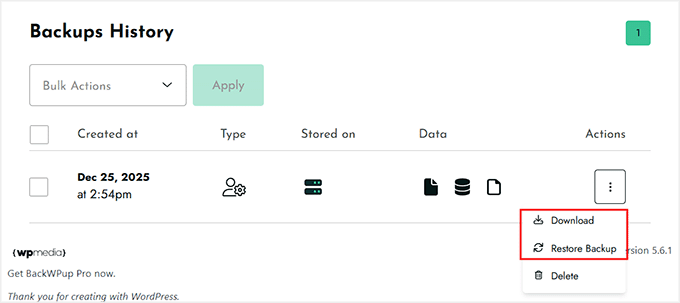
Możesz również pobrać kopię zapasową bezpośrednio na swój komputer. Aby to zrobić, przejdź do strony BackWPup » Ustawienia i przewiń w dół do sekcji „Historia kopii zapasowych”.
Tutaj zobaczysz właśnie utworzoną kopię zapasową. Po prostu kliknij ikonę trzech kropek obok niej, aby otworzyć menu rozwijane, a następnie wybierz opcję „Pobierz”. Daje to dodatkową kopię na Twoim komputerze dla bezpieczeństwa.
Krok 6: Przywróć swoją kopię zapasową za pomocą BackWPup
Jeśli kiedykolwiek będziesz musiał przywrócić kopię zapasową, BackWPup ułatwia to. Przywrócenie kopii zapasowej oznacza przywrócenie Twojej witryny do dokładnie takiego samego stanu, w jakim była, gdy kopia zapasowa została utworzona.
Kliknij opcję „Przywróć z kopii zapasowej” w tej samej sekcji „Historia kopii zapasowych”.
Pamiętaj, że spowoduje to nadpisanie bieżącej zawartości. Wszelkie zmiany wprowadzone od czasu ostatniej kopii zapasowej zostaną utracone.
Spowoduje to przejście do nowego ekranu, na którym musisz przesłać plik kopii zapasowej. Możesz przeciągnąć i upuścić plik ZIP do pola lub kliknąć przycisk „Wybierz archiwum”, aby wybrać plik z komputera.
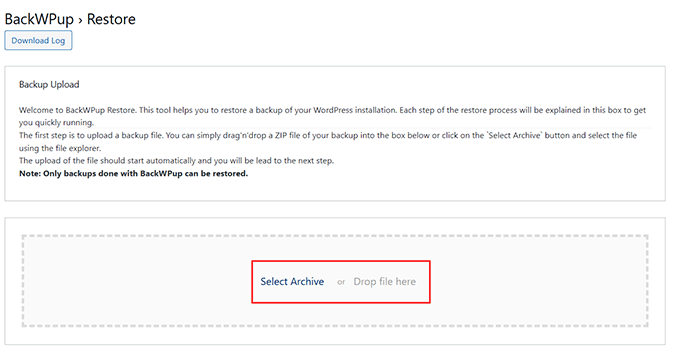
Po przesłaniu pliku BackWPup poprowadzi Cię przez kolejne kroki procesu przywracania.
Pamiętaj, że tylko kopie zapasowe utworzone za pomocą BackWPup można przywrócić za pomocą tego narzędzia.
Jeśli proces przywracania okaże się trudny, gorąco polecam zapoznanie się z Duplicator. Jest to kolejna wtyczka do tworzenia kopii zapasowych, która ułatwia przywracanie witryny dzięki prostemu kreatorowi.
Krok 7: Rozwiązywanie problemów z zadaniami tworzenia kopii zapasowych WordPress w BackWPup
Jeśli Twoja kopia zapasowa nie zostanie pomyślnie ukończona lub czas jej wykonania upłynie, nie martw się, ponieważ jest to dość powszechne, zwłaszcza w przypadku większych witryn. Kopie zapasowe obciążają serwer hostingowy, a czasami zadanie po prostu potrzebuje trochę więcej czasu lub ponownych prób, aby zakończyć się prawidłowo.
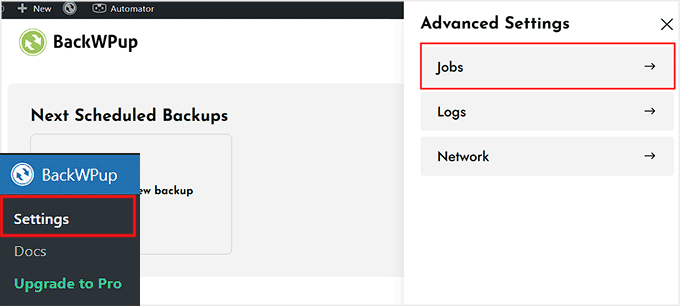
Aby temu zapobiec, przejdź do strony BackWPup » Ustawienia z panelu administracyjnego WordPress i kliknij link „Ustawienia zaawansowane” w prawym górnym rogu.
Po otwarciu rozwijanego menu rozwiń zakładkę „Zadania”.
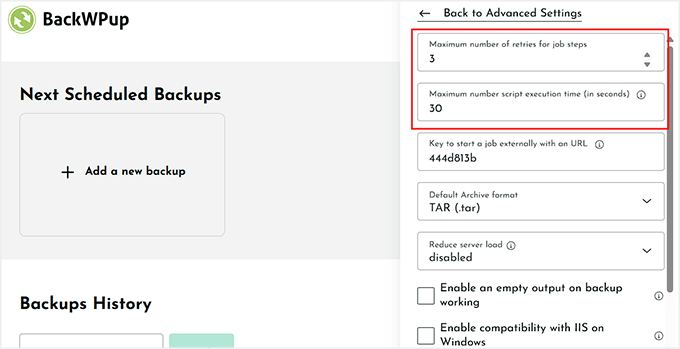
Tutaj możesz dostosować „maksymalną liczbę prób wykonania kroków zadania” i „maksymalny czas wykonania skryptu”. Te ustawienia zapewniają BackWPup wystarczającą liczbę prób i czasu na ukończenie kopii zapasowej, nawet na serwerach z bardziej restrykcyjnymi limitami.
Poświęcenie kilku minut na sprawdzenie tych opcji może zaoszczędzić Ci wiele frustracji w przyszłości.
Po dokonaniu zmian kliknij „Zapisz ustawienia”, a Twoje zadanie tworzenia kopii zapasowej będzie gotowe do niezawodnego uruchomienia – nawet jeśli nie udało się za pierwszym razem.
Bonus: Wskazówki dotyczące bezpiecznego przechowywania kopii zapasowych
Tworzenie kopii zapasowej to dopiero pierwszy krok – równie ważne jest jej bezpieczne przechowywanie. Kopia zapasowa jest użyteczna tylko wtedy, gdy masz do niej dostęp, gdy coś pójdzie nie tak.
Przez lata nauczyłem się kilku prostych praktyk, które zapewniają ochronę Twojej witryny WordPress i niezawodność Twoich kopii zapasowych.
Oto kilka moich najlepszych wskazówek:
- Przechowuj kopie zapasowe w wielu lokalizacjach: Nie polegaj tylko na serwerze swojej witryny. Korzystaj z usług chmurowych, takich jak Dropbox, Google Drive lub Amazon S3, aby przechowywać dodatkową kopię. W ten sposób, nawet jeśli Twój serwer będzie miał problemy, Twoja kopia zapasowa będzie bezpieczna.
- Pobierz lokalną kopię: Zawsze warto pobrać kopię zapasową na swój komputer. Daje to szybki dostęp, jeśli kiedykolwiek będziesz musiał przywrócić swoją witrynę, i zapewnia dodatkową warstwę bezpieczeństwa.
- Utrzymuj porządek w kopiach zapasowych: Oznaczaj swoje kopie zapasowe datami i szczegółami, aby można było szybko znaleźć potrzebną wersję. Oszczędza to czas i pozwala uniknąć zamieszania, jeśli masz wiele kopii zapasowych.
- Rozważ silniejsze rozwiązania do tworzenia kopii zapasowych: Chociaż BackWPup jest świetny dla początkujących, wtyczki do tworzenia kopii zapasowych, takie jak Duplicator, oferują zaawansowane funkcje, szybsze przywracanie i lepsze opcje dla większych witryn. Jeśli Twoja witryna się rozwija lub chcesz większej niezawodności, Duplicator jest rozwiązaniem wartym rozważenia.
Postępowanie zgodnie z tymi wskazówkami zapewnia, że kopie zapasowe są nie tylko tworzone, ale faktycznie przydatne, gdy są najbardziej potrzebne.
Często zadawane pytania dotyczące kopii zapasowych WordPress
Nawet przy przewodniku krok po kroku, normalne jest posiadanie kilku pytań dotyczących tworzenia kopii zapasowych witryny WordPress.
W tej sekcji odpowiedziałem na niektóre z najczęstszych pytań początkujących dotyczących tworzenia kopii zapasowych, ich bezpiecznego przechowywania i przywracania.
Jak zrobić kopię zapasową całej mojej witryny WordPress?
Możesz wykonać kopię zapasową całej swojej witryny WordPress za pomocą wtyczki takiej jak BackWPup lub Duplicator. Po prostu utwórz zadanie tworzenia kopii zapasowej, które obejmuje zarówno pliki, jak i bazę danych, wybierz lokalizację przechowywania i uruchom kopię zapasową.
Aby rozpocząć, zapoznaj się z naszym obszernym przewodnikiem na temat tworzenia kopii zapasowych witryny WordPress.
Gdzie znajdę moje kopie zapasowe WordPress?
Swoje kopie zapasowe znajdziesz w sekcji Historii kopii zapasowych BackWPup w panelu administracyjnym WordPress lub w wybranej usłudze chmurowej, takiej jak Dropbox, Google Drive lub folderze serwera.
Ile czasu zajmuje tworzenie kopii zapasowej WordPress?
Zależy to od rozmiaru Twojej witryny. Małe blogi mogą zająć tylko kilka minut, podczas gdy większe witryny z dużą ilością plików multimedialnych mogą zająć więcej czasu.
Jak otworzyć kopię zapasową WordPress?
Kopie zapasowe są zazwyczaj przechowywane w formatach skompresowanych, takich jak ZIP lub TAR. Możesz je otworzyć na swoim komputerze za pomocą standardowego narzędzia do archiwizacji lub przywrócić je bezpośrednio za pomocą wtyczki takiej jak BackWPup lub Duplicator.
Jak przywrócić moją witrynę WordPress bez kopii zapasowej?
Niestety, jeśli nie masz pliku kopii zapasowej, a Twój dostawca hostingu również go nie posiada, zazwyczaj nie możesz przywrócić swojej witryny. Dlatego tak ważne jest, aby od razu skonfigurować wtyczkę do tworzenia kopii zapasowych, taką jak BackWPup.
Czy WordPress wykonuje automatyczne kopie zapasowe?
Domyślnie WordPress nie zawiera automatycznych pełnych kopii zapasowych. Potrzebujesz wtyczki takiej jak BackWPup, UpdraftPlus lub Duplicator, aby zaplanować regularne tworzenie kopii zapasowych.
Jak odzyskać moją starą witrynę?
Możesz odzyskać swoją starą witrynę, przywracając kopię zapasową z BackWPup, Duplicator lub innego wtyczki. Po prostu użyj opcji przywracania w wtyczce kopii zapasowej, aby przywrócić witrynę do poprzedniego stanu.
Gdzie znajduje się kopia zapasowa WordPress?
Kopie zapasowe WordPress znajdują się tam, gdzie zdecydujesz się je przechowywać – na swoim serwerze, w folderze wtyczki lub w podłączonej usłudze w chmurze, takiej jak Dropbox lub Google Drive.
Jaka jest najlepsza wtyczka do tworzenia kopii zapasowych WordPress?
Moim zdaniem Duplicator jest najlepszą wtyczką do tworzenia kopii zapasowych WordPress. Jest używana przez ponad 1,5 miliona właścicieli witryn, ponieważ sprawia, że klonowanie, migrowanie i przywracanie witryny jest bezproblemowe.
Aby uzyskać więcej wskazówek, możesz zapoznać się z naszymi propozycjami najlepszych wtyczek do tworzenia kopii zapasowych WordPress.
Dodatkowe zasoby dotyczące kopii zapasowych WordPress
Oto kilka dodatkowych przewodników związanych z tworzeniem kopii zapasowych, które gorąco polecam.
Te zasoby mogą pomóc w lepszym zarządzaniu kopiami zapasowymi WordPress i zapewnieniu bezpieczeństwa Twojej witryny:
- Jak ręcznie wykonać kopię zapasową bazy danych WordPress (krok po kroku)
- Jak przywrócić WordPress używając tylko kopii zapasowej bazy danych
- Ostateczna lista kontrolna migracji SEO WordPress (Dla początkujących)
- Jak wykonać kopię zapasową witryny WordPress (5 prostych sposobów)
- Jak wykonać kopię zapasową WordPress Multisite (wtyczka + metody ręczne)
- All in One WP Migration vs. Duplicator – Który jest lepszy?
Jeśli podobał Ci się ten artykuł, zasubskrybuj nasz kanał YouTube po samouczki wideo WordPress. Możesz nas również znaleźć na Twitterze i Facebooku.


Eloise
BackWPUp właśnie zmienił sposób, w jaki wtyczka uzyskuje dostęp do / przechowuje pliki kopii zapasowych w Dropbox. Informacje, które podali, są dość kiepskie! Czy możesz zaktualizować ten artykuł, aby odzwierciedlić te zmiany i doradzić użytkownikom, jak najlepiej ponownie połączyć BackWPUp z Dropbox? Dzięki!
Wsparcie WPBeginner
Z pewnością zajmiemy się aktualizacją tego artykułu. Jeśli skontaktujesz się z BackWPUp, powinni być w stanie pomóc i wyjaśnić wszystko, co jest niejasne w ich dokumentacji.
Administrator
Duncan McCormack
Hej, właśnie przyjrzałem się tej wtyczce do tworzenia kopii zapasowych na jej stronie.
Musisz KUPIĆ wersję pro, aby wykonać PRZYWRACANIE!!!
Naprawdę??? Tak to wygląda z mojej perspektywy.
Wsparcie WPBeginner
Stworzyli metodę przywracania kopii zapasowej za pomocą wtyczki, zamiast ręcznie, a ta funkcja wymaga wersji pro. Nadal możesz przywrócić swoją witrynę ręcznie bez wersji pro.
Administrator
James
W zakładce Dropbox, u mnie dzisiaj 2/10/19, obok Uwierzytelnienia widniało „nie uwierzytelniono” i opcja „utwórz konto”. Ale mam już konto, więc nie dawało mi opcji zezwolenia wtyczce. Jednak kliknąłem przycisk uwierzytelniania Dropbox, wtedy pojawił się mój Dropbox i wyświetlił kod. Skopiowałem i wkleiłem ten kod do pola, a następnie przeszło do zezwolenia dla BackWPup. Na wypadek, gdyby ktoś inny napotkał ten problem. Ale dzięki za tutorial, jeden z wielu, z których korzystam.
Wsparcie WPBeginner
Dzięki za udostępnienie tego rozwiązania, jeśli ktoś inny napotka ten błąd
Administrator
Monika
Czy to może również utworzyć kopię zapasową WooCommerce, czy potrzebuję do tego konkretnej wtyczki?
Chris
Jeśli nie widzisz opcji ponownego uwierzytelnienia na swoim koncie dropbox, musisz po prostu kliknąć przycisk poniżej tego w ustawieniach wtyczki kopii zapasowej. Następnie pojawi się monit o zezwolenie na dostęp i podanie kodu.
Miałem ten sam problem i u mnie zadziałało.
Chris
Eloise
Cześć,
Układ w BackWPup wydaje się nieco zmienić od czasu napisania tego artykułu – zakładka Zadania (Jobs) nazywa się teraz Harmonogram (Schedule), a gdy tam wchodzę, nie mogę znaleźć opcji ustawienia liczby ponownych prób serwera..?
Każda inna strona, na której używam BackWPup, działa poprawnie. Ale jedna strona, którą zarządzam, ma kilka problemów; strona jest dość duża, z wieloma wtyczkami, i ciągle otrzymuję komunikaty o błędach, że pliki ZIP nie zamykają się poprawnie podczas wykonywania. Czy są jakieś sugestie/zmiany, które mogłyby być pomocne?
Dziękuję bardzo!
Wsparcie WPBeginner
Cześć Eloise,
Zaktualizujemy artykuł. W międzyczasie prosimy o kontakt z pomocą techniczną wtyczki, aby sprawdzić, czy mogą Państwo pomóc.
Administrator
John Moses
Dobra robota. Robiłem już kopie zapasowe, ale nie mogłem przywrócić obrazów z mojej Biblioteki Mediów. Kiedy robisz kopię zapasową za pomocą tej wtyczki i przywracasz, czy obrazy z biblioteki mediów również zostaną przywrócone?
Wsparcie WPBeginner
Cześć John,
Tak, zostaną uwzględnione. Pamiętaj jednak, aby utworzyć pełną kopię zapasową WordPress, a nie tylko kopię zapasową bazy danych.
Administrator
Ravi Dixit
Bardzo pomocny post.
Czy możesz mi powiedzieć, jak zapisać pliki kopii zapasowych na dysku lokalnym komputera za pomocą wtyczki BackWPup?
moumita
wpbeginner, jesteś moim jedynym celem, gdy napotykam jakiekolwiek problemy z WP. Naprawdę nie wyobrażam sobie korzystania z WordPressa bez Twojej pomocy
Olga
Bardzo przydatne! Wielkie dzięki ;-))
Pierre BLAZER
Witam! Właśnie zainstalowałem BackWPup i widzę, że w zakładce OGÓLNE jest kilka możliwości archiwizacji kopii zapasowej: ZIP, TAR, TAR GZIP itp. Następnie, w zakładce BAZA DANYCH, na przykład, wybór kompresji to tylko: GZIP lub NIC, więc jestem trochę zdezorientowany. Co powinienem zrobić, jeśli wybrałem ZIP jako archiwum? Czy powinienem wybrać GZIP?? Dzięki.
Wsparcie WPBeginner
Cześć Pierre,
Tak, powinieneś wybrać Gzip. Jest to format kompresji, podobnie jak zip.
Administrator
Anders
Czy to ma wsparcie z Azure ARM Storage. Otrzymuję ten błąd:
400 Wartość: Wartość jednego z nagłówków HTTP nie ma poprawnego formatu.
Wygląda na to, że jest problem z API, którego używa ta wersja. Czy komuś udało się to zrobić pomyślnie z kontem ARM Cold Storage?
Don Saroos
Dzięki, ale jedna rzecz brakuje, nie mogę połączyć się z dropboxem, każda mała pomoc będzie bardzo mile widziana
Aakarshit Choudhary
cześć bracie!
Jestem początkującym użytkownikiem WordPress!
Powiedz mi, jak mogę użyć tej kopii zapasowej na mojej stronie internetowej, jeśli moja strona internetowa ulegnie awarii?
Jane Bonney
Instrukcje uznałem za dość jasne i pomocne, chociaż czasami sformułowania mogłyby być nieco lepsze, aby instrukcje były lepsze.
Kiedy robiłem kopię zapasową, otrzymałem następujące komunikaty o błędach:
BŁĄD: Dropbox API: (56) SSL read: error:00000000:lib(0):func(0):reason(0), errno 104
BŁĄD: Zadanie zakończyło się błędami po 5150 sekundach. Musisz rozwiązać błędy, aby zapewnić prawidłowe wykonanie.
Więc co mam zrobić, proszę?
JANE BONNEY
Odkryłem, że wynikało to z pełnego schowka. Rozwiązaniem było po prostu usunięcie części przesłanych i nieużywanych multimediów lub zwiększenie limitu przestrzeni schowka.
Rachel
Cześć! Dzięki za świetny post! Podczas tworzenia zadania – mówię, żeby zrobić kopię zapasową do Dropbox, ale nie ma opcji „Ponownie uwierzytelnij”... Jest tylko „Utwórz konto”. Mam już konto Dropbox, więc kiedy klikam „Utwórz konto”, nie prosi o uprawnienia, jak pokazano w tym poście, ale informuje mnie o dostępnym miejscu i zachęca do zakupu większej ilości. Nie wiem, co mam zrobić.
Chris
u mnie to samo. Próbowałem wszystkiego, ale nie jestem pewien, czy to dlatego, że musisz mieć płatne konto, które obsługuje integrację API.
Francis
Używam BackWPup na mojej stronie i pokazuje, że kopia zapasowa została wykonana poprawnie, a testowy e-mail również dotarł, ale nie otrzymuję kopii zapasowych wysyłanych na mój e-mail. Próbowałem różnych kont e-mail, ale nic nie wysyła, chyba że wystąpi błąd. Jak mogę uzyskać kopie zapasowe wysyłane na e-mail i jak mogę je pobrać? Dziękuję bardzo.
Wsparcie WPBeginner
Skontaktuj się z pomocą techniczną wtyczki.
Administrator
Nikhil Ganotra
Wcześniej używałem backupWordPress i zużywał za dużo przepustowości. Ten plugin jest niesamowity!
Deja
Cześć, mam ten sam błąd: „Nieoczekiwana odpowiedź HTTP body: 429 Zbyt wiele żądań body { padding-top: 60px; /* 60px, aby kontener sięgał do samego dołu górnego paska */ } Error 429 Too many requests”
Czy ktoś zna rozwiązanie tego problemu? Z góry dziękuję.
Gil Andrei
Cześć, w twoim poprzednim artykule powiedziałeś, że przywracanie WordPressa z BackWPup jest proste, jak byś to zrobił? Dzięki!
Sacha
Dzięki za świetny post, BackWPup wygląda na bardzo dobrą opcję dla mnie. Ale jak przywrócić dane z kopii zapasowej?
Tracey
Kolejny świetny post. Naprawdę nie wiem, co bym zrobił bez Twojej strony. To pierwsza rzecz, do której sięgam, gdy utknę z czymś na moim blogu! Wielkie, wielkie dzięki.
Obidigwe Kenechukwu
Dzięki za ten świetny artykuł, uwielbiam to, co robicie.
Mam tylko jedno pytanie: jaka jest rola domyślnej funkcji WordPressa „Import i eksport bloga” w kontekście tworzenia kopii zapasowej strony?
Proszę, muszę wiedzieć.
Jeszcze raz dziękuję.
Karan
Witaj,
Czy tworzy on pełną kopię zapasową, w tym wszystkie ustawienia, posty, multimedia itp.? Czy ta kopia zapasowa wystarczy do przywrócenia całkowicie sformatowanej strony?
Dzięki
Karan
Melinda
Dzięki za artykuł! Próbowałem użyć tej wiadomości pluginu, ale otrzymałem komunikat o błędzie podczas tworzenia kopii zapasowej.
Nieoczekiwana treść odpowiedzi HTTP: 429 Zbyt wiele żądań treść { padding-top: 60px; /* 60px, aby kontener sięgał do samego dołu paska górnego */ } Błąd 429 Zbyt wiele żądań
Nie znam się zbyt dobrze na kodowaniu, czy możesz pomóc!
Anna
Badam ten temat, ponieważ mam zamiar założyć moją pierwszą stronę w WordPress. Zastanawiam się jednak, czy każda strona naprawdę wymaga tak dużej uwagi poświęconej kopii zapasowej? Nasza strona będzie zasadniczo statyczna, to znaczy, nie jest to blog, więc nie ma żadnych wpisów, ani komentarzy: jej zawartość składa się z tekstów i zdjęć, które są nasze i są gdzie indziej tworzone kopie zapasowe.
Będę używać zakupionego motywu, więc te pliki również będą gdzie indziej. Oczywiście cała strona po utworzeniu będzie pozycjonować zdjęcia i tekst zgodnie z motywem, co będzie wymagało dostosowania i pracy. Widzę wartość tworzenia kopii zapasowych, ale jednorazowe powinno wystarczyć, prawda?
Byłbym wdzięczny za pomoc doświadczonej osoby w wyjaśnieniu tego! Dziękuję.
Leonid
Jeśli masz stronę statyczną, nie potrzebujesz do niej WordPressa. Po prostu zbuduj stronę w HTML/CSS.
Aniket
Cześć
Dzięki za poruszenie ważnego tematu. Już używam backwpup na mojej stronie.
Używam opcji dropbox. Jednak dropbox ma ograniczoną przestrzeń 2 GB.
Co mam zrobić potem?
Czy powinienem usunąć niektóre z poprzednich plików, aby zwolnić miejsce? Jeśli tak, które pliki powinienem usunąć?
Wsparcie WPBeginner
Możesz pobrać starsze kopie zapasowe na swój komputer.
Administrator
Hasnain Abid Khanzada
Cześć Bracie, Zrobiłem wszystko, ale nadal otrzymuję błąd podczas próby wykonania kopii zapasowej. Błąd brzmi: „Test odpowiedzi HTTP zwraca błąd „Błąd podczas odbierania danych od partnera”… Mam nadzieję, że rozwiążesz problem.
Dzięki.
Wsparcie WPBeginner
Skontaktuj się z pomocą techniczną wtyczki. Będą w stanie lepiej Ci pomóc.
Administrator
Andy Lawrence
Cześć, próbuję tego od jakiegoś czasu, ale kiedy uruchamiam skrypt do tworzenia kopii zapasowej, nigdy się nie kończy. Postępowałem zgodnie ze wszystkimi instrukcjami, ale to nie działa.
Kenrick
Cześć, świetne podsumowanie! Szkoda, że dostaję ten błąd, gdy próbuję zrobić kopię zapasową
BŁĄD: Do skryptu wysłano sygnał 15!
Jak to naprawić?
Dzięki.
Ayesha
Dzięki, właśnie zrobiłem kopię zapasową mojej witryny tą metodą, wcześniej używałem innego darmowego wtyczki do tworzenia kopii zapasowych i ta działa równie dobrze
Michale
Czy kiedykolwiek próbowałeś przywrócić stronę z kopii zapasowej wykonanej za pomocą BackWPup? Ponieważ BackWPup nie ma opcji „Przywróć kopię zapasową”, byłby to ciekawy post..
Ziacinzia
Cześć, dziękuję za ten artykuł. Mam jednak problem, mój dropbox jest prawie pełny, a ponieważ moja strona rośnie, zajmuje coraz więcej miejsca, więc zastanawiam się, co powinienem zrobić, gdy skończy mi się miejsce? Czy istnieje podobna alternatywa dla dropboxa do zapisywania zadań tworzenia kopii zapasowych? Wielkie dzięki
Zespół WPBeginner
Możesz wykupić więcej miejsca. Alternatywnie możesz spróbować zapisywać kopie zapasowe na Dysku Google.
Ziacinzia
Czytałem, że Dysk Google nie szyfruje plików i nie jest bezpieczną opcją. Czy mogę prosić o Twoją opinię na ten temat? Dziękuję