


Czasami możesz zdać sobie sprawę, że określony typ posta nie jest najlepszym dopasowaniem do Twoich treści. Przełączenie na inny format może pomóc w stworzeniu bardziej zorganizowanej struktury witryny, a nawet zwiększyć Twoją widoczność w wynikach wyszukiwania.
Niestandardowe typy wpisów są zaprojektowane do organizowania i wyświetlania treści w unikalny sposób. Konwertując jeden niestandardowy typ wpisu na inny, możesz usprawnić strukturę swojej witryny bez konieczności ponownego tworzenia wpisów od zera.
W tym artykule pokażemy, jak łatwo przełączać niestandardowe typy postów w WordPressie bez użycia kodu.
Dlaczego możesz potrzebować przełączać typy postów w WordPress?
Typy postów to różne rodzaje treści, które można dodać do swojej witryny WordPress. Istnieje 5 domyślnych typów postów:
- wpisy
- strony
- załączniki
- wersje
- menu
Możesz również łatwo tworzyć własne niestandardowe typy postów, aby lepiej organizować treści na swoim blogu. Na przykład, możesz tworzyć niestandardowe typy postów do wyświetlania portfolio, opinii, produktów i nie tylko.
Czasami jednak możesz chcieć przełączyć istniejącą treść na inny typ posta. Może to być pomocne, jeśli uważasz, że obecny typ posta nie jest już odpowiedni.
Na przykład, jeśli Twój blog WordPress zawiera recenzje filmów i właśnie utworzyłeś dla niego niestandardowy typ posta, ma sens przełączenie treści z „Posty” na „Recenzje filmów”.
Podobnie, jeśli masz treści na swoich stronach, które lepiej nadawałyby się do posta na blogu, to dobrym pomysłem jest zmiana ich typu posta w celu lepszej widoczności w wyszukiwarkach.
Robiąc to, nie tylko poprawisz doświadczenie użytkownika Twojej witryny, ale także pomożesz w organizacji treści, zaangażowaniu użytkowników i nawigacji po witrynie.
Mówiąc to, przyjrzyjmy się, jak łatwo przełączać lub konwertować niestandardowe typy postów WordPress.
Jak przełączyć typy postów w WordPress
Najpierw musisz zainstalować i aktywować wtyczkę Post Type Switcher. Szczegółowe instrukcje znajdziesz w naszym przewodniku dla początkujących na temat jak zainstalować wtyczkę WordPress.
Po aktywacji wtyczka dodaje proste menu rozwijane do edytora bloków, które pozwala na przełączanie typów postów podczas edycji treści.
Ponadto umożliwia konwersję typów postów za pomocą opcji Szybka edycja i Akcje masowe podczas przeglądania wszystkich postów.
Zmiana typów postów w edytorze blokowym
Najpierw musisz otworzyć stronę/wpis, aby zmienić typ posta w edytorze bloków WordPress.
Gdy już tam będziesz, rozwiń zakładkę „Podsumowanie” z panelu bloków w prawym rogu ekranu.
Tutaj zauważysz nową opcję „Typ posta” dodaną na dole zakładki. Po prostu kliknij link „Post” obok opcji „Typ posta”, aby otworzyć menu rozwijane.
Następnie wybierz niestandardowy lub domyślny typ posta, na który chcesz przełączyć swoje treści.
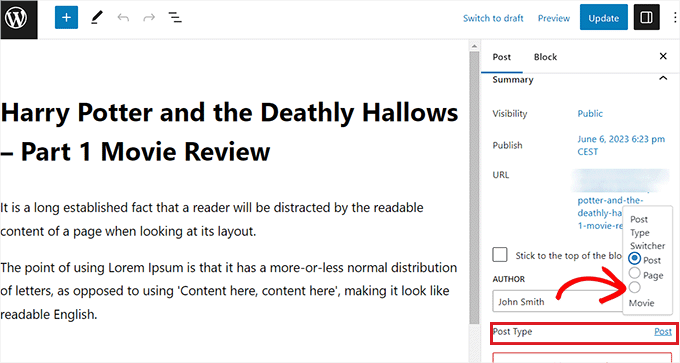
Spowoduje to wyświetlenie na ekranie komunikatu potwierdzającego.
Po potwierdzeniu zmian typ posta zostanie natychmiast zmieniony w edytorze blokowym.
Zmiana typów postów za pomocą opcji Szybka edycja
Możesz również szybko edytować typy postów za pomocą opcji Szybka edycja podczas przeglądania wszystkich postów w panelu WordPress.
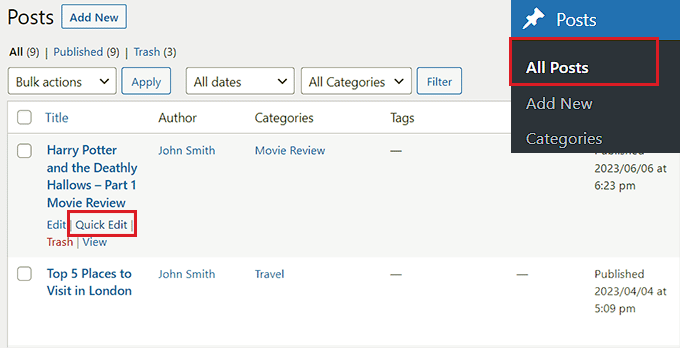
Najpierw musisz odwiedzić stronę Posty » Wszystkie posty z paska bocznego administratora WordPress.
Alternatywnie, jeśli zmieniasz typ posta dla strony, przejdź do ekranu Strony » Wszystkie strony z paska bocznego administratora.
Gdy już tam będziesz, po prostu kliknij link „Szybka edycja” pod tytułem posta lub strony.
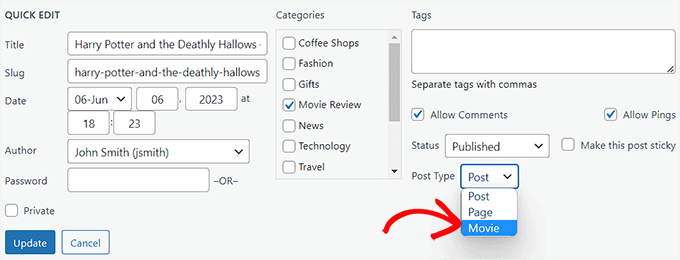
Otworzy to sekcję „Szybka edycja” dla posta, gdzie zauważysz menu rozwijane „Typ posta” w prawym dolnym rogu.
Z tego miejsca po prostu wybierz typ posta, na który chcesz się przełączyć, a następnie kliknij przycisk „Zaktualizuj”, aby zapisać zmiany.
Zmiana wielu typów postów za pomocą opcji Akcje zbiorcze
Możesz również zmieniać typy postów dla wielu postów jednocześnie, korzystając z ustawienia Działania zbiorcze.
Najpierw musisz przejść na stronę Wpisy » Wszystkie wpisy z paska bocznego administracji WordPress. Tutaj zaznacz wszystkie wpisy, dla których chcesz zmienić typ posta w swojej witrynie WordPress.
Następnie po prostu wybierz opcję „Edytuj” z menu rozwijanego „Akcje zbiorcze” na górze. Następnie kliknij przycisk „Zastosuj”.
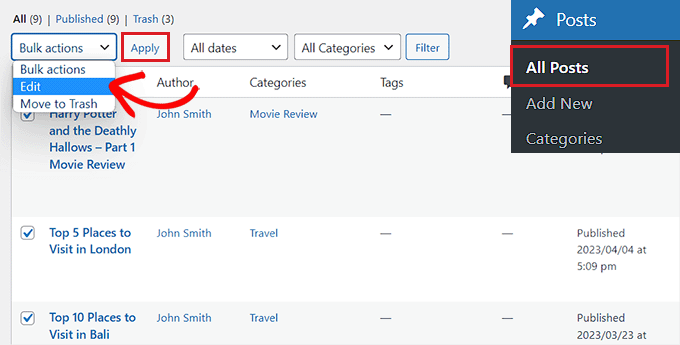
Teraz zobaczysz wszystkie zaznaczone posty w trybie „Edycja masowa”.
Stąd wybierz typ wpisu, który chcesz zastosować do swojej treści, z menu rozwijanego „Typ wpisu” na dole.
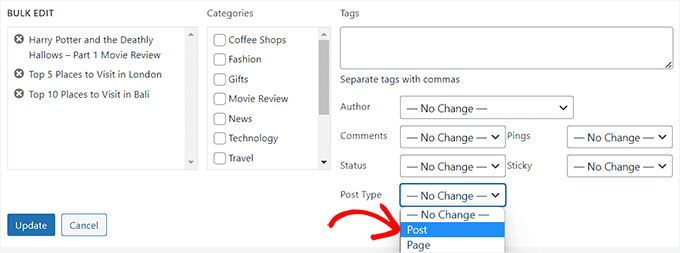
Po wykonaniu tej czynności nie zapomnij kliknąć przycisku „Aktualizuj”, aby zapisać zmiany.
Bonus: Dodaj niestandardowe typy postów do swojego głównego kanału RSS WordPress
Po przełączeniu treści na nowy niestandardowy typ posta, będziesz chciał również przyciągnąć do niego ruch, umożliwiając użytkownikom odkrycie kanału RSS dla tej treści.
Kanał RSS to kanał internetowy, który pozwala użytkownikom otrzymywać regularne aktualizacje i powiadomienia z wybranej strony internetowej lub bloga.
Dodając niestandardowy typ posta do głównego kanału RSS WordPress, sprawiasz, że Twoje treści są łatwo dostępne dla użytkowników. Poprawi to również SEO Twojej witryny i usprawni proces zarządzania i dystrybucji Twoich treści.
Możesz dodać niestandardowe typy postów do swojego głównego kanału RSS, dodając następujący niestandardowy kod do pliku functions.php Twojego motywu:
function myfeed_request($qv) {
if (isset($qv['feed']))
$qv['post_type'] = get_post_types();
return $qv;
}
add_filter('request', 'myfeed_request');
Pamiętaj jednak, że najmniejszy błąd podczas wpisywania tego kodu może zepsuć Twoją witrynę i uczynić ją niedostępną.
Dlatego polecamy używanie WPCode.

To najlepsza wtyczka do fragmentów kodu WordPress na rynku, dzięki czemu dodawanie niestandardowego kodu do Twojej witryny jest bardzo bezpieczne i łatwe.
Zawiera również bibliotekę fragmentów kodu w chmurze, inteligentną logikę warunkową, kontrolę priorytetu kodu, bezpieczne obsługę błędów i wiele więcej.
Więcej instrukcji znajdziesz w naszym poradniku na temat jak dodać niestandardowe typy postów do głównego kanału RSS WordPress.
Mamy nadzieję, że ten poradnik pomógł Ci nauczyć się, jak przełączać lub konwertować niestandardowe typy postów w WordPress. Możesz również zapoznać się z naszym przewodnikiem krok po kroku na temat jak utworzyć stronę archiwum niestandardowych typów postów w WordPress i poznać anatomię strony docelowej o wysokiej konwersji.
Jeśli podobał Ci się ten artykuł, zasubskrybuj nasz kanał YouTube po samouczki wideo WordPress. Możesz nas również znaleźć na Twitterze i Facebooku.





Jiří Vaněk
Chciałbym zapytać, czy ten nowy typ wpisu będzie miał własną kategorię w lewym menu administracji WordPress. Oznacza to, że w lewym menu mam teraz strony i wpisy. Czy będę miał ten nowy typ wpisu jako nową kategorię w lewym menu administracji WordPress?
Wsparcie WPBeginner
Jeśli konwertujesz na niestandardowy typ posta, zależałoby to od niestandardowego typu posta, ponieważ kategorie i tagi można włączać lub wyłączać podczas ich tworzenia.
Administrator
Jiří Vaněk
Czyli zasadniczo ważne jest, aby wybrać tę opcję podczas tworzenia niestandardowego typu posta. Uważam, że przydatne było jednoczesne rozdzielenie artykułów za pomocą lewego menu. Dzięki
CHWALIĆ BOGA JONATHANIE
Świetny artykuł, który wyjaśnia to, co trudno mi było zrozumieć.
Jednak nie wiem, do czego służy typ posta rewizji. Czy możesz mi coś o tym powiedzieć?
Dziękuję za pomocny post.
Wsparcie WPBeginner
Jeśli Twoja witryna ma typ posta rewizji, jest to prawdopodobnie dodane przez Twój motyw lub wtyczkę i zależałoby od tego, co ją dodało, aby określić, do czego służy.
Administrator
CHWALIĆ BOGA JONATHANIE
Dziękuję bardzo. Przynajmniej mam jakieś pojęcie.
Naprawdę doceniam Twoje darmowe wsparcie.
Moinuddin Waheed
Niestandardowy typ posta to dobry sposób na uporządkowanie treści we właściwym miejscu.
Daje elastyczność w sprawdzaniu konkretnego niestandardowego typu posta i wprowadzaniu niezbędnych zmian i aktualizacji, kiedy tylko jest to potrzebne.
Posiadanie sluga niestandardowego typu posta moim zdaniem poprawia wydajność SEO i pomaga Google w pozycjonowaniu strony.
Chciałbym zapytać, czy możemy mieć nawigację boczną w panelu administracyjnym dla niestandardowych typów postów, tak jak mamy dla stron i postów?
Wsparcie WPBeginner
Custom post types should create their own sections in your wp-admin area similar to posts or pages
Administrator
David Eyler
Ten plugin jest genialny! Świetnie działa z motywem Blocksy do ponownego klasyfikowania Postów jako Recenzji Produktów –
Tak, dziękuję!
Wsparcie WPBeginner
Cieszę się, że było pomocne!
Administrator
Germans Frolovs
Czy mogę dezaktywować wtyczkę po procedurze? Innymi słowy, czy usunięcie wtyczki spowoduje powrót typów postów do poprzedniego stanu?
Wsparcie WPBeginner
Możesz odinstalować wtyczkę po zmianie typów postów, nie cofną się one po dezaktywacji wtyczki.
Administrator
sam
to ratuje życie. bardzo dziękuję
Wsparcie WPBeginner
Glad our guide could help
Administrator
Daniel
Jeśli próbowałbym konwertować kategorie na tagi za pomocą tej wtyczki, czy zmieniłoby to również kategorię posta na nowo utworzony tag?
Wsparcie WPBeginner
Służy to do modyfikowania postów na strony lub inne niestandardowe typy postów. To, o co pytasz, byłoby inną wtyczką.
Administrator
Tracy Wilson
Cześć wszystkim, dzięki za pomoc. Podoba mi się fakt, że po tutorialu zamieszczacie instrukcje pisemne. To jest idealne dla początkujących takich jak ja. Jestem bardzo podekscytowany, że to zadziałało. Jesteście niesamowici, jestem teraz Waszym fanem na całe życie i mówię każdemu, kto chce słuchać, jacy jesteście dobrzy. Dzięki
Wsparcie WPBeginner
You’re welcome, glad our tutorials could be helpful
Administrator
Suel Pratt
Chciałbym tylko podziękować! To już trzeci raz, kiedy daję WP kolejną szansę. W przeszłości byłem bardzo sfrustrowany, ale dzięki Waszej stronie internetowej i aktualnym samouczkom wideo wreszcie mogę mieć stronę WP, o której marzyłem! Dziękuję!!!
Wsparcie WPBeginner
Glad our content could be helpful
Administrator
Brian
Czy wtyczka Post Type Switcher nie powinna zostać dezaktywowana po tej procedurze? Słyszałem, że nie powinno być zainstalowanych więcej niż pięć wtyczek.
Wsparcie WPBeginner
Cześć Brian,
Nie, to powszechny mit. Możesz mieć zainstalowanych tyle wtyczek, ile potrzebujesz. Po prostu upewnij się, że te wtyczki pochodzą z niezawodnych źródeł i są polecane przez szanowane osoby.
Administrator
Clifton Thrailkill
Jestem na planie Premium i nie pozwala on na wtyczki. Jak mogę przekonwertować stronę na post bez wtyczki?
Wsparcie WPBeginner
Cześć Clifton,
Prawdopodobnie korzystasz z WordPress.com. Zapoznaj się z naszym przewodnikiem na temat różnic między samodzielnie hostowanym WordPress.org a darmowym blogiem WordPress.com.
Administrator
Isaac
Wow!!! jesteś świetny! dzięki!!!!
Ting Ting
Cześć,
Użyłem właśnie tej metody na mojej stronie. Ale teraz sekcja komentarzy zniknęła. Jak mogę to naprawić?
Mam nadzieję, że możesz mi pomóc, dzięki!
Mitch
Jak to wpływa na SEO? Mam Yoast Pro, więc zakładam, że Yoast przekieruje to przez 301, ale zanim to zrobię, czy możesz mi podać trochę szczegółów na temat tego, co dzieje się z linkami?
Michael
Oszczędziło mi to mnóstwo czasu. Wielkie dzięki.
Stuart Mackey
Mam niestandardowy typ wpisu, który nie umieścił „treści” wpisu w tym samym polu co zwykłe wpisy, więc kiedy go konwertuję, wpis jest pusty. Czy jest sposób, aby „przemapować” to pole ze starego niestandardowego typu wpisu na zwykły wpis?
Curt Stowell
Dzięki, bardzo proste i szybkie.
pamiso
cześć dziękuję za tę informację, ale chcę przekonwertować stronę lub artykuł na kategorię.
Proszę o pomoc
Ujjwal
Cześć,
Na mojej stronie mam kilka niestandardowych typów postów, takich jak Usługi, Specjaliści. Adres URL tych postów zaczyna się od strony.com/usługi/tytuł-posta.
Istnieją jednak pewne ograniczenia w opcjach dostępnych w niestandardowych typach postów. Na przykład w normalnych typach postów mogę mieć pasek boczny, pasek menu, włączać/wyłączać informacje o autorze itp. Nie mam tych opcji w niestandardowych typach postów.
Planuję więc zmienić niestandardowe typy postów na zwykłe posty i strony za pomocą wtyczki. Jednak kiedy to robię, wtyczka zmienia również adres URL posta. Na przykład z example.com/services/title-of-post na website.com/title-of-post
Czy możesz proszę doradzić sposób, w jaki mogę zmienić niestandardowy typ posta bez zmiany adresu URL.
Wsparcie WPBeginner
Niestandardowy typ posta może mieć wszystkie pożądane opcje. Zapoznaj się z naszym poradnikiem na temat tworzenia niestandardowych typów postów w WordPress. Jeśli używasz wtyczki Custom Post Type UI, edytuj swój typ posta i w opcjach zaawansowanych możesz włączyć obsługę różnych funkcji. Jeśli używasz metody kodowania do tworzenia niestandardowego typu posta, zapoznaj się z sekcją innych opcji w kodzie w naszym poradniku.
Administrator
Jean
Cześć WPBeginner,
Dokładnie takiego posta szukałem i dzięki Bogu, że na Ciebie trafiłem… i mam nadzieję, że na właściwy plugin. Nie wiem, czy mogę o to zapytać, ale oto mój problem:
Zaimportowałem 20 różnych stron internetowych do jednej. Z 500 stron w nowej witrynie, 450 to strony, a nie posty. Muszę przekonwertować wszystkie te strony na posty, ponieważ szablon witryny oferuje niesamowitą liczbę opcji dla postów, ale nie dla stron. Deweloper mówi również, że nie może nadać stronom takich samych praw jak postom, ponieważ wymagałoby to przepisania szablonu prawie całkowicie.
Muszę więc przekonwertować 450 stron na posty, jednak moim zmartwieniem jest struktura adresów URL po zmianie ze stron na posty. Obawiam się, że to zepsuje wszystkie moje wewnętrzne linki.
– Chciałbym wiedzieć, czy wtyczka automatycznie przepisuje lub przekierowuje do właściwego adresu URL?
np.: /parentpage/thisisagreatplugin (strona) automatycznie staje się /thisisagreatplugin (wpis), ale co jeśli inna strona linkuje do /parentpage/thisisagreatplugin? Czy otrzymam stronę 404, czy nastąpi automatyczne przekierowanie.
– Czy przepisanie lub przekierowanie ma negatywny wpływ na SEO?
Dzięki wielkie za Twoją odpowiedź, jeśli masz czas,
Jean
Wsparcie WPBeginner
Przekierowania mogą być bardzo trudne i zalecamy dokładne sprawdzenie, czy są one poprawnie przekierowane. Prawidłowe przekierowania zazwyczaj nie mają negatywnego wpływu na SEO.
Administrator
Jean
Wielkie dzięki WPbeginner, wykonam kilka testów, ale brzmi obiecująco!
Sam
Zalecałbym również dodanie przekierowania 301 ze starej strony na nowy wpis. Na przykład:Jeśli konwertujesz ze strony na wpis:
/twoja-strona/ , http://www.twojadomena.com/artykuly/twoj-wpis
Javier Diaz
Ta wtyczka nie działa w środowisku multisite.
Jakieś rozwiązanie???
Zespół WPBeginner
Tak, jest to możliwe. Możesz użyć struktury Permalinks z nazwą kategorii przed nazwą posta, a następnie utworzyć kategorię o nazwie "review" i zaimportować swój CPT do tej kategorii. Jednym z problemów tego rozwiązania jest to, że zmieni ono również adresy URL wszystkich innych postów.
Lepszym podejściem byłoby skonfigurowanie przekierowania 301 na starych adresach URL, aby wyszukiwarki wiedziały, że treść została przeniesiona do nowej lokalizacji.
Jonathan Terazzi
Witam. Dziękuję za ten plugin. Jestem kompletnym laikiem i muszę coś zrobić. Mam niestandardowy typ posta o nazwie „recenzja”, który chcę przekształcić w zwykły post.
Ale mój problem polega na tym, że kiedy używam tej wtyczki, mój adres URL się zmienia i tego nie chcę.
http://www.example.com/recenzja/nazwa-artykulu/
na
http://www.example.com/nazwa-artykulu/
Czy można zachować tę część /review/ ? Nie chcę, żeby mój adres URL się zmienił...
Dziękuję!
Megan Pangan
OMG, uratowałeś mi życie! Kocham Cię na zawsze za tę wtyczkę i tutorial!!!
Severine C
Cześć,
dzięki za ten tutorial.
Musiałem to zrobić na stronie korzystającej z wtyczki WPML i po prostu nie działało...
Jeśli używasz WMPL, musisz wykonać dodatkową manipulację: przejdź do bazy danych WP, a w tabeli wp_icl_translations zmień pole element_type dla posta, który chcesz przekonwertować; na przykład, jeśli przełączasz się z strony na niestandardowy typ posta o nazwie „Przepis”, zmień „post_page” na „post_recipe”.
A aby zrobić to dla zestawu postów, oto polecenie SQL:
UPDATE `wp_icl_translations` SET `element_type`=replace(`element_type`,’post_page’,’post_recipe’) WHERE element_id IN (….)
;
Phil
To. Jest. Niesamowite. Dziękuję.
Józef Herb
Dziękuję personelowi redakcyjnemu WP beginner za ten post. Jestem bardzo sfrustrowany wymaganiami moich klientów tego typu. Najpierw, gdy powiedział mi o tym typie dostosowania, pomyślałem, jak to możliwe? Następnie poszedłem szukać tego problemu i znalazłem waszego bloga. Biorę głęboki oddech. Post Type Switcher & Convert post types obie wtyczki są bardzo wspaniałe. Ułatwiliście mi rozwiązanie tego problemu.
Pozdrawiam.