


Jeśli aktualizujesz WordPress do najnowszej wersji, starsze treści mogą pojawić się w bloku Klasycznym w nowym edytorze. A jeśli masz dużą liczbę wpisów, konwertowanie tych bloków Klasycznych do bloków Gutenberga pojedynczo może być czasochłonne.
Na szczęście istnieje łatwiejszy sposób na masową konwersję.
W WPBeginner pierwotnie używaliśmy Edytora Klasycznego, ale przeszliśmy na Gutenberga, gdy został uruchomiony. Oznaczało to konwersję starszych wpisów z bloków klasycznych na bloki Gutenberga, co dało nam praktyczne doświadczenie z tym procesem.🔄
Z czasem opanowaliśmy to przejście, czyniąc je płynnym i wydajnym.⚡
W tym artykule pokażemy, jak łatwo masowo konwertować bloki Klasyczne na bloki Gutenberga na Twojej stronie WordPress.
💡 Szybka odpowiedź: Jak masowo konwertować bloki Klasyczne do Gutenberga w WordPress
Aby masowo konwertować bloki klasyczne na Gutenberg, zainstaluj wtyczkę „Konwertuj na bloki”.
Po jej aktywacji po prostu otwórz dowolny wpis lub stronę, która nadal używa bloku Klasycznego i kliknij Aktualizuj. Wtyczka automatycznie przekonwertuje zawartość Klasyczną na poszczególne bloki Gutenberga w tle.
Dlaczego warto konwertować klasyczne bloki na poszczególne bloki Gutenberga?
Konwertowanie bloków Klasycznych na poszczególne bloki Gutenberga daje większą kontrolę i elastyczność nad treścią.
Jeśli Twój blog WordPress zawiera starsze wpisy utworzone za pomocą Edytora klasycznego, pojawią się one w bloku klasycznym w edytorze bloków.
Konwertując je, każdy akapit, nagłówek i obraz staje się własnym, edytowalnym blokiem.
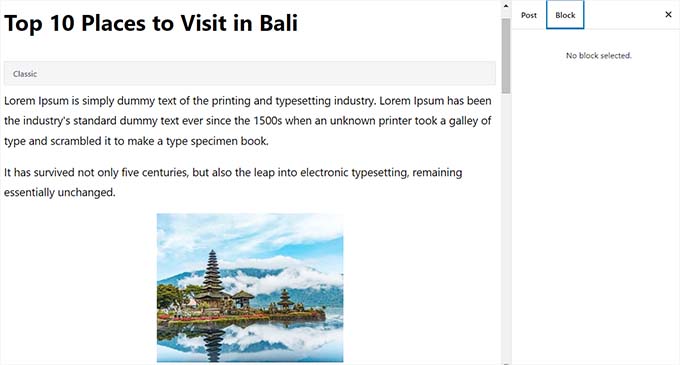
Pozwala to na łatwe edytowanie i dostosowywanie wpisów za pomocą funkcji edytora bloków.
Możesz dostosować ustawienia w panelu bocznym dla każdego bloku i skorzystać z układów oraz opcji projektowania, które nie były dostępne w Edytorze klasycznym — takich jak kolumny, galerie obrazów, przyciski i inne.
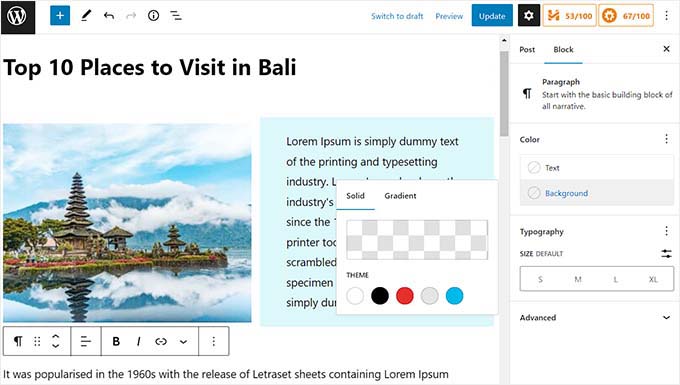
Ogólnie rzecz biorąc, konwersja na bloki Gutenberga ułatwia zarządzanie treścią i pozwala tworzyć bardziej angażujące, nowoczesne układy dla czytelników.
💡 Uwaga: W większości przypadków przejście z edytora klasycznego na edytor bloków nie wpłynie na Twoje wpisy na stronie front-end.
Mając to na uwadze, zobaczmy, jak łatwo masowo konwertować bloki klasyczne na Gutenberg w WordPressie. Omówimy 2 metody, a poniższe szybkie linki pozwolą Ci przejść do tej, której chcesz użyć:
- Metoda 1: Konwertuj klasyczny blok na Gutenberga przy użyciu domyślnych ustawień
- Metoda 2: Masowe konwertowanie bloku Klasyczny na bloki Gutenberga
- Dodatkowe wskazówki i triki dotyczące korzystania z edytora bloków
- Samouczek wideo
- Najczęściej zadawane pytania dotyczące konwersji klasycznych bloków na Gutenberga
Metoda 1: Konwertuj klasyczny blok na Gutenberga przy użyciu domyślnych ustawień
Jeśli chcesz przekonwertować pojedynczy wpis lub stronę z bloku Klasycznego na poszczególne bloki, ta metoda jest dla Ciebie.
Najpierw musisz edytować wpis i stronę, na których chcesz przekonwertować bloki. Możesz to zrobić, przechodząc do strony Wpisy » Wszystkie wpisy w swoim panelu WordPress. Następnie kliknij link „Edytuj” pod wpisem, który chcesz przekonwertować.
Spowoduje to otwarcie Twojego posta w edytorze Gutenberga. Stąd po prostu kliknij przycisk „Konwertuj na bloki” na pasku narzędzi u góry bloku Klasycznego.
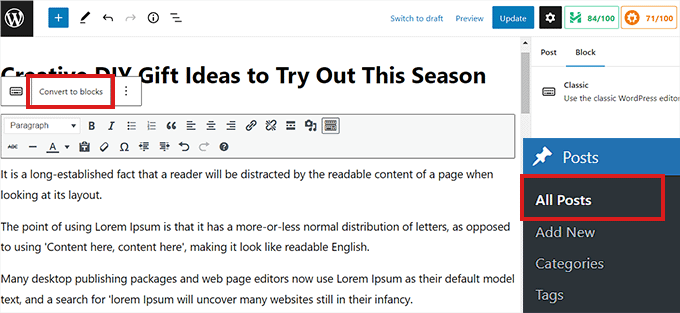
Blok Klasyczny zostanie teraz przekonwertowany na poszczególne bloki Gutenberga.
Teraz możesz również uzyskać dostęp do wszystkich ustawień bloków dla poszczególnych bloków z prawej kolumny. Jeśli nie widzisz tego panelu, kliknij ikonę zębatki w prawym górnym rogu edytora.
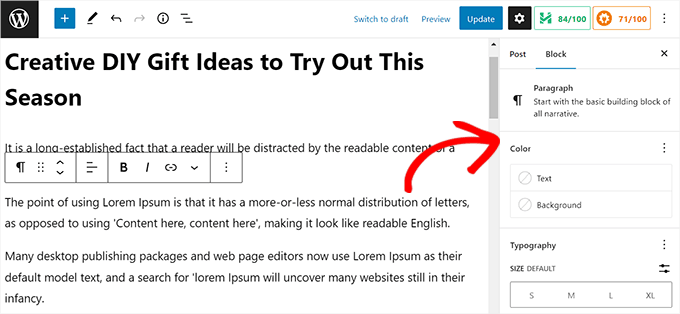
Po zakończeniu nie zapomnij kliknąć przycisku „Aktualizuj”, aby zapisać zmiany.
Metoda 2: Masowe konwertowanie bloku Klasyczny na bloki Gutenberga
Jeśli chcesz łatwo przekonwertować blok Klasyczny na bloki Gutenberga dla wszystkich starych postów i stron natychmiast, ta metoda jest dla Ciebie.
💡 Ważne: Upewnij się, że utworzyłeś kompletną kopię zapasową WordPress swojej witryny przed użyciem tej metody.
Wtyczka wprowadza trwałe zmiany w bazie danych Twojej witryny, a kopia zapasowa jest jedynym sposobem na cofnięcie konwersji, jeśli coś pójdzie nie tak.
Najpierw musisz zainstalować i aktywować wtyczkę Konwertuj na bloki. Więcej instrukcji znajdziesz w naszym przewodniku krok po kroku, jak zainstalować wtyczkę WordPress.
Wtyczka usprawnia proces konwersji. Po aktywacji automatycznie konwertuje każdy post lub stronę z klasycznego bloku na poszczególne bloki w momencie otwarcia go w edytorze.
Oszczędza to konieczność ręcznego klikania przycisku „Konwertuj na bloki” dla każdego wpisu, co czyni go doskonałym narzędziem oszczędzającym czas.
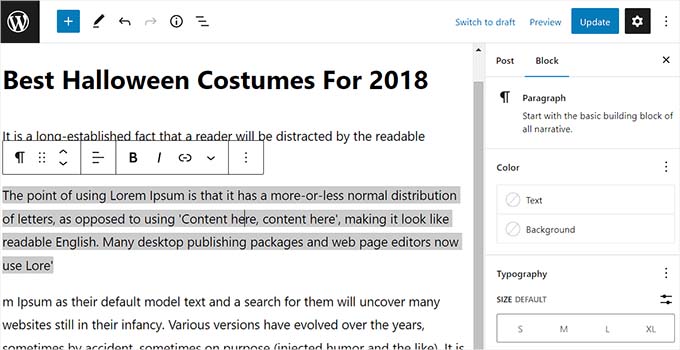
Pamiętaj, że masowa konwersja nie wpłynie na układ Twoich wpisów na stronie front-end, więc wpisy będą wyglądać tak samo na Twojej stronie WordPress.
Tak wyglądał ten sam wpis na naszej stronie demonstracyjnej po przekonwertowaniu go z klasycznego na poszczególne bloki.

Po zakończeniu masowej konwersji wtyczka wykonała swoje zadanie. Możesz wtedy bezpiecznie dezaktywować i usunąć wtyczkę Convert to Blocks, aby utrzymać porządek na swojej stronie.
Dodatkowe wskazówki i triki dotyczące korzystania z edytora bloków
Teraz, gdy korzystasz z edytora bloków na swojej stronie WordPress, masz dostęp do potężnych funkcji niedostępnych w klasycznym edytorze. Oto kilka kluczowych bloków i funkcjonalności do odkrycia:
- Bloki grup i kolumn: Organizuj wiele elementów, takich jak obrazy, nagłówki i akapity, w elastyczne, wielokolumnowe układy. Pozwala to na tworzenie atrakcyjnych wizualnie i uporządkowanych projektów stron.
- Blok osadzania: Bezproblemowo wstawiaj treści z popularnych źródeł zewnętrznych, takich jak YouTube, Discord, Twitter, Facebook i inne, bezpośrednio do swoich wpisów.
- Blok okładki: Zintegruj tekst i multimedia (obrazy lub filmy) w jednym bloku, aby tworzyć efektowne nagłówki sekcji, banery lub pełnoekranowe sekcje tła.
- Blok tabeli: Łatwo twórz wyświetlacze danych strukturalnych bez konieczności pisania niestandardowego kodu HTML, oferując podstawowe opcje stylizacji i zarządzania kolumnami/wierszami.
- Blok przycisku: Dodaj konfigurowalne przyciski wezwania do działania z opcjami koloru, stylu i linku.
- Zagnieżdżone bloki: Umieszczaj bloki wewnątrz innych bloków (np. przyciski w bloku kolumny lub akapity w bloku grupy) dla zaawansowanych możliwości projektowania.
- Wzorce bloków: Zapisuj często używane konfiguracje bloków lub złożone układy jako bloki wielokrotnego użytku lub wzorce, co pozwoli Ci szybko wstawiać je na całej witrynie.
Szczegółowe informacje o tym, jak w pełni wykorzystać te funkcje, znajdziesz w naszym przewodniku krok po kroku, jak korzystać z edytora bloków WordPress.
Samouczek wideo
Nie przepadasz za pisemnymi instrukcjami? Sprawdź nasz poradnik, jak masowo konwertować bloki w WordPressie:
Najczęściej zadawane pytania dotyczące konwersji klasycznych bloków na Gutenberga
Oto kilka pytań, które nasi czytelnicy często zadają na temat konwersji klasycznych bloków na Gutenberga w WordPressie:
Czy konwersja bloków zepsuje moją witrynę?
Nie, w większości przypadków konwersja klasycznych bloków na poszczególne bloki Gutenberga nie zepsuje wyglądu Twojej witryny.
Główna zmiana zachodzi w edytorze zaplecza, dając Ci większą kontrolę nad poszczególnymi elementami. Zawsze zalecamy sprawdzenie kilku ważnych postów lub stron po konwersji, aby mieć pewność.
Czy mogę cofnąć konwersję?
Masowa konwersja za pomocą wtyczki jest trwała i nie można jej łatwo cofnąć. Po przekonwertowaniu klasycznej treści na bloki nie ma przycisku cofania.
Dlatego utworzenie kompletnej kopii zapasowej WordPress przed rozpoczęciem jest kluczowym krokiem. Jeśli napotkasz jakiekolwiek problemy, możesz przywrócić swoją witrynę z tej kopii zapasowej.
Czy wtyczka „Convert to Blocks” jest darmowa?
Tak, wspomniana w drugiej metodzie wtyczka „Convert to Blocks” jest całkowicie darmowa. Możesz ją znaleźć i zainstalować bezpośrednio z oficjalnego katalogu wtyczek WordPress.
Mamy nadzieję, że ten artykuł pomógł Ci dowiedzieć się, jak masowo konwertować bloki klasyczne na bloki Gutenberg w WordPress. Możesz również zapoznać się z naszym przewodnikiem dla początkujących, jak dodać listę kontrolną wpisów blogowych do edytora WordPress, oraz z naszymi najlepszymi wyborami najlepszych motywów z edycją całej witryny.
Jeśli podobał Ci się ten artykuł, zasubskrybuj nasz kanał YouTube po samouczki wideo WordPress. Możesz nas również znaleźć na Twitterze i Facebooku.




Susan Taunton
Rozumiem, że krótkie kody, które omówiłeś w tym artykule, będą wymagały szczególnej uwagi. Ale poza krótkimi kodami – po konwersji na bloki, czy stare wpisy, które zostały utworzone przy użyciu dużej ilości HTML i CSS, będą wyglądać dokładnie tak, jak wyglądały przed konwersją na bloki?
Wsparcie WPBeginner
Nie ma gwarancji, ponieważ każda witryna jest inna pod względem tego, co zostało dodane, ale jeśli chcesz przetestować konwersję swoich treści bez obaw, zalecamy utworzenie tymczasowej witryny zgodnie z naszym poniższym przewodnikiem:
https://www.wpbeginner.com/wp-tutorials/how-to-create-staging-environment-for-a-wordpress-site/
Administrator
Susan Taunton
Dziękuję za poświęcony czas na podzielenie się tą sugestią.
Pozdrawiam,
Susan
Wsparcie WPBeginner
Glad we could be helpful
Lauren Cantoni
Przycisk konwersji na bloki nie działa – klikam na niego i nic się nie dzieje. Czy masz jakieś pomysły na rozwiązanie tego problemu? Dzięki!
Wsparcie WPBeginner
Jeśli korzystasz z wtyczki, zalecamy skontaktowanie się z jej wsparciem. Jeśli robisz to ręcznie, powinieneś spróbować wyłączyć swoje wtyczki na wypadek, gdyby był to konflikt wtyczek.
Administrator
Aryane
Thank you SO MUCH for this! I was converting posts one by one and it was driving me crazy. Luckily I thought of googling how to do it by batches. This is life saving!
Wsparcie WPBeginner
Glad our guide was helpful
Administrator
Sieglinde Anderson
Dlaczego chciałbym przekonwertować wszystkie moje stare strony i wpisy na wersję Gutenberga?
Wsparcie WPBeginner
To give yourself the editing tools that come with the new blocks
Administrator