


Kiedyś, gdy zarządzałem wieloma stronami klientów, napotkałem na powszechne wyzwanie: szybkie dodawanie dziesiątek wpisów i stron bez dużej ilości ręcznej pracy. Podobnie jak wielu użytkowników WordPressa, zacząłem od tworzenia każdego wpisu indywidualnie, aż dowiedziałem się, że istnieje lepszy sposób.
Przez lata testowałem liczne wtyczki i metody masowego przesyłania treści do WordPressa. Metodą prób i błędów (i pomagając wielu różnym początkującym) odkryłem najbardziej niezawodne podejścia, które działają dla każdej wielkości strony internetowej.
Dziś dzielę się moją przetestowaną metodą masowego dodawania wpisów i stron w WordPressie. To podejście pomogło mi zmniejszyć czas wgrywania treści o 80% i doskonale sprawdza się zarówno w małych blogach, jak i dużych stronach korporacyjnych.
Kiedy masowo dodawać wpisy i strony w WordPress
Konfiguracja nowej strony internetowej to duże zadanie. Jest wiele rzeczy do zbudowania i skonfigurowania, a rozpoczęcie pracy może być przytłaczające. Pamiętam, jak sam mierzyłem się z tą górą pracy.
Jest to szczególnie prawdziwe, gdy trzeba tworzyć dziesiątki, czasem setki stron lub postów od samego początku. Ręczne klikanie „Dodaj nowy” w kółko, a następnie dodawanie stron nadrzędnych i podrzędnych jedna po drugiej, jest niezwykle czasochłonne!
Inną sytuacją, w której szybkie dodawanie treści jest niezbędne, jest sytuacja, gdy jesteś deweloperem testującym nowy motyw WordPress. Potrzebujesz czegoś tam szybko, aby zobaczyć, jak działają układy, jak wygląda stylizacja i jak pojawiają się różne typy treści.
Być może potrzebujesz stworzyć podstawową strukturę kursu online, ze stroną dla każdej lekcji. Lub może masz listę produktów, dla których musisz przygotować strony, zanim wypełnisz wszystkie szczegóły. W tych momentach liczy się szybkość.
Teraz, jeśli potrzebujesz tylko tekstu i obrazów zastępczych, aby zobaczyć strukturę i projekt swojego motywu, doceniam dostępne rozwiązania dotyczące treści zastępczych. Są one idealne do tego konkretnego zadania i zdecydowanie mają swoje miejsce.
Ale co, jeśli potrzebujesz dodać swoje rzeczywiste, niestandardowe treści? Nie tylko wypełniacze, ale konkretne strony lub wpisy, dla których masz już tytuły, a nawet jakiś wstępny tekst? Treści zastępcze nie zadziałają. Potrzebujesz własnych, rzeczywistych wpisów treści, stworzonych i gotowych do użycia.
To dokładnie ta sytuacja, która doprowadziła mnie do poszukiwania niezawodnego sposobu na masowe dodawanie treści. Złapałem się na tym, że pytałem: „Musi być szybszy sposób na tworzenie tych szkiców, prawda?”
Przyjrzyjmy się, jak można łatwo masowo dodawać wpisy i strony w WordPress.
Masowe dodawanie wpisów i stron w WordPress (najłatwiejsza metoda)
Pierwszą rzeczą, którą musisz zrobić, jest zainstalowanie i aktywowanie wtyczki Mass Pages/Posts Creator. Ta darmowa wtyczka do generowania postów i stron pomoże Ci dodać wiele stron lub postów do Twojej witryny jednocześnie.
Więcej szczegółów znajdziesz w naszym przewodniku krok po kroku, jak zainstalować wtyczkę WordPress.
Po aktywacji zobaczysz kreatora powitalnego. Pozwala on na wyrażenie zgody na aktualizacje zabezpieczeń i funkcji, obejrzenie krótkiego filmu z przewodnikiem i śledzenie deweloperów w mediach społecznościowych.
Po prostu kliknij zielony przycisk „Kontynuuj” u dołu ekranu, aby przejść przez kreatora.
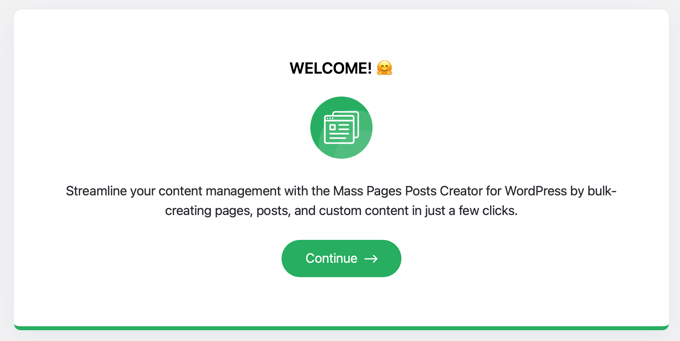
Po tym zobaczysz stronę Dotstore Plugins » Mass Pages/Posts Creator. Upewnij się, że jesteś w zakładce „Add Mass Posts/Pages”, ponieważ zawiera ona wszystko, czego potrzebujesz, aby masowo dodawać wpisy i strony w WordPressie.
Przygotowanie tytułów i treści
Ta strona ma kilka pól do pracy. Zaczyna się od opcji przedrostka lub przyrostka dla Twoich tytułów.
Chociaż często pozostawisz je puste, mogą być przydatne. Na przykład, uważam je za pomocne podczas tworzenia serii stron lokalizacji lub wariantów produktów, gdzie część tytułu jest taka sama.
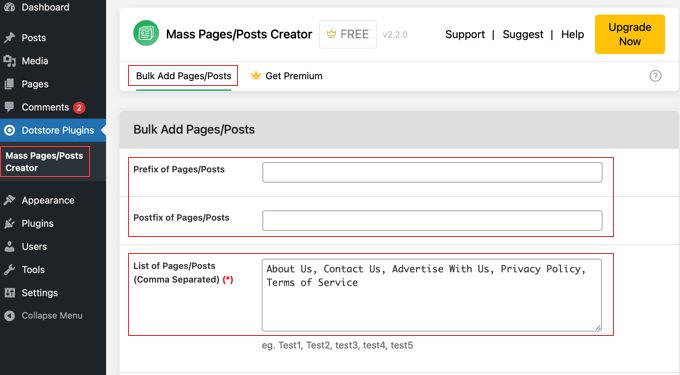
Następnie przechodzimy do kluczowej części: dodania listy tytułów. Znajdziesz tam duży obszar tekstowy do tego celu.
Tutaj wprowadzisz tytuły wpisów lub stron, które chcesz utworzyć. Każdy tytuł należy oddzielić przecinkiem, tak jak widać na zrzucie ekranu powyżej.
Poniżej obszaru tytułu zobaczysz podstawowy edytor. Tutaj możesz dodać treści, które będą zawarte w każdym tworzonym wpisie lub stronie.
Obsługuje podstawowe formatowanie tekstu, dodawanie linków, a nawet multimediów, takich jak obrazy. Jest też widok kodu, jeśli wolisz pracować z HTML.
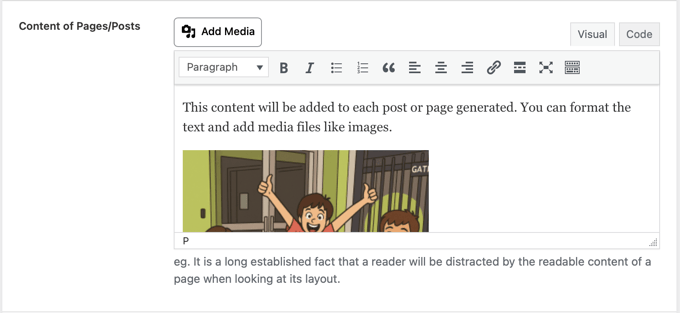
Teraz, to jest ważne: cokolwiek wpiszesz w tym obszarze treści, zostanie zduplikowane dla wszystkich elementów.
Jest to całkowicie w porządku, jeśli tworzysz tylko wersje robocze, które później wypełnisz unikalną treścią. Czasami używam tego pola do stworzenia bardzo podstawowej struktury szablonu lub tekstu zastępczego, który później edytuję w każdym indywidualnym elemencie.
Ale jeśli każdy element wymaga unikalnej treści od razu, prawdopodobnie będziesz chciał zostawić to pole puste na razie. Konkretną treść dodasz później, po utworzeniu elementów.
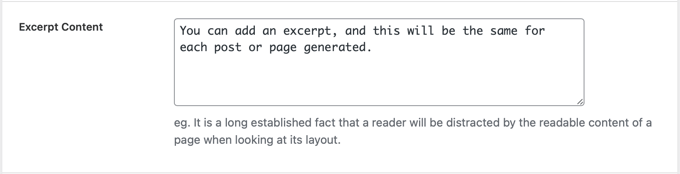
Podobnie, istnieje opcja dodania fragmentu. Tak jak w przypadku głównej treści, wszystko, co tutaj dodasz, będzie takie samo dla każdego wygenerowanego elementu.
Konfiguracja opcji generowania
Dalej na stronie skonfigurujesz, ile elementów ma zostać utworzonych i jakiego typu powinny być.
Możesz wybrać „Typ” z menu rozwijanego, albo Strony lub Posty. To informuje WordPress, jakiego rodzaju wpis ma zostać utworzony.
Jedną z zauważonych wad jest to, że jeśli potrzebujesz utworzyć niestandardowe typy postów, będziesz musiał zaktualizować wersję premium wtyczki.

Funkcja, która wydała mi się interesująca w tym pluginie, to pole „Liczba wpisów”. Liczba, którą tutaj wpiszesz, nie musi odpowiadać liczbie tytułów na Twojej liście.
Jeśli wprowadzisz liczbę większą niż liczba posiadanych tytułów, wtyczka będzie cyklicznie przechodzić przez listę tytułów i ponownie ich używać, dopóki nie osiągnie podanej liczby.
Na koniec wybierasz „Status” dla nowych elementów.
Polecam ustawić to na „Wersja robocza”. Daje to czas na przejście do każdej nowej strony lub wpisu, dodanie unikalnej treści, ustawienie kategorii, tagów i stron nadrzędnych, zanim staną się publiczne.
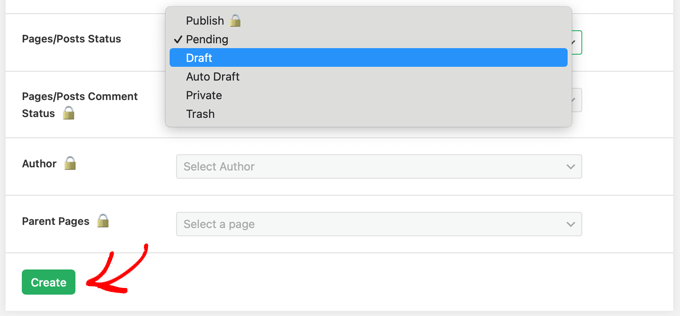
Inną wadą jest to, że jeśli chcesz publikować elementy natychmiast po ich utworzeniu, ta opcja jest funkcją premium.
Zobaczysz małą ikonę kłódki obok płatnych funkcji, takich jak opcja bezpośredniego tworzenia stron podrzędnych podczas generowania.
Tworzenie Twojej treści
Gdy lista będzie gotowa i ustawienia skonfigurowane, przycisk „Utwórz” znajdziesz na dole strony. Jednym kliknięciem wtyczka zacznie działać. Na podstawie Twoich danych szybko wygeneruje określoną liczbę stron lub wpisów.
Po zakończeniu wtyczka wyświetla tytuły utworzonych dla Ciebie elementów. Satysfakcjonujące jest widzieć tę listę pojawiającą się natychmiast, zamiast klikać „Dodaj nowy” dziesiątki lub setki razy!
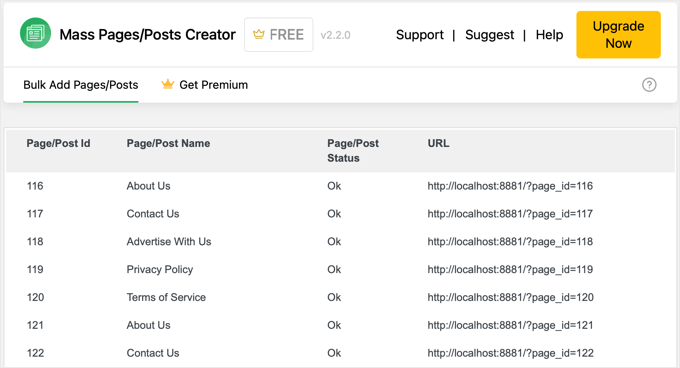
Ale te nowo utworzone elementy to zasadniczo puste płótna. Mają tytuł i być może jakąś domyślną treść, ale są szkicami.
Masowe tworzenie to dopiero pierwszy etap procesu. Następnym krokiem jest przekształcenie tych wersji roboczych w rzeczywistą, użyteczną treść.
Zamiana masowo dodanych wersji roboczych w prawdziwe treści
Zatem masz listę nowych szkiców. Teraz będziesz musiał dodać unikalne szczegóły, co wymaga pewnego ręcznego wysiłku.
Musisz przejść do sekcji Wpisy lub Strony w swoim panelu WordPress, a następnie kliknąć „Edytuj” przy każdym z nich z listy.
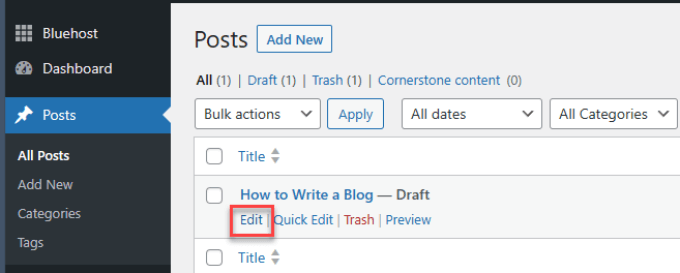
Tutaj dodasz specyficzną, unikalną treść dla tej konkretnej strony lub wpisu. Tutaj wchodzi do gry Twoje pisanie, obrazy i formatowanie.
Dodawanie struktury i organizacji
Oprócz treści, drugim dużym brakującym elementem w tych masowo tworzonych szkicach jest często struktura i organizacja:
- W przypadku Stron oznacza to ustawienie stron nadrzędnych, jeśli potrzebujesz hierarchii. Ponieważ darmowa wtyczka nie pozwala na definiowanie relacji nadrzędny/podrzędny z Twojej początkowej listy tekstowej, będziesz musiał zrobić to ręcznie, korzystając z naszego przewodnika na temat tworzenia strony podrzędnej w WordPress.
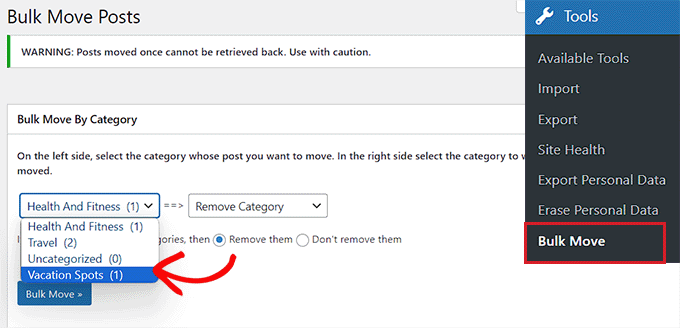
- W przypadku Postów główne zadania organizacyjne to ustawianie kategorii i tagów. Chociaż możesz edytować kategorie i tagi pojedynczo w edytorze postów, możesz uznać za szybsze masowe przenoszenie postów do kategorii i tagów.
Inne Szybkie Edycje
Możesz chcieć wprowadzić inne zmiany w swoich wersjach roboczych masowo, oprócz treści i struktury. Standardowa funkcja masowej edycji WordPress jest do tego świetna.
Po prostu zaznacz szkice, które chcesz edytować, używając pól wyboru na listach Posty lub Strony. Następnie musisz wybrać „Edytuj” z listy rozwijanej „Akcje zbiorcze” i kliknąć „Zastosuj”.
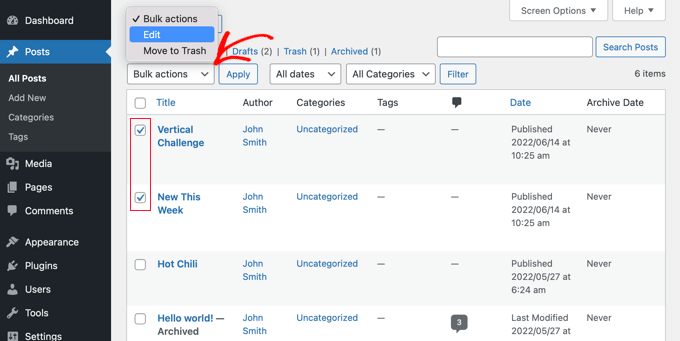
Pojawi się okno z opcjami, które możesz zmienić dla wszystkich zaznaczonych elementów jednocześnie, na przykład:
- Autor
- Status (zmień wszystkie z Wersji roboczej na Do przeglądu lub Opublikuj)
- Status komentarzy (zezwalaj/nie zezwalaj)
- Status pingów
- Kategorie i Tagi (dla postów)
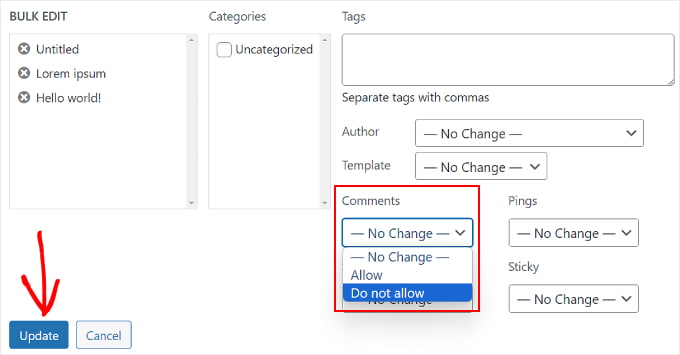
Uważam, że używanie wtyczki do tworzenia, a następnie funkcji masowej edycji WordPress do zmian statusu i autora jest całkiem wydajnym przepływem pracy!
Ulepsz zarządzanie treścią WordPress dzięki wskazówkom ekspertów
Mam nadzieję, że ten samouczek pomógł Ci nauczyć się masowo dodawać wpisy i strony w WordPress. Możesz również zapoznać się z tymi pomocnymi przewodnikami na temat różnych sposobów, aby przenieść Twoje treści WordPress na wyższy poziom:
- Jak podzielić posty WordPress na wiele stron (paginacja postów)
- Jak tworzyć przyklejone wpisy w WordPressie (łatwe kroki)
- Jak archiwizować posty bez ich usuwania w WordPress
- Jak dodać fragmenty do stron w WordPress (krok po kroku)
- Jak wyświetlać powiązane strony w WordPress
- Jak wyświetlać najpopularniejsze posty według liczby wyświetleń w WordPress
Jeśli podobał Ci się ten artykuł, zasubskrybuj nasz kanał YouTube po samouczki wideo WordPress. Możesz nas również znaleźć na Twitterze i Facebooku.



James Imaga Emetu
Mam około 10 000 artykułów z napisaną treścią niszową na moim dysku twardym, chcę je masowo przesłać na moją stronę WordPress jako posty na blogu, jak to zrobić?
Wsparcie WPBeginner
Zależałoby to od tego, jak masz skonfigurowaną zawartość na swoim komputerze, ale jako punkt wyjścia zalecamy zapoznanie się z naszym poniższym artykułem dotyczącym masowego importu:
https://www.wpbeginner.com/plugins/how-to-import-post-ideas-from-csv-spreadsheet-in-wordpress/
Admin
Kevin
Hi, thanks for the info, but this confuses me “Note that the new posts or pages will have a TITLE but no content” So you can bulk upload the TITLES of the blog post, but not actual content of the post?
I’m I missing something?
Wsparcie WPBeginner
This is normally used for testing by generating posts and pages, if you have the content of the post then WordPress has ways to import content
Admin
György
Hej, świetny plugin. Zastanawiam się tylko, jak mógłbym generować treści do postów, te same treści z jakąś zmienną w środku.
Na przykład:
Lorem ipsum [variable1] sit amund et [variable2] dolor en cosum.
Dzięki
Katrina
To byłby świetny wpis do zaktualizowania.
Wsparcie WPBeginner
Thank you for your recommendation
Admin
Gerald Cumberbatch
Waw!!! WaW!!! Dosłownie zajmowało mi to od 3 do 5 minut na stworzenie 2 stron, kiedy dopadła mnie maksymalna frustracja i zmusiła do poszukania alternatywy. Moje pierwsze wyszukiwanie przyniosło ten plugin. Po instalacji wprowadziłem około 60 stron i odwróciłem się, spodziewając się czekać około 10 minut, co uznałbym za rozsądnie szybko, ale ku mojemu największemu zaskoczeniu wróciłem po około 3 minutach i zobaczyłem pusty arkusz. Byłem sceptyczny i sprawdziłem wszystkie strony, zastanawiając się, co zobaczę (właściwie spodziewając się błędu), ale ku mojemu największemu i przyjemnemu zaskoczeniu wszystko zostało zrobione. Kocham, kocham, kocham totttttttt!!!!!!!
Wsparcie WPBeginner
Glad our recommendation was helpful
Admin
Vale
Witaj,
Czy potrzebuję specjalnego hostingu do publikowania tysięcy typów postów?
Planuję zbudować katalog produktów (nie są wymagane opcje zakupów, bez WooCommerce)
Mam około 200 000 produktów. Próbuję znaleźć rozwiązanie, czy użyć tabel HTML, czy tabel danych, ale tabele są bardziej dla stron statycznych lub niestandardowych typów postów, które są dynamiczne.
Każda rada w tej sprawie będzie bardzo mile widziana.
ziyush
Jak możemy masowo przypisać obrazy do wpisów, przesłaliśmy zdjęcia do folderu obrazów, jest tam ponad 1500 obrazów i chcemy przypisać je do wpisów i kategorii masowo
arthur brogard
Nie czepiam się, ale to nie spełnia obietnic.
To nie jest „masowe dodawanie”, to bardziej „masowe tworzenie + dodawanie”.
Dlatego, jeśli, tak jak ja, masz ogromne ilości danych, które chcesz przesłać, to wcale nie pomaga.
Ani nie oferuje adresu URL wskazującego na jakąś pomoc.
Najbliżej jest wskazówka, jak dodać treści zastępcze.
Wydaje się, że całkowicie pomija fakt, że może to być wymagane.