


Prowadzenie udanych formularzy i rejestracji w WordPress oznacza eliminowanie fałszywych użytkowników. Z własnego doświadczenia wiemy, jak tymczasowe adresy e-mail mogą prowadzić do rejestracji spamu, fałszywych zamówień i obniżonej jakości danych.
Chociaż tymczasowe adresy e-mail mają uzasadnione zastosowania, są one często nadużywane przez osoby próbujące wykorzystać usługi stron internetowych. Na szczęście istnieje kilka skutecznych sposobów na zablokowanie tymczasowych adresów e-mail na Twojej stronie WordPress.
W tym przewodniku przeprowadzimy Cię przez najlepsze metody blokowania tymczasowych adresów e-mail, jednocześnie zapewniając dostęp do formularzy legalnym użytkownikom.
Dlaczego blokować tymczasowe adresy e-mail w WordPress?
Jednorazowe adresy e-mail to tymczasowe i darmowe konta e-mail, których użytkownicy mogą używać do rejestracji na Twojej stronie internetowej bez ujawniania swoich rzeczywistych adresów e-mail.
Niektórzy użytkownicy używają tych tymczasowych adresów do nieszkodliwego testowania, aby uniknąć potencjalnych spamerów lub e-maili promocyjnych. Niemniej jednak wiele osób nadużywa ich, tworząc fałszywe konta, wykorzystując bezpłatne wersje próbne lub oszukując systemy online w celu oszukańczych działań.
Gdy w formularzach używane są fałszywe e-maile, trudno jest wiedzieć, kim są Twoi prawdziwi użytkownicy. Dla osób prowadzących witrynę członkowską, to zamieszanie może zepsuć dane i wydajność Twojej witryny, ponieważ nie możesz być pewien które rejestracje są autentyczne.
Jeśli prowadzisz sklep WooCommerce, te tymczasowe e-maile mogą również pozwolić złym aktorom na wykorzystanie Twojego systemu płatności, tworzenie fałszywych zamówień i spowodowanie utraty pieniędzy.
Ponadto, ważne e-maile, takie jak potwierdzenia zamówień, nie dotrą do klientów korzystających z tych tymczasowych adresów e-mail.
Mając to na uwadze, przyjrzyjmy się, jak możesz zablokować jednorazowe adresy e-mail na swojej stronie WordPress. Możesz użyć tych szybkich linków, aby przejść przez nasz przewodnik:
Metoda 1: Blokowanie tymczasowych adresów e-mail za pomocą OptinMonster (formularze zapisu)
Jeśli używasz wyskakujących okienek lub formularzy zapisu na swojej stronie internetowej do kampanii marketingowych e-mail, zalecamy użycie OptinMonster do blokowania jednorazowych adresów e-mail.
Ta platforma generowania leadów wykorzystuje funkcję TruLead® Lead Verification do blokowania jednorazowych adresów e-mail przed zapisaniem się do Twoich kampanii. TruLead® jest płatnym dodatkiem, ale dostępna jest 30-dniowa bezpłatna wersja próbna, dzięki czemu możesz wypróbować usługę bez ryzyka.
Więcej informacji znajdziesz w naszej kompletnej recenzji OptinMonster.
Aby rozpocząć pracę z OptinMonster, musisz odwiedzić stronę internetową OptinMonster, aby utworzyć konto. Następnie kliknij przycisk „Get OptinMonster Now”, aby rozpocząć.

Będziesz potrzebować planu Pro lub wyższego, ponieważ oferują oni funkcję Weryfikacji Leadów jako opcjonalny płatny dodatek.
Następnie musisz zainstalować i aktywować wtyczkę OptinMonster w swojej witrynie WordPress. Aby uzyskać więcej szczegółów, zapoznaj się z naszym przewodnikiem krok po kroku, jak zainstalować wtyczkę WordPress.
Teraz możesz przejść dalej i utworzyć swoją pierwszą kampanię e-mailową OptinMonster. Możesz przeczytać nasz artykuł o tym, jak zbudować swoją listę e-mailową w WordPress za pomocą OptinMonster, aby uzyskać wskazówki.
Aby skorzystać z funkcji weryfikacji potencjalnych klientów, zaloguj się do panelu kampanii OptinMonster. Następnie wybierz kampanię i kliknij przycisk „Edytuj kampanię”.
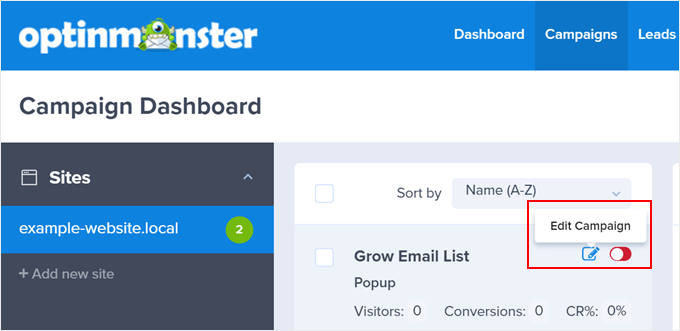
Następnie przejdź do zakładki „Integracje”. Po lewej stronie powinny pojawić się wyjaśnienia dotyczące funkcji Weryfikacja leadów.
Wybierz „Kliknij tutaj, aby dowiedzieć się więcej i zapisać się”.
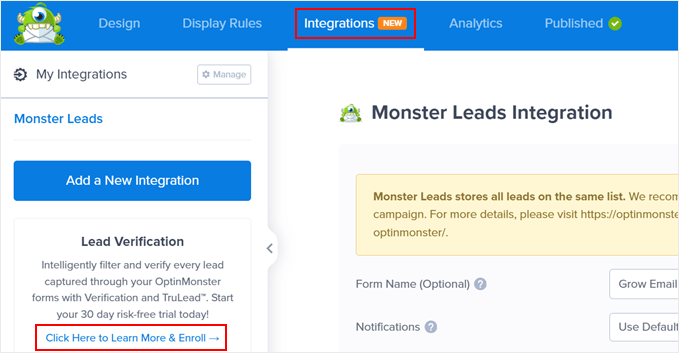
Po wykonaniu tej czynności dokończysz płatność za dodatek.
Na tym etapie możesz wrócić do Pulpitu kampanii i przejść do Leady » Weryfikacja leadów.
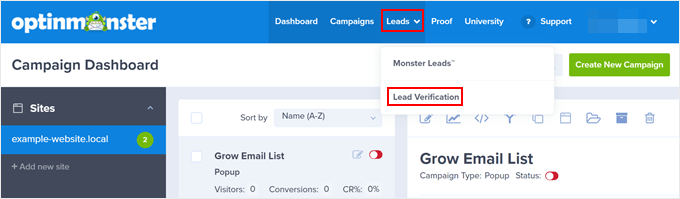
Teraz przejdziesz do strony Weryfikacja leadów.
Gdy tam dotrzesz, po prostu kliknij „Utwórz nowy filtr”.
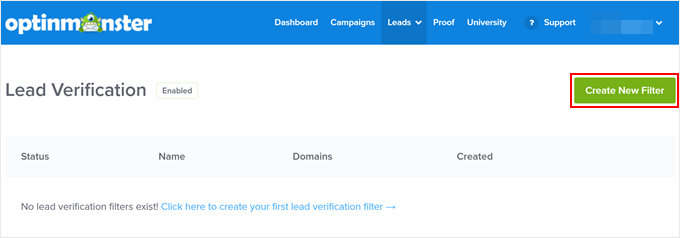
Przejdźmy dalej i utwórzmy nowy filtr weryfikacji e-mail, aby zablokować tymczasowe lub jednorazowe adresy e-mail.
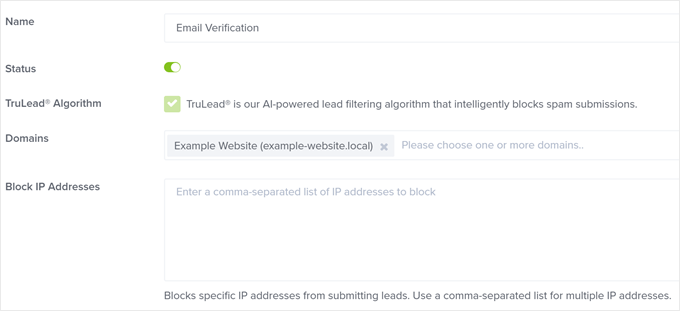
Przede wszystkim możesz nadać temu filtrowi nazwę. Może to być coś w stylu „Weryfikacja e-mail”. Następnie włącz ustawienie Status, aby aktywować filtr.
Następnie wybierz nazwę domeny, na której prowadzisz kampanię OptinMonster i chcesz, aby filtr został zaimplementowany.
Oprócz walidacji e-mail, funkcja TruLead® może blokować określone adresy IP przed zapisaniem się do Twoich kampanii. Wymień je tutaj, jeśli masz jakieś.
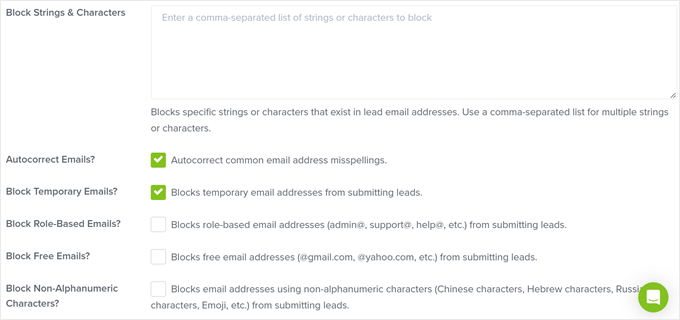
Przewijając w dół, znajdziesz więcej opcji konfiguracji filtra. Zalecamy włączenie ustawienia „Blokuj tymczasowe adresy e-mail”, aby zapobiec używaniu jednorazowych adresów e-mail.
Możesz również wybrać blokowanie określonych adresów e-mail z darmowych usług, takich jak Gmail, Yahoo lub Outlook. Oznacza to, że na Twojej stronie mogą być używane tylko firmowe adresy e-mail.
Zalecamy włączenie tej opcji tylko wtedy, gdy prowadzisz stronę internetową typu business-to-business. W przeciwnym razie możesz ją pominąć.
Poza tym możesz zablokować określone adresy oparte na rolach (takie jak admin@example.com lub editor@example.com), jeśli jest to potrzebne, aby tylko osoby spoza Twojego zespołu mogły zostać leadami.
Oprócz tych ustawień masz również opcje blokowania określonych znaków występujących w adresach e-mail potencjalnych klientów, autokorekty typowych błędów pisowni adresów e-mail oraz blokowania adresów e-mail zawierających znaki niealfanumeryczne.
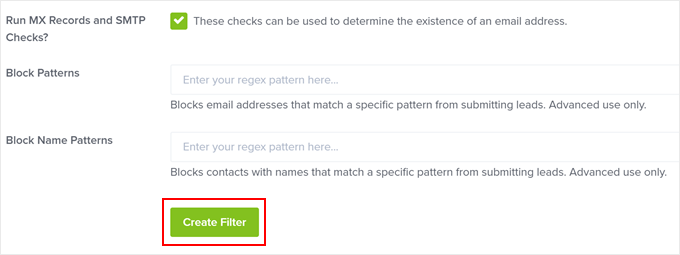
Kilka ostatnich ustawień jest dość zaawansowanych, ale zalecamy zaznaczenie pola obok opcji „Uruchom sprawdzanie rekordów MX i SMTP?”. To ustawienie może dalej blokować tymczasowe domeny e-mail, sprawdzając, czy faktycznie istnieją.
Gdy będziesz zadowolony z ustawień filtra, kliknij przycisk „Utwórz filtr”.
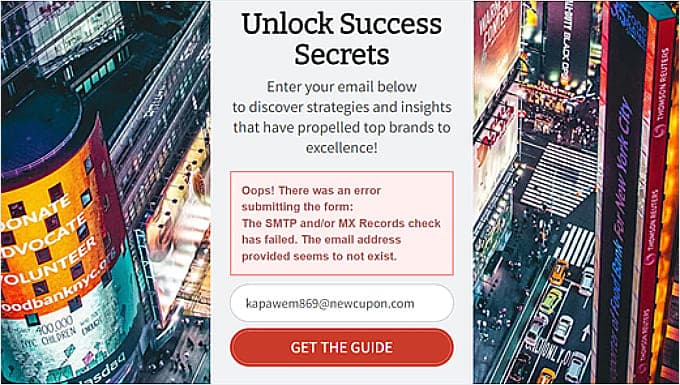
Teraz odwiedź swoją stronę internetową, aby sprawdzić, czy filtr działa w Twojej kampanii. Aby to zrobić, po prostu wypełnij formularz fałszywym adresem e-mail od tymczasowego dostawcy poczty.
Jeśli działa, powinieneś zobaczyć to powiadomienie:
Metoda 2: Blokowanie tymczasowych adresów e-mail za pomocą bezpłatnej wtyczki WordPress
Jeśli chcesz zablokować jednorazowe domeny e-mail na swoich formularzach kontaktowych lub formularzach rejestracyjnych, zalecamy użycie Clearout Email Validator.
Ten wtyczka automatycznie zablokuje domeny od tymczasowych dostawców poczty e-mail przed użyciem w formularzach kontaktowych lub rejestracjach w WordPress. Jest również kompatybilna z WPForms, która jest najlepszą wtyczką do tworzenia formularzy na rynku.
Pierwszą rzeczą, którą zrobisz, jest zainstalowanie i aktywowanie wtyczki. Aby uzyskać wskazówki krok po kroku, zapoznaj się z naszym artykułem o tym, jak zainstalować wtyczkę WordPress.
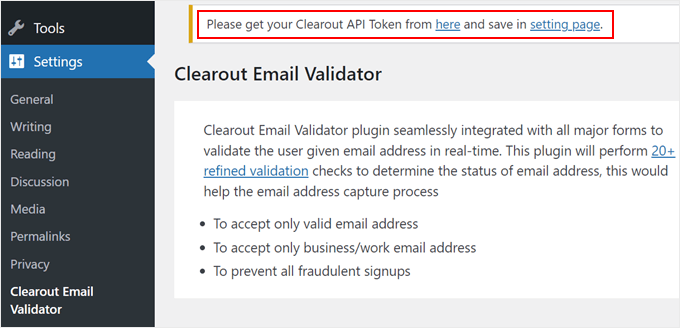
Po aktywacji wtyczki możesz przejść do Ustawienia » Walidator e-maili Clearout z panelu administracyjnego WordPress. Zauważysz komunikat z powiadomieniem: „Pobierz swój token API Clearout stąd i zapisz na stronie ustawień”.
Teraz musisz kliknąć link „tutaj”, ale pozostaw stronę ustawień wtyczki otwartą.
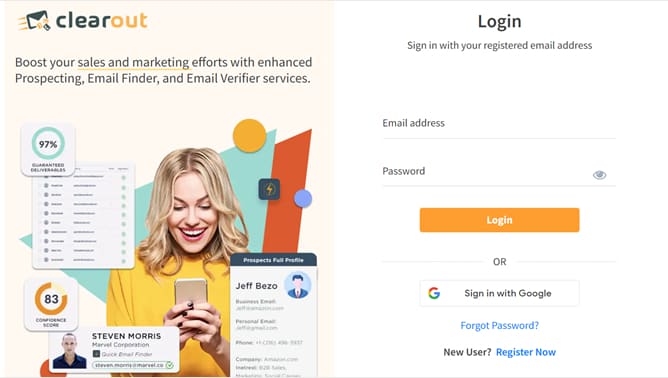
Następnie utwórz konto Clearout lub zaloguj się przy użyciu swoich danych uwierzytelniających Google.
Domyślnie otrzymasz darmowe konto Clearout z 100 kredytami walidacji poczty e-mail. Ta ilość może nie być duża, gdy codziennie otrzymujesz mnóstwo zgłoszeń lub wiadomości kontaktowych, ale w razie potrzeby możesz przejść na płatny plan Clearout.
Teraz przejdziesz do pulpitu Clearout.
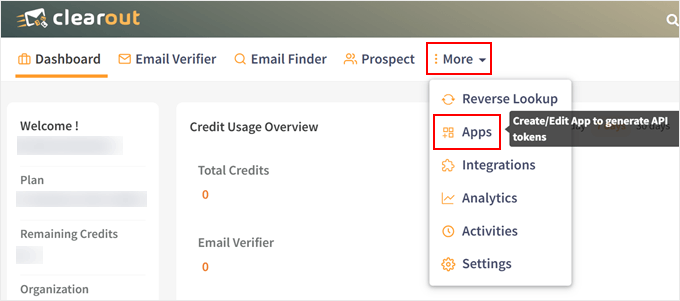
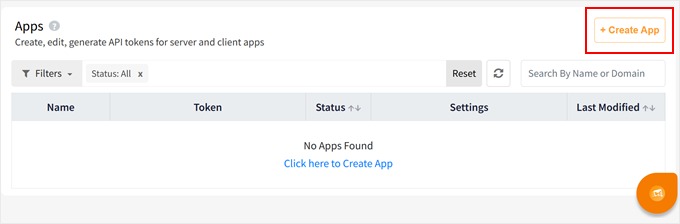
Tutaj kliknij przycisk „Więcej” w menu nawigacyjnym i wybierz „Aplikacje”.
Jesteś teraz w panelu aplikacji.
Kliknij przycisk „+ Utwórz aplikację”, aby uzyskać klucz API.
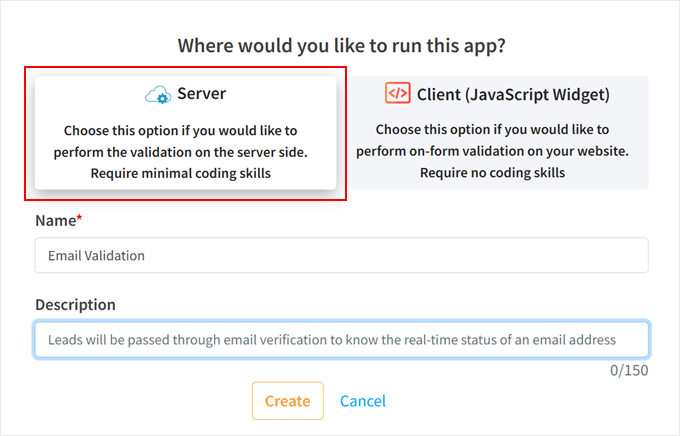
Po wykonaniu tej czynności pojawi się okno dialogowe z prośbą o wybranie miejsca uruchomienia aplikacji. Tutaj po prostu kliknij „Serwer”.
Następnie możesz nadać swojej aplikacji nazwę, na przykład „Weryfikacja e-mail”. Opcjonalnie możesz napisać opis, aby odróżnić swoje aplikacje.
Następnie po prostu kliknij przycisk „Utwórz”.
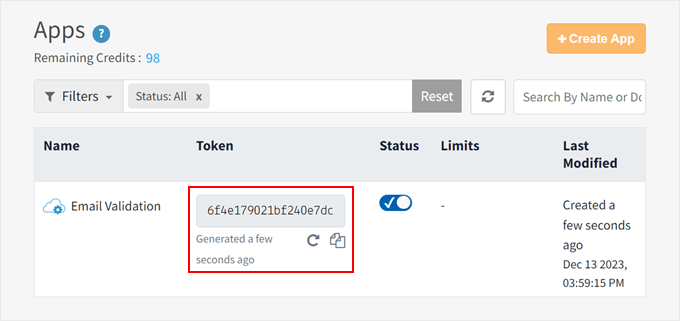
Teraz wrócisz do pulpitu Clearout i zobaczysz swoją nową aplikację i token API.
Skopiuj token i wróć do strony ustawień wtyczki Clearout Email Validator w WordPress.
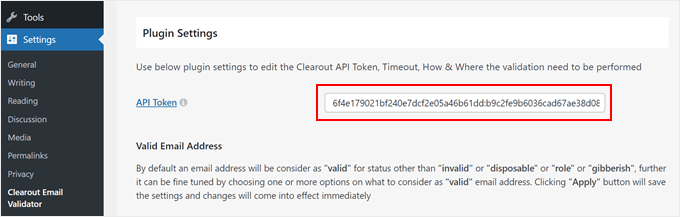
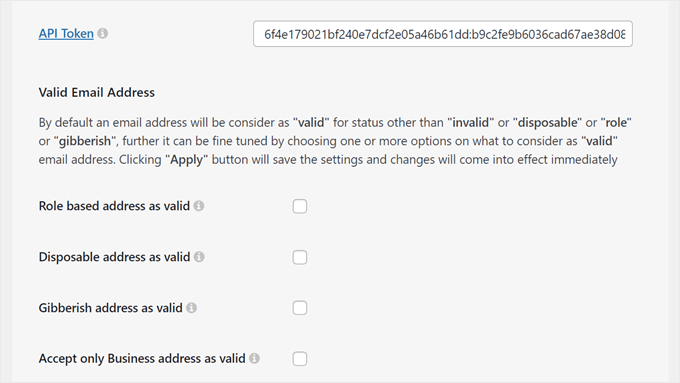
Na stronie ustawień wtyczki wklej token w odpowiednim polu.
Po wykonaniu tej czynności możesz przejść do konfiguracji ustawień walidacji adresu e-mail w następnym kroku.
Konfiguracja ustawień blokowania tymczasowych adresów e-mail
Domyślnie Clearout Email Validator będzie czarnolistować wszelkie nazwy domen e-mail, które wyglądają podejrzanie lub są tymczasowe. Istnieje jednak kilka ustawień, które można skonfigurować w razie potrzeby.
W sekcji „Prawidłowy adres e-mail” możesz wybrać, czy adresy oparte na rolach (takie jak admin@example.com lub editor@example.com) mają być uznawane za prawidłowe.
Następnie dostępne są opcje umożliwiające uznanie adresów tymczasowych i adresów losowych za prawidłowe. Aby zapewnić maksymalne bezpieczeństwo przed wszelkiego rodzaju tymczasowymi adresami e-mail, zalecamy nie zaznaczanie tych pól.
Jeśli zaznaczysz ustawienie „Akceptuj tylko adresy firmowe jako prawidłowe”, oznacza to, że adresy używające niestandardowych domen poczty e-mail, takich jak Gmail, Yahoo lub Outlook, będą uważane za nieprawidłowe.
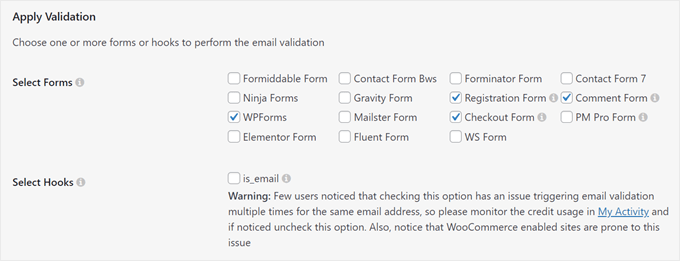
Przejdźmy niżej do sekcji „Zastosuj walidację”. Jak widać, Clearout Email Validator jest kompatybilny z wieloma głównymi kreatorami formularzy, w tym z WPForms i Ninja Forms. Jeśli korzystasz z któregoś z tych wtyczek, możesz zaznaczyć je w ustawieniu „Wybierz formularze”.
Następnie możesz wybrać zastosowanie walidacji poczty e-mail w haku WordPressa is_email, który służy do weryfikacji poprawności adresu e-mail.
Pamiętaj, aby przeczytać ostrzeżenie dotyczące tej opcji, ponieważ może ona powodować problemy z walidacją na Twojej stronie. Jednak podczas naszych testów wtyczka działała poprawnie, nawet jeśli ta opcja nie była włączona.
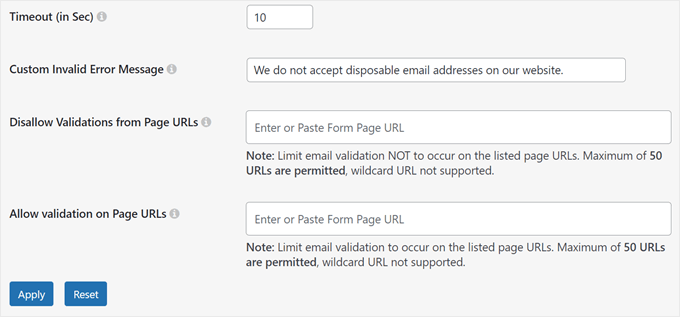
Przewijając w dół, możesz ustawić okres czasu na walidację.
Domyślny czas to 10 sekund. Oznacza to, że wtyczka będzie czekać 10 sekund po przesłaniu formularza przed walidacją adresu e-mail. W tym czasie wtyczka przeprowadzi walidację w czasie rzeczywistym, aby upewnić się, że adres e-mail jest legalny.
Poniżej możesz ustawić niestandardowy komunikat o błędzie, ale możesz go pozostawić pustym, jeśli chcesz użyć domyślnego tekstu powiadomienia wtyczki.
W polu „Wyklucz walidacje z adresów URL stron” możesz określić, na których adresach URL stron formularzy wtyczka nie powinna przeprowadzać walidacji adresów e-mail.
Z drugiej strony, pole „Zezwól na walidację na adresach URL stron” pozwala określić, że wtyczka ma przeprowadzać walidację adresów e-mail tylko na określonych stronach.
Ale jeśli masz wiele formularzy i chcesz, aby wtyczka sprawdzała adresy e-mail wprowadzone we wszystkich z nich, możesz pozostawić oba pola puste.
Po skonfigurowaniu wszystkich ustawień kliknij przycisk „Zastosuj”.
Sprawdź, czy wtyczka Clearout Email Validator działa
Na tym etapie jesteś gotowy, aby sprawdzić, czy wtyczka WordPress faktycznie zablokuje tymczasowe adresy e-mail na Twojej stronie WordPress.
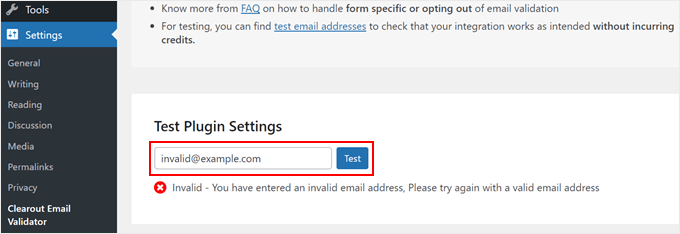
Jednym ze sposobów jest przewinięcie strony wtyczki do sekcji „Ustawienia testowe wtyczki”. Następnie wprowadź fałszywy adres e-mail w polu i kliknij „Testuj”.
Jeśli dany adres e-mail jest nieprawidłowy, zobaczysz powiadomienie „Nieprawidłowy – wprowadzono nieprawidłowy adres e-mail. Spróbuj ponownie z prawidłowym adresem e-mail”.
Pamiętaj, że zrobienie tego może zmniejszyć liczbę Twoich darmowych kredytów. Więc jeśli chcesz to zrobić bez ponoszenia kosztów kredytów, możesz użyć jednego z adresów e-mail testowych Clearout.
Innym sposobem na przetestowanie wtyczki jest przejście do adresu URL strony rejestracji, komentarzy, płatności lub formularza kontaktowego i wprowadzenie fałszywego wpisu w formularzu.
Jeśli wtyczka działa, powinieneś zobaczyć komunikat o błędzie.
Oto jak to wygląda w naszym formularzu kontaktowym WPForms:
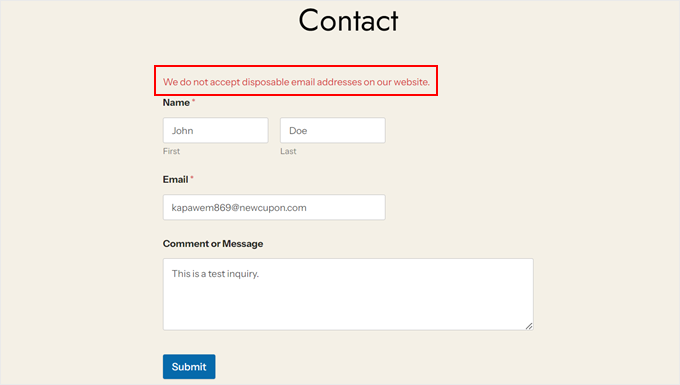
Spróbowaliśmy również sprawdzić, czy wtyczka działa na adresie URL logowania naszej strony testowej.
Oto komunikat o błędzie, który otrzymaliśmy:
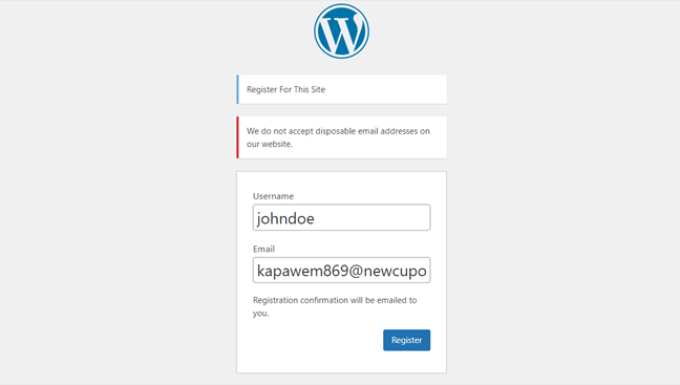
Dodatkowa wskazówka: Użyj wtyczki formularza z ochroną antyspamową
Blokowanie tymczasowych usług e-mail to jeden z najlepszych sposobów na zabezpieczenie Twojej witryny i zapewnienie, że otrzymujesz tylko legalne zgłoszenia formularzy.
Niestety, każdego dnia generowane są nowe tymczasowe adresy e-mail i może być trudno dla dowolnego wtyczki do walidacji poczty elektronicznej nadążyć za tymi nowymi adresami.
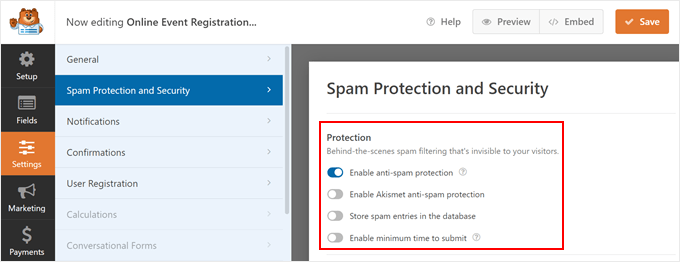
Aby jeszcze bardziej zabezpieczyć swoją witrynę, zalecamy zainstalowanie wtyczki formularza z wbudowaną funkcją blokowania spamu, taką jak WPForms.
Dzięki WPForms możesz zapobiegać przejmowaniu formularzy przez boty spamerskie i wysyłaniu złośliwych linków, nawet jeśli ich adres e-mail wygląda na legalny. WPForms używa tajnego tokena antyspamowego, który jest unikalny dla każdego zgłoszenia formularza i niewidoczny dla wszystkich odwiedzających, w tym botów spamerskich.
Ponieważ token jest tworzony automatycznie, bloker spamu nie będzie miał żadnego wpływu na doświadczenie użytkownika.
Aby dowiedzieć się więcej o WPForms, zapoznaj się z naszą pełną recenzją WPForms i naszym artykułem o tym, jak stworzyć bezpieczny formularz kontaktowy w WordPress.
Mamy nadzieję, że ten artykuł pomógł Ci dowiedzieć się, jak blokować tymczasowe adresy e-mail w WordPress. Możesz również zapoznać się z naszą listą kluczowych zadań konserwacyjnych WordPress do regularnego wykonywania i naszymi ekskluzywnymi wyborami najlepszych wtyczek zabezpieczających WordPress.
Jeśli podobał Ci się ten artykuł, zasubskrybuj nasz kanał YouTube po samouczki wideo WordPress. Możesz nas również znaleźć na Twitterze i Facebooku.


Mrteesurez
Miły post. Błagam wszystkich blogerów, aby traktowali walidację poczty elektronicznej bardzo poważnie. Trudno jest zidentyfikować tymczasowy adres e-mail, jeśli nie ma tych narzędzi, które udostępniłeś, co ułatwia mierzenie rzeczywistych konwersji dla formularzy i zapisów.
mohadese esmaeeli
Jakże doskonałe i praktyczne to było. Przy okazji, użytkownicy powinni również wziąć pod uwagę, że fałszywe i tymczasowe e-maile mogą nie tylko zakłócać działanie strony poprzez powiększanie i zajmowanie bazy danych, ale także stanowić zagrożenie dla bezpieczeństwa strony internetowej.
Jiří Vaněk
Dzięki za tutorial. Mam OptinMonster od pierwszego miesiąca i już stworzyłem w nim kilka kampanii. Nie miałem pojęcia, że ta funkcja tam jest, ale po przeczytaniu artykułu aktywowałem ją w kampaniach. Jeszcze raz dziękuję.
Mitchell
Ban Hammer nie jest już dostępny na wordpress.org. Został usunięty na prośbę autora.
Szkoda, że nikt go nie przejął.
Potrzebuję nowego, najlepiej darmowego. Mam ponad 10 stron, które go potrzebują.
Mitch
Wsparcie WPBeginner
Thank you for letting us know, we will be sure to look for an alternative option for us to update this article
Administrator
Michael Jones
Czy znasz wtyczkę, która pozwala blokować domeny na formularzach w całej witrynie? Próbowałem z fragmentem kodu Gforms bez powodzenia. Wtyczka, która pozwala witrynom zapobiegać skutecznemu wypełnianiu formularzy przez określone domeny, byłaby ogromną pomocą, jeśli coś takiego znasz.
Dzięki!
Ernst
Cześć Michael, czy znalazłeś rozwiązanie? Byłbym bardzo zainteresowany wiedzą, jak rozwiązać ten sam problem..
Mark
Jako początkujący użytkownik WordPressa, ten samouczek jest bardzo przydatny – dziękuję bardzo!
Jennifer DeFrates/Heaven Not Harvard
Mam setki osób zapisanych jako użytkownicy na moim blogu/stronie. Przejrzałem i zablokowałem większość adresów, które wyglądały na spam, ale zastanawiałem się, czy jest sposób, aby dowiedzieć się, czy zarejestrowani użytkownicy to spam, czy faktyczni obserwatorzy?
Wsparcie WPBeginner
Zapoznaj się z naszym przewodnikiem o tym, jak wymusić resetowanie haseł i jak monitorować aktywność użytkowników w WordPress.. Po zresetowaniu hasła użytkownikom będą musieli je zresetować. Kiedy użytkownik się zaloguje, będziesz mieć jego zapis w prostej aktywności użytkownika. W ten sposób możesz potwierdzić, którzy z Twoich użytkowników są prawdziwi.
Administrator
Ubbegubben
Witaj
Dziękuję za wszystkie Twoje świetne tutoriale. Zastanawiam się, CZY możesz mi pomóc?
Mam stronę, na której pokazuję moim przyszłym klientom, jak ich strona wyglądałaby, gdybym ją dla nich zbudował!
Zazwyczaj ustawiam hasło do tej strony, aby tylko ten jeden klient mógł ją zobaczyć.
Czy wiesz o jakimś sposobie, abym mógł sprawdzić, czy ktoś loguje się na stronę?
Miło by było wiedzieć, czy w ogóle są aktywni. Albo czy powinienem złożyć ofertę innemu klientowi!
Z poważaniem
Urban Eriksson