


Podobnie jak w przypadku e-maili, możesz archiwizować posty w WordPressie. Pomaga to utrzymać porządek na Twojej stronie, jednocześnie pozwalając na dostęp do starszych postów w razie potrzeby.
Może to być przydatne, gdy prowadzisz bloga od dłuższego czasu, tak jak my na WPBeginner, i masz dużą liczbę wpisów na blogu.
Na szczęście ukrywanie starszych postów bez ich usuwania jest łatwiejsze, niż myślisz. W tym artykule pokażemy Ci, jak archiwizować posty w WordPressie bez utraty żadnych treści.
Dlaczego archiwizować posty w WordPressie zamiast je usuwać?
W miarę jak Twój blog WordPress będzie się rozwijał, nadejdą czasy, kiedy będziesz chciał usunąć stary wpis ze swojej strony internetowej.
Może się zdarzyć, że wpis jest nieaktualny i nie jest już istotny. Lub być może zdecydowałeś się skierować swoją stronę internetową w nowym kierunku.
Wielu właścicieli stron internetowych robi to poprzez cofnięcie publikacji wpisu WordPress, uczynienie go prywatnym lub dodanie powiadomienia o starym wpisie na górze.
Ale czasami po prostu ma sens archiwizowanie wpisu, tak jak archiwizujesz e-maile, aby mieć do niego łatwy dostęp, gdy jest potrzebny.
Mając to na uwadze, zacznijmy i dowiedzmy się, jak archiwizować wpisy bez ich usuwania i efektywniej zarządzać swoimi wpisami WordPress.
Jak archiwizować posty bez ich usuwania w WordPress
Pierwszą rzeczą, którą musisz zrobić, jest zainstalowanie i aktywowanie wtyczki LH Archived Post Status. Jeśli potrzebujesz pomocy, możesz zapoznać się z naszym przewodnikiem krok po kroku, jak zainstalować wtyczkę WordPress.
Po aktywacji wtyczka dodaje niestandardowy status wpisu o nazwie „Zarchiwizowany” do Twoich wpisów, stron i niestandardowych typów wpisów.
Archiwizacja pojedynczego wpisu
Możesz zarchiwizować pojedynczy wpis lub stronę, edytując ją. Po kliknięciu na menu rozwijane „Status” zobaczysz nowy status wpisu „Zarchiwizowany”.
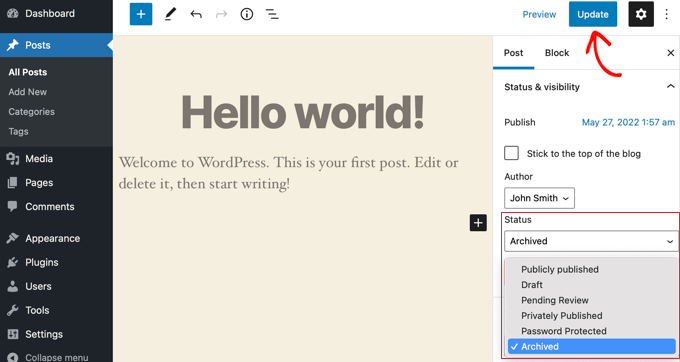
Po prostu wybierz status „Archiwizuj”, a następnie kliknij przycisk „Aktualizuj” u góry ekranu.
Twój wpis zostanie oznaczony jako zarchiwizowany i przestanie pojawiać się na stronie głównej Twojej witryny. Odwiedzający Twoją witrynę nie będą już mogli go zobaczyć.
Jednak po przejściu do Posty » Wszystkie posty w obszarze administracyjnym WordPress, post nadal będzie widoczny i wyraźnie oznaczony jako zarchiwizowany.
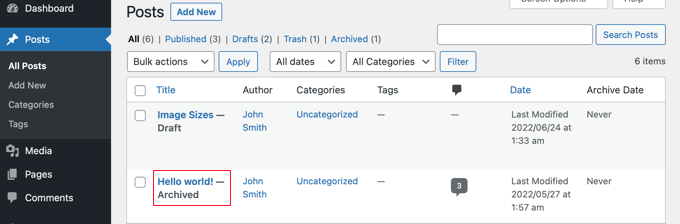
Stąd możesz po prostu pozostawić post zarchiwizowany. A jeśli chcesz go ponownie użyć w przyszłości, możesz go edytować w razie potrzeby, a następnie opublikować, zmieniając status posta z powrotem na „Opublikowany”.
Masowe archiwizowanie wpisów
Możesz archiwizować wiele wpisów jednocześnie, odwiedzając stronę Wpisy » Wszystkie wpisy. Następnie zaznacz wszystkie wpisy, które chcesz zarchiwizować.
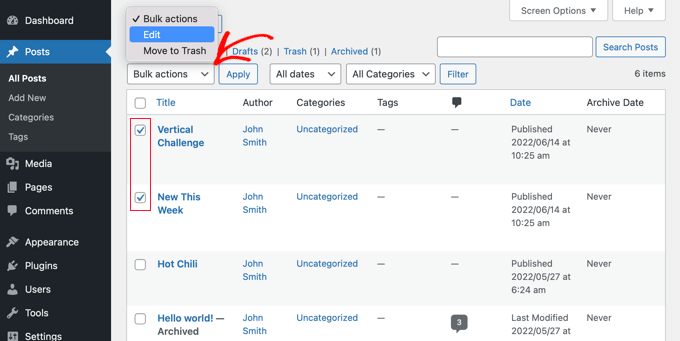
Następnym krokiem jest kliknięcie „Akcje masowe” i wybranie „Edytuj” z menu rozwijanego. Następnie kliknij przycisk „Zastosuj”.
WordPress wyświetli opcje masowej edycji wybranych postów. W opcji statusu powinieneś wybrać „Zarchiwizowane” i kliknąć przycisk aktualizacji.
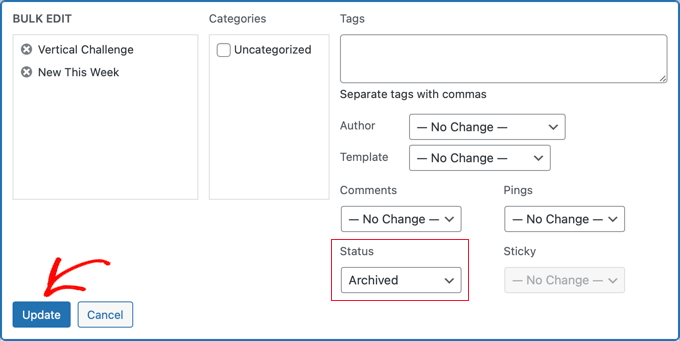
I oto jest!
Pomyślnie zarchiwizowałeś wybrane posty i nie będą się one już pojawiać na stronie głównej Twojej witryny.
Jak rozwiązywać problemy z wtyczkami
Czasami możesz napotkać problemy podczas instalowania nowej wtyczki WordPress. Na przykład kilku użytkowników zgłosiło konflikty między wtyczką LH Archived Post Status a innymi wtyczkami, których używają na swoich stronach internetowych.
Chociaż jest to mało prawdopodobne, aby Ci się przytrafiło, przyjrzyjmy się krótko, co zrobić, jeśli tak się stanie.
Rozwiązywanie problemów z błędami na Twojej stronie WordPress
Pierwszym krokiem jest samodzielne wykonanie kilku podstawowych kroków rozwiązywania problemów.
Zrobienie tego może faktycznie rozwiązać Twój problem, ale nawet jeśli nie, dostarczy Ci informacji, które możesz udostępnić deweloperowi wtyczki, jeśli będziesz musiał się z nim skontaktować.
W naszym przewodniku dla początkujących dotyczącym rozwiązywania problemów z błędami WordPress pokazujemy, co robić krok po kroku. Jeśli problem będzie się utrzymywał, będziesz musiał skontaktować się z deweloperem wtyczki.
Prośba o wsparcie od dewelopera wtyczki WordPress
Dobrą wiadomością jest to, że każda wtyczka i motyw w oficjalnym repozytorium WordPress ma własne forum wsparcia.
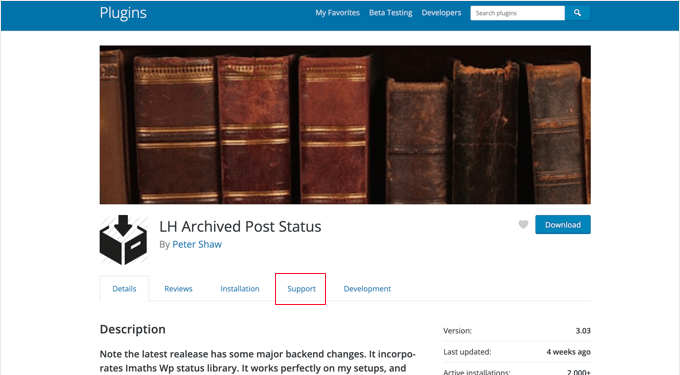
Aby znaleźć forum dla konkretnej wtyczki, przejdź na stronę tej wtyczki w repozytorium. Następnie możesz kliknąć zakładkę „Wsparcie”, aby zobaczyć forum wsparcia tej wtyczki.
Publikując na forach wsparcia, ważne jest, aby pamiętać, że prosisz eksperta o bezpłatne odpowiedzi na swoje pytania. Mając to na uwadze, zawsze staraj się być uprzejmy, jasny i zwięzły.
Pomaga również wyjaśnić wszystkie kroki, które już podjąłeś. Pokazuje to, że nie oczekujesz, że inni ludzie wykonają za Ciebie całą ciężką pracę. Aby uzyskać więcej wskazówek, możesz zapoznać się z naszym przewodnikiem na temat jak prawidłowo prosić o wsparcie WordPress i je uzyskać.
Mamy nadzieję, że ten samouczek pomógł Ci nauczyć się archiwizować wpisy bez ich usuwania w WordPress. Następnie możesz również dowiedzieć się, jak łatwo zmieniać kolejność wpisów i jak zezwolić na publiczne podglądy nieopublikowanych wpisów w WordPress.
Jeśli podobał Ci się ten artykuł, zasubskrybuj nasz kanał YouTube po samouczki wideo WordPress. Możesz nas również znaleźć na Twitterze i Facebooku.


Dennis Muthomi
Jedno pytanie, które mam podczas czytania tego – czy zarchiwizowane posty nadal pojawiają się w wynikach wyszukiwania na stronie. Czy Google naprawdę będzie oceniać posty, jeśli są zarchiwizowane?
Wsparcie WPBeginner
Chyba że otrzymamy inne informacje, możesz ustawić wtyczkę tak, aby Twoje zarchiwizowane posty pojawiały się w wynikach wyszukiwania.
Administrator
Maria Grace
Wtyczka Archive Post nie była aktualizowana od trzech ostatnich aktualizacji WordPress. Moje oprogramowanie zabezpieczające twierdzi, że stanowi ryzyko dla bezpieczeństwa. Czy istnieje inna alternatywa, aby osiągnąć status archiwalny, która nie jest? Wszystkie znalezione przeze mnie wtyczki do tego celu są również nieaktualne.
Wsparcie WPBeginner
Będziemy szukać alternatyw, ale jeśli powinieneś zainstalować wtyczki z tym ostrzeżeniem, możesz zapoznać się z naszym artykułem tutaj: https://www.wpbeginner.com/opinion/should-you-install-plugins-not-tested-with-your-wordpress-version/
Administrator
Chantelle
Mam tylko pytanie, czy muszę płacić za biznesową część WordPressa, aby mieć wtyczki? Czy jest coś, co mogę zrobić, aby mieć Archiwum?
nick
Co dzieje się z tymi postami, gdy są archiwizowane? Co oznacza „Archiwizacja” w tym wtyczce? Czy oznacza to 404, noindex, przeniesienie do kategorii i pozostawienie aktywne itp.? Chciałbym dowiedzieć się, jak zmniejszyć przepustowość indeksowania witryny, a jednocześnie uniknąć błędów 404 poprzez proste usuwanie postów.
Tuesday Robbins
Nie mam żadnych wtyczek do archiwizacji i mam jeden post, gdy próbujesz go otworzyć, pojawia się tytuł, a potem zarchiwizowany. Jak mogę to naprawić, ponieważ nie chcę niczego archiwizować, chcę, aby mój post był widoczny, ale niczego nie archiwizowałem na początku. To jest takie dziwne
Steve
Mam ten sam problem co Sarah:
Jeśli oznaczyłem post jako ZARCHIWIZOWANY
Nadal pojawia się na stronie głównej
Nie pojawia się na stronie ARCHIWUM.
Jeśli oznaczyłem post jako PUBLIKOWANY
Nadal pojawia się na stronie głównej
Pojawia się na stronie ARCHIWUM.
* zdezorientowany *
nayosha
Czy to powoduje problem z niedziałającymi linkami do naszego bloga. Jeśli wykonamy powyższy proces
Bill Scully
Mam to samo pytanie co Dan Rickman i Eagle4000: Jak mogę sprawić, aby zarchiwizowane posty były widoczne dla ODWIEDZAJĄCYCH za pomocą przycisku Archiwum w menu strony głównej? Mam motyw Fruitful. Dzięki!!
Sve
Kiedy posty są archiwizowane, jak mogę je wywołać na przykład na stronie. Chcę mieć możliwość usunięcia niektórych postów z głównej zawartości i zarchiwizowania ich, ale także mieć osobną stronę, na której mogę wywołać tylko zarchiwizowane posty i nic więcej. Czy masz jakieś pomysły, jak mogę to zrobić?
Tania D. Russell
Dzięki za informacje. Ta wtyczka była dokładnie tym, czego szukałem i działa dla mnie idealnie.
Sarah
witaj, zrobiłem tak, jak sugerowałeś, i wpisy zostały oznaczone jako Zarchiwizowane: na tytule, ale nadal pojawiają się na stronie głównej. Zrobiłem również stronę archiwów, zgodnie z sugestią na tym blogu, aby artykuły zarchiwizowane nadal były dostępne.
Co robię źle? Spójrz na tę część:
Lauren
Musisz się wylogować, aby zobaczyć, jak będzie to wyglądać dla odwiedzającego.
Dan Richman
Muszę to jasno sprecyzować. Jeśli użyję tej wtyczki, czy zarchiwizowane wpisy będą nadal widoczne dla odwiedzających korzystających z okna wyszukiwania? Używałbym motywu Newspaper. Dziękuję za pomoc!
Winifred Creamer
Wtyczka jest opisana jako działająca od razu po wyjęciu z pudełka. Pobrałem archiwum wtyczki i jest ono w moim folderze pobierania. Jak mogę połączyć ją z moim blogiem? Czy muszę umieścić ją w moim folderze Wordpress, który znajduje się w programach? Co dokładnie oznacza "od razu po wyjęciu z pudełka"?
Dziękuję.
Wsparcie WPBeginner
Będzie działać od razu po zainstalowaniu. Wygląda na to, że pobrałeś wtyczkę, ale jej nie zainstalowałeś. Zapoznaj się z naszym przewodnikiem krok po kroku, jak zainstalować wtyczkę WordPress.
Administrator
Miles
Bardzo interesująca lektura, jednak nie jestem pewien, czy rozwiązuje mój problem. Muszę zarchiwizować dużą liczbę wpisów, ale chcę, aby były przeszukiwalne dla użytkownika strony, ale NIE dla Google. Miałem nadzieję, że archiwizacja oznacza, że wpisy zostaną przeniesione do osobnego katalogu, np. /blog/archive/, podczas gdy aktualne treści będą znajdować się w /blog/
Jakieś pomysły?
Patrick
Jeśli przeniesiesz je do innego katalogu, zmieni to adres URL i spowoduje, że wszelkie przychodzące linki do tych postów staną się nieaktywne.
knopf
Świetny artykuł! Dzięki za pomoc.
Hillary
Zarchiwizowałem niektóre moje wpisy i teraz nie mogę ich znaleźć. Gdzie mam przejść, aby wyświetlić/edytować/odarchiwizować wpisy, które zarchiwizowałem?
Wsparcie WPBeginner
Znajdziesz link do przeglądania zarchiwizowanych postów na ekranie Posty, tuż nad opcjami filtrowania.
Administrator
eagle4000
Nadal chcę, aby moi odwiedzający mogli wyszukiwać i przeglądać posty, które zarchiwizowałem. Ale nie chcę, aby moja strona główna stawała się coraz większa i większa… to rozwiązuje tylko połowę problemu.
Kirsty
Mam nową nazwę domeny (teraz skierowaną na mojego starego bloga) i zamierzam założyć zupełnie nową stronę/blog itp.? Czy jest możliwe zarchiwizowanie mojego starego bloga (w całości) na innej stronie lub podobnie, abym mógł zacząć od nowa pod moją nową nazwą domeny?
Hilary
Cześć, to jest pomocne, dzięki. Mam dalsze pytanie – założyłam bloga wordpress dla mojej klasy 2014-15. Chciałabym zachować ten sam szablon i niektóre te same informacje, ale zmienić nazwę (byłaby taka sama, ale z 15 na końcu zamiast 14, a następnie zarchiwizować wiele linków i kilka postów. Jaki jest najlepszy sposób, aby to zrobić?
dzięki
Wsparcie WPBeginner
Możesz to zrobić na kilka sposobów. Na przykład możesz przenieść całą swoją starą zawartość do kategorii zatytułowanej „2014-15”, a następnie zacząć publikować nową zawartość w nowej kategorii zatytułowanej „2015-16”.
Możesz następnie zmodyfikować swoje szablony, aby nie wyświetlały treści z kategorii 2014-15.
Administrator
Janelle
Dziękuję za tę pomoc.
Zespół WPBeginner
Tak.
Zespół WPBeginner
Tak, usunie wpisy z mapy strony, a linki do wpisu przeniosą użytkownika na stronę 404.
Patty
Czy archiwizacja usuwa je z mapy strony? Czy link do strony będzie wtedy uszkodzony?
Zespół WPBeginner
Ta wtyczka powinna działać również z WooCommerce. Może dodać status zarchiwizowanego posta do dowolnych niestandardowych typów postów, a produkty w WooCommerce to niestandardowe typy postów.
Dave
Czy możesz po prostu ustawić swoje posty jako Prywatne?
Zespół WPBeginner
Możesz to zrobić, ale to nie wykluczy wpisów z pętli, gdy zalogowany użytkownik przegląda witrynę.
GiniD
Dobrze wiedzieć. Czy wiesz, czy istnieje wtyczka, która zrobi to samo dla produktów WooCommerce? Jeśli chcę teraz usunąć produkt ze strony, muszę zmienić go na „szkice”. Miło byłoby mieć opcję „archiwizuj” dla produktów.