


Jako zespół stojący za WPBeginner, przez lata zarządzaliśmy niezliczoną ilością komentarzy. Chociaż osobiście recenzujemy każdy komentarz na naszej stronie, rozumiemy, że nie wszyscy właściciele blogów mają czas na taką ręczną moderację.
Wielu naszych czytelników pyta nas o możliwość umożliwienia użytkownikom zgłaszania nieodpowiednich treści. Domyślnie WordPress nie zawiera wbudowanej funkcji zgłaszania komentarzy. Może to utrudnić identyfikację i usuwanie obraźliwych, niegrzecznych lub raniących komentarzy z Twojej strony internetowej.
Ale nie martw się – istnieje proste rozwiązanie, aby włączyć tę funkcję. W tym artykule podzielimy się naszą sprawdzoną metodą umożliwiającą użytkownikom zgłaszanie nieodpowiednich komentarzy w WordPress.
Dlaczego zezwolić użytkownikom na zgłaszanie nieodpowiednich komentarzy w WordPress?
Pomimo posiadania narzędzi do zwalczania botów spamujących komentarze w WordPressie, negatywne komentarze mogą pozostać bez kontroli. Jest to szczególnie prawdziwe, jeśli zezwalasz użytkownikom na publikowanie anonimowych komentarzy w WordPressie.
Obraźliwe, niegrzeczne i raniące słowa pojawiające się na Twojej stronie internetowej mogą zaszkodzić wizerunkowi Twojej marki i negatywnie wpłynąć na Twój biznes.
Ponadto wyszukiwarki priorytetowo traktują satysfakcję użytkowników. Witryny zawierające nieodpowiednie lub obraźliwe materiały mogą zostać ukarane, co skutkuje niższymi pozycjami w rankingu.
Na szczęście nie musisz robić nic drastycznego ze swoimi ustawieniami komentarzy. Nie będziesz musiał całkowicie wyłączać komentarzy, aby rozwiązać ten problem.
Umożliwiając użytkownikom zgłaszanie nieodpowiednich komentarzy, możesz szybko usuwać obraźliwe wiadomości i sprawić, że Twoja witryna będzie przyjemniejsza. Pomoże Ci to uzyskać więcej komentarzy pod Twoimi wpisami na blogu WordPress.
Mając to na uwadze, przyjrzyjmy się, jak możesz łatwo umożliwić użytkownikom zgłaszanie komentarzy na Twoim blogu WordPress.
Umożliwienie użytkownikom zgłaszania nieodpowiednich komentarzy w WordPress
Najlepszym sposobem na umożliwienie ludziom zgłaszania nieodpowiednich komentarzy w WordPressie jest użycie Zeno Report Comments. Ten wtyczka automatycznie usuwa oznaczone komentarze z Twojej witryny, abyś mógł je przejrzeć.
Pierwszą rzeczą, którą musisz zrobić, jest zainstalowanie i aktywowanie wtyczki Zeno Report Comments z Twojego panelu WordPress. Aby uzyskać więcej szczegółów, zapoznaj się z naszym przewodnikiem krok po kroku na temat jak zainstalować wtyczkę WordPress.
Następnie musisz przejść do strony Ustawienia » Dyskusja w swoim panelu administracyjnym WordPress. Tutaj przewiń do sekcji „Zezwalaj na oznaczanie komentarzy” i zaznacz pole wyboru.
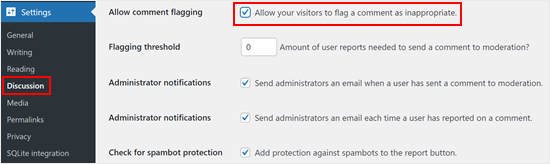
Pod tym ustawieniem znajdują się dodatkowe opcje dostosowywania funkcji zgłaszania.
Najpierw zobaczysz opcję „Próg oznaczania”. Jest to liczba zgłoszeń, którą komentarz musi otrzymać, zanim zostanie oznaczony do ręcznego przeglądu.
Sugerujemy ustawienie tego na 1, ale możesz użyć dowolnej liczby. Na przykład, jeśli Twoi odbiorcy zaczną oznaczać komentarze, które faktycznie chcesz mieć na swoim blogu WordPress, możesz chcieć zwiększyć próg.
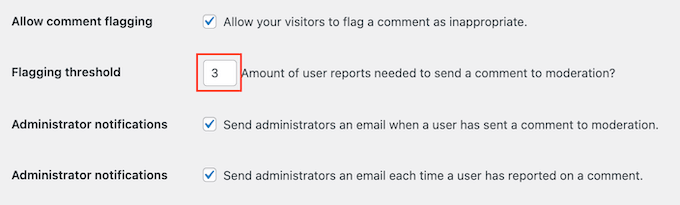
Domyślnie Zeno Report Comments będzie wysyłać Ci e-maile za każdym razem, gdy użytkownik oznaczy negatywny komentarz i gdy komentarz będzie wymagał ręcznej weryfikacji.
Te e-maile mogą pomóc Ci szybciej usuwać obraźliwe wiadomości. Jednak mogą one również stać się przytłaczające, jeśli otrzymasz wiele komentarzy na swojej witrynie WordPress.
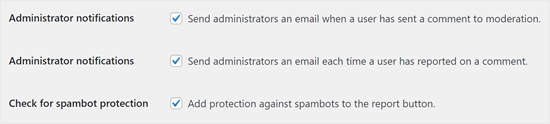
Możesz odznaczyć pola obok opcji „Powiadomienia administratora”, aby w razie potrzeby wyłączyć powiadomienia e-mail. Niemniej jednak zalecamy codzienne przeglądanie nowych komentarzy.
Istnieje również ustawienie o nazwie „Sprawdź ochronę przed botami spamu”. Sugerujemy włączenie tej opcji, aby zapobiec nadużywaniu przycisku zgłaszania przez boty spamu.
Gdy będziesz zadowolony z konfiguracji wtyczki, upewnij się, że klikniesz przycisk „Zapisz”.
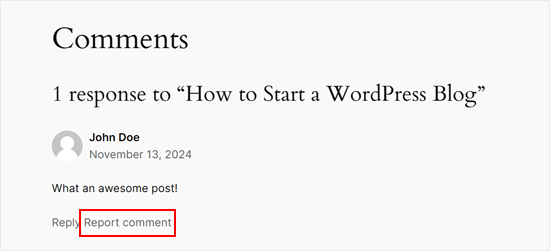
Teraz, jeśli otworzysz swój blog, zobaczysz nowy link „Zgłoś komentarz” pod każdym komentarzem. Użytkownicy mogą zgłosić negatywny komentarz, klikając ten link.
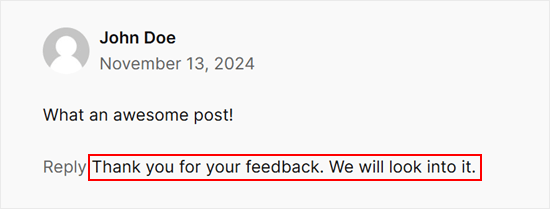
Kiedy użytkownik zgłosi wcześniej zatwierdzony komentarz, wtyczka wyświetli komunikat potwierdzający otrzymanie jego opinii.
Daje im to znać, że traktujesz ich zgłoszenie poważnie.
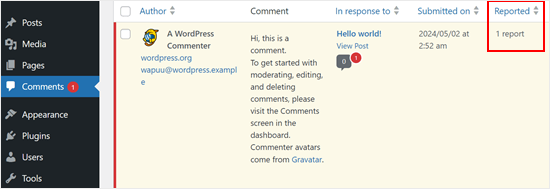
Gdy liczba zgłoszeń komentarza osiągnie próg oznaczania, zostanie on wysłany do kolejki moderacji.
Możesz teraz usunąć komentarz, oznaczyć go jako spam lub ponownie zatwierdzić.
Aby uzyskać więcej informacji, zapoznaj się z naszym artykułem na temat jak moderować komentarze w WordPressie. Obejmuje on wszystko o moderacji komentarzy, od konfiguracji ustawień Dyskusji WordPress po wskazówki dotyczące ochrony Twojej witryny przed spamem.
Samouczek wideo
Jeśli wolisz instrukcje wizualne, obejrzyj poniższy film na YouTube:
Dodatkowa wskazówka: Wyróżniaj/Ukrywaj komentarze za pomocą Thrive Comments
Oprócz zgłaszania komentarzy, innym sposobem na promowanie zdrowej i angażującej sekcji komentarzy jest umożliwienie użytkownikom wyróżniania lub ukrywania komentarzy w postach na blogu. Pozwala to czytelnikom na podkreślenie wartościowych komentarzy i zminimalizowanie nieistotnych.
Prezentując wartościowe komentarze, możesz skierować rozmowę w pozytywnym kierunku. Dodatkowo daje to Twoim czytelnikom poczucie kontroli nad rozmową.
Jednym ze sposobów osiągnięcia tej funkcjonalności jest użycie wtyczki Thrive Comments. Thrive Comments oferuje różnorodne funkcje zwiększające zaangażowanie w komentarzach, w tym głosowanie w górę i w dół oraz polubienia i niepolubienia.
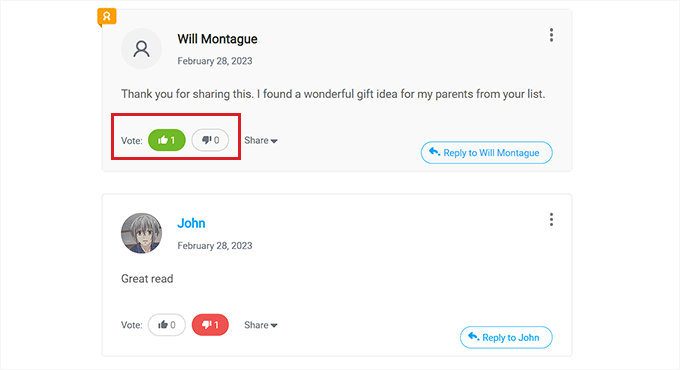
Dodatkowo, otrzymujesz również akcje po komentarzu. Dzięki temu możesz sprawić, że komentujący zostaną dłużej na Twojej stronie, polecając odpowiedni zasób lub zachęcając ich do subskrypcji Twojej listy e-mailowej.
Bardziej szczegółowy przewodnik znajdziesz w naszym artykule na temat jak wyróżniać lub ukrywać komentarze w WordPressie. Dowiedz się więcej o Thrive Comments w naszej recenzji Thrive Themes.
Mamy nadzieję, że ten artykuł pomógł Ci dowiedzieć się, jak umożliwić użytkownikom zgłaszanie nieodpowiednich komentarzy w WordPressie. Możesz również zapoznać się z naszymi najlepszymi wyborami najlepszych wtyczek do ulepszania komentarzy w WordPressie oraz naszym przewodnikiem na temat jak wyświetlać najczęściej komentowane posty w WordPressie.
Jeśli podobał Ci się ten artykuł, zasubskrybuj nasz kanał YouTube po samouczki wideo WordPress. Możesz nas również znaleźć na Twitterze i Facebooku.





Dennis Muthomi
Dla mnie mam Thrive Comments dla mojej sekcji komentarzy.
Pozwala czytelnikom głosować na komentarze lub przeciwko nim. Kiedy komentarz otrzymuje wystarczającą liczbę głosów przeciw, zostaje przesunięty na dół, nawet jeśli został opublikowany niedawno.
Dayo Olobayo
Zaimplementowałem tę funkcję na kilku moich stronach WordPress i okazała się ona rewolucyjna. Użytkownicy chętniej zgłaszają nieodpowiednie komentarze, gdy czują się do tego upoważnieni. Ta funkcja jest niezbędna dla każdej strony WordPress, która chce utrzymać pozytywną i pełną szacunku społeczność.
Gautam Doddamani
i moderate each and every comment on my blog, if there are negative comments i simply trash it lol…i bet others do the same thing!
Asim Nawaz
Dobrze widzieć takie rzeczy, które pozwalają zatrzymać spam. Obecnie korzystam z blogera. Czy jest jakiś sposób na zgłaszanie nieodpowiednich komentarzy na blogerze.?
Dziękuję za artykuł.
Personel redakcyjny
Nie zajmujemy się platformą Blogger na tej stronie. Jeśli istnieje sposób, to go nie znamy.
Admin
Pamela
Nie wiedziałem, jak to zrobić, dzięki! Mamy duży problem ze spamem na blogu naszej firmy, otrzymujemy prawie czysty spam… nie prawdziwe komentarze, dość smutne właściwie hahaha.
zimbrul
Kilka dni temu czytelniczka poprosiła mnie o usunięcie jej komentarzy, ponieważ w odpowiedzi na to, co mówiła, pojawiły się spamowe komentarze. Niestety, kilka paskudnych komentarzy prześlizgnęło się przez filtry. Powyższa wtyczka jest bardzo przydatna…