


Jako deweloperzy WordPress często musieliśmy dodawać niestandardowy kod PHP do konkretnych wpisów lub stron. Chociaż WordPress domyślnie wyłącza tę funkcję ze względów bezpieczeństwa, istnieją bezpieczne sposoby implementacji kodu PHP, gdy potrzebujesz zaawansowanej funkcjonalności.
Niezależnie od tego, czy chcesz dodać dynamiczną treść, zaimplementować niestandardowe funkcje, czy zintegrować specjalne funkcje, dodawanie PHP do wpisów i stron może być potężne – ale musi być wykonane poprawnie, aby uniknąć uszkodzenia witryny.
W tym przewodniku pokażemy Ci, jak bezpiecznie dodawać kod PHP do wpisów i stron WordPress.
Dlaczego zezwalanie na PHP w wpisach i stronach WordPress?
Jeśli spróbujesz wpisać kod PHP bezpośrednio w edytorze bloków WordPress, zauważysz, że WordPress usuwa znaczną część Twojego kodu lub nawet całkowicie go usuwa.
WordPress nie zezwala na PHP w postach i stronach ze względów bezpieczeństwa. Dzieje się tak, ponieważ prosty błąd w kodzie PHP może spowodować wszelkiego rodzaju typowe błędy WordPress.
Istnieją jednak przypadki, w których dodawanie PHP do wpisów i stron WordPress może być konieczne.
Na przykład, jeśli zarabiasz pieniądze poprzez marketing afiliacyjny, być może będziesz musiał dodać kod reklamowy do swojej witryny.
Możesz również opracować własne funkcje PHP, aby zastąpić potrzebę stosowania niektórych pluginów WordPress. Może to być konieczne, jeśli uważasz, że instalowanie pluginu tylko dla jednej funkcji wydaje się przesadą.
Więcej na ten temat dowiesz się w naszym artykule o wtyczkach WordPress a plik functions.php.
Mając to na uwadze, zobaczmy, jak możesz zezwolić na PHP w wpisach i stronach WordPress.
Jak dodać PHP do stron i wpisów WordPress
Najprostszym sposobem dodania fragmentu kodu PHP do postów i stron WordPress jest użycie WPCode. Ta wtyczka pozwala na tworzenie dowolnej liczby fragmentów kodu i dodawanie ich do wybranych postów lub stron.
Co więcej, nie musisz tworzyć motywu potomnego, aby dodać PHP, jeśli korzystasz z tej wtyczki. Dzieje się tak, ponieważ WPCode bezpiecznie zarządza całym Twoim niestandardowym kodem oddzielnie od plików motywu, zapewniając, że Twoje modyfikacje nie zostaną utracone podczas aktualizacji motywu.
Krótko mówiąc, używanie WPCode jest znacznie bezpieczniejszym sposobem dodawania kodu PHP niż ręczne dodawanie go do WordPressa za pomocą plików motywu.
Więcej o tej wtyczce PHP dla WordPress dowiesz się w naszej recenzji WPCode.
Pierwszą rzeczą, którą musisz zrobić, jest zainstalowanie i aktywowanie bezpłatnej wtyczki WPCode. Aby uzyskać więcej szczegółów, zapoznaj się z naszym przewodnikiem krok po kroku, jak zainstalować wtyczkę WordPress.
Po aktywacji przejdź do Fragmenty kodu » Dodaj fragment.
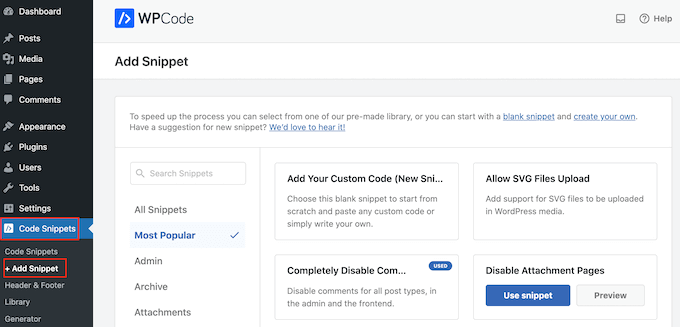
Tutaj zobaczysz wszystkie gotowe fragmenty kodu, które możesz dodać do swojej witryny. Obejmują one fragmenty, które pozwalają na całkowite wyłączenie komentarzy WordPress, przesyłanie plików graficznych SVG i wiele więcej.
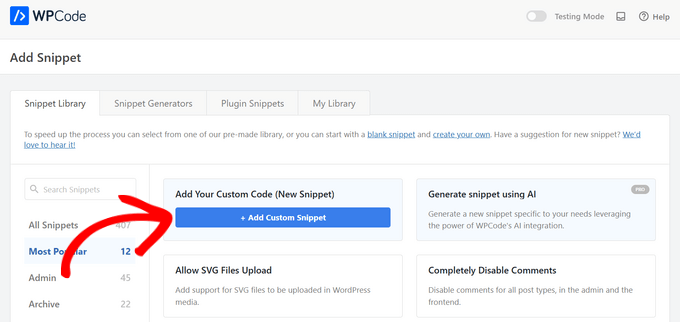
Ponieważ tworzysz nowy fragment kodu, musisz najechać kursorem na opcję „Dodaj swój własny kod (Nowy fragment kodu)”. Następnie kliknij przycisk „+ Dodaj własny fragment kodu”.
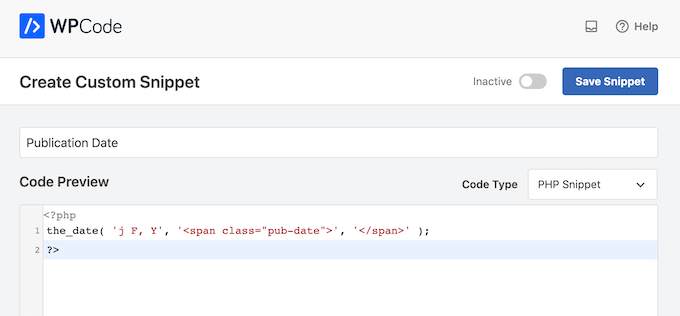
Następnie musisz wybrać „Fragment PHP” jako typ kodu z listy opcji, które pojawią się na ekranie.

Możesz teraz wpisać tytuł dla niestandardowego fragmentu kodu. Może to być cokolwiek, co pomoże Ci zidentyfikować fragment w obszarze administracyjnym WordPress.
Następnie po prostu wpisz lub wklej kod, którego chcesz użyć, w polu „Podgląd kodu”.
Na poniższym obrazku tworzymy fragment, który wyświetla datę publikacji posta.
Gdy to zostanie zrobione, przewiń do sekcji „Wstawianie”.
WPCode oferuje dwa sposoby wstawiania PHP na stronach i w postach: wybierając lokalizację specyficzną dla strony lub za pomocą shortcode'ów.
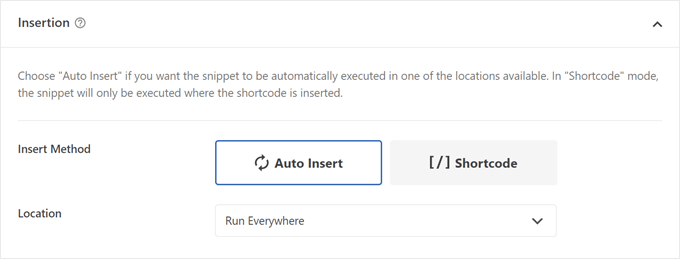
Przeanalizujmy każdą opcję po kolei:
Wstawianie kodów PHP w lokalizacji specyficznej dla strony
Jeśli wybierzesz metodę „Automatyczne wstawianie”, możesz wybrać opcję „Specyficzne dla strony” i wybrać, gdzie wstawić fragment kodu PHP.
Może to być przed treścią posta, po niej, przed konkretnym akapitem i tak dalej.
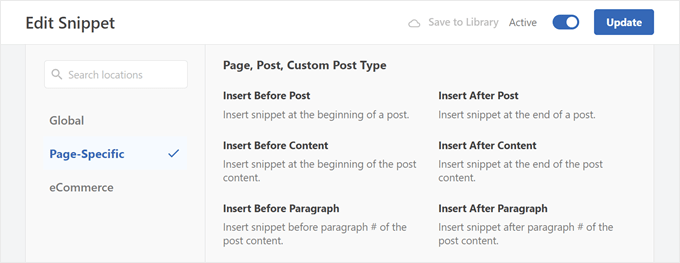
Ta metoda jest zalecana, jeśli chcesz dodać niestandardowy kod PHP do wszystkich swoich stron i/lub wpisów jednocześnie. Po wybraniu lokalizacji możesz kliknąć przełącznik „Nieaktywny”, aby zmienił się na „Aktywny”.
Na koniec kliknij „Zapisz fragment kodu”, aby fragment kodu stał się aktywny.
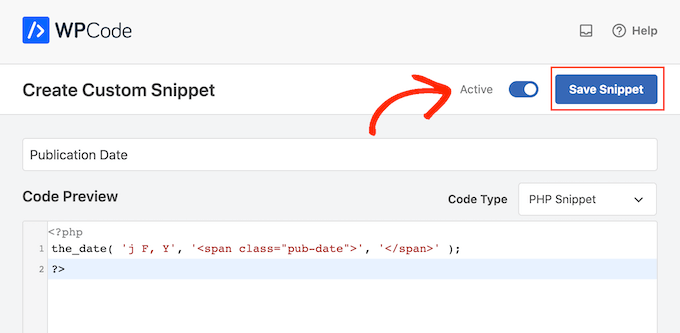
Jeśli chcesz dodać fragmenty kodu PHP tylko do poszczególnych stron lub wpisów, zalecamy opcję skróconego kodu.
Wstawianie fragmentów kodu PHP za pomocą krótkich kodów
Ponieważ chcemy wstawić niestandardowy kod PHP za pomocą skróconego kodu, kliknij „Skrócony kod”. WPCode wyświetli teraz skrócony kod, który możesz dodać do dowolnej strony, wpisu lub obszaru gotowego na widżety.
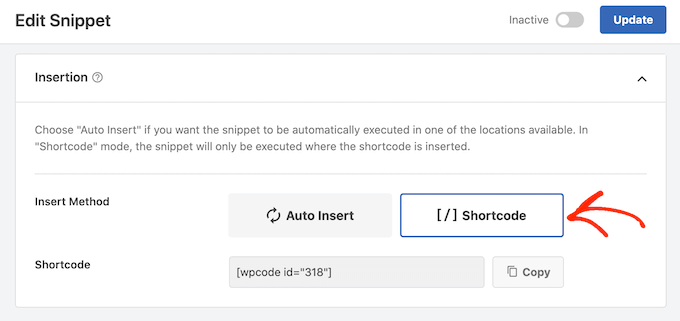
Wskazówka Pro: Jeśli zaktualizujesz do WPCode Pro, możesz utworzyć niestandardowy skrócony kod. Ta funkcja przyda się, jeśli utworzyłeś wiele skróconych kodów i musisz je rozróżnić.
Po tym po prostu aktywuj fragment kodu i kliknij „Zapisz fragment kodu”.
Po wykonaniu tej czynności jesteś gotowy do dodania niestandardowego kodu PHP do swojej witryny WordPress, otwierając dowolną stronę lub post.
W edytorze bloków kliknij przycisk „+” i wpisz „Krótki kod”. Gdy się pojawi, wybierz blok Krótki kod, aby dodać go do strony lub wpisu.
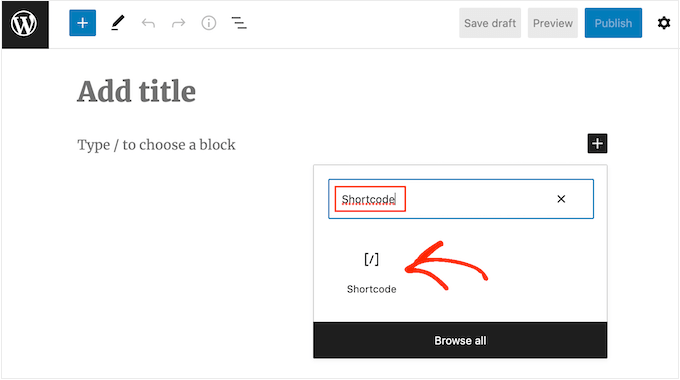
Możesz teraz wkleić skrócony kod do tego bloku. Aby uzyskać więcej informacji, zapoznaj się z naszym przewodnikiem dla początkujących, jak dodać skrócony kod w WordPress.
Kiedy będziesz gotowy, aby kod zaczął działać, opublikuj lub zaktualizuj stronę. Teraz, jeśli odwiedzimy naszą stronę internetową, zobaczymy krótki kod w akcji.
Jeśli chcesz dalej testować kroki opisane w tym artykule, możesz przeczytać te przewodniki:
- Niezwykle przydatne sztuczki dla pliku funkcji WordPress
- Przydatne fragmenty kodu WordPressa dla początkujących (wybór eksperta)
- Jak dynamicznie zmieniać szerokość i wysokość oEmbed w WordPress
Jak zarządzać fragmentami kodu PHP
Teraz, gdy wiesz, jak tworzyć niestandardowe fragmenty kodu PHP, nauczmy się, jak nimi prawidłowo zarządzać.
Aby to zrobić, po prostu przejdź do Fragmenty kodu » Fragmenty kodu.
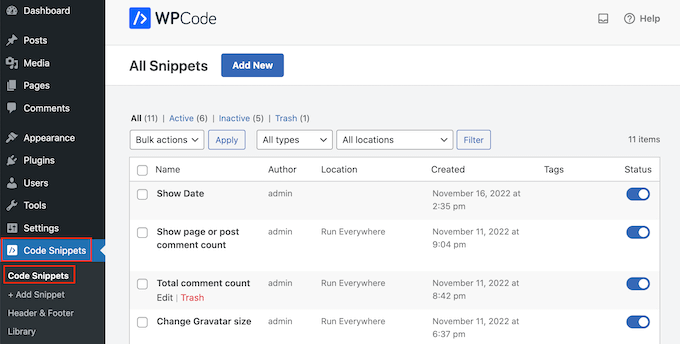
W pewnym momencie możesz chcieć usunąć niestandardowy fragment kodu PHP z całej swojej witryny. W takim przypadku możesz dezaktywować fragment, ponieważ wyłączy to go dla każdej strony lub posta.
Aby to zrobić, możesz po prostu znaleźć kod, który chcesz zdezaktywować i kliknąć jego przełącznik, aby zmienić go z Włączony (Niebieski) na Wyłączony (Szary).
Po tym dobrym pomysłem jest odwiedzenie swojej strony internetowej i sprawdzenie, czy zdezaktywowany kod nie powoduje żadnych problemów. Jeśli używasz metody skróconych kodów, musisz również upewnić się, że wszystkie wystąpienia bloków skróconych kodów zostały usunięte.
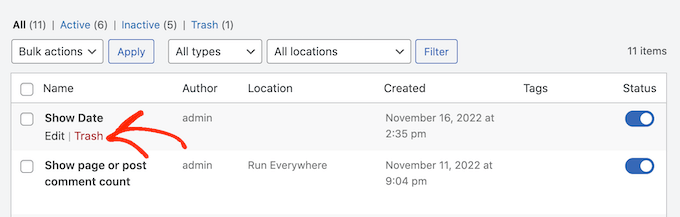
Załóżmy, że masz wiele fragmentów kodu i stwierdzisz, że niektóre zostały dezaktywowane przez długi czas. Jeśli nie będziesz ich już używać, możesz je usunąć, aby usunąć niepotrzebne fragmenty kodu z Twojej witryny.
Po prostu najedź kursorem na fragment, który chcesz usunąć, a następnie kliknij „Kosz”, gdy się pojawi.
Mamy nadzieję, że ten artykuł pomógł Ci zezwolić na PHP w postach i stronach WordPress. Możesz również zapoznać się z naszą listą najlepszych narzędzi do tworzenia stron WordPress oraz naszym artykułem o tym, jak wyłączyć edytory motywów i wtyczek w WordPress.
Jeśli podobał Ci się ten artykuł, zasubskrybuj nasz kanał YouTube po samouczki wideo WordPress. Możesz nas również znaleźć na Twitterze i Facebooku.





śpi jak zabity
var templateDir = "<php bloginfo(‘template_directory’)>";
śpi jak zabity
Umieść coś w tym stylu w swoim szablonie, aby utworzyć zmienną javascript do przechowywania ścieżki, a następnie użyj javascript, aby zapisać ją w swojej treści?
(usunięto kilka znaków, aby to się wyświetliło –
var templateDir = "<php bloginfo(‘template_directory’)>";
LS
czy to działa z wersją wordpress 3.9.1?
griffith phelps
To dobry tutorial, który wyjaśnia, jak WordPress pozwala na wykonywanie kodu PHP.
Mohamed Tair
dzięki