


Czy masz trudności z rozwijaniem liczby obserwujących w mediach społecznościowych, mimo tworzenia świetnych treści? Surowa prawda jest taka, że odwiedzający Twoją stronę internetową nie zostaną obserwującymi, jeśli nie zobaczą, dlaczego warto Cię obserwować.
W WPBeginner stwierdziliśmy, że jednym z najskuteczniejszych sposobów na zniwelowanie tej luki jest dodanie kanałów mediów społecznościowych do Twojej witryny WordPress.
Osadzanie kanałów społecznościowych robi więcej niż tylko prezentowanie Twoich treści – aktywnie demonstruje Twój dowód społeczny, zaangażowanie i wartość, którą dostarczasz na platformach.
W tym obszernym przewodniku przeprowadzimy Cię przez proces dodawania niestandardowych kanałów mediów społecznościowych z Facebooka, Twittera, Instagrama, YouTube, a nawet TikToka do Twojej witryny WordPress.

Dlaczego warto dodawać kanały mediów społecznościowych do swojej witryny WordPress?
Według naszych badań statystyk mediów społecznościowych, ludzie spędzają średnio 2 godziny i 23 minuty dziennie w mediach społecznościowych. To mnóstwo czasu, aby promować swoje treści wśród obecnych obserwujących i nawiązywać kontakty z nowymi osobami.
Jeśli masz jedno lub więcej kont w mediach społecznościowych, już dobrze zaczynasz. Jednak dodanie tych kanałów społecznościowych do Twojej witryny WordPress jest również mądrym posunięciem.
Osadzając posty z mediów społecznościowych w WordPressie, możesz promować swoje różne konta wśród osób odwiedzających Twoją witrynę. Może to przynieść Ci więcej polubień, udostępnień i zaangażowania.
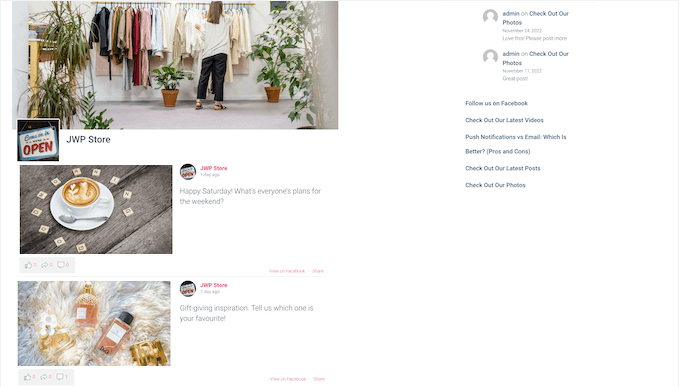
Jeśli odwiedzającym spodoba się to, co zobaczą, mogą nawet zacząć Cię obserwować w różnych sieciach społecznościowych.
Jeśli prowadzisz sklep internetowy, kanał mediów społecznościowych może nawet pomóc Ci zwiększyć sprzedaż. W rzeczywistości 43% ludzi korzysta z mediów społecznościowych przy podejmowaniu decyzji o zakupie, a nawet kupuje produkty bezpośrednio z Instagrama i innych platform.
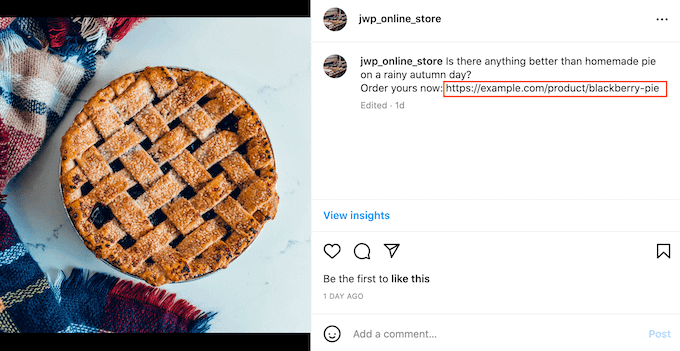
Mając to na uwadze, zobaczmy, jak możesz dodać różne kanały mediów społecznościowych do WordPressa.
Jak dodać kanały mediów społecznościowych do WordPressa
Najlepszym sposobem na dodanie kanałów mediów społecznościowych do Twojego bloga WordPress jest użycie Smash Balloon. Jest to najlepsza wtyczka do kanałów mediów społecznościowych dla WordPressa, której zaufało ponad 1,75 miliona użytkowników.

Dzięki tej wtyczce nie musisz spędzać czasu na zajmowaniu się kodem jQuery i API ani próbować układać swoich postów społecznościowych w ładnym układzie. Wszystko po prostu działa.
Smash Balloon ma oddzielne wtyczki dla wszystkich głównych sieci społecznościowych, w tym YouTube i Facebook. Pozwala nawet na łączenie wielu sieci społecznościowych w jeden kanał.
Istnieją darmowe wersje wtyczek Smash Balloon, których możesz użyć, aby zacząć. Jednak wersje Pro oferują bardziej zaawansowane funkcje.
Mając to na uwadze, zobaczmy, jak możesz wyświetlać różne kanały społecznościowe na swojej stronie WordPress. Po prostu skorzystaj z poniższych szybkich linków, aby przejść bezpośrednio do sieci społecznościowej, którą chcesz dodać:
- Dodawanie kanału mediów społecznościowych Facebook w WordPress
- Dodawanie kanału mediów społecznościowych Instagram w WordPress
- Dodawanie kanału mediów społecznościowych Twitter w WordPress
- Dodawanie kanału opinii klientów w WordPress
- Dodawanie kanału mediów społecznościowych YouTube w WordPress
- Dodawanie kanału mediów społecznościowych TikTok w WordPressie
- Dodawanie połączonej ściany społecznościowej w WordPress
Dodawanie kanału mediów społecznościowych Facebook w WordPress
Facebook jest najpopularniejszą platformą mediów społecznościowych na świecie, z 2,9 miliarda aktywnych użytkowników miesięcznie.
Niezależnie od tego, czy masz stronę małej firmy, blog osobisty, stronę członkowską WordPress, czy coś innego, Twoja grupa docelowa prawdopodobnie zna już Facebooka.
Kiedy osadzasz na żywo kanał Facebooka w WordPressie, nowe posty będą pojawiać się na Twojej stronie automatycznie. Zachęca również odwiedzających do polubienia, udostępniania i komentowania Twoich postów na Facebooku, więc jest to świetny sposób na uzyskanie większego zaangażowania w mediach społecznościowych.
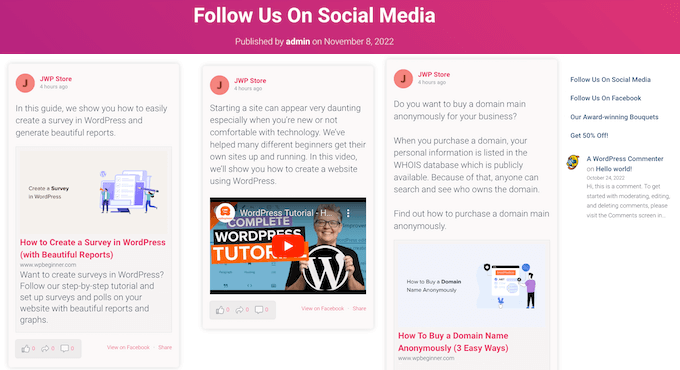
Wtyczka Smash Balloon Custom Facebook Feed pozwala osadzać filmy z Facebooka w WordPressie, wyświetlać zdjęcia i filmy oraz wiele więcej.
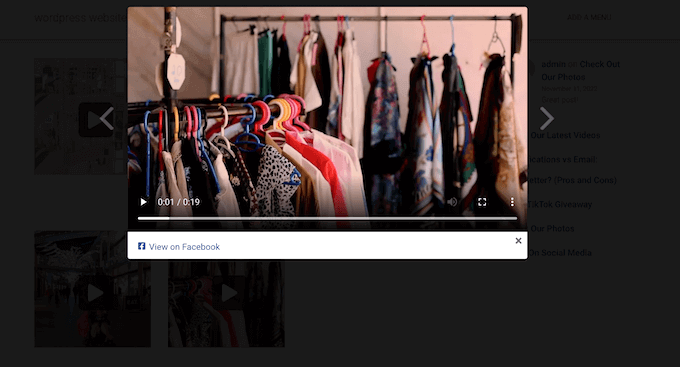
Możesz nawet utworzyć niestandardowe okno typu lightbox, aby odwiedzający mogli zobaczyć Twoje obrazy w pełnym rozmiarze i oglądać Twoje filmy na Facebooku bez konieczności opuszczania Twojej witryny WordPress.
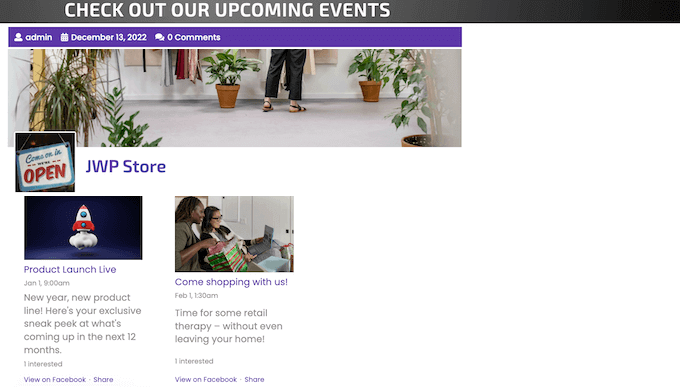
Jeśli regularnie organizujesz wydarzenia osobiste lub online, dobrym pomysłem jest utworzenie ich jako wydarzeń na Facebooku na swojej stronie lub w grupie. Odwiedzający mogą wtedy oznaczyć się jako zainteresowani lub uczestniczący w wydarzeniu, zaprosić inne osoby i udostępnić wydarzenie na swoich stronach na Facebooku.
Co więcej, możesz łatwo promować te wydarzenia na Facebooku, dodając je do swojej witryny WordPress. Aby dowiedzieć się więcej, zapoznaj się z naszym przewodnikiem, jak dodać kalendarz wydarzeń na Facebooku w WordPressie.
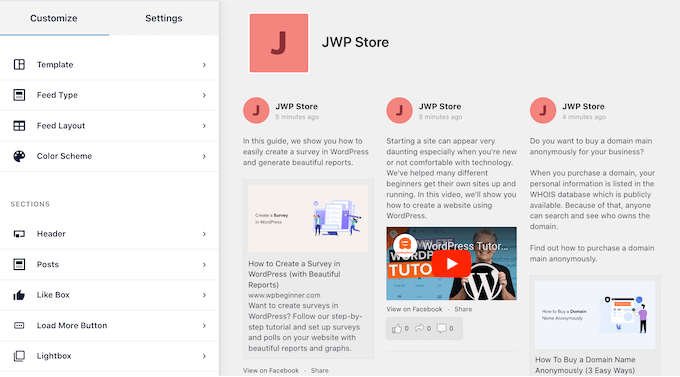
Niezależnie od tego, jaki rodzaj kanału na Facebooku stworzysz, możesz precyzyjnie dostosować wygląd i działanie tego kanału za pomocą przyjaznego dla użytkownika edytora Smash Balloon.
Tutaj możesz zmienić schemat kolorów kanału, aby idealnie pasował do Twojego motywu WordPress, zaprojektować niestandardowy nagłówek, dodać przyciski „Lubię to” i „Załaduj więcej” oraz wiele więcej.
Szczegółowe instrukcje krok po kroku znajdziesz w tych poradnikach:
- Jak stworzyć niestandardowy kanał Facebooka w WordPress
- Jak wyświetlić swoją oś czasu na Facebooku w WordPress
- Jak wyświetlać recenzje z Twojej strony na Facebooku w WordPressie
- Jak osadzić kanał grupy na Facebooku w WordPress
Dodawanie kanału mediów społecznościowych Instagram w WordPress
Z ponad 2 miliardami aktywnych użytkowników miesięcznie, Instagram jest świetnym miejscem do promowania Twojej witryny, produktów i usług.
W zależności od branży, Instagram może być nawet najlepszym miejscem do rozwoju Twojej marki i docierania do nowych klientów.
Na przykład Instagram jest szczególnie popularny wśród najlepszych blogów o modzie, stylu życia, gotowaniu i fotografii.
Jeśli publikujesz piękne zdjęcia i angażujące filmy na Instagramie, ma sens, aby publikować te treści również w WordPressie.
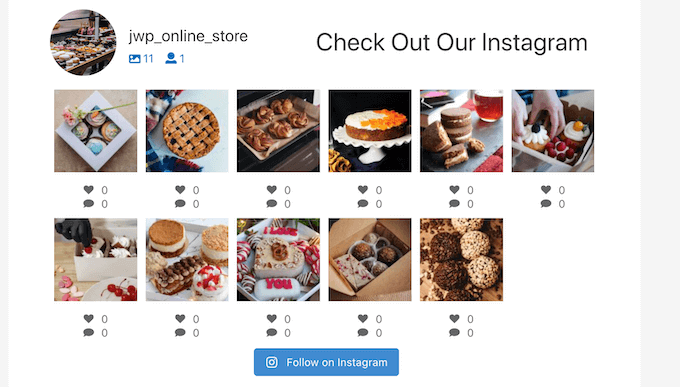
Dodając swój kanał społecznościowy z Instagrama do WordPressa, możesz przyciągnąć uwagę odwiedzających i uzyskać większe zaangażowanie.
Możesz dodawać obrazy w WordPressie ręcznie, ale może to zająć dużo czasu i wysiłku. Nie ma też łatwego sposobu, aby odwiedzający mogli wchodzić w interakcje z obrazami z Instagrama na Twojej stronie WordPress. W rezultacie możesz przegapić wiele zaangażowania w mediach społecznościowych.
Najłatwiejszym sposobem dodania interaktywnego kanału Instagrama do WordPressa jest użycie wtyczki Smash Balloon Instagram Feed. Ta wtyczka pozwala osadzić piękny i profesjonalnie zaprojektowany kanał Instagrama na Twojej stronie internetowej.
Kanał aktualizuje się automatycznie za każdym razem, gdy publikujesz na Instagramie, dzięki czemu odwiedzający zawsze widzą najnowsze zdjęcia.
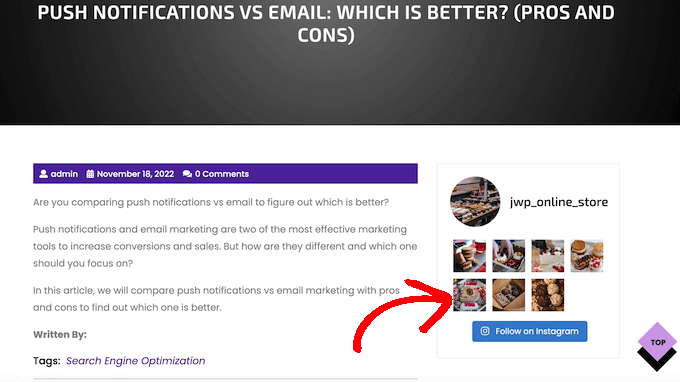
Możesz nawet pokazywać zdjęcia innych osób na swojej stronie, tworząc kanał z hashtagami lub wyświetlając posty, w których zostałeś oznaczony. Może to być potężna forma dowodu społecznego, która zachęca ludzi do zaufania Twojej witrynie lub firmie.
Na poniższym obrazku możesz zobaczyć przykład sklepu internetowego, który wykorzystuje niestandardowy kanał Instagrama do wyświetlania treści generowanych przez użytkowników.
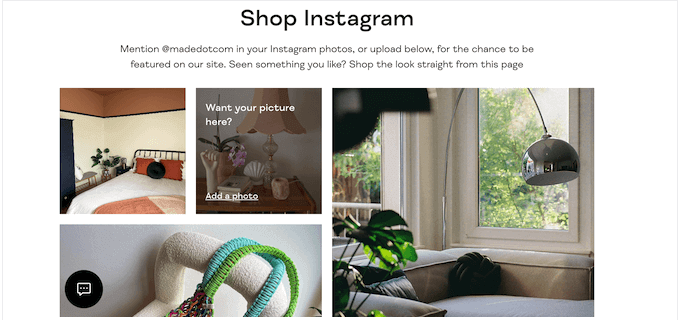
W ten sposób możesz użyć niestandardowego kanału Instagrama do budowania zaufania klientów i zarabiania więcej pieniędzy online.
Szczegółowe instrukcje krok po kroku znajdziesz w tych poradnikach:
- Jak stworzyć niestandardową galerię zdjęć na Instagramie w WordPress
- Jak łatwo osadzić Instagram w WordPress (krok po kroku)
- Jak wyświetlać zdjęcia z Instagrama w widżecie paska bocznego WordPress
Dodawanie kanału mediów społecznościowych Twitter w WordPress
WordPress pozwala ręcznie osadzać tweety w postach i stronach bloga WordPress za pomocą wbudowanego bloku Twitter.
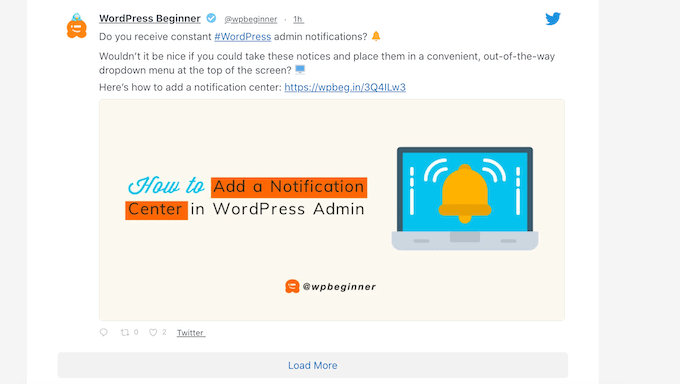
Ten blok pozwala osadzić tylko pojedynczy tweet. Jest to szybka i łatwa metoda, jeśli chcesz pokazać tylko niewielką liczbę tweetów.
Jednak jeśli chcesz osadzić wiele tweetów, zalecamy zamiast tego użycie Smash Balloon Twitter Feed.
Ta wtyczka pozwala tworzyć kanał Twittera, który automatycznie aktualizuje się po opublikowaniu nowych tweetów. Następnie możesz dodać ten kanał do dowolnej strony, wpisu lub obszaru gotowego na widżety.
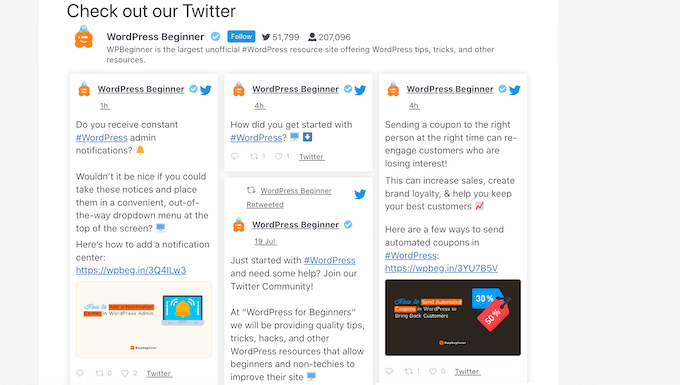
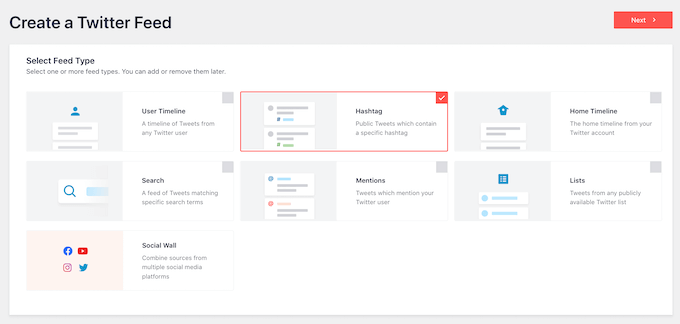
Smash Balloon Twitter Feed pozwala również tworzyć kanały z hashtagami.
Jest to przydatne do dodawania kontekstu i treści stron trzecich do Twoich wpisów na blogu. Na przykład, jeśli prowadzisz bloga o modzie, możesz utworzyć kanały dla popularnych hashtagów związanych z modą, takich jak #lookbook lub #OOTD.
Możesz nawet użyć Smash Balloon, aby wyświetlić kanał Twittera z konta strony trzeciej. Jest to idealne rozwiązanie, jeśli masz relacje z influencerem lub marketerem afiliacyjnym i chcesz pokazać jego tweety na swojej stronie internetowej.
Więcej instrukcji dotyczących dodawania kanału Twitter do WordPressa znajdziesz w poniższych przewodnikach:
- Jak wyświetlić ostatnie tweety w WordPress (krok po kroku)
- Jak osadzać rzeczywiste tweety w postach na blogu WordPress
Dodawanie kanału opinii klientów w WordPress
Opinie klientów są potężną formą dowodu społecznego , który może sprawić, że Twoja strona będzie wydawać się bardziej godna zaufania i zachęcić ludzi do zakupu u Ciebie lub odwiedzenia Twojej firmy.
Istnieje wiele różnych stron internetowych, na których klienci mogą recenzować Twoją firmę, takich jak Yelp, Facebook i Google.
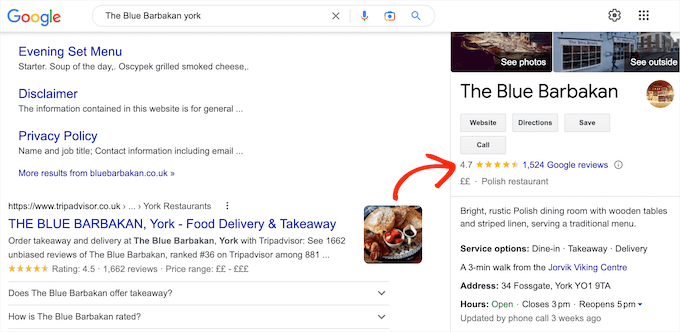
Jednak ludzie odwiedzający Twoją witrynę nie zobaczą tych pozytywnych recenzji, a w rezultacie możesz przegapić sprzedaż.
Jednym z rozwiązań jest po prostu skopiowanie i wklejenie tych recenzji na swoją stronę, a następnie wyświetlenie ich za pomocą wtyczki do recenzji klientów. Jednak często szybciej i łatwiej jest utworzyć kanał recenzji, który aktualizuje się automatycznie.
Właśnie dlatego istnieje Reviews Feed Pro.
To jest najlepszy wtyczka do recenzji klientów dla WordPress i pozwala wyświetlać recenzje z Yelp, Facebook, Google i TripAdvisor.
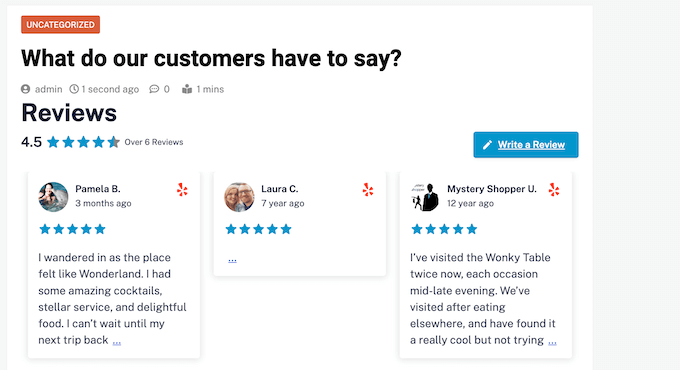
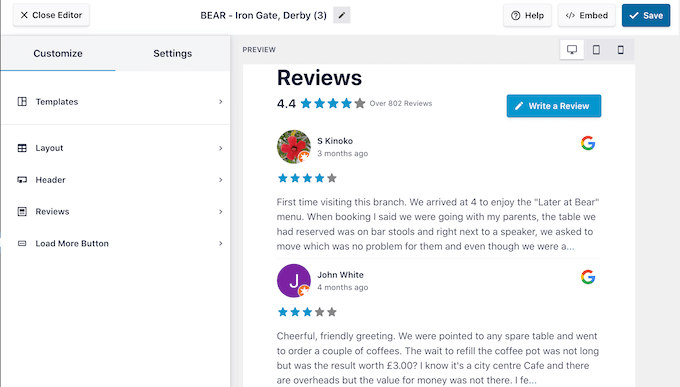
Reviews Feed Pro jest wyposażony w gotowe szablony, dzięki czemu możesz wyświetlać swoje recenzje w różnych układach, w tym w formie prezentacji, karuzel, siatek i nie tylko.
Wtyczka Reviews Feed kopiuje również projekt Twojej strony internetowej, dzięki czemu recenzje wyglądają jak naturalna część Twojej strony, a nie treść osadzona z innej platformy.
Szczegółowe instrukcje znajdziesz w tych kompletnych przewodnikach:
- Jak wyświetlać recenzje Google, Facebook i Yelp w WordPress
- Jak wyświetlić recenzje Trustpilot na swojej stronie WordPress
- Jak dodać stronę z opiniami klientów w WordPress
Dodawanie kanału mediów społecznościowych YouTube w WordPress
Według naszych badań statystyk blogowania, posty na blogu z filmami generują o 83% więcej ruchu niż te bez filmów. Jeśli masz kanał YouTube, dodanie tych filmów do WordPressa jest łatwym sposobem na zdobycie większej liczby odwiedzających.
Jeśli prowadzisz sklep internetowy za pomocą wtyczki takiej jak WooCommerce, filmy mogą nawet zwiększyć Twoją sprzedaż. W rzeczywistości 88% ludzi kupiło produkt lub usługę po obejrzeniu filmu.
Jeśli stworzyłeś filmy na YouTube pokazujące Twoje produkty lub usługi, dodanie ich do swojej strony internetowej może zwiększyć Twoje zyski.
Jeśli chcesz dodać tylko niewielką liczbę filmów do swojej witryny, łatwo jest osadzić filmy z YouTube w postach na blogu WordPress. Jednak jeśli chcesz pokazać więcej niż jeden film, trudno jest stworzyć ładny układ galerii, używając samych wbudowanych bloków i narzędzi WordPressa.
Dlatego polecamy osadzenie kanału YouTube za pomocą Feeds for YouTube by Smash Balloon.
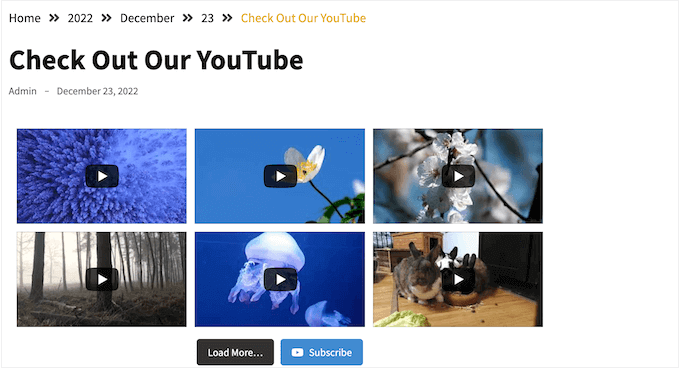
Aby uzyskać instrukcje krok po kroku, zapoznaj się z naszym przewodnikiem na temat pokazywania najnowszych filmów z Twojego kanału YouTube w WordPressie.
Po połączeniu WordPress z Twoim kanałem YouTube możesz dostosować wygląd filmów za pomocą przyjaznego dla użytkownika edytora Smash Balloon.
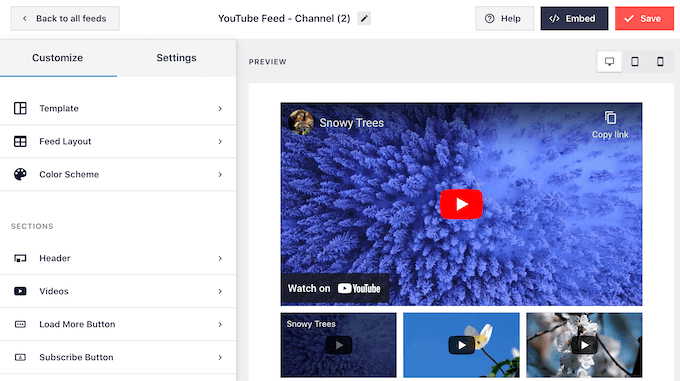
Gdy będziesz zadowolony z wyglądu kanału, możesz go łatwo dodać do dowolnej strony, wpisu lub obszaru gotowego na widżety, używając krótkiego kodu.
Wtyczka Smash Balloon jest również wyposażona w gotowy blok Kanały dla YouTube.
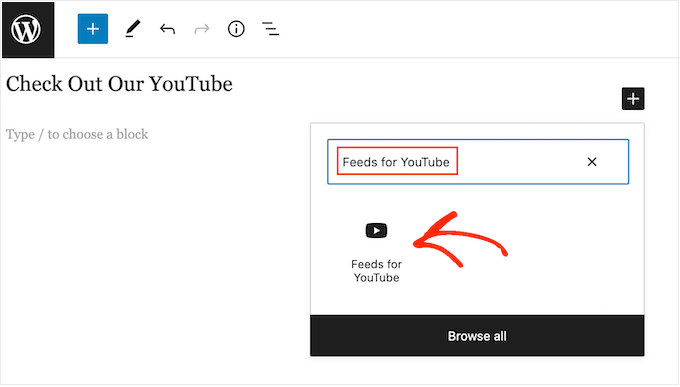
Darmowa wtyczka ma wszystko, czego potrzebujesz, aby stworzyć galerię filmów z YouTube w WordPressie, ale jeśli chcesz bardziej zaawansowanych funkcji, istnieje również płatna wtyczka Smash Balloon YouTube Feed, której możesz użyć.
Ta wtyczka pozwala na wyświetlanie filmów z Twojej listy ulubionych, osadzanie transmisji na żywo i wiele więcej.
Dodawanie kanału mediów społecznościowych TikTok w WordPressie
TikTok to jedna z najszybciej rozwijających się platform mediów społecznościowych z ponad 1 miliardem aktywnych użytkowników miesięcznie.
To świetne miejsce do promowania Twojej firmy i docierania do nowych klientów za pomocą krótkich, niezwykle angażujących filmów. W rzeczywistości wielu użytkowników korzysta z tej platformy, aby rozpocząć rozdawanie nagród na TikToku, aby budować swoją publiczność.
Ponieważ filmy na TikToku są szybkie i łatwe do oglądania, ma sens publikowanie ich również na WordPressie. Pomoże to przyciągnąć uwagę odwiedzających Twoją witrynę i zatrzymać ich na dłużej.

WordPress posiada wbudowany blok TikTok, który pozwala na wklejenie adresu URL filmu, aby osadzić go w WordPressie. Jednak ta metoda pozwala na dodanie tylko jednego filmu TikTok na raz i oferuje ograniczone opcje dostosowywania.
Dlatego polecamy użycie wtyczki Smash Balloon TikTok Feed Pro. Ta wtyczka pozwala osadzić kanał TikTok, który pokazuje wszystkie Twoje najnowsze filmy i automatycznie aktualizuje się za każdym razem, gdy publikujesz nowe treści.
Ponadto masz pełną kontrolę nad wyglądem swojego kanału TikTok. Możesz wybierać spośród wielu szablonów i układów, określać liczbę wyświetlanych filmów, dostosowywać odstępy i kolumny, edytować długość treści i wiele więcej.
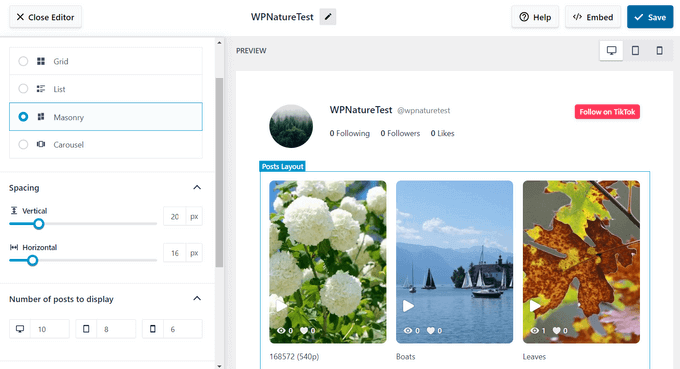
Możesz również włączyć nagłówek, aby wyświetlać swoich obserwujących i polubienia na TikToku, aby zwiększyć dowód społeczny, a także dodać przycisk „Obserwuj”, aby powiększyć swoją publiczność.
Po zakończeniu dostosowywania kanału możesz go szybko osadzić w dowolnym miejscu na swojej stronie WordPress, używając prostego shortcode.

Aby uzyskać instrukcje krok po kroku, zapoznaj się z naszym samouczkiem na temat osadzania filmów z TikToka w WordPressie.
Dodawanie połączonej ściany społecznościowej w WordPress
Do tej pory widziałeś, jak dodawać poszczególne kanały z różnych platform mediów społecznościowych. Jednak możesz mieć wiele kont w mediach społecznościowych, takich jak grupa na Facebooku, kanał YouTube i profil na Twitterze.
Jeśli tworzysz unikalne treści dla każdej platformy, możesz połączyć wszystkie te treści w jeden kanał mediów społecznościowych.
W ten sposób możesz pokazać odwiedzającym, że masz dużą obecność w mediach społecznościowych i że tworzysz wszelkiego rodzaju interesujące i zróżnicowane treści na różnych platformach.
Ten pojedynczy kanał może zapewnić Ci obserwujących i zaangażowanie na wielu platformach. Jest to również dobry wybór, jeśli masz ograniczoną przestrzeń i nie chcesz zapełniać swojej witryny wieloma osobnymi kanałami mediów społecznościowych.
Jeśli chcesz połączyć kilka kont mediów społecznościowych w jeden kanał, polecamy wtyczkę Smash Balloon Social Wall.
To najlepsza wtyczka do strumieniowania mediów społecznościowych dla WordPressa, która pozwala połączyć treści z Instagrama, Facebooka, Twittera i YouTube w jeden kanał.
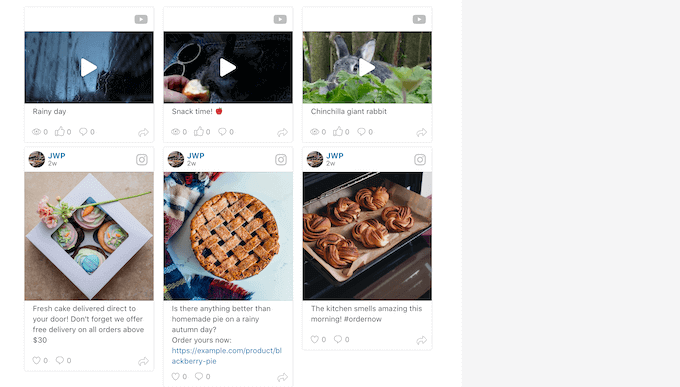
Już korzystałeś z wtyczek Smash Balloon do tworzenia osobnych kanałów na Facebooku, Instagramie, Twitterze lub YouTube? W takim razie możesz stworzyć ścianę społecznościową za pomocą kilku kliknięć.
Uwaga: Aby korzystać z tej wtyczki, musisz zainstalować i aktywować co najmniej jedną z wymienionych powyżej płatnych wtyczek Smash Balloon.
Na przykład, jeśli chcesz wyświetlić treści z Facebooka i Instagrama na swojej ścianie społecznościowej, będziesz potrzebować zarówno wtyczek Social Post Feed, jak i Social Photo Feed.
Aby rozpocząć, musisz zainstalować i aktywować wtyczkę Smash Balloon Social Wall. Aby uzyskać więcej informacji, zapoznaj się z naszym przewodnikiem na temat instalowania wtyczki WordPress.
Po zainstalowaniu i aktywowaniu wtyczki przejdź do Kanały społecznościowe » Utwórz ścianę społecznościową.
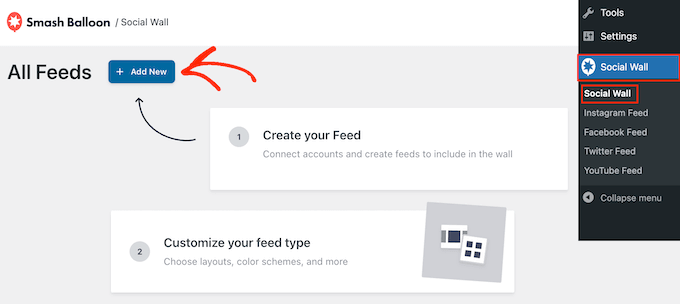
Dla każdej platformy mediów społecznościowych, którą chcesz dodać, po prostu kliknij „Dodaj do ściany”.
Teraz zobaczysz wszystkie różne kanały, które utworzyłeś dla tej platformy. Po prostu zaznacz przycisk opcji obok każdego kanału, którego chcesz użyć.
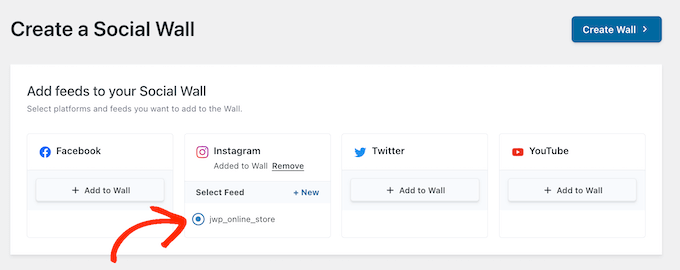
Po wykonaniu tej czynności kliknij „Utwórz ścianę”.
Otworzy to edytor Smash Balloon, gdzie możesz dopracować każdą część ściany społecznościowej. Większość tych ustawień jest dość przejrzysta, więc warto je przejrzeć, aby zobaczyć, jakie zmiany chcesz wprowadzić.
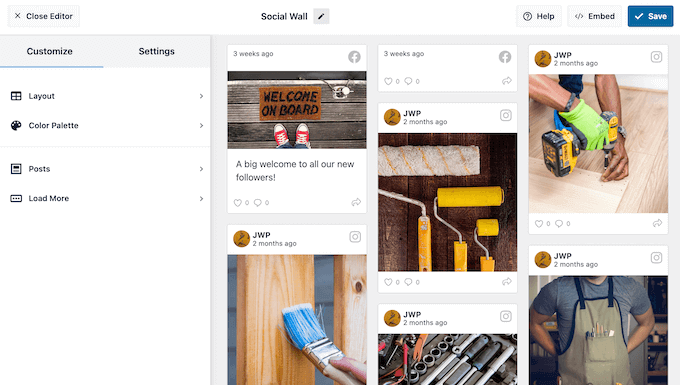
Po zakończeniu kliknij „Zapisz”, aby zachować swoje ustawienia.
Kiedy będziesz zadowolony z wyglądu ściany społecznościowej, możesz dodać ją do dowolnej strony, posta lub obszaru gotowego na widżety, używając bloku Ściana Społecznościowa.
Na przykład, aby dodać ścianę mediów społecznościowych do strony, po prostu otwórz tę stronę w edytorze bloków WordPress. Tutaj kliknij ikonę „+” i wpisz „Ściana mediów społecznościowych”.
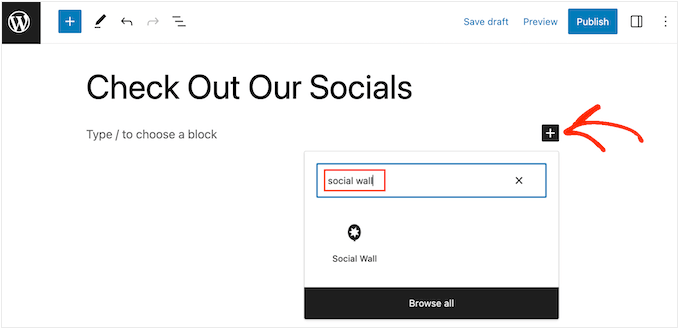
Gdy pojawi się odpowiedni blok, kliknij, aby dodać go do strony.
Teraz Social Wall wyświetli utworzony przez Ciebie kanał wieloplatformowy.
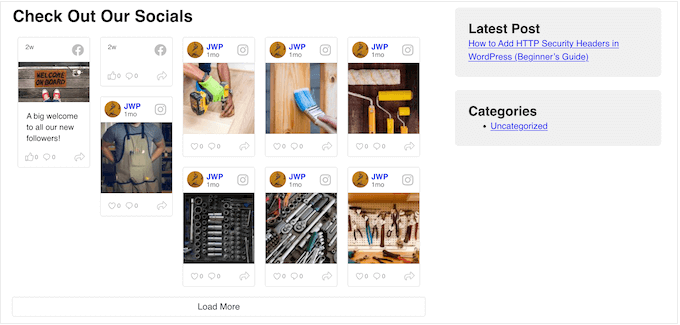
Mamy nadzieję, że ten artykuł pomógł Ci dodać kanały mediów społecznościowych do WordPressa. Możesz też zapoznać się z naszym przewodnikiem na temat wyświetlania liczby obserwujących w mediach społecznościowych w WordPressie oraz naszymi ekskluzywnymi wyborami najlepszych skracaczy adresów URL dla WordPressa do śledzenia linków.
Jeśli podobał Ci się ten artykuł, zasubskrybuj nasz kanał YouTube po samouczki wideo WordPress. Możesz nas również znaleźć na Twitterze i Facebooku.



Jiří Vaněk
Uważam, że możliwość połączenia mediów społecznościowych z witryną jest fantastyczna, ponieważ pozwala mi angażować wszystkie społeczności z każdej platformy razem. To, co sprawia, że wtyczka Smash Balloon jest szczególnie skuteczna, to fakt, że integruje ona wiele sieci społecznościowych jednocześnie, pozwalając mi na włączenie wielu kanałów i platform społecznościowych do witryny za pomocą tylko jednej wtyczki. Używam Smash Balloon i ta wtyczka jest naprawdę warta każdego zainwestowanego dolara, jeśli chcesz połączyć swoje sieci społecznościowe i społeczność w jedną całość na swojej stronie internetowej.
Dayo Olobayo
Dziękuję za wspomnienie o korzyściach płynących z dodawania kanałów mediów społecznościowych do WordPressa za pomocą Smash Balloon. Chciałbym jednak zapytać, czy istnieją potencjalne wady. Na przykład, czy ciągle aktualizujące się kanały nie spowolnią czasu ładowania mojej witryny?
Wsparcie WPBeginner
Wtyczka posiada narzędzia pomagające zmniejszyć obciążenie serwera Twojej witryny.
Administrator
Dayo Olobayo
Dziękuję za wyjaśnienie. Dobrze wiedzieć, że obejmuje narzędzia pomagające zmniejszyć obciążenie serwera i łagodzić potencjalne spowolnienia spowodowane ciągłą aktualizacją kanałów. Doceniam spostrzeżenie!
Jiří Vaněk
Narzędzia te nie spowalniają strony internetowej, ponieważ zazwyczaj są ustawione na pobieranie danych w określonych odstępach czasu, na przykład co 4 godziny. Wtyczka buforująca może następnie zarządzać wyświetlaniem tych danych, a prędkość będzie w porządku. Widzę większy problem z treścią. Ważne jest, aby narzędzie wyświetlające treści z mediów społecznościowych miało opcję ustawienia go jako noindex, ponieważ może to znacząco zniekształcić wyniki wyszukiwania innymi treściami (na podstawie mojego własnego doświadczenia).