


Funkcja zamiany tekstu na mowę pozwala na dodanie wersji audio Twoich artykułów przy użyciu sztucznej inteligencji.
Jest to szczególnie przydatne w przypadku długich tekstów i pomaga użytkownikom, którzy wolą słuchać treści audio podczas ćwiczeń lub podróży.
Ponadto sprawia, że Twoje treści są bardziej dostępne dla użytkowników z wadami wzroku. Z naszego doświadczenia wynika, że każde działanie mające na celu zwiększenie dostępności jest doskonałym sposobem na poszerzenie grona odbiorców.
W tym artykule pokażemy, jak łatwo dodać funkcję zamiany tekstu na mowę w WordPress.
Co to jest Text to Speech w WordPress?
Text to speech to technologia, która wykorzystuje sztuczną inteligencję do konwersji dowolnego tekstu na brzmiącą naturalnie mowę. Jest to usługa w chmurze oferowana przez kilka firm, w tym Google Cloud i Amazon AWS.
Dodanie zamiany tekstu na mowę do Twojej witryny WordPress pozwala użytkownikom słuchać Twoich wpisów na blogu podczas wykonywania codziennych czynności, takich jak ćwiczenia, gotowanie i podróżowanie.
Text to speech może pomóc Ci w rozwoju odbiorców, czyniąc treści bardziej dostępnymi dla osób niedowidzących i mających trudności z czytaniem, poprawiając doświadczenie użytkownika. Ponadto zwiększa SEO Twojej witryny, ponieważ wyszukiwarki zazwyczaj wyżej oceniają strony internetowe uwzględniające potrzeby wszystkich użytkowników.
W tym miejscu z pomocą przychodzi BeyondWords. Jest to popularna platforma publikowania treści audio oparta na sztucznej inteligencji, która pozwala łatwo dodać funkcję text to speech do Twojej witryny za pomocą wtyczki WordPress.
Jest to usługa freemium, która oferuje różne plany cenowe. Dostępny jest również darmowy plan, który pozwala na konwersję do 30 000 znaków na audio miesięcznie.
Biorąc to pod uwagę, zobaczmy, jak możesz łatwo dodać tekst na mowę w WordPressie za pomocą BeyondWords, krok po kroku.
Krok 1: Tworzenie konta BeyondWords
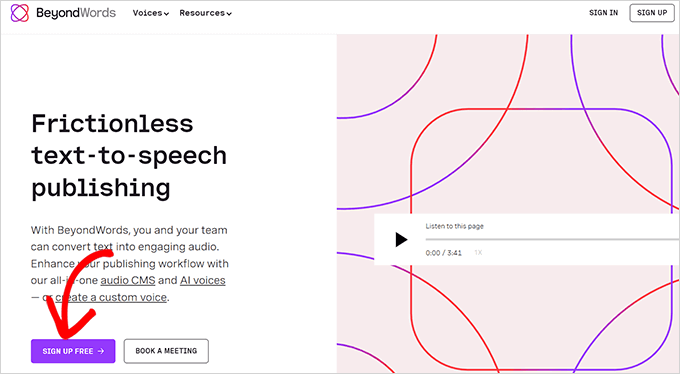
Najpierw musisz odwiedzić stronę internetową BeyondWords i kliknąć przycisk „Zarejestruj się za darmo”.
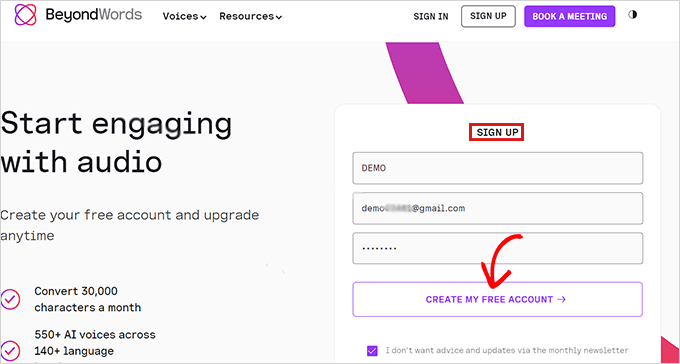
Spowoduje to otwarcie strony „Zarejestruj się”.
Tutaj musisz wpisać swój adres e-mail i hasło, a następnie kliknąć przycisk „Utwórz moje darmowe konto”.
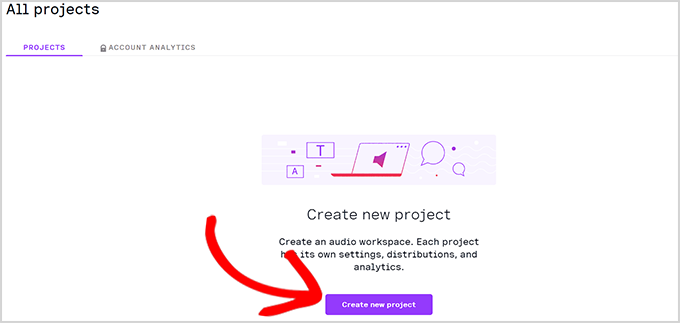
Po utworzeniu konta zostaniesz przekierowany do swojego panelu BeyondWords.
Stąd kliknij przycisk „Utwórz nowy projekt”, aby utworzyć obszar roboczy audio dla swojego bloga WordPress.
Po tym otworzy się monit z prośbą o wybranie tytułu projektu.
Poniżej będziesz musiał wybrać język z menu rozwijanego. Twoje artykuły będą czytane w wybranym tutaj języku.
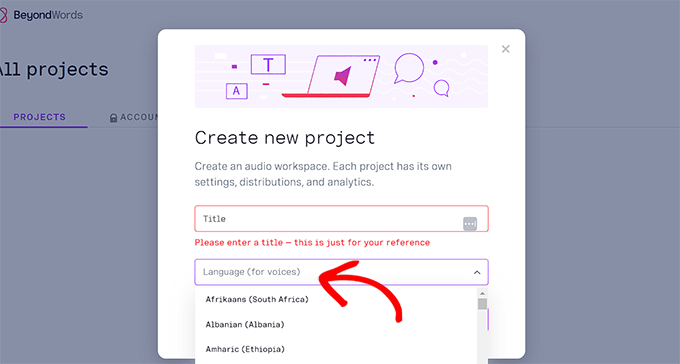
Możesz wybierać spośród około 143 języków oferowanych przez BeyondWords. W tym samouczku wybraliśmy język „Angielski”.
Gdy będziesz zadowolony z wyboru, po prostu kliknij przycisk „Utwórz”, aby zapisać swój projekt.
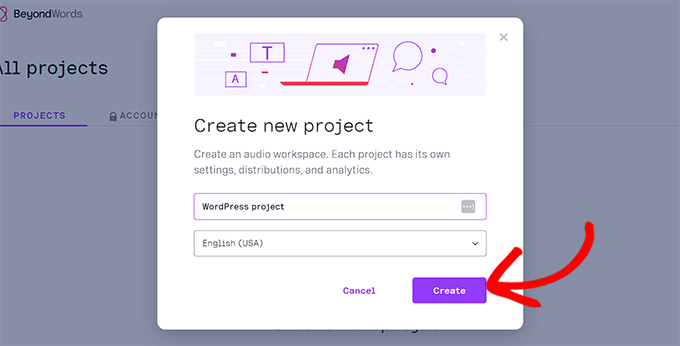
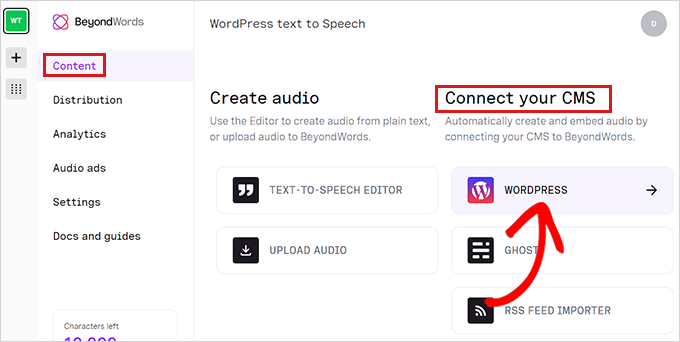
Następnie zostaniesz przekierowany na stronę „Treść” w panelu projektu.
Tutaj po prostu kliknij zakładkę „WordPress” w kolumnie „Połącz swój CMS”.
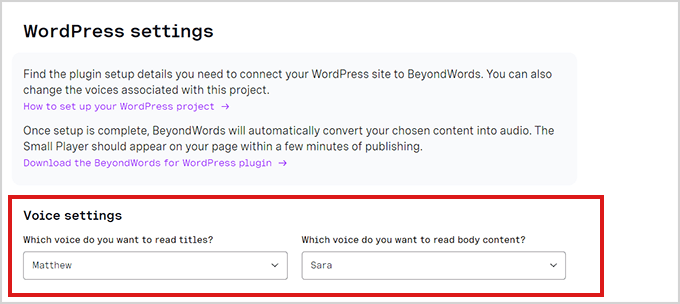
Zostaniesz teraz przekierowany na stronę „Ustawienia WordPress”. Tutaj musisz skonfigurować ustawienia głosu.
Po prostu przejdź do sekcji „Ustawienia głosu” i wybierz głosy AI do odczytania tytułu i treści artykułu z menu rozwijanych.
Po tym nie zapomnij kliknąć przycisku „Zapisz zmiany”, aby zachować swoje ustawienia.
Twoje konto BeyondWords zostało skonfigurowane. Teraz czas połączyć Twoją witrynę WordPress z BeyondWords.
Krok 2: Integracja BeyondWords z wtyczką WordPress
Teraz musisz zainstalować i aktywować wtyczkę BeyondWords. Jest to wtyczka text to speech, która połączy BeyondWords z Twoją witryną. Więcej instrukcji znajdziesz w naszym przewodniku dla początkujących na temat jak zainstalować wtyczkę WordPress.
Po aktywacji przejdź na stronę Ustawienia » BeyondWords z paska bocznego panelu administracyjnego WordPress.
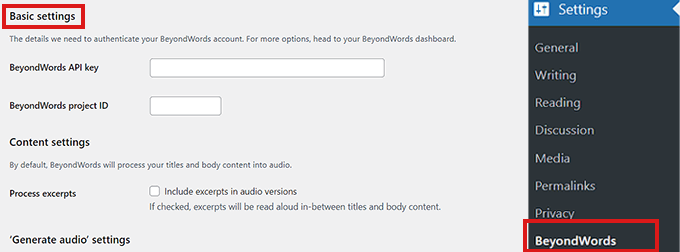
Aby w pełni zintegrować swoje konto z WordPress, musisz dodać swój klucz API BeyondWords i identyfikator projektu.
W tym celu przejdź do swojego panelu projektu BeyondWords i wybierz Ustawienia » Ogólne z paska bocznego.
Teraz przewiń w dół do sekcji „Dane uwierzytelniające” i po prostu skopiuj klucz API i identyfikator projektu.
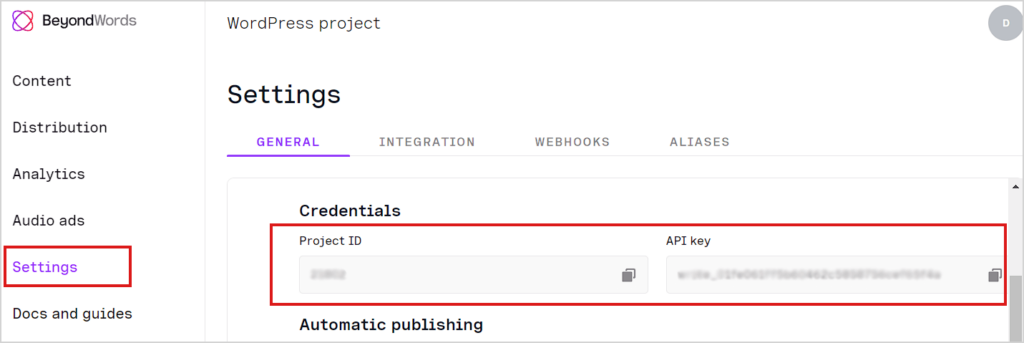
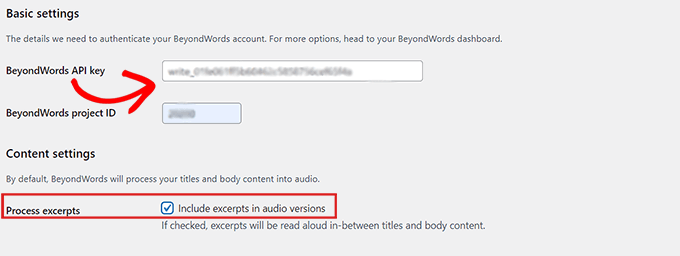
Następnie wróć do panelu administracyjnego WordPress i wklej swoje dane uwierzytelniające.
Teraz przewiń w dół do sekcji „Ustawienia treści”.
Jeśli chcesz uwzględnić fragmenty w wersji audio swojej treści, po prostu zaznacz opcję „Przetwarzaj fragmenty”.
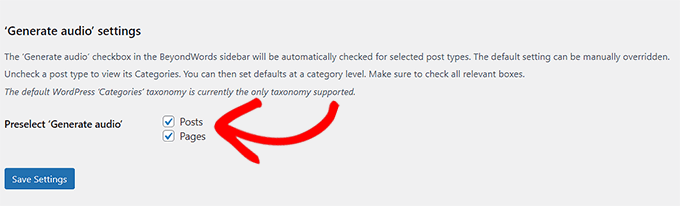
Gdy to zrobisz, przewiń w dół do sekcji „Ustawienia generowania dźwięku” i zaznacz pola „Wpisy” i „Strony”, jeśli chcesz wygenerować responsywny głos dla obu.
Możesz również odznaczyć jedno z pól, jeśli nie chcesz generować audio dla postów lub stron.
Nie zapomnij kliknąć przycisku „Zapisz zmiany”, aby zachować swoje ustawienia.
Krok 3: Dodawanie zamiany tekstu na mowę do posta
Najpierw musisz edytować wpis lub stronę, na której chcesz wyświetlić odtwarzacz audio z tekstem na mowę.
W edytorze bloków po prostu kliknij zakładkę BeyondWords w panelu Ustawienia posta.
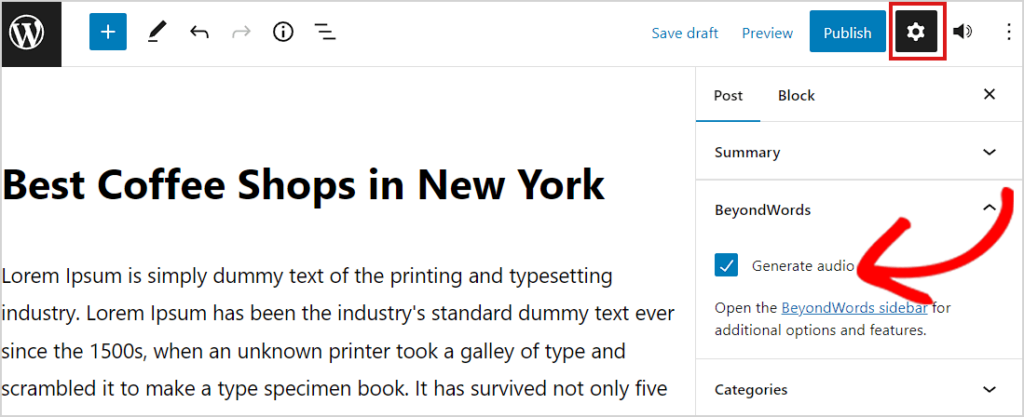
Teraz musisz zaznaczyć pole „Generuj dźwięk”, a następnie kliknąć przycisk „Zaktualizuj” lub „Opublikuj”, aby zapisać zmiany.
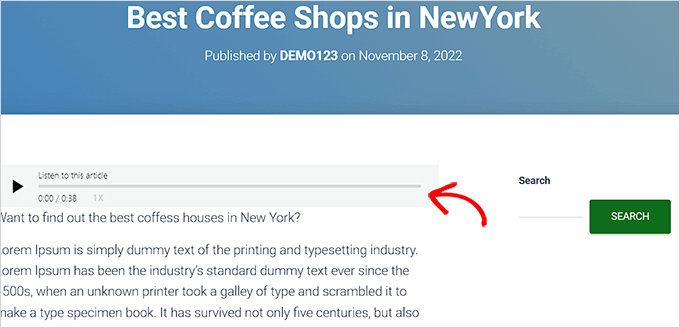
Możesz teraz odwiedzić ten post lub stronę, aby zobaczyć odtwarzacz audio text to speech w akcji.
Bonus: Dodaj funkcję wyszukiwania głosowego do swojej witryny WordPress
Po dodaniu funkcji text to speech do swoich wpisów na blogu, możesz również dodać wyszukiwanie głosowe do swojej witryny.
Pozwoli to użytkownikom na wyszukiwanie różnych treści w Twojej witrynie bez konieczności wpisywania czegokolwiek. Jest to również przydatne dla osób niedowidzących, które mogą mieć trudności z czytaniem lub pisaniem i polegają na poleceniach głosowych do nawigacji po Internecie.
Aby dodać tę funkcję, musisz zainstalować i aktywować wtyczkę Voice Search. Szczegółowe informacje znajdziesz w naszym poradniku na temat jak zainstalować wtyczkę WordPress.
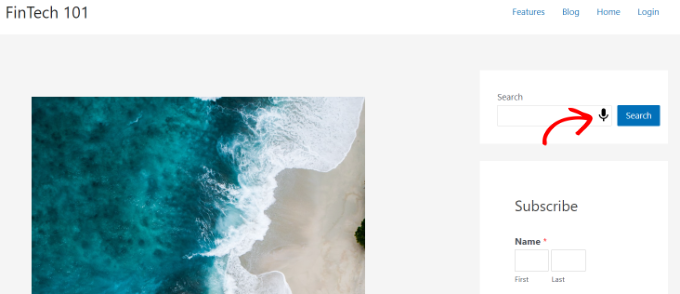
Po aktywacji wtyczka będzie działać od razu i automatycznie doda ikonę wyszukiwania głosowego do Twojego formularza wyszukiwania.
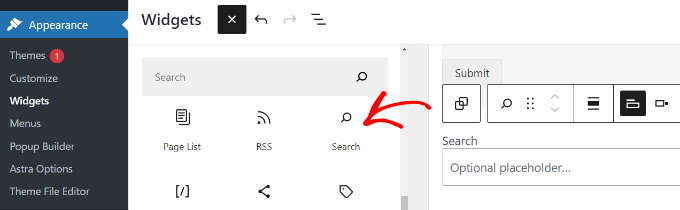
Jeśli jednak nie dodałeś jeszcze formularza wyszukiwania, możesz odwiedzić stronę Wygląd » Widżety i dodać blok „Wyszukiwanie” z menu.
Po zakończeniu kliknij przycisk „Zaktualizuj”, aby zapisać swoje ustawienia.
Więcej informacji znajdziesz w naszym poradniku na temat jak dodać funkcję wyszukiwania głosowego w WordPress.
Mamy nadzieję, że ten artykuł pomógł Ci dowiedzieć się, jak łatwo dodać funkcję text to speech do swojej witryny WordPress. Możesz również zapoznać się z naszym przewodnikiem dla początkujących na temat jak dodać chatbota w WordPress oraz naszymi ekskluzywnymi wyborami najlepszych narzędzi do komunikacji zespołowej dla małych firm.
Jeśli podobał Ci się ten artykuł, zasubskrybuj nasz kanał YouTube po samouczki wideo WordPress. Możesz nas również znaleźć na Twitterze i Facebooku.


Jiří Vaněk
Często zastanawiałem się, jak uczynić mojego bloga bardziej dostępnym dla osób z niepełnosprawnościami, takich jak osoby z wadami wzroku. Albo jak sprawić, aby blog był dostępny dla osób, które w danej chwili nie mogą przeczytać artykułu, ale chciałyby go posłuchać, na przykład podczas jazdy samochodem. Konwersja tekstu na mowę wydaje się absolutnie fantastyczną metodą, z której okazjonalnie korzystam z moim czytnikiem e-booków i chciałem ją zaimplementować również na mojej stronie internetowej. Dziękuję za przedstawienie opcji i usług, które można w tym celu wykorzystać i które generują wysokiej jakości, naturalny dźwięk.
Dennis Muthomi
teraz załóżmy, że włączę odtwarzacz audio z tekstu na mowę w istniejącym poście na blogu. Następnie później zaktualizuję ten sam post nową treścią. Czy istniejący plik audio automatycznie zaktualizuje się, aby odzwierciedlić nowy tekst? Czy też zostanie wygenerowany zupełnie nowy plik audio dla zaktualizowanej treści posta?
Wsparcie WPBeginner
W przypadku obecnej implementacji musiałbyś skontaktować się z pomocą techniczną wtyczki, a oni będą w stanie Cię poinformować!
Admin
Ralph
To jest niesamowite! Ponad rok temu zacząłem nagrywać swoje artykuły jako podcast, aby właśnie to zrobić, ale nienawidzę tego! Zajmuje to tyle czasu i naprawdę nie lubię nagrywać ani edytować dźwięku. Po 50 nagraniach nie chcę tego robić, ale słyszałem, że Google weźmie pliki audio pod uwagę w wynikach SEO. To może rozwiązać mój problem. Dziękuję za ten post.
bertha
Cześć, udało mi się włączyć funkcję zamiany tekstu na mowę i poprawnie skonfigurowałem dostępne opcje w Amazon Polly. Jednak nie wyświetliło się to w moim poście, mimo że go aktualizowałem i zapisywałem zmiany za każdym razem. Czy czegoś nie pominąłem?
Wsparcie WPBeginner
Upewnij się, że ustawienia wtyczki poniżej edytora postów dla Twoich starszych postów mają ją włączoną.
Admin
apptikka
Zrobiłem wszystko, co powyżej, ale otrzymałem ten komunikat: Sprawdź, czy Twoje dane uwierzytelniające AWS są poprawne
Wsparcie WPBeginner
Upewnij się, że Twoje klucze dostępu i tajne są poprawne.
Admin
Mohit Dwivedi
To jest niesamowite! (Może być zbyt techniczne dla niektórych.)
Podoba mi się fakt, że oprócz zapewnienia odwiedzającym alternatywnego sposobu konsumpcji treści, umożliwia nam wykorzystanie plików audio do celów budowania linków.