


Kiedy dodajesz tabele do swoich postów i stron WordPress, możesz organizować dane i ułatwiać czytelnikom ich zrozumienie. WordPress sprawia, że jest to bardzo proste dzięki domyślnemu blokowi tabeli.
W WPBeginner zaczęliśmy używać tabel w naszych artykułach podsumowujących, aby wyświetlać 5 lub 10 najlepszych wtyczek. Ta prosta zmiana pomogła poprawić zaangażowanie i ułatwić czytanie informacji.
Najlepsze jest to, że domyślny blok zawiera przydatne opcje stylizacji, dzięki którym Twoje tabele będą wyglądać świetnie. W tym przewodniku pokażemy Ci, jak łatwo tworzyć i zarządzać tabelami w WordPress.
Poznasz podstawy wstawiania tabel oraz jak je ulepszyć za pomocą zaawansowanych funkcji, takich jak sortowanie i wyszukiwanie, a wszystko to bez znajomości kodowania.
💡 Szybka odpowiedź: Jak dodawać tabele do wpisów i stron w WordPress
Możesz łatwo dodawać tabele w WordPress, korzystając z domyślnego edytora bloków. Po prostu dodaj blok „Tabela”, wybierz liczbę wierszy i kolumn, a następnie wprowadź swoje dane.
Dla zaawansowanych funkcji lub klasycznego edytora, wtyczka taka jak TablePress jest świetną opcją.
Dlaczego dodawać tabele do wpisów i stron w WordPress?
Dodawanie tabel do postów i stron WordPressa może pomóc w organizacji informacji. Dzielą one treść na łatwe do przyswojenia fragmenty, co czyni ją bardziej przyjazną dla czytelnika.
Niezależnie od tego, czy prezentujesz tabele porównawcze, listy czy statystyki, tabele stanowią przejrzysty, uporządkowany sposób prezentacji danych.
Ponadto tabele mogą poprawić ogólne wrażenia użytkownika. Zamiast przewijać długie akapity, czytelnicy mogą szybko znaleźć informacje, których szukają.
Nadaje to Twoim treściom czysty i profesjonalny wygląd, jednocześnie czyniąc je bardziej angażującymi.
Mając to na uwadze, przyjrzyjmy się, jak łatwo dodawać tabele do wpisów i stron w WordPress. Omówimy 2 różne metody, a oto podsumowanie ich różnic:
| Funkcja | Blok Tabela w WordPress | Wtyczka TablePress |
|---|---|---|
| Łatwość użycia | Bardzo proste dla podstawowych, statycznych tabel bezpośrednio w edytorze. | Proste dla podstawowych tabel, nieco więcej kroków dla zaawansowanych funkcji. |
| Zaawansowane funkcje | Brak wbudowanego sortowania, wyszukiwania, paginacji ani filtrowania. | Obsługuje sortowanie, wyszukiwanie, paginację i filtrowanie dla odwiedzających. |
| Ponowne użycie | Tabele są osadzone w konkretnych wpisach/stronach; trudne do ponownego użycia. | Używa krótkich kodów, co pozwala na używanie tabel w wielu wpisach, stronach lub widżetach. |
| Stylizacja/Dostosowywanie | Podstawowe opcje stylu (kolory tła/tekstu), zależne od motywu. | Bardziej zaawansowane opcje dostosowywania, w tym niestandardowy CSS i rozszerzenia premium. |
| Najlepszy dla | Proste, statyczne wyświetlanie danych w ramach pojedynczego wpisu lub strony. | Złożone, dynamiczne, wielokrotnego użytku lub duże zbiory danych; gdy potrzebne są zaawansowane funkcje. |
| Koszt | Bezpłatne (wbudowana funkcja WordPress). | Bezpłatna podstawowa wtyczka, z dostępnymi rozszerzeniami premium dla dodatkowych funkcji. |
Tworzenie tabel w edytorze bloków WordPress
WordPress sprawia, że dodawanie tabel jest niezwykle proste przy użyciu domyślnego edytora bloków WordPress.
Po prostu utwórz nowy post lub stronę lub edytuj istniejący. Po wejściu do edytora treści kliknij symbol „+”, aby dodać nowy blok, a następnie wybierz blok Tabela.
Znajdziesz go w sekcji „Tekst” lub możesz wpisać „Tabela” w pasku wyszukiwania.

Następnie zostaniesz poproszony o wybranie liczby kolumn i wierszy, których chcesz użyć w swojej tabeli. Obie liczby domyślnie wynoszą 2.
Nie martw się, jeśli nie masz 100% pewności co do dokładnej liczby, ponieważ zawsze możesz później dodawać/usuwać kolumny i wiersze tabeli.

Po prostu wprowadź liczbę wierszy i kolumn, a następnie kliknij przycisk „Utwórz tabelę”.
Blok wygeneruje następnie Twoją tabelę i wyświetli ją na ekranie.
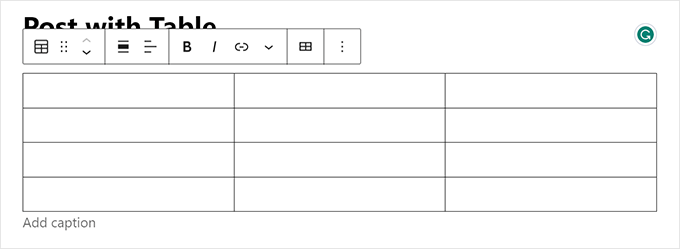
Możesz wpisywać tekst w komórkach tabeli, a one automatycznie dostosują swój rozmiar w zależności od ilości zawartości w każdej z nich.
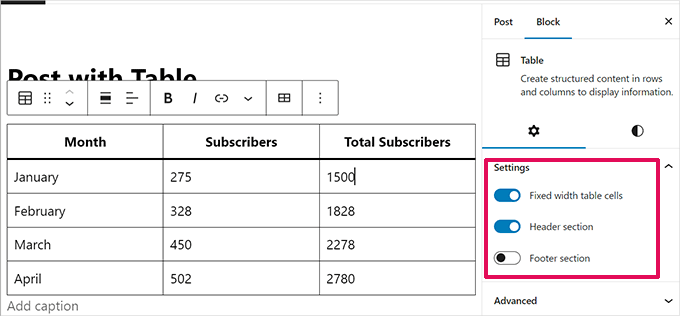
Możesz ustawić tę opcję po prawej stronie, jeśli wolisz, aby Twoje komórki miały stałą szerokość. Tutaj możesz również włączyć „Sekcję nagłówka” i „Sekcję stopki” dla swojej tabeli.
Używanie nagłówka tabeli jest wysoce zalecane ze względu na dostępność, ponieważ pomaga czytnikom ekranu poprawnie interpretować dane tabeli dla użytkowników z wadami wzroku.
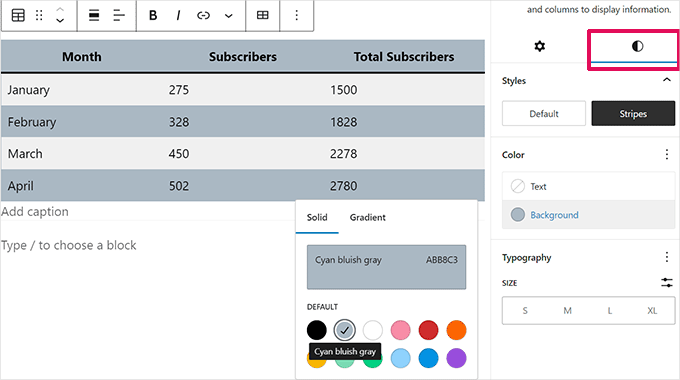
Z panelu ustawień możesz również przejść do zakładki Styl.
Twój motyw WordPress może oferować różne style dla bloku tabeli, lub możesz wybrać kolory tła i tekstu.
Jeśli chcesz dodać nowy wiersz lub kolumnę, po prostu kliknij komórkę w tabeli.
Na pasku narzędzi bloku, który się pojawi, kliknij menu rozwijane „Edytuj tabelę” (wygląda jak mała tabela z ikoną ołówka), a następnie wybierz żądaną opcję dodania lub usunięcia wierszy i kolumn.
To menu rozwijane pokaże wtedy kilka opcji dodania lub usunięcia wierszy i kolumn.
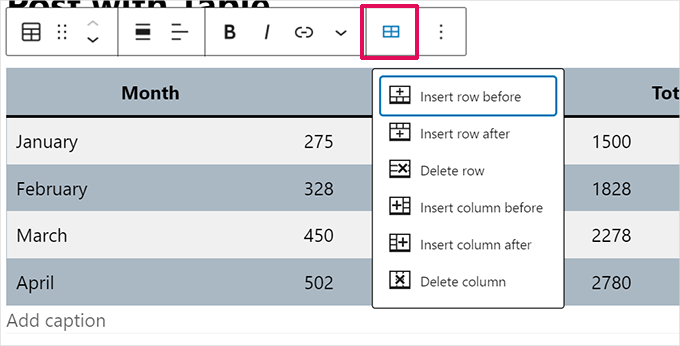
Domyślnie tekst w kolumnach tabeli jest wyrównany do lewej.
Możesz to zmienić, klikając w kolumnę, a następnie klikając przycisk „Zmień wyrównanie kolumny”:
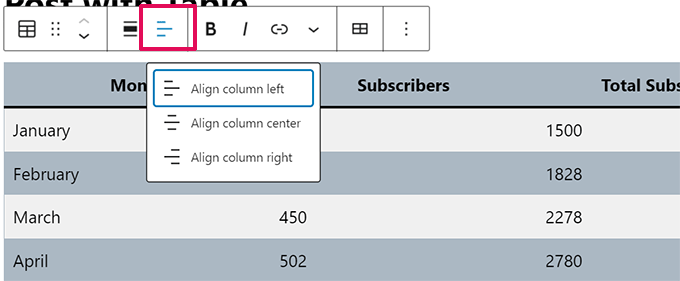
Możesz również zmienić wyrównanie całej tabeli w poście lub na stronie.
Po prostu kliknij przycisk „Zmień wyrównanie” i wybierz opcję z listy.
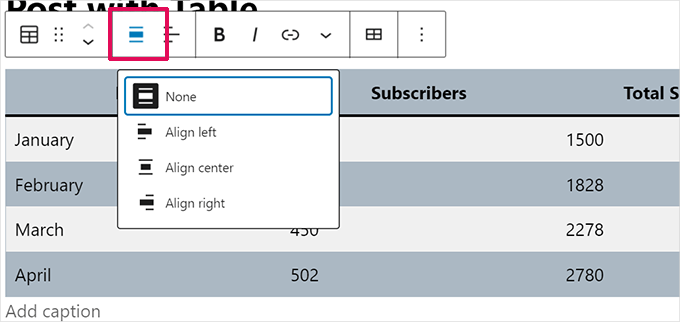
Pamiętaj, że te opcje mogą spowodować, że tabela wyświetli się poza normalnymi granicami obszaru posta.
Niektóre mogą wyglądać dziwnie na Twojej stronie WordPress, więc proszę podglądnij swój wpis lub stronę, aby sprawdzić, jak tabela będzie wyglądać.
Oto nasza tabela ustawiona na „Szeroki rozmiar”, tak jak pojawia się na naszej stronie demonstracyjnej:
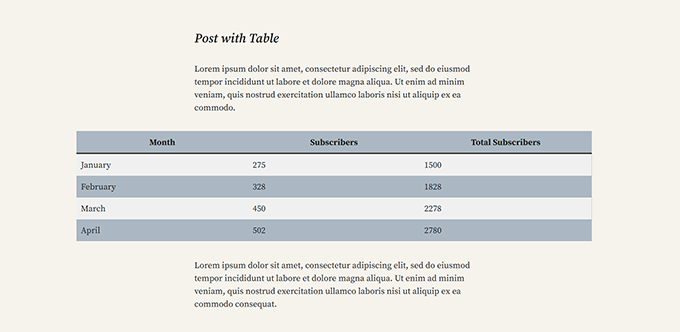
Jak widać, wykracza poza lewy i prawy margines obszaru posta.
Narzędzia do tworzenia tabel wbudowane w edytor Gutenberg dają dużą elastyczność w wyświetlaniu tabel. Możesz użyć bloku Tabeli, aby pokazać dane czytelnikom w łatwym do zrozumienia formacie.
Jednak blok ten nie posiada zaawansowanych funkcji, takich jak filtrowanie wyszukiwania, niestandardowe sortowanie i inne.
Nie pozwala również na efektywne wykorzystanie tej samej tabeli w wielu obszarach Twojej witryny WordPress, takich jak widżety boczne lub inne strony.
Aby tworzyć zaawansowane tabele, będziesz potrzebować pluginu do tworzenia tabel w WordPress.
Tworzenie tabel za pomocą wtyczki TablePress
TablePress to jedna z najlepszych wtyczek do tabel w WordPress na rynku. Podstawowa wtyczka jest w 100% darmowa i pozwala łatwo tworzyć i zarządzać tabelami, z płatnymi rozszerzeniami dostępnymi dla dodatkowych funkcji.
Jeśli używasz starszego klasycznego edytora WordPress, który nie ma funkcjonalności tabel, to TablePress będzie najlepszym sposobem na dodawanie tabel do Twoich wpisów i stron.
Najpierw musisz zainstalować i aktywować wtyczkę TablePress. Aby uzyskać więcej szczegółów, zapoznaj się z naszym przewodnikiem krok po kroku, jak zainstalować wtyczkę WordPress.
Następnie zobaczysz pozycję menu TablePress w swoim panelu WordPress. Przejdź do TablePress » Dodaj nowy, aby utworzyć nową tabelę.
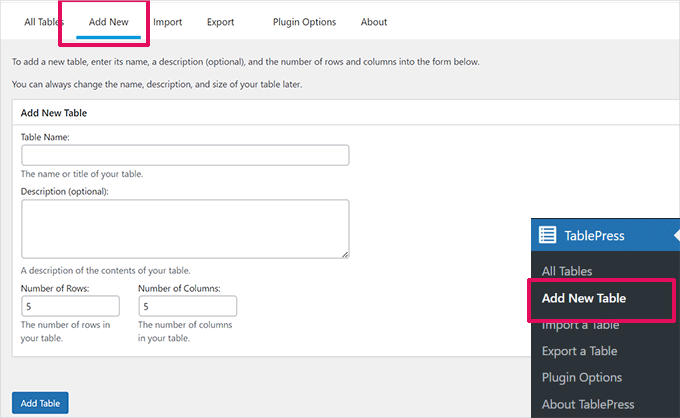
Musisz wpisać nazwę dla swojej tabeli i zdecydować, ile wierszy i kolumn chcesz. Zawsze możesz później dodawać/usuwać wiersze i kolumny tabeli.
Po dodaniu nazwy tabeli, wierszy i kolumn kliknij przycisk „Dodaj tabelę”, aby utworzyć tabelę.
Następnie zobaczysz ekran z informacjami o Twojej tabeli i obszarem, w którym możesz dodawać treści.
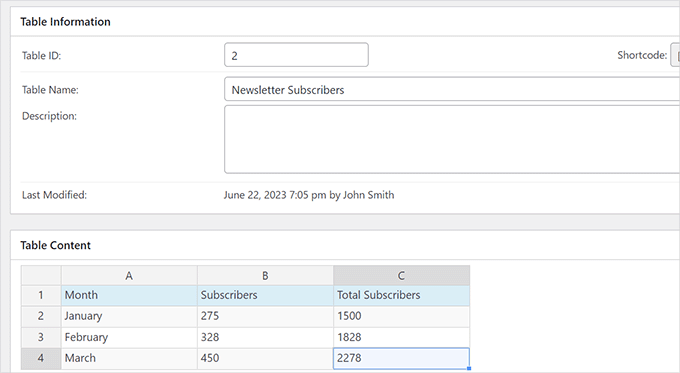
Po prostu wpisz dane, które chcesz, w komórkach swojej tabeli.
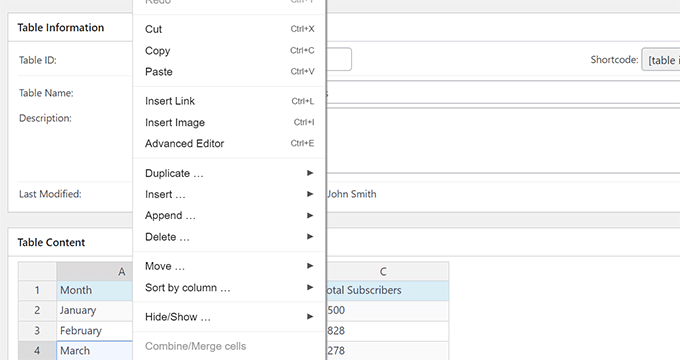
Aby dodać lub usunąć wiersze i kolumny lub wykonać operacje sortowania, po prostu kliknij prawym przyciskiem myszy wewnątrz tabeli. Spowoduje to wyświetlenie menu opcji, w którym możesz wprowadzić więcej zmian.
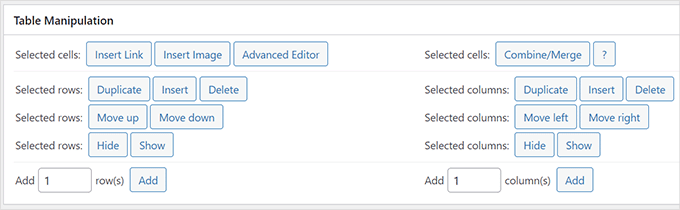
Zaawansowane opcje, takie jak „Manipulacja tabelą”, znajdują się poniżej obszaru „Treść tabeli”.
Stąd możesz dodawać, usuwać i duplikować wiersze.
W sekcji „Opcje tabeli” możesz dodać wiersz nagłówka i/lub stopki, które nie będą sortowane razem z danymi.
Możesz również zdecydować, gdzie chcesz wyświetlić nazwę tabeli i opis:
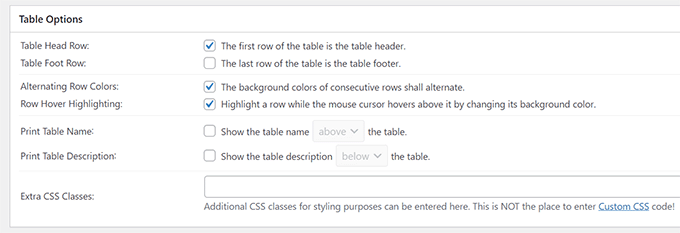
Na koniec możesz ustawić różne opcje w sekcji „Funkcje tabeli dla odwiedzających witrynę”.
Te ustawienia pozwalają tworzyć responsywne tabele, które mogą być filtrowane, przeszukiwane i sortowane przez Twoich czytelników.
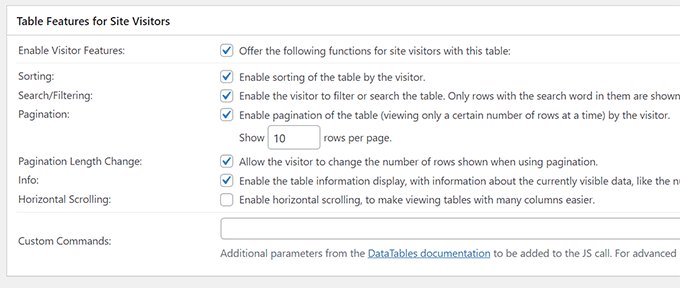
Gdy będziesz zadowolony ze swojej tabeli, po prostu kliknij „Zapisz zmiany”.
Następnie skopiuj skrócony kod tabeli. Będzie Ci potrzebny w następnym kroku.
💡Wskazówka: Jedną z największych zalet korzystania z krótkiego kodu jest to, że możesz umieścić tę samą tabelę w wielu postach, stronach, a nawet widżetach paska bocznego.
Jeśli kiedykolwiek będziesz musiał zaktualizować tabelę, wystarczy edytować ją w jednym miejscu, a zmiany automatycznie pojawią się wszędzie tam, gdzie użyto shortcode'u. Może to zaoszczędzić dużo czasu!
Teraz edytuj wpis lub stronę, na której chcesz wyświetlić tabelę i dodaj blok skrótu do edytora.
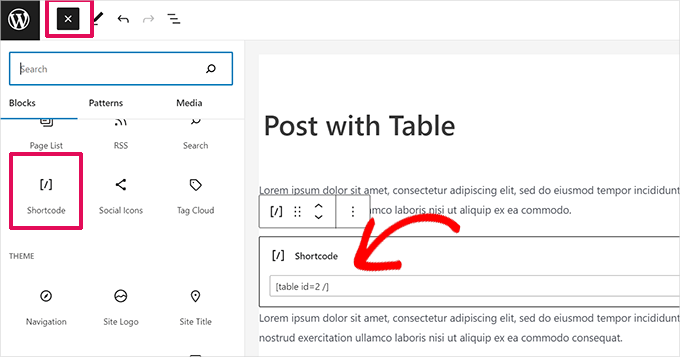
Następnie dodaj skopiowany wcześniej skrócony kod do bloku skróconego kodu.
Nie zapomnij zaktualizować lub zapisać zmian.
Z drugiej strony, jeśli używasz klasycznego edytora, po prostu dodaj skrócony kod bezpośrednio do swojego wpisu:
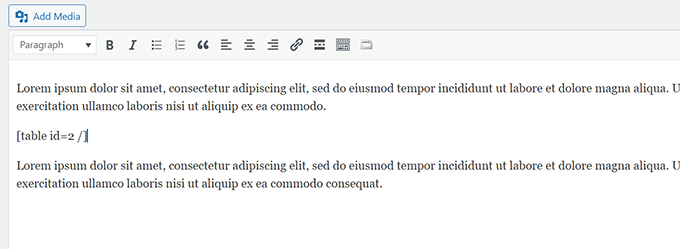
Jeśli chcesz zmienić swoją tabelę w przyszłości, możesz wrócić do TablePress w swoim panelu i dokonać zmian. Twoja tabela zostanie automatycznie zaktualizowana we wszystkich postach i stronach, w których jej użyłeś.
TablePress pozwala również na importowanie danych z arkuszy kalkulacyjnych i plików CSV. Podobnie możesz eksportować dane tabeli TablePress do pliku CSV, który możesz otworzyć w dowolnym programie do arkuszy kalkulacyjnych, takim jak Microsoft Excel lub Google Sheets.
Samouczek wideo
Jeśli nie preferujesz pisemnych instrukcji, obejrzyj nasz samouczek wideo:
Często zadawane pytania dotyczące tabel w WordPress
Oto kilka często zadawanych pytań dotyczących dodawania tabel do stron WordPress.
Jak sprawić, by tabele były responsywne w WordPress?
Domyślny blok tabeli WordPress ma ograniczone ustawienia responsywności. W przypadku tabel, które świetnie wyglądają na urządzeniach mobilnych, wtyczka taka jak TablePress jest najlepszym rozwiązaniem.
Pozwala tworzyć tabele, które mogą przewijać się poziomo na małych ekranach, co pomaga utrzymać przyjazność witryny dla użytkownika.
Czy mogę dostosować wygląd moich tabel?
Tak. Wbudowany blok tabeli oferuje podstawowe opcje stylu do zmiany kolorów tła i tekstu. Twój motyw WordPress może również dodać własne unikalne style.
Aby uzyskać bardziej zaawansowaną kontrolę nad wyglądem, wtyczka daje większą moc do dostosowywania tabel za pomocą niestandardowego CSS.
Jak zaimportować dane z Excela lub Arkuszy Google do WordPressa?
Najprostszym sposobem importowania danych z arkusza kalkulacyjnego, takiego jak Excel lub Google Sheets, jest użycie wtyczki.
TablePress ma wbudowaną funkcję importu, która pozwala na bezpośrednie przesłanie pliku CSV. Oszczędza to dużo czasu w porównaniu do ręcznego wprowadzania danych.
Jaki jest najlepszy sposób na stworzenie sortowalnej i przeszukiwalnej tabeli?
Domyślny blok tabeli WordPress jest świetny do prostego wyświetlania danych, ale nie obsługuje sortowania ani wyszukiwania.
Aby dodać te interaktywne funkcje, potrzebujesz wtyczki. TablePress to doskonały darmowy wybór, który pozwala odwiedzającym sortować kolumny i wyszukiwać konkretne informacje w Twoich tabelach.
Mamy nadzieję, że ten artykuł pomógł Ci nauczyć się, jak dodawać tabele do wpisów i stron WordPress bez użycia HTML. Możesz również zainteresować się naszym przewodnikiem o tym, jak utworzyć spis treści w WordPress oraz naszym poradnikiem o ukrywaniu bloków przed określonymi użytkownikami w edytorze WordPress.
Jeśli podobał Ci się ten artykuł, zasubskrybuj nasz kanał YouTube po samouczki wideo WordPress. Możesz nas również znaleźć na Twitterze i Facebooku.


Harindu Perera
Jak pokazać linie siatki w TablePress???
Lorraine
Wielkie dzięki. To wszystko tak bardzo wyjaśniło.
Czy Erik
Świetny artykuł. Bardzo dziękuję. Łatwy w instalacji i zrozumiały w użyciu. Pozdrowienia!
mangi khumakcham
Dobra wtyczka tabeli, ale nie przyjazna dla urządzeń mobilnych.
Prawa strona tabeli jest przycinana w widoku mobilnym.
Sany
Hej
Czy ktoś może mi pokazać, jak stworzyć dynamiczną tabelę?
Jestem nowy w WordPressie. Chciałbym prowadzić bazę danych gadżetów, powiedzmy telefonów. Chcę interfejs dla mnie jako administratora do wprowadzania specyfikacji i zdjęcia przedmiotu. Dla użytkowników, będą mieli możliwość filtrowania według marki, a także porównywania 2 lub więcej z tych gadżetów w formacie tabeli. Powinni również móc wyszukać przedmiot i zobaczyć wszystkie specyfikacje w formacie tabeli. Proszę o poradę, jak można to łatwo zarządzać, lub może masz już artykuł na ten temat!?
dzięki
Stephen Ainsworth
Wspaniali ludzie nie wiedzą, jak używać
i muszę użyć wtyczki. Westchnienie.
Noman S Baranian
To miła rzecz do nauczenia się i zdobycia.. miły blog
Dzięki za to! Teraz, jak mam...
Proszę, inni czytelnicy, nie bądźcie dla mnie zbyt surowi (szczególnie używając słowa na R). Jestem w tym wszystkim bardzo nowy i czuję się usatysfakcjonowany tworząc moją pierwszą tabelę. Teraz, jak zmienić wygląd i styl tekstu w tabeli? Używam jej do linkowania do materiałów zawartych dalej na stronie i podkreślania ważnych fragmentów.
jakiś facet
Musisz użyć CSS. Jest w tym pewna krzywa uczenia się (w Twoim przypadku możesz chcieć stylizować tabelę, wiersze, komórki tabeli, akapity w komórkach tabeli, linki, efekty najechania itp. itd.), więc zacznij tylko wtedy, gdy jest to naprawdę ważne.
Tablepress - ostrzeżenie
Właśnie straciłem tabelę, którą utworzyłem za pomocą Tablepress. Nie wiem, jak została usunięta, ale właśnie dowiedziałem się również, że nie ma sposobu na odzyskanie usuniętej tabeli. Ponieważ nie wiem, jak tabela została usunięta, obawiam się polegania na Tablepress.
Wsparcie WPBeginner
Jeśli masz zainstalowaną wtyczkę do tworzenia kopii zapasowych, możesz odzyskać swoją tabelę, przywracając wcześniejszą kopię zapasową.
Nie sądzimy, że jest to problem z wtyczką.
Administrator
Lilli
Great! Great! Just what I was looking for! Thanks a million
David
Czy to ja, czy Wordpress jest opóźniony? Mam na myśli, że każdy edytor WYSIWYG potrafi zrobić tabelę na bieżąco w dzisiejszych czasach, ale największy CMS nie potrafi? Chyba coś przeoczyłem, ale używanie wtyczki lub iframes to za dużo kłopotu dla prostej tabeli… Zrobię to sam.
Vituz Andersen
David, - Zgadzam się z Tobą. Nie rozumiem. Mój pierwszy edytor HTML w 1998 roku miał tabele... jak to się stało, że stworzenie strony internetowej opartej na CMS jest łatwe, ale nie można zrobić tabeli... Halo!!
Mayur
Witaj David,
Chciałem to początkowo zakodować sam, ale wordpress cały czas źle formatował moją tabelę. Czy jest jakiś konkretny sposób używania HTML na stronie?
Wielkie dzięki
Sirje Koop Palmqvist
Skopiowałem tabelę z Worda do WordPressa i kod jest schludny i czysty. Działa dobrze. Teraz chcę wypróbować tę samą tabelę z wtyczką FooTable, aby uczynić ją responsywną, chociaż już jest w pewien sposób responsywna. Pomyślałem, że webdesigner i tak przechowuje materiały na lokalnym komputerze i dzięki temu może wprowadzać zmiany w Wordzie i zastępować tabelę w WP. To może być oszustwo, ale działa. Sirje
Radu
TablePress to niesamowita wtyczka.
Dziękuję za ten post.
Właściwie dzisiaj to pobrałem i już przekazałem trochę pieniędzy ich zespołowi.
Miłego dnia wszystkim.
Emily
Użyj go z FooTable, aby uczynić go responsywnym. Oba się wspierają. Idealnie!
Ernest
Cześć,
Czy jest jakiś sposób, aby usunąć linie tabeli?
Neal
Problemem z takimi wtyczkami jest to, że jeśli kiedykolwiek porzucisz wtyczkę, zawartość powiązana z tą wtyczką jest uszkodzona na całej Twojej stronie.
Chociaż bardzo elegancka wtyczka, staram się w miarę możliwości minimalizować moją zależność od bazy danych od nich.
Wsparcie WPBeginner
Neal, masz rację. Jednak TablePress używa niestandardowych typów postów dla tabel. Oznacza to, że Twoje tabele są przechowywane w bazie danych, nawet jeśli dezaktywujesz wtyczkę. Nadal możesz wyeksportować dane.
Administrator
Grupa Oceninfo
Witaj Zespole Wpbeginner,
Czy można w ten sam sposób wywołać skrypt?
Na przykład, mam 1000 różnych skryptów dla 500 różnych postów.
Chcę wywołać 2 tabele w każdym poście i w tej tabeli chcę uruchomić skrypt, a nie tekst, więc czy można wywołać dwa skrypty w tabeli?
ruda
Dzięki za to! Jakie zasoby mogę wykorzystać do stworzenia tabeli, w której moi klienci mogą się zalogować i publikować ceny przedmiotów, które chcą kupić i sprzedać, a która pozostaje widoczna dla publiczności?
Balaji
Dziękuję za pomoc w znalezieniu wtyczki.
Rátkai Tamás
Jestem zainteresowany dodaniem tabeli do formularza lub strony. Więc jeśli użytkownik wejdzie na stronę, może dodać ilość w komórkach, a na dole formularza może wysłać mi tabelę.
W zasadzie byłaby to bardzo prosta strona zamówienia bez opcji płatności.
jednostka
ile tabel możemy dodać w wordpressie bez używania wtyczki
Pierre
Próbowałem wstawić tabelę do wpisu na blogu za pomocą wtyczki tablepress. Nagle słowo Edit w nawiasach zaczęło pojawiać się w lewym dolnym rogu każdej strony mojej witryny. Nie mogę się tego pozbyć. Czy wiesz, jak mogę to naprawić?
Wielkie dzięki!
Pierre
Jennifer
Dokładnie tego potrzebowałem do stworzenia mojej strony prasowej. Jesteście super.
Allii Allee
chcę dodać proste tabele, czy ktoś wie jak dodać?
okemini otum
to jest niesamowite, bardzo mi pomogło
Nouman Younas
znakomicie… właśnie go zainstalowałem po przeczytaniu tego posta… mam pewne problemy, gdy przechodzę do podglądu mobilnego… zobaczymy, ogólnie świetny plugin i post (Y)
sady
Jak dodać formularz subskrypcji taki jak Twój??
Dzięki
Alicia Rades
Wow! Uwielbiam tę wtyczkę. Dziękuję!
Anil Anvesh
Ok, zainstalowałem wtyczkę i użyłem krótkiego kodu, aby dodać tabelę do posta. Teraz moje pytanie brzmi: czy Google czyta krótki kod, czy zawartość tabeli? Czy jest to przyjazne dla SEO? Podaj mi link do Twojego posta, w którym użyłeś tej wtyczki?
Andrew
Podoba mi się wtyczka, ale nie mogę zrozumieć, jak dostosować szerokość/wysokość kolumn/wierszy, ani jak sprawić, aby konkretna komórka była tylko tak duża, jak zawartość w niej zawarta. Czy jest na to jakiś sposób? Dziękuję.
Wsparcie WPBeginner
Tak, spójrz na stronę wsparcia na stronie pobierania wtyczki.
Administrator
Pozdro
Jak podzielić kolumnę w scalonych komórkach?
Masz jakiś pomysł?
Dzięki
Sylvester
Proszę, czy dane wprowadzane za pomocą TablePress są przechowywane w tabelach MySQL?
Simon
Dobre pytanie, też jestem zainteresowany odpowiedzią. Czy ktoś wie. Dzięki! Zobaczę, czy uda mi się to sprawdzić.
Arnel Leo Aranquez
czy jest sposób, aby użyć tej wtyczki do przeglądania danych z mysql?
Wsparcie WPBeginner
Nie, nie sądzimy, że zostało to napisane w tym celu. Możesz jednak wyeksportować tabelę MySQL jako CSV i zaimportować ją do TablePress.
Administrator
Lindberg
Byłoby wspaniale, gdyby można było przeglądać dowolne tabele MySQL w bazie danych.. powinno być łatwe do naprawienia i znacznie zwiększyć użyteczność tej wtyczki
Helen Edwards
Jak usunąć opcję „Pokaż xx wpisów” u góry tabeli i „Wyświetlanie od 1 do 6 z 6 wpisów” na dole?
Emily
W rzeczywistości jest tam, gdy dodajesz wiersz i tabelę. Ustawienie jest tuż pod nim. Spójrz uważnie.
Jaya
Cześć,
jak mogę użyć formularza TablePress w mojej sekcji postów, aby konkretny użytkownik mógł dodawać tabele za pomocą kopiowania, importowania plików… Proszę o pomoc w użyciu… Dziękuję.
Pozdrawiam
Jaya
Bambus
To ogromna oszczędność czasu. Dziękuję!
Amanda
To świetny plugin. Mam jedno pytanie – muszę powiększyć czcionkę dla informacji, które znajdują się w mojej tabeli. Czy jest jakiś sposób, aby to zrobić inaczej niż wprowadzanie kodu dla każdej komórki indywidualnie?
Personel redakcyjny
W tym celu musiałbyś zmodyfikować CSS.
Administrator
Amy
Dla której wersji WordPressa piszesz? WordPress.com czy WordPress.org, bo nie mogę znaleźć opcji wtyczki w moim panelu. Naprawdę powinieneś to sprecyzować... teraz wracam do pisania kodu ręcznie po tym, jak moje nadzieje wzrosły.
Personel redakcyjny
Wszystkie artykuły na WPBeginner są pisane dla samodzielnie hostowanego WordPressa
Administrator
Jimi Mikusi
Wow.
Niełatwo mnie zaimponować, ale to się udało.
W ciągu minuty od dodania wtyczki miałem wizualnie przyjemną i łatwą w utrzymaniu tabelę na mojej stronie.
Dzięki!
Personel redakcyjny
Glad you got it to work
Administrator
Eddu
Love this plugin.
Tried to style the table with Headway. No luck so far. Did someone else tried also? Would be great if it would be possible to do so.
Again, great plugin
Red.
William Lower
Jaki to był skarb! Ta osoba, która nie jest programistką, miała okropny dzień, próbując tworzyć tabele za pomocą kodu.
Chrissy
Dzięki za to! Przeszukałem internet w poszukiwaniu rozwiązania, ponieważ widzę wszystkie te niesamowite tabele cenowe na stronach internetowych i używam wtyczki TinyMCE, która działa, ale to nie jest to, czego naprawdę potrzebuję. Jeszcze raz dzięki, jesteście super
Vickie
Dzięki za kolejny bardzo pomocny post!
Czy ktoś wie, czy można dodać kod do komórki? Muszę dodać kod PayPala do tabeli, ale nie jestem pewien, jak najlepiej to zrobić?
Jeff Cohan
Czy próbowałeś po prostu wkleić kod do komórki?
Yvonne Finn
Dziękuję bardzo za ten stosunkowo prosty w użyciu plugin. Uratował mnie przed wieloma frustracjami, ponieważ nie jestem techniczny i tak naprawdę nie chcę spędzać godzin na robieniu tego, co można zrobić za pomocą pluginu.
Próbowałem kilku innych wtyczek do tworzenia tabel i nie byłem pod wrażeniem ich przyjazności dla użytkownika lub jej braku.
Wielkie dzięki!
Yvonne
Jon Mason
TO jest dzieło sztuki! Dobrze zrobione i jest też responsywne!
M. Aswad Mehtab
Dzięki za ten post, bardzo pomocny dla tych, którzy nie radzą sobie z HTML i CSS !!
David
Wygląda to jak Tables Reloaded, którego używamy na niektórych stronach. Jednak wygląda na łatwiejsze w użyciu i zarządzaniu. Jak dobrze działa z wtyczkami do buforowania, takimi jak w3 total cache?
Personel redakcyjny
Jest to następca pluginu WP Tables Reloaded, nad którym pracował ten sam deweloper (Tobias). Tobias skomentował również ten post, mówiąc, że następna wersja będzie kompatybilna z W3 Total Cache.
Administrator
Jeff Cohan
Absolutnie się zgadzam: TablePress to NAJLEPSZA wtyczka do tworzenia tabel w WordPressie (IMHO).
Kilka rzeczy do dodania:
1) TablePress jest następcą tego, co KIEDYŚ było najlepszym pluginem do tworzenia tabel w WordPress: WP-Table Reloaded (obecnie wycofany). Oba są dziełem dewelopera Tobiasa Bathge.
2) Tabele zbudowane za pomocą WP-Table Reloaded można migrować do TablePress.
3) Wsparcie Tobiasza jest niezwykłe. Kiedy po raz pierwszy użyłem TablePress w listopadzie 2012 roku, napotkałem błąd w funkcji importu HTML i zgłosiłem go na forum wsparcia na WordPress.org. W ciągu godziny Tobiasz opublikował poprawkę na Githubie. Ale nie wierz mi na słowo. Sprawdź forum wsparcia.
Jeff Cohan
Keith Davis
Dzięki chłopaki
To może być wtyczka tabeli dla mnie.
W przeszłości tworzyłem tabele w Dreamweaverze, a następnie kopiowałem i wklejałem kod.
Wrzuciłem kilka tweetów na ten temat.
Personel redakcyjny
Keith, this is by far the best one we found so far as well. Totally appreciate the social media love that you send us
Administrator
Jason
Dostałem tę wtyczkę w zeszłym tygodniu jako alternatywę dla funkcji iframe w Google Docs. Działa świetnie i pozwala klientowi na aktualizację tabeli bez aktualizacji stron lub wpisów. Zauważyłem, że musisz upewnić się, że opróżniasz pamięć podręczną, jeśli używasz wtyczki W3, w przeciwnym razie otrzymasz wersję tabeli z pamięci podręcznej. Świetny artykuł.
TobiasBg
Great to hear that you like the plugin!
What you say about caching plugins, like W3 Total Cache, is true. Good thing though: The next version of TablePress will automatically clear the W3 Total Cache page cache, to make sure that all shown tables are up-to-date
Z najlepszymi życzeniami,
Tobiasz
Autor TablePress
Rod Salm
Wydaje się dziwne umieszczać zakładkę tworzenia tabel w głównym menu WordPressa. Menu powinno służyć funkcjom najwyższego poziomu. Wydaje się, że powinna być w narzędziach, albo w menu postów, gdzie wybiera się tabele, a funkcja tworzenia tabel jest dostępna w funkcjach edycji. W większości przypadków ludzie tworzą tabele w postach i stronach i potrzebują edytować tabelę, jak i dane w niej zawarte.
Mimo to, jest to całkiem zgrabny kreator tabel.
Rod Salm
TobiasBg
I agree that the main menu is not always the best option, like when you only maintain a few tables once in a while. So, I made this an option In the TablePress Plugin Options, you can actually choose where you want the TablePress menu entry to appear. Moving it to “Tools” or “Posts” is no problem with that
(The predecessor of TablePress put its menu under “Tools” by default. I then however got questions from users who couldn’t find it, after activating it. That is why TablePress will sit in the main menu by default.)
Z najlepszymi życzeniami,
Tobiasz
Autor TablePress
Artem Russakovskii
Możesz zmienić umiejscowienie w ustawieniach pluginu.
Personel redakcyjny
Wcale nie jest to dziwne. Robi się to w celach organizacyjnych, podobnie jak formularze kontaktowe, suwaki itp. W ten sposób można łatwo przejść do menu i przeglądać wszystkie tabele, które kiedykolwiek utworzyłeś, zamiast szukać ich w poszczególnych postach.
Administrator
Blograzzi
To jest dobre. Używam tego. Ale chcę o coś zapytać. Co jeśli mam tabelę Excela z 7 kolumnami i 10252 wierszami?
Personel redakcyjny
10 000 wierszy? Po co chcesz, aby to było częścią Twojego wpisu na blogu? Dołącz to jako osobny plik, aby ci, którzy chcą go pobrać, mogli to zrobić, jeśli chcą. Użytkownik byłby przerażony, widząc, jak długa jest strona, jeśli masz tyle wierszy.
Administrator
TobiasBg
Jak już zauważył zespół redakcyjny, istnieją lepsze metody dla tak dużych tabel, takie jak oferowanie pobierania lub użycie niestandardowego rozwiązania PHP/mySQL.
Możesz oczywiście spróbować użyć TablePress z tabelą tego rozmiaru, ale szczerze tego nie polecam. Powinno działać, ale prawdopodobnie będzie działać wolno, zwłaszcza na ekranie „Edytuj” tabeli.
Serdeczne pozdrowienia,
Tobias
ivica
Absolutely THE best table WordPress plugin at the moment. I tried them all, and this one is the most robust/powerful and yet at the same time the most simple to use. Good choice!