


Spamujące komentarze na WordPressie są najgorsze. Są jak nieproszeni goście, którzy bazgrzą nonsensy po Twojej starannie zbudowanej stronie internetowej.
W rzeczywistości spamujące komentarze są jedną z najczęstszych skarg, jakie słyszymy od właścicieli stron internetowych WordPress.
Ale nie musisz całkowicie wyłączać komentarzy, aby zatrzymać boty. Jest lepsze rozwiązanie: Google reCAPTCHA.
Pomyśl o Google reCAPTCHA jako o ochroniarzu dla Twojej sekcji komentarzy. Wykorzystuje inteligentne łamigłówki i proste wyzwania, aby upewnić się, że tylko prawdziwi ludzie – a nie boty – mogą zostawiać komentarze pod Twoimi postami.
W tym przewodniku pokażemy Ci, jak łatwo dodać Google reCAPTCHA do formularza komentarzy WordPress, abyś mógł powstrzymać spam i pozwolić na swobodny przepływ prawdziwych rozmów. 🛡️

Czym jest Google reCAPTCHA?
Google reCAPTCHA to darmowe narzędzie od Google, które pomaga chronić Twoją witrynę przed spamem i nadużyciami. Wykorzystuje inteligentne sprawdzenia, aby odróżnić prawdziwych ludzi od zautomatyzowanych botów.
Ma to znaczenie, ponieważ spam w komentarzach jest ogromnym utrapieniem na wielu stronach WordPress. Na przykład popularny filtr spamu Akismet blokuje około 7,5 miliona spamujących komentarzy na godzinę.
reCAPTCHA jest jednym z najlepszych sposobów na zatrzymanie tego potoku. Pomyśl o niej jak o bramkarzu, który blokuje boty, ale przepuszcza prawdziwych czytelników.
✏️ Krótka uwaga na temat nazwy: CAPTCHA oznacza „Completely Automated Public Turing test to tell Computers and Humans Apart” (Całkowicie Zautomatyzowany Publiczny Test Turinga do Rozróżniania Komputerów i Ludzi). Google kupiło oryginalną technologię CAPTCHA w 2009 roku, przepracowało ją i nazwało ulepszoną wersję reCAPTCHA – znacznie bardziej przyjazną dla ludzi do przejścia.
Jak ludzie ją przechodzą?
Często jest to tak proste, jak kliknięcie pola wyboru z napisem „Nie jestem robotem”. W razie potrzeby użytkownikowi może zostać wyświetlone małe zadanie z obrazkami (na przykład: „kliknij wszystkie kwadraty ze światłami drogowymi”), które jest łatwe dla ludzi, ale trudne dla botów.

Google udostępnia reCAPTCHA każdemu, dzięki czemu można ją dodać do formularzy kontaktowych, stron logowania i formularzy komentarzy. Jest również bardzo łatwa w konfiguracji.
Poniżej pokażemy krok po kroku, jak dodać reCAPTCHA do formularza komentarzy w WordPress. Oto szybki przegląd tego, co omówimy:
- Instalacja wtyczki WordPress reCAPTCHA
- Rejestracja Twojej witryny w celu uzyskania kluczy API reCAPTCHA
- Dodawanie reCAPTCHA do formularza komentarzy WordPress
- Dodatkowe wskazówki: Więcej sposobów na zwalczanie spamu w komentarzach w WordPress
- FAQ: Dodaj reCAPTCHA do formularza komentarzy w WordPress
- Eksperckie przewodniki po ulepszaniu doświadczenia komentowania w WordPress
Zacznijmy!
Instalacja wtyczki WordPress reCAPTCHA
Pierwszą rzeczą, którą musisz zrobić, jest zainstalowanie i aktywowanie wtyczki Advanced Google reCAPTCHA.
Aby to zrobić, przejdź do Wtyczki » Dodaj nową wtyczkę w obszarze administracyjnym WordPress.

Następnie wyszukaj „Advanced Google reCAPTCHA” w pasku wyszukiwania. Upewnij się, że szukasz wtyczki opracowanej przez WebFactory Ltd.
Po znalezieniu kliknij przycisk „Zainstaluj teraz”.
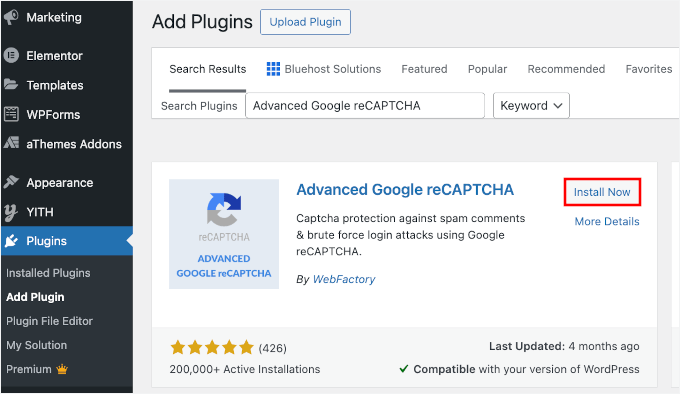
Nie zapomnij kliknąć „Aktywuj”, aby zakończyć proces. Możesz zapoznać się z naszym przewodnikiem krok po kroku, jak zainstalować wtyczkę WordPress, aby uzyskać szczegółowe instrukcje.
Po aktywacji musisz przejść do strony Ustawienia » Advanced Google reCAPTCHA w panelu administracyjnym WordPress, aby skonfigurować ustawienia wtyczki.
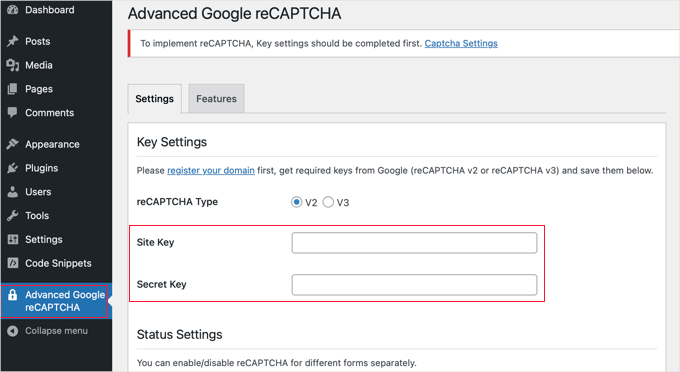
Wtyczka poprosi Cię o podanie kluczy API Google reCAPTCHA.
Możesz utworzyć te klucze za darmo na oficjalnej stronie reCAPTCHA. Pokażemy Ci, jak to zrobić w następnym kroku.
Rejestracja Twojej witryny w celu uzyskania kluczy API reCAPTCHA
Link „zarejestruj swoją domenę” przeniesie Cię do witryny Google reCAPTCHA, gdzie możesz zarejestrować swoją witrynę do pracy z reCAPTCHA.
Zostaniesz poproszony o zalogowanie się na swoje konto Google. Następnie zobaczysz stronę „Zarejestruj nową witrynę”, gdzie musisz podać podstawowe informacje, aby zarejestrować swoją witrynę.
Najpierw musisz wpisać nazwę swojej witryny lub dowolną nazwę w polu „Etykieta”. Służy to do Twojej własnej referencji i pomoże Ci łatwo zidentyfikować swoją witrynę w przyszłości.
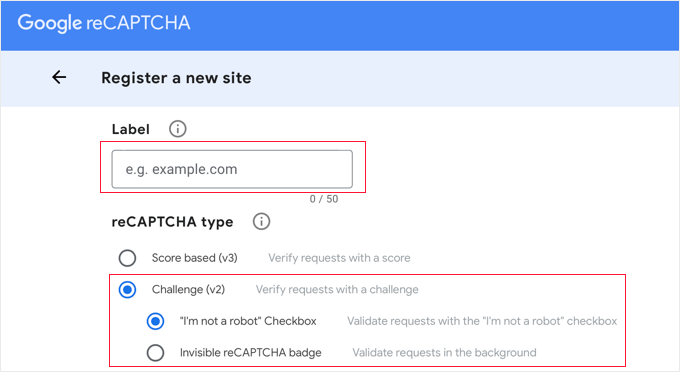
Następnie wybierz przycisk radiowy „Wyzwanie (v2)”, aby otworzyć opcje.
Ponieważ chcesz dodać pole wyboru reCAPTCHA do swojej witryny, musisz wybrać pierwszą opcję: „Jestem robotem - pole wyboru”.
Po przewinięciu w dół zobaczysz pole tekstowe „Domeny”. Pozwala ono dodać nazwę domeny Twojej witryny, do której chcesz dodać pole wyboru reCAPTCHA.
Upewnij się, że wpisujesz swoją domenę bez https:// lub www (np. wpbeginner.com).
Możesz również dodać wiele domen lub subdomen, klikając ikonę plusa (+). Pozwoli to na użycie tych samych kluczy API na różnych stronach internetowych.

Po wypełnieniu formularza możesz kliknąć przycisk „Prześlij”, aby zarejestrować swoją witrynę.
Google reCAPTCHA wyświetli teraz komunikat o sukcesie wraz z Twoim kluczem witryny (Site Key) i kluczem tajnym (Secret Key).
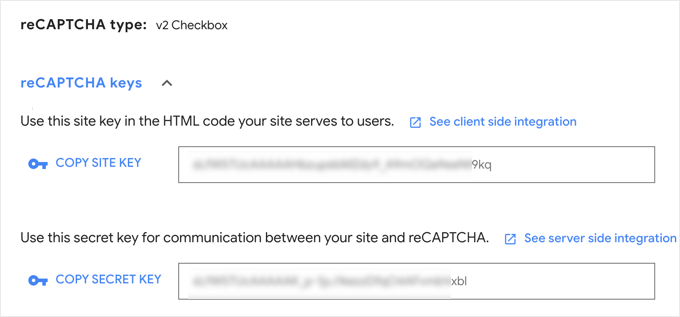
Teraz możesz używać tych kluczy API w ustawieniach wtyczki na swojej stronie WordPress.
Dodawanie reCAPTCHA do formularza komentarzy WordPress
Teraz musisz wrócić do „Advanced Google reCAPTCHA” w swoim obszarze administracyjnym WordPress.
Na stronie ustawień wklej klucz witryny (Site Key) i klucz tajny (Secret Key) od Google w odpowiednich polach.
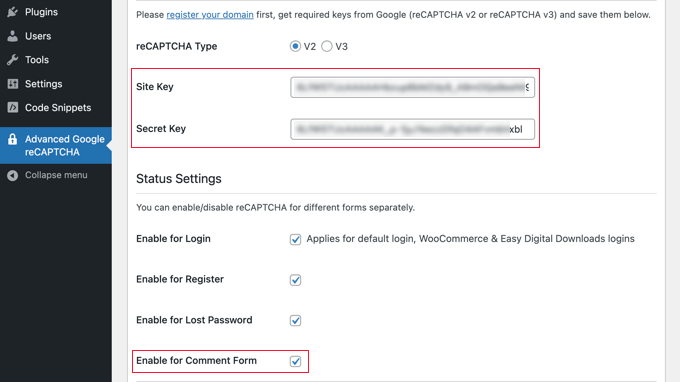
Następnie upewnij się, że zaznaczone jest pole „Włącz dla formularza komentarzy”.
Domyślnie reCAPTCHA może być włączona na stronie logowania, stronie rejestracji, stronie utraty hasła i formularzu komentarzy.
Po zakończeniu nie zapomnij kliknąć przycisku „Zapisz zmiany” na dole strony, aby zapisać klucze API i włączyć reCAPTCHA.
Gratulacje – pomyślnie dodałeś reCAPTCHA do swojego formularza komentarzy WordPress. Możesz teraz sprawdzić sekcję komentarzy swoich postów na blogu, aby potwierdzić, że działa.
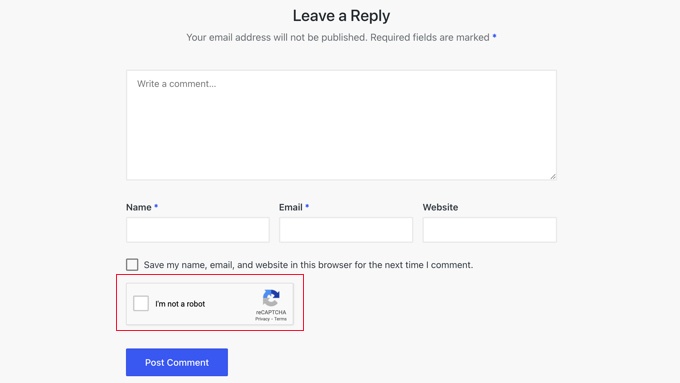
💡 Uwaga: Pole wyboru reCAPTCHA będzie wyświetlane tylko niezalogowanym użytkownikom. Aby wyświetlić podgląd reCAPTCHA, musisz wylogować się z WordPress lub otworzyć swoją witrynę w oknie Incognito w przeglądarce.
Dodatkowe wskazówki: Więcej sposobów na zwalczanie spamu w komentarzach w WordPress
reCAPTCHA to tylko jeden ze sposobów walki ze spamem w komentarzach na Twojej stronie. Oto kilka innych opcji do rozważenia:
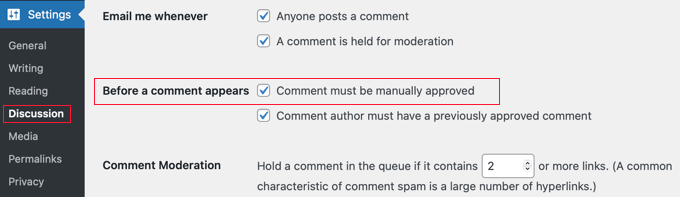
Twoim pierwszym krokiem powinno być włączenie moderacji komentarzy. Da Ci to możliwość przeglądania i zatwierdzania komentarzy przed ich wyświetleniem na Twojej stronie.
Możesz również użyć wtyczki Akismet, aby automatycznie wyłapywać najczęstsze rodzaje spamujących komentarzy, sprawdzając globalną bazę danych spamu. Akismet jest preinstalowany z WordPress, ale nie jest aktywowany domyślnie. Będziesz musiał zarejestrować klucz API, aby go włączyć.
Co więcej, płatna wtyczka Sucuri pozwala blokować podejrzane żądania, zanim jeszcze dotrą do Twojej witryny. Zapobiega to wysyłaniu komentarzy przez zautomatyzowane boty i skrypty. Używamy jej na wszystkich naszych stronach.
Możesz również blokować spamujące komentarze za pomocą wtyczki Antispam Bee. Pozwala ona ustawić zasady dotyczące tego, którym użytkownikom ufać, takim jak zatwierdzeni komentujący lub komentujący z Gravatarem. Możesz również tworzyć zasady, które natychmiast oznaczają komentarze jako spam, na przykład gdy zawierają kod.
Możesz dowiedzieć się o tych metodach i wielu innych w naszym wyborze ekspertów wskazówek i narzędzi do zwalczania spamu w komentarzach w WordPress.
FAQ: Dodaj reCAPTCHA do formularza komentarzy w WordPress
Zanim zakończymy, oto kilka szybkich odpowiedzi na często zadawane pytania dotyczące używania reCAPTCHA w komentarzach WordPress.
Czy reCAPTCHA jest darmowa?
Tak. Google reCAPTCHA (v2) jest darmowy dla większości stron internetowych, w tym WordPress. Wystarczy utworzyć klucze API, aby z niego korzystać.
Jaka jest różnica między CAPTCHA a reCAPTCHA?
Tradycyjna CAPTCHA zazwyczaj prosi użytkowników o wpisanie zniekształconych liter lub rozwiązanie prostych zagadek. reCAPTCHA to ulepszona wersja Google, która wykorzystuje inteligentniejsze mechanizmy, takie jak kliknięcie pola lub analiza zachowania użytkownika, aby zweryfikować, czy ktoś jest człowiekiem, z mniejszym wysiłkiem.
Zobacz nasz poradnik na temat CAPTCHA vs reCAPTCHA vs hCAPTCHA, aby uzyskać więcej informacji.
Czy reCAPTCHA v2 jest nadal skuteczna?
Tak, reCAPTCHA v2 („Nie jestem robotem” – pole wyboru) nadal działa dobrze i jest szeroko wspierana. Wielu właścicieli witryn używa jej, ponieważ jest prosta i niezawodna.
Dlaczego AI nie może łatwo przejść reCAPTCHA?
AI nie może przejść reCAPTCHA, ponieważ reCAPTCHA analizuje więcej niż tylko zagadkę. Analizuje zachowanie użytkownika – ruchy myszy, czas reakcji i interakcje – aby wykryć boty. Narzędzia AI nie potrafią łatwo naśladować tych naturalnych ludzkich wzorców, dlatego często są oznaczane.
Eksperckie przewodniki po ulepszaniu doświadczenia komentowania w WordPress
Mamy nadzieję, że ten samouczek pomógł Ci dowiedzieć się, jak dodać reCAPTCHA do formularza komentarzy WordPress na Twojej stronie internetowej.
Możesz również zapoznać się z innymi artykułami dotyczącymi ulepszania doświadczenia komentowania w WordPress:
- Jak utworzyć stronę ostatnich komentarzy w WordPress
- Jak zezwolić użytkownikom na polubienie lub niepolubienie komentarzy w WordPressie
- Jak pozwolić użytkownikom edytować swoje komentarze w WordPress
- Jak pozwolić użytkownikom na subskrybowanie komentarzy w WordPress
- Jak sprawić, by komentarze do wpisów na blogu były przeszukiwalne w WordPress
- Najlepsze wtyczki do ulepszania komentarzy WordPress
Jeśli podobał Ci się ten artykuł, zasubskrybuj nasz kanał YouTube po samouczki wideo WordPress. Możesz nas również znaleźć na Twitterze i Facebooku.




Jiří Vaněk
Używałem wcześniej WP Armour, ale niestety zaczął przepuszczać pewien spam, który musiałem usuwać. Dlatego też skonfigurowałem reCAPTCHA zgodnie z Twoimi instrukcjami. Chciałbym jednak zapytać: Czy używanie dwóch rozwiązań anty-spamowych spowoduje jakieś problemy na stronie? Jedno było niewystarczające i sporadyczny spam się przedostawał. Sytuacja poprawiła się po wdrożeniu reCAPTCHA, ale obawiam się, że może to zablokować legalne komentarze lub dyskusje na forum.
Komentarze WPBeginner
Nie powinno to powodować konfliktów, ale warto przetestować taki układ na swojej witrynie, aby upewnić się, że działa poprawnie.
Jiří Vaněk
Dziękuję za odpowiedź. Przetestowałem wszystko i skonsultowałem się również ze wsparciem wtyczki i wydaje się, że zadziałało. Oba rozwiązania współpracują i wzajemnie wzmocniły bezpieczeństwo strony przed spamem. Czuję, że po kilku miesiącach zwykłe komentarze przechodzą bez problemu, a spam ustał. Więc dla mnie funkcjonalność jest świetna. Dziękuję za Twój czas, odpowiedź i rozwiązanie.
CHWALIĆ BOGA JONATHANIE
Łatwa konfiguracja i po prostu działa! reCAPTCHA znacznie zmniejszyła ilość spamu na moim blogu.
Komentarze spamerskie to już przeszłość dzięki reCAPTCHA! Moja sekcja komentarzy jest wreszcie czysta i angażująca.
Ahmed Omar
to jest naprawdę ważny punkt w ochronie strony przed spamem w komentarzach i subskrypcjach.
Spotkałem się z tym problemem kilka dni temu i jedynym rozwiązaniem było zastosowanie recaptchy.
Dziękuję
Wsparcie WPBeginner
Proszę bardzo, cieszę się, że nasz przewodnik mógł pomóc w jej uwzględnieniu!
Admin
Ralph
Mam wtyczkę Akismet i jest świetna. Ponad 5 lat blogowania na obecnym blogu i ponad 2200 komentarzy, mam mało lub wcale spamu. A nawet jeśli, to zawsze trafia do folderu spam, więc nie muszę się tym martwić, bo nikt tego nie widzi.
reCAPTCHA może być irytująca dla czytelników, ponieważ czasami się opóźnia i nie działa. Wolę wskazówkę, którą podałeś, że treść musi być zatwierdzana ręcznie. Muszę zatwierdzić pierwszy komentarz z konkretnego adresu e-mail, a potem akceptuje tę osobę za każdym razem. Nigdy nie miałem z tym problemów.
Wsparcie WPBeginner
It is always a question of personal preference but as long as you have found the way that works for you
Admin
afdhal
dzięki za wskazówki! koniec z botami w moich komentarzach.
Wsparcie WPBeginner
Glad you found this recommendation helpful
Admin
Moh
Dlaczego nie masz CAPTCHA na swojej stronie internetowej?
Wsparcie WPBeginner
Testujemy inne narzędzia na naszej stronie, nie ma nic złego w używaniu CAPTCHA, ale to osobiste preferencje, czy jej używasz.
Admin
Simon Griffiths
Wtyczka, którą polecasz, wygląda na to, że nie jest już wspierana. Czy są jakieś inne?
Wsparcie WPBeginner
Z pewnością się tym zajmiemy i zaktualizujemy naszą sugestię, jeśli znajdziemy alternatywę, którą moglibyśmy polecić.
Admin
Jack
Doskonale! Jedna ogromna irytacja WordPressa zniknie!
Wsparcie WPBeginner
Glad our guide was helpful
Admin
jodarove
Dziękuję! Bardzo pomocne!
Wsparcie WPBeginner
You’re welcome
Admin
Duncan McCormack
co do sekcji reCAPTCHA, gdy odwiedzasz wtyczkę, na górze jest napisane: Ta wtyczka nie została przetestowana...
Czy to nadal najlepszy wtyczka do użycia? Czy jest bezpieczna? A może jest teraz lepsza?
Pozdrawiam, Duncan.
Wsparcie WPBeginner
W przypadku ostrzeżenia o nieprzetestowaniu, zapoznaj się z naszym poniższym artykułem, aby uzyskać zalecenia:
https://www.wpbeginner.com/opinion/should-you-install-plugins-not-tested-with-your-wordpress-version/
Admin
Steve
Postępowałem dokładnie według instrukcji i przycisk reCaptcha w ogóle nie pojawia się na mojej stronie. Wylogowany z WP. Okno incognito. Nic.
Wsparcie WPBeginner
Skontaktuj się ze wsparciem technicznym wtyczki, aby sprawdzić, czy problem nie wynika z konfliktu między Twoim motywem a samą wtyczką.
Admin
Desi
Ta wtyczka już nie działa. Zainstalowałem ją i żaden z przycisków się nie przełącza.
Wsparcie WPBeginner
Powinieneś skontaktować się ze wsparciem wtyczki i poinformować ich, aby pomogli usunąć problem.
Admin
DonDee
FYI… Nowa wersja v3CAPTCHA nie zapewnia klikalnego potwierdzenia „Nie jestem robotem”. Jedynym sposobem, aby sprawdzić, czy działa na stronie, jest ikona CAPTCHA unosząca się w prawym dolnym rogu ekranu na stronie, na której się znajdujesz.
Wsparcie WPBeginner
Thanks for sharing this for anyone using v3
Admin
Pradeep Singh
Cześć
Jeśli używam wtyczki antyspamowej Akismet, czy nadal muszę używać technologii reCaptcha?
Dzięki
Wsparcie WPBeginner
To byłoby pytanie o osobiste preferencje, oba są narzędziami pomagającymi zapobiegać spamowi i będą działać razem.
Admin
pepe
The recaptcha is not showing! help!
help!
Wsparcie WPBeginner
Możesz sprawdzić swoją witrynę w przeglądarce incognito, gdzie nie jesteś zalogowany do swojej witryny, aby upewnić się, że nie jest ukryta dla Twojego użytkownika administracyjnego.
Admin
bob martin
Pomocy! Kliknąłem przycisk zapisz klucze API, tak jak w samouczku, i teraz moja strona w ogóle nie działa.
Wsparcie WPBeginner
Zależałoby to od tego, jaki jest Twój błąd, aby poznać przyczynę i możliwe rozwiązanie. Na początek warto zapoznać się z naszym przewodnikiem tutaj: https://www.wpbeginner.com/beginners-guide/beginners-guide-to-troubleshooting-wordpress-errors-step-by-step/
Admin
Eva Live
Czy to oznacza, że jeśli tego użyję, nie będę musiał moderować wszystkich komentarzy? Nie podoba mi się, że komentarze nie pojawiają się od razu po opublikowaniu, muszą czekać, aż zajmę się przeglądaniem komentarzy.
Wsparcie WPBeginner
You would still need to moderate comments, reCAPTCHA is a way to prevent spam from bots but there can be other comments you don’t want on your site
Admin