


Miniatury filmów mogą zadecydować o tym, czy ktoś kliknie w Twój materiał. Dobrze wykonane pomagają Twoim treściom wyróżnić się i zachęcają odwiedzających do dłuższego pozostania na Twojej stronie WordPress.
Problem polega na tym, że WordPress nie generuje automatycznie atrakcyjnych miniatur dla filmów.
Zamiast tego pokazuje zwykły czarny odtwarzacz wideo lub pobiera pierwszą klatkę filmu, co często **nie** jest zbyt atrakcyjne ani zachęcające do kliknięcia.
Po przetestowaniu stwierdziliśmy, że wtyczka o nazwie Really Simple Featured Video ułatwia dodawanie niestandardowych miniatur filmów w WordPressie.
W tym przewodniku pokażemy Ci dokładnie, jak dodać miniatury wyróżniające filmy w WordPress, aby zwiększyć liczbę kliknięć – bez potrzeby kodowania. ✅
Dlaczego dodawać miniatury filmów wyróżniających w WordPressie?
Wszystkie popularne motywy WordPress pozwalają na dodawanie obrazów wyróżniających do swoich postów i produktów.
Są to główne obrazy, które często pojawiają się na górze strony i w innych obszarach Twojej witryny, takich jak strony archiwum Twojej witryny. Wyszukiwarki i serwisy społecznościowe mogą również wyświetlać wyróżniony obraz strony.
Dobry wyróżniony obraz może zwiększyć zaangażowanie użytkowników. Jednak wyróżniona miniatura wideo może być bardziej skuteczna w generowaniu kliknięć, wyświetleń strony, a nawet sprzedaży.
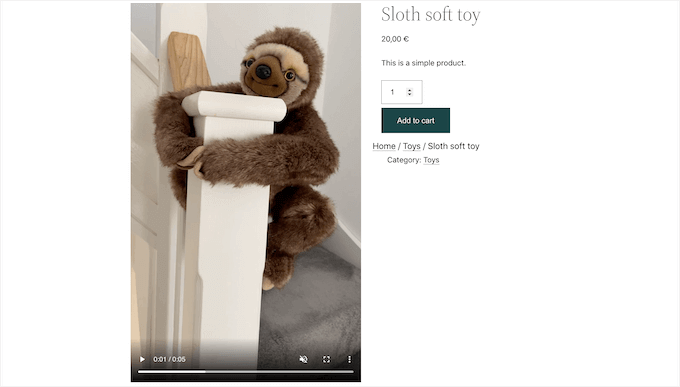
Jeśli stworzyłeś sklep internetowy, wyświetlanie filmu na górze strony produktu to świetny sposób, aby zachęcić kupujących do przewinięcia w dół, aby dowiedzieć się więcej o tym produkcie.
Mając to na uwadze, pokażemy Ci, jak dodać miniatury wyróżnionych filmów w WordPressie. Oto szybki przegląd wszystkich rzeczy, które udostępnimy w tym przewodniku:
Zacznijmy!
Dodawanie miniatur wyróżnionych filmów za pomocą darmowej wtyczki
Najprostszym sposobem na wykorzystanie filmów jako miniatur wyróżniających jest użycie Really Simple Featured Video. Ta wtyczka pozwala osadzać filmy z popularnych stron hostingowych, takich jak YouTube lub Vimeo i używać ich jako miniatur wyróżniających filmy.
Działa również doskonale z WooCommerce i wyświetli wyróżniony film na górze strony produktu.
Należy jednak pamiętać, że WooCommerce będzie wyświetlać wyróżnione wideo tylko na stronie produktu. Wyróżniony obraz miniatury będzie nadal używany w innych miejscach, w tym na stronie sklepu WooCommerce.
Aby rozpocząć, musisz zainstalować i aktywować wtyczkę Really Simple Featured Video. Jeśli potrzebujesz pomocy, zapoznaj się z naszym przewodnikiem jak zainstalować wtyczkę WordPress.
Po aktywacji należy skonfigurować kilka ustawień. Pierwszą rzeczą, którą musisz zrobić, jest przejście do Ustawienia » Really Simple Featured Video z panelu administratora WordPress.
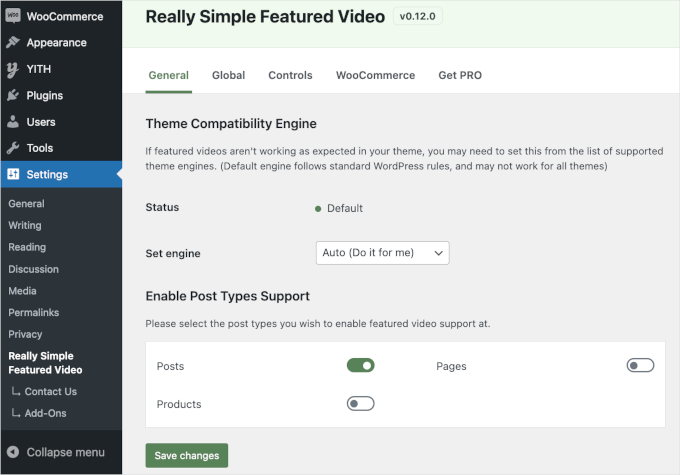
Na tym ekranie możesz wybrać, czy chcesz dodać miniatury polecanych filmów do wpisów, stron i produktów WooCommerce. Domyślnie wtyczka włączyła przełącznik „Wpisy”.
Jeśli chcesz również dodać miniatury wyróżnionych filmów do swoich stron WordPress i produktów WooCommerce, po prostu przełącz „Strony” i „Produkty” z koloru szarego (wyłączony) na zielony (aktywny).
Na poniższym obrazku włączyliśmy funkcję wyróżnionego wideo dla produktów WooCommerce, a także dla wpisów i stron.
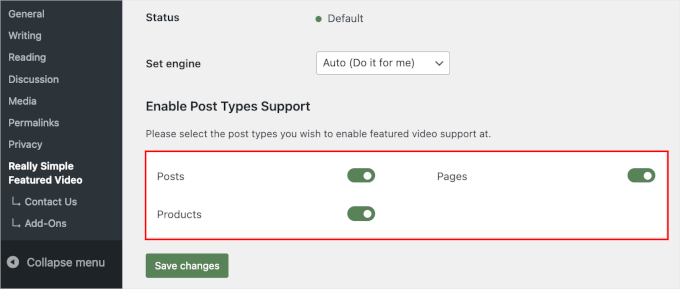
Następnie możesz kliknąć przycisk „Zapisz zmiany”.
Następnie przejdźmy do zakładki „Kontrolki”. Tutaj znajdziesz sekcję „Filmy hostowane samodzielnie”, w której możesz skonfigurować ustawienia filmów w swojej bibliotece multimediów WordPress.
🧑💻 Wskazówka Pro: Chociaż wtyczka obsługuje filmy hostowane samodzielnie, mogą one zajmować dużo miejsca na dysku i przepustowości, dlatego tego nie zalecamy. Aby dowiedzieć się więcej, zapoznaj się z naszym przewodnikiem na temat tego, dlaczego nigdy nie powinieneś przesyłać filmu do WordPressa.
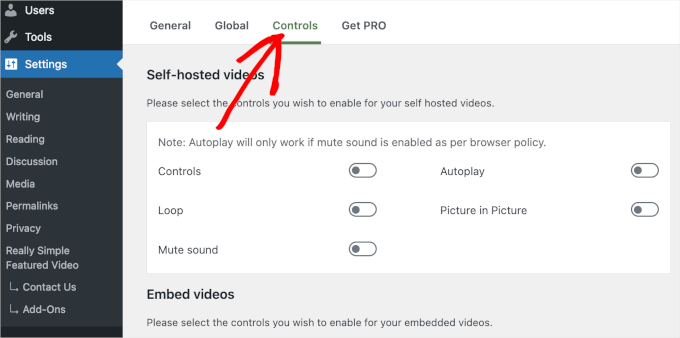
Stąd możesz przewinąć w dół do sekcji „Osadź filmy”.
Następnie znajdziesz ustawienia dla wszelkich filmów, które osadzasz z zewnętrznych platform wideo, takich jak YouTube vs. Vimeo.
Kiedy wstawiasz filmy z zewnętrznych platform, Really Simple Featured Video pokaże kontrolki odtwarzania tej platformy. Na przykład, jeśli wstawisz film z YouTube, odwiedzający będą mogli korzystać z funkcji odtwarzania specyficznych dla YouTube.
Jednak sekcja „Osadzaj filmy” ma przełącznik „Autoodtwarzanie”, który można również kliknąć, aby go włączyć.
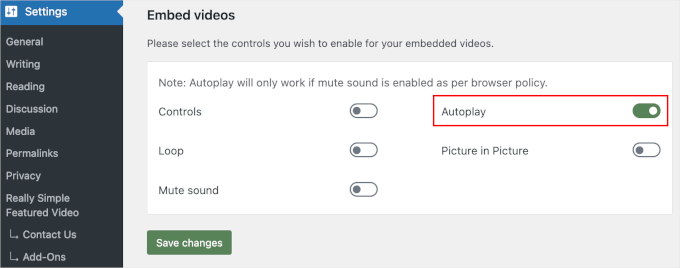
Wtyczka domyślnie odtwarza filmy z włączonym dźwiękiem. Aby wyciszyć filmy domyślnie, kliknij przełącznik „Wycisz dźwięk”.
Możesz również ustawić miniatury filmów wyróżniających do odtwarzania w pętli. Jednak filmy w pętli mogą irytować wielu odwiedzających, zwłaszcza jeśli film jest krótki i ma głośny dźwięk.
Dobrym pomysłem jest aktywowanie przełącznika „Pętla” tylko wtedy, gdy powtarzanie filmu wielokrotnie w jakiś sposób poprawia doświadczenie odwiedzającego. Na przykład, możesz stworzyć film pokazujący widok produktu pod kątem 360 stopni, a następnie ustawić ten klip na zapętlenie.
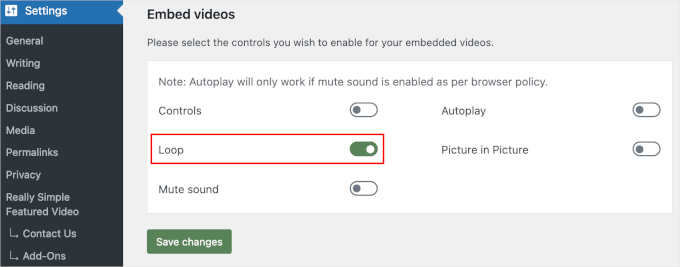
Po przejrzeniu różnych ustawień upewnij się, że klikniesz przycisk „Zapisz zmiany”.
Dodawanie miniatur wyróżniających filmy do wpisów, stron i produktów WooCommerce
Po skonfigurowaniu sposobu wyświetlania osadzonych filmów przez wtyczkę, możesz dodać miniatury filmów wyróżniających do swojej strony internetowej WordPress.
Aby to zrobić, po prostu otwórz post, stronę lub produkt WooCommerce, do którego chcesz dodać miniaturę filmu wyróżniającego.
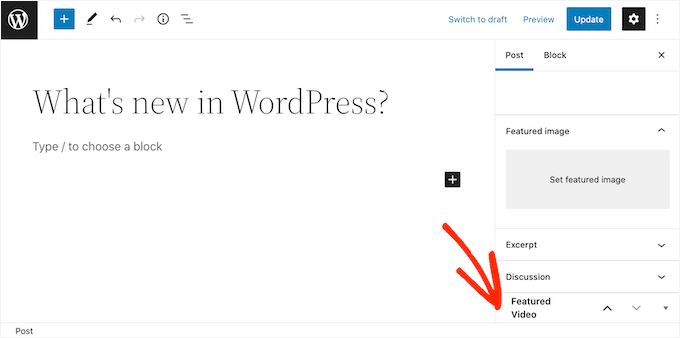
Jeśli dodajesz wyróżniony film do strony lub wpisu, sekcję „Wyróżniony film” znajdziesz w menu po prawej stronie, pod sekcją „Dyskusja”.
Chcesz zamiast tego dodać film wyróżniający do produktu WooCommerce?
Następnie, pod sekcją „Galeria produktów” znajdziesz sekcję „Film wyróżniający”.
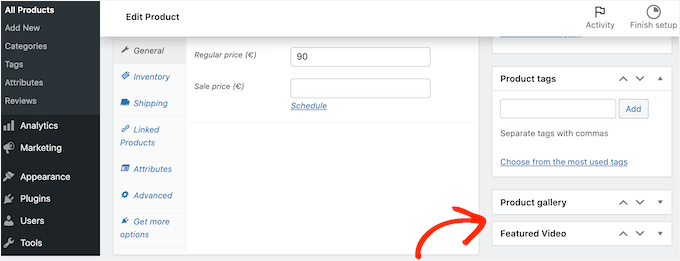
Aby użyć filmu z witryny hostingowej wideo, po prostu kliknij „Osadź”.
W nowym polu będziesz musiał wkleić adres URL filmu, który chcesz osadzić.
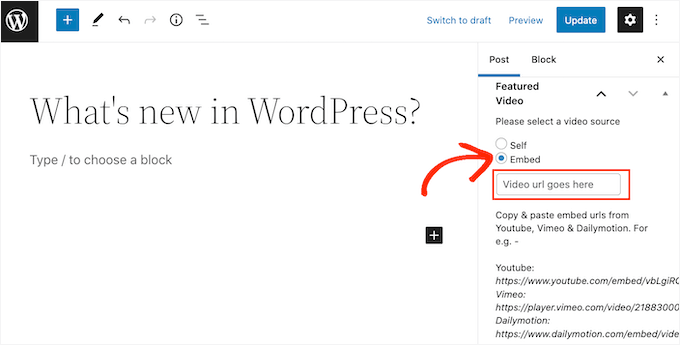
Upewnij się tylko, że dodałeś adres URL filmu w odpowiednim formacie. W menu po prawej stronie zobaczysz przykłady dla YouTube, Vimeo i Dailymotion.
W przypadku YouTube wtyczka podaje nam następujący przykładowy adres URL: https://www.youtube.com/embed/vbLgiRQ0Moo
Oznacza to, że będziesz musiał użyć https://www.youtube.com/embed/ jako pierwszej części adresu URL, a następnie dodać identyfikator filmu, który chcesz osadzić.
Aby znaleźć identyfikator wideo, po prostu otwórz nową kartę w przeglądarce, a następnie przejdź do filmu na YouTube, który chcesz osadzić.
Teraz przyjrzyj się paskowi adresu przeglądarki. Identyfikator filmu to wartość znajdująca się po v=. Na poniższym obrazku widzimy, że identyfikator filmu to DvbFBxKcORA.
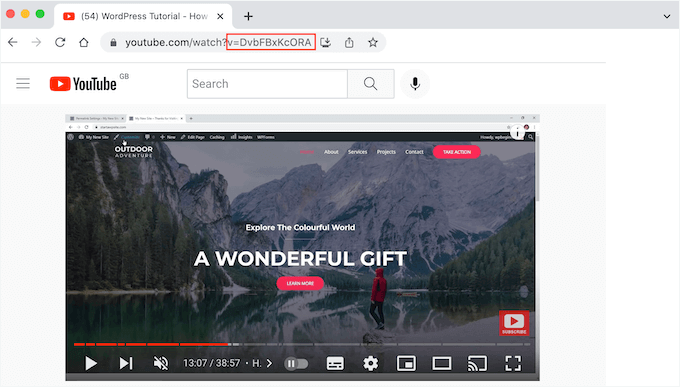
Po dodaniu identyfikatora filmu do pierwszej części adresu URL otrzymujemy następujący wynik: https://www.youtube.com/embed/DvbFBxKcORA
Możesz teraz wrócić do karty z edytorem bloków WordPress i po prostu wkleić adres URL do pola „Osadź”. Spowoduje to dodanie miniatury wyróżniającego filmu do posta, a następnie możesz kliknąć przycisk „Zaktualizuj” lub „Opublikuj”.
Możesz teraz dodawać miniatury polecanych filmów do większej liczby wpisów, stron i produktów WooCommerce, wykonując ten sam proces opisany powyżej.
Na stronie archiwum Twojego bloga archiwum lub podobnej stronie zobaczysz, że WordPress używa teraz filmów jako wyróżnionych miniatur dla Twoich wpisów i stron.
Po otwarciu dowolnej strony, wpisu lub produktu WooCommerce, wyróżniony film pojawi się również na górze strony, tak jak obraz wyróżniony.
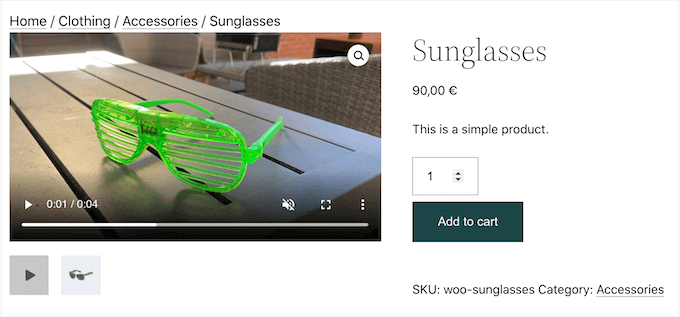
I to wszystko!
Pomyślnie dodałeś wyróżnione miniatury wideo w WordPress.
Najczęściej zadawane pytania
Oto kilka często zadawanych pytań i odpowiedzi dotyczących dodawania wyróżnionych miniatur wideo w WordPress:
Czy mogę używać wtyczki Really Simple Featured Video z dowolnym motywem WordPress?
Wtyczka jest kompatybilna z większością motywów WordPress, szczególnie tych, które obsługują obrazy wyróżniające. Upewnij się tylko, że Twój motyw jest aktualny, aby zapewnić najlepsze wrażenia.
Czy wtyczka obsługuje filmy hostowane samodzielnie?
Tak, ale zalecamy nie hostowanie filmów bezpośrednio w WordPressie ze względu na potencjalne problemy z przechowywaniem i przepustowością. Rozważ użycie platform takich jak YouTube lub Vimeo.
Czy miniatura wyróżniającego filmu całkowicie zastąpi obraz wyróżniający?
Miniatura filmu pojawi się tam, gdzie byłby obraz wyróżniający. Ale nadal możesz ustawić osobny obraz wyróżniający dla przypadków, gdy film nie jest idealny, na przykład w archiwach lub miniaturach.
Jak zapewnić, że miniatury moich filmów są przyjazne dla urządzeń mobilnych?
Wtyczka automatycznie dostosowuje wyświetlanie wideo dla responsywnych motywów. Sprawdź, czy Twój motyw obsługuje projekt responsywny i testuj na różnych urządzeniach, aby zapewnić płynne wrażenia użytkownika.
Czy mogę automatycznie odtwarzać lub zapętlać moje filmy wyróżniające?
Tak, możesz włączyć automatyczne odtwarzanie i zapętlanie filmów w ustawieniach wtyczki. Należy jednak wziąć pod uwagę doświadczenie odwiedzających, ponieważ zapętlanie może stać się uciążliwe, jeśli nie jest używane odpowiednio.
Dalsza lektura 📚: Ulepsz swoją stronę WordPress dzięki filmom
Mamy nadzieję, że ten artykuł pomógł Ci dowiedzieć się, jak dodawać wyróżnione miniatury wideo w WordPressie. Możesz również zapoznać się z naszymi poradnikami na temat:
- Jak stworzyć slider wideo w WordPressie
- Jak zoptymalizować filmy dla Twojej witryny WordPress
- Jak osadzić film z Facebooka w WordPress
- Najlepsze wtyczki do galerii filmów na YouTube dla WordPressa
- Najlepsze oprogramowanie do edycji wideo w porównaniu (łatwe i& potężne)
- Jak rozpocząć blogowanie wideo (vlog) i zarabiać pieniądze
- Jak zacząć podcast (i odnieść sukces)
- Jak wykorzystujemy stronę członkowską z wideo do rozbudowy naszej listy e-mailowej
Jeśli podobał Ci się ten artykuł, zasubskrybuj nasz kanał YouTube po samouczki wideo WordPress. Możesz nas również znaleźć na Twitterze i Facebooku.



Derek
Ta wtyczka nie działa już od najnowszej wersji WordPress 5.3.
Wsparcie WPBeginner
Dziękujemy za informację, będziemy zwracać uwagę na alternatywy.
Admin
Jiří Vaněk
Teraz przetestowane do: 6.4.3. Czyli prawie najnowsza wersja.
Sob
Pokazało tylko obraz wyróżniający, nie mogę go kliknąć, aby pokazać film, chociaż zmieniłem ustawienia. Film się nie wyświetla.
Wsparcie WPBeginner
Jeśli skontaktujesz się z pomocą techniczną wtyczki, powinni być w stanie pomóc.
Admin
Duarte Ban Fajerwerki
To nie działa, jeśli masz konto wordpress.com, które nie jest kontem biznesowym. Tylko konta biznesowe pozwalają na instalację wtyczek. Czy jest jakiś kod, którego możemy użyć? W swoim poście z przyciskiem PayPal miałeś obejście dla użytkowników wordpress.com.
Wsparcie WPBeginner
Cześć Duarte,
WordPress.com ma pewne ograniczenia dotyczące tego, co możesz zrobić. Zapoznaj się z naszym przewodnikiem na temat różnicy między samodzielnie hostowanym WordPress.org a darmowym blogiem WordPress.com.
Admin
Apoorva Sharma
witaj, chcę automatycznie odtwarzać powiązane filmy, gdy najedziemy kursorem, film się odtwarza, ale mamy problem, więc proszę o pomoc
HANIEH
witam, chciałbym przesłać film z innej strony niż Youtube i Vimeo z funkcją miniatury i odtwarzania w wyskakującym okienku, czy jest to możliwe?
Wsparcie WPBeginner
Cześć Hanieh,
Tak, jeśli strona internetowa udostępnia kod osadzania, możesz dodać go do swoich wpisów na blogu, aby wyświetlić wideo.
Admin
iona
Czy mogę wyświetlić wiele filmów z przyciskiem przewijania do przodu i do tyłu, aby przeglądać filmy?
Chciałbym wyświetlić wiele filmów jako moje polecane filmy.
Dzięki
Efrain
Cześć Syed, pozwól, że przedstawię mój PROBLEM… chcę kliknąć link i aby pokazał mi obraz, ale na tej samej stronie, z drugiej strony, lubię tę samą funkcję co Gmail… kiedy klikasz i załącznik, pokazuje na tej samej stronie obraz lub PDF. Czy jest to możliwe z Elementorem lub konkretną wtyczką… dziękuję za wszelkie wsparcie w tej sprawie
Jan
Nie wiem, czy Cię to obchodzi, czy nie, ale zawsze opuszczam Twoją stronę, gdy nie mogę obejrzeć filmu… Za każdym razem, gdy próbuję powiększyć film, aby dopasować go do ekranu – jest on wyłączony lub nie działa na tym blogu. To dziwne.
Wsparcie WPBeginner
Cześć John,
Dziękujemy za opinię, naprawiliśmy problem. Teraz możesz oglądać filmy w trybie pełnoekranowym.
Admin
Michael
Witaj, filmy wyróżnione na mojej stronie tytułowej mają na sobie duże czarne trójkąty (myślę, że przycisk odtwarzania w nakładce), co oznacza, że ludzie nie widzą, co jest na filmie. Jak mogę się ich pozbyć? Będę bardzo wdzięczny za wszelką pomoc.
Wsparcie WPBeginner
Cześć Michaelu,
Jeśli jest to film na YouTube, możesz przełączyć się na motyw jasny. Niestety, w ustawieniach wtyczki nie ma opcji przesłania własnego przycisku odtwarzania.
Admin
Michael
Witam, wyróżniony obraz wideo ma duży czarny trójkąt, który zasłania widok tego, co to za wideo, jak mogę się go pozbyć?
Georgia
to było tak genialnie pomocne. jestem bardzo wdzięczna. jesteście wspaniali!
Marco Reeves
Działa jak marzenie, dzięki za podzielenie się!
Tom Finley
Okazuje się, że Featured Video Plus nie działa dobrze z motywami potomnymi Genesis. Czy to Twoje doświadczenie? Być może będziesz musiał wymyślić Gist, aby pokazać ludziom, jak sobie z tym poradzić.
christine
Wgrałem wtyczkę na moją stronę WordPress i ma ona funkcję wyróżnionego obrazu, ale nie widzę, żeby działała. Nie jestem pewien, jakie informacje mogą być potrzebne, aby mi pomóc