


Opadające płatki śniegu mogą pomóc stworzyć świąteczny nastrój i ekscytację na Twojej stronie, czyniąc ją bardziej atrakcyjną wizualnie. To świetny sposób na dodanie animacji do Twojej witryny WordPress na zimę i okres świąteczny.
Jednak wiedza, jak dodawać te efekty bez spowalniania witryny, jest kluczem do utrzymania doskonałego doświadczenia użytkownika.
Na przestrzeni lat dodawaliśmy różne ciekawe efekty do naszych osobistych blogów, stron firmowych i nie tylko. Dało nam to solidne zrozumienie, jak poprawić wygląd strony bez wpływu na jej SEO czy szybkość ładowania.
W tym artykule pokażemy Ci, jak łatwo dodać spadające płatki śniegu do Twojego bloga WordPress, krok po kroku.
💡Szybka odpowiedź: Jak dodać spadające płatki śniegu w WordPressie
Aby dodać spadające płatki śniegu, wystarczy zainstalować wtyczkę DB Falling Snowflakes. Następnie przejdź do DB Snow Flakes, aby wybrać kolory, rozmiar i prędkość płatków śniegu.
Na koniec kliknij „Zapisz zmiany”, aby zobaczyć efekt na żywo.
Dlaczego warto dodać spadające płatki śniegu do swojego bloga WordPress?
Zintegrowanie spadających płatków śniegu na Twoim blogu WordPress sprawi, że będzie wyglądał świątecznie. Może to zachęcić użytkowników do dłuższego pozostania, aby zobaczyć efekty.
Na przykład, jeśli piszesz o tematach związanych ze Świętami Bożego Narodzenia lub zimą, efekt opadów śniegu dodaje Twojej witrynie wyjątkowego charakteru.
Dodatkowo, jeśli masz sklep WooCommerce z rabatami świątecznymi, wyświetlanie płatków śniegu tworzy ekscytację. To z kolei może pomóc zwiększyć konwersje i sprzedaż.
Mając to na uwadze, zobaczmy, jak łatwo dodać spadające płatki śniegu do Twojej witryny WordPress.
Jak dodać spadające płatki śniegu do swojego bloga WordPress
Najpierw musisz zainstalować i aktywować wtyczkę DB Falling Snowflakes. Szczegółowe instrukcje znajdziesz w naszym przewodniku dla początkujących na temat jak zainstalować wtyczkę WordPress.
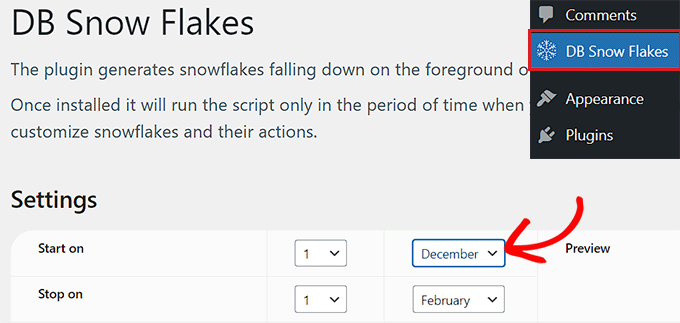
Po aktywacji przejdź do zakładki menu DB Snow Flakes z paska bocznego administracji WordPress, aby skonfigurować ustawienia wtyczki.
Tutaj zacznij od wybrania daty i miesiąca, od kiedy płatki śniegu zaczną spadać.
Możesz również wybrać daty zakończenia opadów płatków śniegu z menu rozwijanych obok opcji „Zatrzymaj o”.
Na przykład, jeśli chcesz, aby płatki śniegu pojawiały się od 1 grudnia do 1 stycznia, po prostu wybierz te daty.
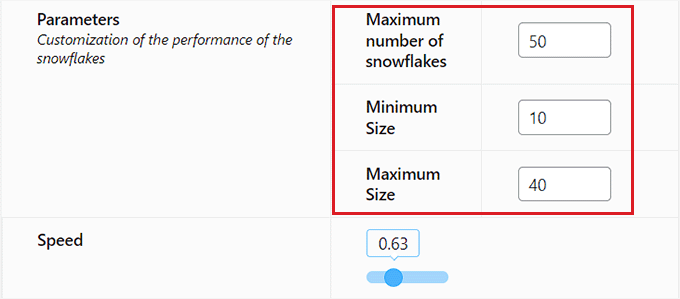
Następnie wpisz maksymalną liczbę płatków śniegu do wyświetlenia na ekranie.
Zalecamy utrzymanie tej liczby między 30 a 50. Zapewnia to, że animacja wygląda dobrze, nie spowalniając Twojej witryny.
Po wykonaniu tej czynności wybierz minimalny i maksymalny rozmiar płatków śniegu.
Następnie użyj suwaka obok opcji „Prędkość”, aby kontrolować, jak szybko spadają.
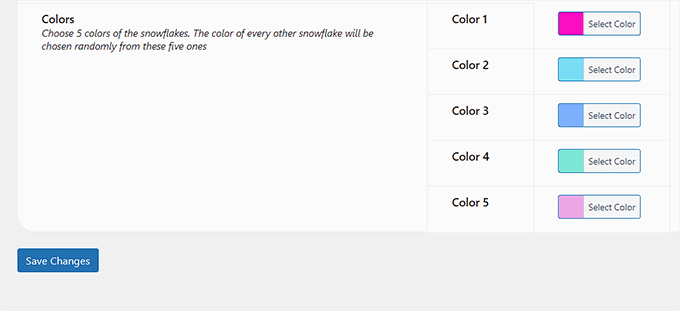
Teraz przewiń w dół do sekcji „Kolory”. Możesz wybrać 5 opcji, a wtyczka losowo wybierze kolory z tej listy.
Upewnij się, że wybrałeś kolory, które wyróżniają się na tle Twojego tła. Na przykład, jeśli Twoja strona ma białe tło, zamiast białego użyj jasnoniebieskiego lub szarego.
Na koniec kliknij przycisk „Zapisz zmiany”, aby zachować swoje ustawienia.
Teraz możesz odwiedzić stronę główną swojej witryny, aby zobaczyć spadające płatki śniegu w akcji.
Jeśli ustawiłeś późniejszą datę opadów płatków śniegu, zaczną one spadać na Twój ekran o tej godzinie.
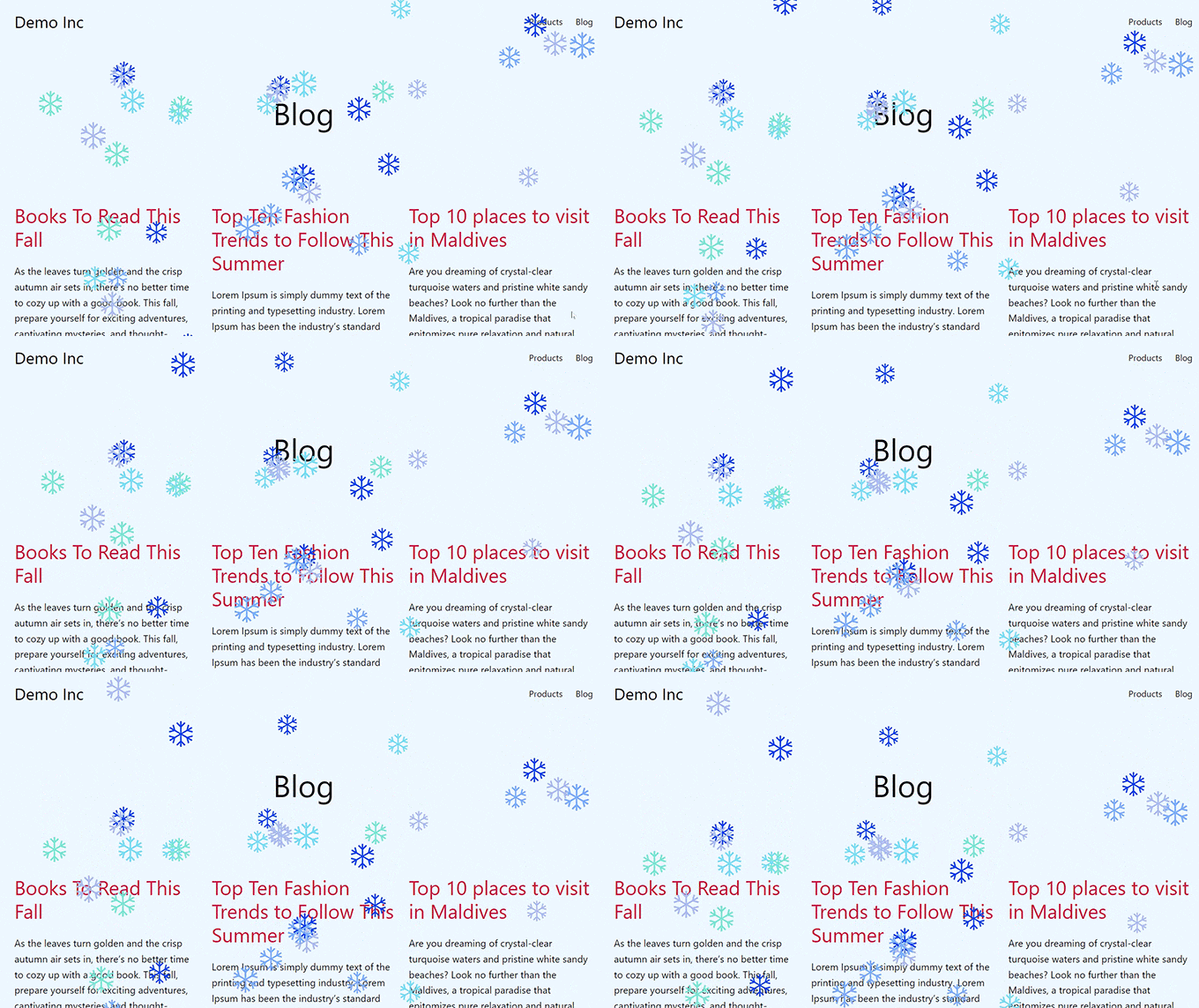
Nie zapomnij sprawdzić swojej strony internetowej na urządzeniu mobilnym. Chcesz mieć pewność, że płatki śniegu nie zasłonią ważnego tekstu ani przycisków.
Bonus: Stwórz kampanię świąteczną z OptinMonster
Dodawanie spadających płatków śniegu to tylko jeden ze sposobów na uczynienie Twojej strony bardziej interaktywną w okresie świątecznym. Możesz również użyć wyskakujących okienek i promocji, aby reklamować swoje świąteczne oferty.
OptinMonster to najlepsze narzędzie do generowania leadów i optymalizacji konwersji WordPress na rynku. Pozwala tworzyć przyciągające wzrok formularze zapisu, pływające paski, wyskakujące okienka z kuponami i wiele więcej.
OptinMonster oferuje również gotowy świąteczny szablon, którego możesz użyć w okresie świątecznym, aby pokazać oferty rabatowe. Zwiększy to sprzedaż na Twojej stronie internetowej.
Najpierw musisz utworzyć konto na stronie internetowej OptinMonster, klikając przycisk „Get OptinMonster Now”.

Gdy to zrobisz, zainstaluj i aktywuj bezpłatną wtyczkę OptinMonster na swojej stronie internetowej. Szczegóły znajdziesz w naszym przewodniku krok po kroku na temat jak zainstalować wtyczkę WordPress.
Wtyczka będzie teraz działać jako łącznik między Twoim kontem OptinMonster a Twoją witryną WordPress.
Po aktywacji wtyczki zobaczysz kreatora konfiguracji. Kliknij przycisk „Połącz istniejące konto”.

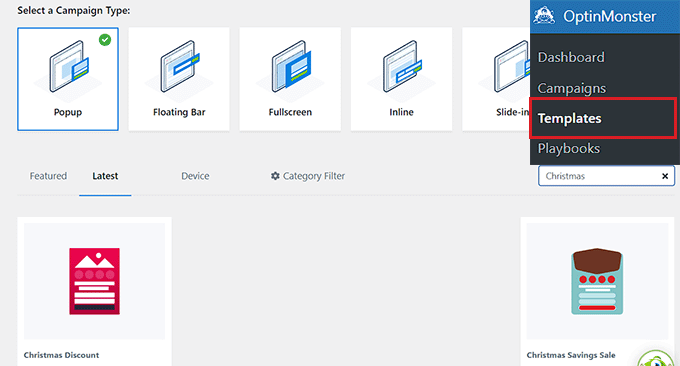
Po połączeniu konta OptinMonster z Twoją witryną, musisz przejść na stronę OptinMonster » Szablony z paska bocznego administracji WordPress i znaleźć szablon „Zniżka świąteczna”.
Po kliknięciu szablonu na ekranie pojawi się okno dialogowe z prośbą o wpisanie nazwy kampanii.
Zostaniesz teraz przeniesiony do kreatora metodą przeciągnij i upuść, gdzie możesz łatwo dostosować swój świąteczny szablon, aby wyświetlić zniżkę, promocję członkostwa lub ofertę subskrypcji na swojej stronie internetowej w okresie świątecznym.
Więcej informacji na ten temat znajdziesz w naszym poradniku na temat jak utworzyć wyskakujące okienko z kuponem w WordPress.
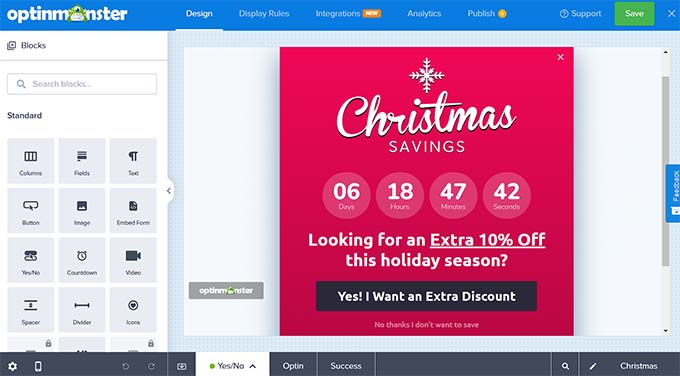
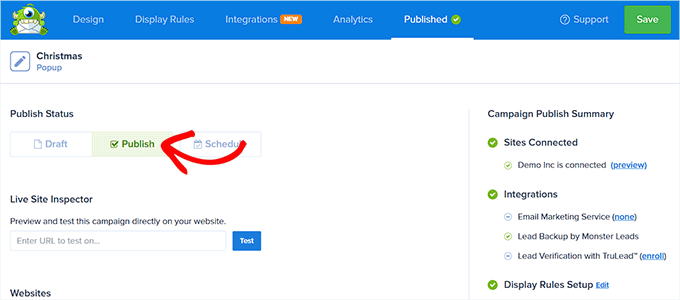
Na koniec kliknij przycisk „Zapisz” u góry i przejdź do zakładki „Opublikuj”.
Tutaj kliknij przycisk „Opublikuj”, aby Twoja kampania świąteczna była aktywna na Twojej stronie.
Dzięki OptinMonster możesz również zaplanować swoją świąteczną kampanię, używać technologii wyjścia z intencji, przeprowadzać testy A/B, tworzyć kampanie mobilne, budować swoją listę e-mailową i wiele więcej.
Szczegóły znajdziesz w naszym poradniku na temat jak zbudować swoją listę e-mailową w WordPress za pomocą OptinMonster.
Mamy nadzieję, że ten artykuł pomógł Ci dowiedzieć się, jak dodać spadające płatki śniegu do Twojego bloga WordPress. Możesz również zapoznać się z naszym przewodnikiem na temat jak dodać efekty Halloween do Twojej strony WordPress oraz naszymi ekskluzywnymi propozycjami najlepszych pomysłów na prezenty świąteczne dla blogerów, projektantów i programistów.
Jeśli podobał Ci się ten artykuł, zasubskrybuj nasz kanał YouTube po samouczki wideo WordPress. Możesz nas również znaleźć na Twitterze i Facebooku.




Jiří Vaněk
To świetny pomysł, ponieważ zbliżają się Święta Bożego Narodzenia, a w Czechach każdej zimy mamy dużo śniegu. Prowadzę stronę internetową przedszkola i myślę, że zarówno dzieci, jak i rodzice bardzo by się cieszyli z efektu spadających płatków śniegu.
Dennis Muthomi
To właśnie te sezonowe akcenty, takie jak ten, naprawdę pomagają w zaangażowaniu.
Podzieliłam się tym przewodnikiem z moją przyjaciółką, która prowadzi mały sklep z upominkami online. Będzie on dla niej cenny, zwłaszcza kroki dla wtyczki DB Falling Snowflakes pomogą jej.
Enoch Fabiyi
wtyczka została wyłączona
Wsparcie WPBeginner
Dziękujemy za poinformowanie nas o zamknięciu wtyczki.
Administrator
Dream Poems
Och nie, on nie zna języka mojego kraju
Linda
Zainstalowałem wp-snow, aby wypróbować dzisiaj i wyglądało niesamowicie w Chrome, ale w Safari jest okropnie. Pokazuje tylko duże bloki i ohydne linie zygzakowate i w ogóle nie działa. Musieliśmy to usunąć... bardzo rozczarowani... czy jest coś, co powinienem był zrobić, aby to naprawić?
Lindsey
Dużo czytałem o tym, jak stworzyło to nieskończone problemy z dostępnością stron internetowych… Zdecydowanie powinieneś to sprawdzić.
SURESHA B
Miły plugin, właśnie zainstalowałem na moim blogu newbietechbuzz.com.
Dziękujemy za udostępnienie
Bill Carney
Po co chcesz irytować swoich czytelników takimi bzdurami? Bardzo irytujące!
Yogesh Khetani
Jest dostępny od lat, ale mi się nie podoba.
Shaikh Sufiyan
Jak ocenić posty Google+ pod kątem SEO