


Dodawanie emoji do naszych treści na WPBeginner było zabawnym i skutecznym sposobem na uczynienie naszych postów bardziej angażującymi.
Natychmiast sprawiają, że posty na blogu wydają się bardziej przyjazne i przystępne, a także pomagają przełamać długie bloki tekstu, poprawiając czytelność.
Emotikony świetnie sprawdzają się w przypadku użytkowników mobilnych i pomogły nam stworzyć bardziej konwersacyjny ton, na który czytelnicy naprawdę reagują. Ponadto doskonale nadają się do podkreślania kluczowych punktów i dodawania osobowości do Twoich treści.
Niezależnie od tego, czy dodajesz tylko uśmiechniętą buźkę tu i ówdzie, czy budujesz strategię treści bogatą w emoji, przetestowaliśmy wszystkie najlepsze metody.
W tym przewodniku pokażemy najłatwiejsze sposoby używania emoji na Twojej stronie WordPress.
💡Szybka odpowiedź: Jak dodać emotikony w WordPressie
Oto lista najłatwiejszych sposobów dodawania emotikonów w WordPressie:
- Windows: Naciśnij jednocześnie klawisze
Windows+.(kropka). - Mac: Naciśnij
Command+Control+Spacelub klawiszFn / Globe. - Mobilne: Użyj natywnej klawiatury emotikonów na klawiaturze iOS lub Android.
- Wtyczka: Zainstaluj wtyczkę Insert Special Characters, aby dodać przycisk emotikonów do paska narzędzi edytora.
Czym są emoji?
Emotikony to maleńkie ikony obrazkowe, które można używać w linii z tekstem do wyrażania emocji i innych wyrażeń.
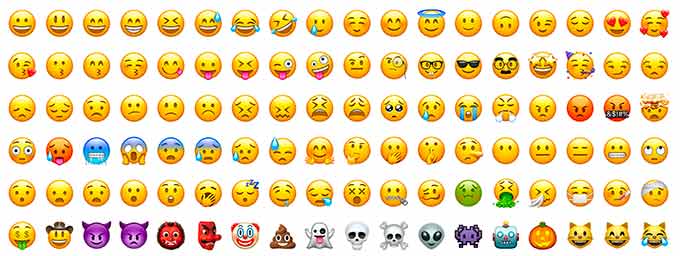
Emoji pochodzą z tekstowej reprezentacji wyrazów twarzy w komunikacji online. We wczesnych dniach internetu tekst i znaki interpunkcyjne były używane do reprezentowania wyrazów twarzy, a nazywano je uśmieszkami.
Stopniowo ewoluowało to w graficzne reprezentacje tych wyrażeń. Nazywano je różnymi nazwami: emotikony, emoji, twemojis i innymi.
Istnieją od późnych lat 90. i były stopniowo adaptowane przez różne platformy w Internecie i na urządzeniach mobilnych.
WordPress dodał obsługę nowoczesnych znaków emoji w WordPress 4.2. Wcześniej potrzebowałeś osobnego wtyczki WordPress emoji, aby dodawać emoji na swojej stronie WordPress.
Mając to na uwadze, zobaczmy, jak dodawać emoji w WordPress. Możesz skorzystać z poniższych szybkich linków, aby przejść do preferowanego tematu:
- Jak używać emoji w WordPress na Windows
- Jak używać emoji w WordPressie na Macu
- Jak używać emoji w WordPress na iOS i iPadOS
- Jak używać emoji w WordPress na Androidzie
- Alternatywa: Zainstaluj wtyczkę Insert Special Characters
- Jak wyłączyć emoji w WordPress
- Często zadawane pytania dotyczące emotikonów w WordPressie
Jak używać emoji w WordPress na Windows
Jeśli używasz komputera z systemem Windows, możesz użyć specjalnego skrótu, aby uzyskać dostęp do emotikonów i je dodać.
Po prostu edytuj post lub stronę WordPress, w której chcesz wstawić emoji. W edytorze treści WordPress kliknij w obszar tekstowy, a następnie naciśnij skrót klawiszowy Windows + . (kropka) na klawiaturze.
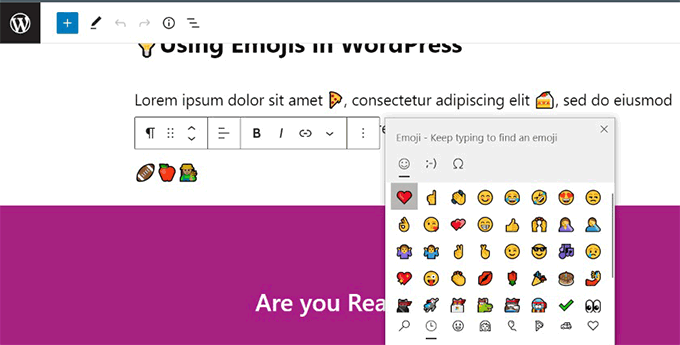
Spowoduje to wyświetlenie wyskakującego okienka z emotikonami. Możesz wyszukać emotikony, których chcesz użyć, lub je przeglądać.
Gdy znajdziesz emoji, którego chcesz użyć, kliknij, aby wstawić je w obszarze tekstowym.
Jak używać emoji w WordPressie na Macu
Użytkownicy Mac mogą również użyć specjalnego skrótu, aby uzyskać dostęp do emoji i je dodać.
Ponownie, musisz edytować post, stronę lub dowolny inny obszar edycji tekstu na swoim blogu WordPress. Kliknij, aby upewnić się, że kursor znajduje się w obszarze tekstowym, a następnie naciśnij jednocześnie klawisze Command + Control + Space.
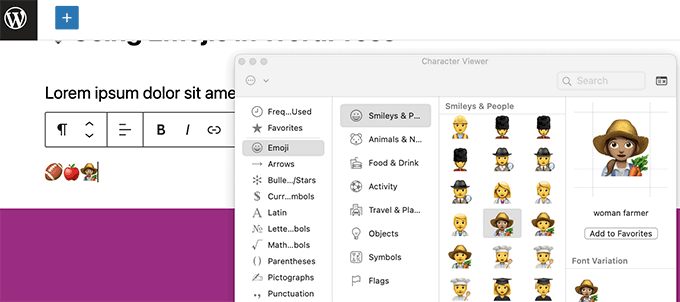
Spowoduje to wyświetlenie wyskakującego okienka, w którym możesz przeglądać i wyszukiwać emoji. Gdy znajdziesz emoji, którego chcesz użyć, musisz dwukrotnie kliknąć, aby wstawić je do tekstu.
Jak używać emoji w WordPress na iOS i iPadOS
Jeśli pracujesz nad swoją stroną WordPress za pomocą iPhone'a lub iPada, możesz łatwo przełączyć się na klawiaturę emoji na swoim urządzeniu, aby dodawać emoji.
Po prostu zaloguj się do WordPressa na swoim urządzeniu z systemem iOS lub iPad. Edytuj post lub stronę, w której chcesz używać emotikonów, i dotknij obszaru tekstowego. Zobaczysz teraz natywną klawiaturę pojawiającą się na ekranie.
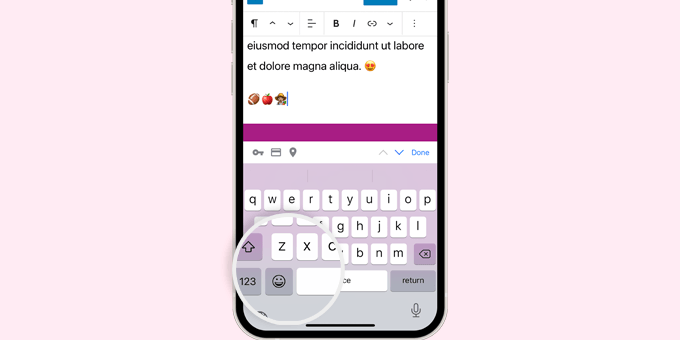
Teraz dotknij przycisku Emoji, aby przełączyć się na klawiaturę Emoji.
Twoje urządzenie wyświetli emoji, które możesz dodać.
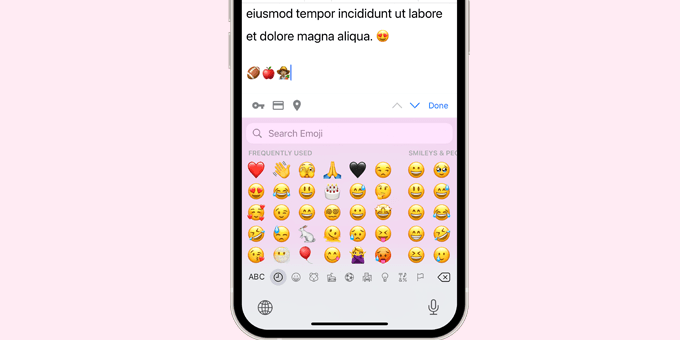
Możesz przeglądać emoji według kategorii lub wyszukać ikonę emoji. Gdy znajdziesz emoji, po prostu dotknij, aby wstawić je do swojego posta.
Następnie możesz dotknąć przycisku ABC, aby przełączyć się z powrotem na klawiaturę tekstową.
Jak używać emoji w WordPress na Androidzie
Telefony i tablety z systemem Android mają również wbudowane wsparcie dla emoji.
Po prostu edytuj post lub stronę WordPress, w której chcesz używać emotikonów. Na ekranie edycji dotknij obszaru tekstowego, a pojawi się natywna klawiatura Twojego urządzenia.
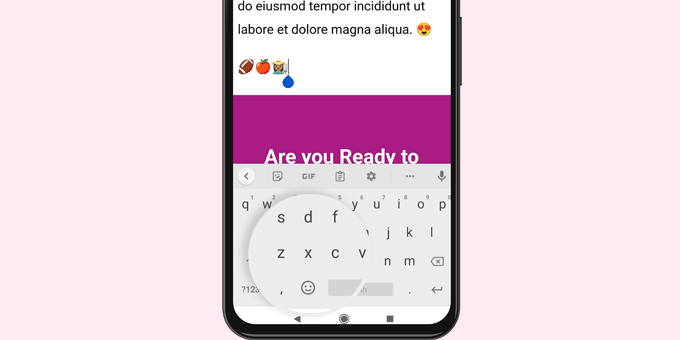
Na klawiaturze dotknij przycisku Emoji, aby przełączyć się na klawiaturę Emoji.
Zobaczysz teraz klawiaturę emotikonów, na której możesz wyszukiwać lub przeglądać, aby znaleźć emotikon, który chcesz dodać.
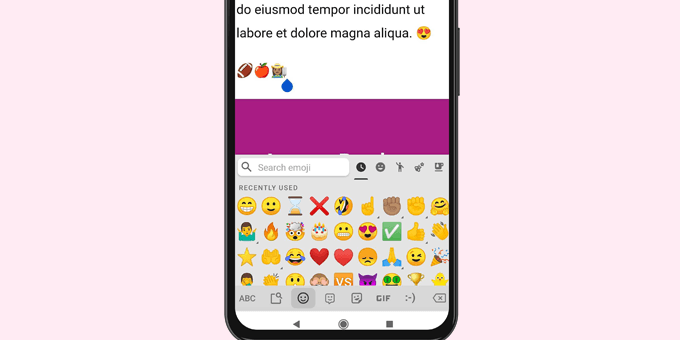
Po prostu dotknij emoji, aby dodać je do swojego wpisu na WordPressie.
Możesz wrócić do klawiatury tekstowej, dotykając przycisku ABC.
Alternatywa: Zainstaluj wtyczkę Insert Special Characters
Jeśli nie masz nic przeciwko używaniu wtyczki do dodawania emoji do swoich postów i stron WordPress, możesz użyć wtyczki Insert Special Characters.
Ten wtyczka dodaje przycisk „Znaki specjalne” do paska narzędzi bloku Akapit i zawiera emoji w swojej kolekcji znaków.
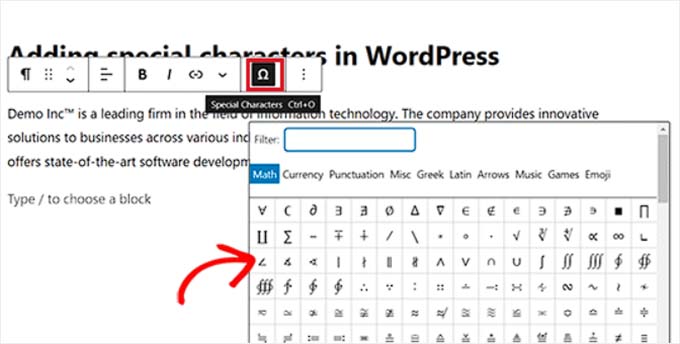
Więcej informacji znajdziesz w naszym przewodniku na temat dodawania znaków specjalnych w postach WordPress.
Jak wyłączyć emoji w WordPress
Mogą wystąpić przypadki, w których chcesz dezaktywować obsługę emoji w WordPress. W takim przypadku możesz przeczytać nasz artykuł na temat wyłączania emoji w WordPress.
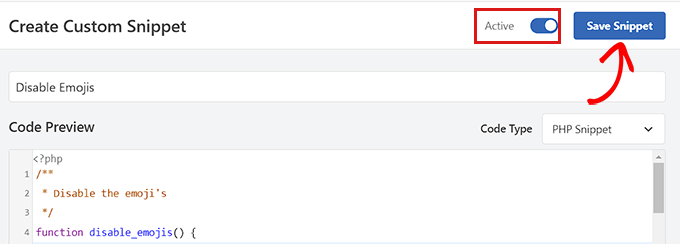
Ten artykuł pokaże Ci, jak to zrobić za pomocą niestandardowego kodu przez WPCode i wtyczki.
Odkryj więcej wskazówek i sztuczek dotyczących Twoich treści na WordPressie
Ten artykuł zgłębił fascynujący świat dodawania emoji do Twojego pisania, ale istnieje wiele innych sztuczek, aby przyciągnąć uwagę czytelników.
Zacznijmy od czcionek. Chcesz dodać unikalny styl do swoich treści? Rozważ użycie niestandardowych czcionek. Mogą one wyróżnić Twoją witrynę spośród konkurencji i nadać Twojemu pisaniu bardziej osobisty charakter.

Czasami prostota jest kluczem. WordPress automatycznie formatuje Twój tekst w określony sposób, ale czasami może to być zbyt wiele. Wyłączenie automatycznego formatowania może dać Ci większą kontrolę nad wyglądem Twoich treści.
Czy kiedykolwiek rozważałeś użycie ikon w swoich treściach? Czcionki ikon oferują ogromny wybór ikon, które możesz łatwo zintegrować ze swoim pisaniem. Może to być świetny sposób na dodanie wizualnego zainteresowania i przełamanie długich bloków tekstu.
Nie bój się dostosowywać wyglądu swojego tekstu. Zmiana koloru określonych tekstów lub fraz może sprawić, że się wyróżnią i podkreślą ważne informacje.
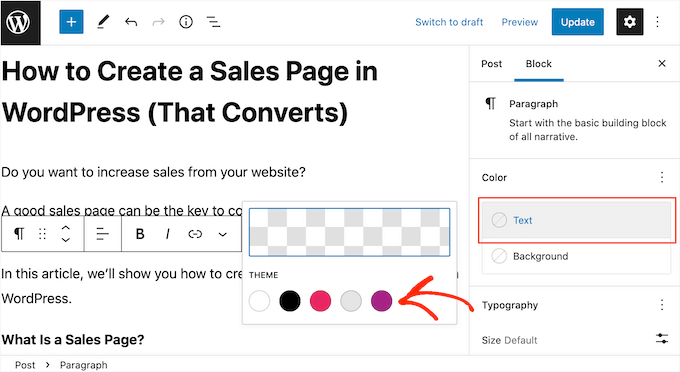
Na koniec, podświetlanie tekstu jest potężnym narzędziem do zwracania uwagi na kluczowe punkty. Zrobienie tego może zapewnić, że Twoi czytelnicy nie przegapią kluczowych szczegółów.
Często zadawane pytania dotyczące emotikonów w WordPressie
Oto kilka pytań, które nasi czytelnicy często zadają na temat używania emotikonów na swoich stronach internetowych:
Jak zdobyć emotikony na moim blogu WordPress?
Emotikony można dodawać bezpośrednio za pomocą natywnej klawiatury urządzenia lub skrótów klawiszowych. WordPress obsługuje natywne emotikony od wersji 4.2, więc zazwyczaj nie są wymagane żadne dodatkowe wtyczki do ich wyświetlania.
Jaki jest skrót klawiszowy do emotikonów?
W systemie Windows naciśnij jednocześnie klawisze Windows + . (kropka). Na Macu naciśnij Command + Control + Space lub klawisz Fn / Globe, aby otworzyć selektor emotikonów.
Jak zdobyć ikony w WordPressie?
Aby dodać profesjonalne ikony wektorowe, powinieneś użyć wtyczki takiej jak Font Awesome lub wtyczki blokowej, takiej jak Spectra. Chociaż emotikony działają jak znaki tekstowe, ikony to skalowalne grafiki używane do elementów projektowych.
Czy powinienem używać emotikonów w postach na blogu?
Tak, emotikony mogą zwiększyć zaangażowanie i sprawić, że Twój ton będzie bardziej przyjazny i konwersacyjny. Należy jednak używać ich prosto i upewnić się, że pasują do głosu Twojej marki.
Gdzie mogę znaleźć widżety w WordPressie?
Widżety znajdziesz w sekcji Wygląd » Widżety lub dodając bloki w Edytorze witryny. Możesz dodawać emoji do dowolnych widżetów tekstowych w pasku bocznym lub stopce, korzystając z metod opisanych w tym przewodniku.
Mamy nadzieję, że ten artykuł pomógł Ci dowiedzieć się, jak korzystać z obsługi emoji w WordPress. Możesz również zapoznać się z naszym przewodnikiem dla początkujących po skrótach klawiszowych WordPress lub zobaczyć nasze propozycje najlepszych wtyczek do tworzenia stron WordPress metodą przeciągnij i upuść.
Jeśli podobał Ci się ten artykuł, zasubskrybuj nasz kanał YouTube po samouczki wideo WordPress. Możesz nas również znaleźć na Twitterze i Facebooku.
Jeśli podobał Ci się ten artykuł, zasubskrybuj nasz kanał YouTube po samouczki wideo WordPress. Możesz nas również znaleźć na Twitterze i Facebooku.





Jiří Vaněk
Używam komputerów z systemem operacyjnym Windows, a skrót Windows + . jest dla mnie wielkim nowym odkryciem. Kiedyś wpisywałem emotikony ręcznie, mając nadzieję, że system operacyjny automatycznie przekształci je w formę graficzną, co nie zawsze się działo. To znacznie ułatwi mi pracę!
Adewale Mudasiru
Próbuję zrobić dokładnie to samo na moim blogu WordPress, ale za każdym razem, gdy dodaję emoji do wpisu na blogu, nie udaje się go zapisać ani opublikować, chyba że usunę emoji. Nie wiem, co jest przyczyną i wydaje się, że działa dobrze na moim innym blogu. Czy masz jakieś pomysły, co może być nie tak?
Wsparcie WPBeginner
It may be a theme or a plugin conflict, we would recommend starting with troubleshooting following our guide below
https://www.wpbeginner.com/beginners-guide/beginners-guide-to-troubleshooting-wordpress-errors-step-by-step/
Administrator
Regina O Mize
Próbuję użyć emotikonów do wstawienia ikony znaku towarowego, ale gdy naciskam Windows + . (Kropka), nic się nie dzieje. Próbowałem również kliknąć prawym przyciskiem myszy i wybrać menu emoji (w sposób, w jaki zawsze je dodawałem), ale to też nie działa. Czy wiesz o jakimś innym ustawieniu, które mogłoby powodować, że menu skrótów nie działa? Dziękuję.
Wsparcie WPBeginner
W przypadku znaków specjalnych, takich jak znak towarowy, zalecamy zapoznanie się z naszym poniższym artykułem!
https://www.wpbeginner.com/beginners-guide/how-to-add-special-characters-in-wordpress-posts/
Administrator
Sunny Singh
Świetny tutorial! Dodawanie emoji do mojego bloga WordPress było dziecinnie proste dzięki Twoim łatwym do naśladowania instrukcjom. Dziękuję za uproszczenie tego dla wszystkich urządzeń!
Wsparcie WPBeginner
Cieszę się, że nasz przewodnik był pomocny!
Administrator
CARL R D'Agostino
Mam linuxa ubuntu. czy mogę używać emoji na moim blogu wp z tej platformy?
Wsparcie WPBeginner
Twój system operacyjny nie decyduje o tym, czy możesz używać emoji na swojej stronie. Twoja strona mogłaby mieć emoji, niezależnie od systemu operacyjnego.
Administrator
Katie
Skorzystałem z Twojej niesamowitej rady i zainstalowałem plugin. Dodałem małe uśmiechnięte buźki na mojej stronie "O mnie". I nie działają poprawnie. Są tylko duże. A ja chcę, żeby były mniejsze.
Czy wiesz, jak mógłbym to naprawić.
Strona, na której się znajdują, to:
Dziękuję,
Katie
mrCong
Dziękuję bardzo.
Jennifer Wang
Wspaniale! Na pewno ich użyję ヽ(^。^)丿 Do tej pory używałem gifów jako moich 'emotikonów', ale nawet te małe obrazy całkowicie psują mi odstępy między wierszami.
govertz
Bardzo fajny post, dzięki.
Nigdy nie używałem emotikonów na swoim blogu i nie będę też używać Emoji, ale to ze względu na charakter mojego bloga.
Ale na odpowiednim blogu widzę je jako atut.