


Kiedy sprzedajesz produkty cyfrowe, Twoi klienci często potrzebują faktur do swoich dokumentów firmowych, celów podatkowych lub śledzenia wydatków.
Easy Digital Downloads posiada wbudowaną funkcję faktur, którą wielu właścicieli sklepów pomija. Nasi partnerzy, tacy jak WPForms i Duplicator, korzystają z niej z powodzeniem od lat.
Te faktury pomagają Twojej firmie wyglądać bardziej profesjonalnie. Ułatwiają również klientom zarządzanie ich zakupami.
W systemie faktur EDD podoba nam się jego prostota konfiguracji. Poprawnie obsługuje wszystkie Twoje potrzeby związane z fakturowaniem bez skomplikowanych ustawień.
W tym przewodniku pokażemy Ci, jak dodawać faktury klientów dla Easy Digital Downloads w WordPress.
💡Szybka odpowiedź: Jak dodać faktury w 3 krokach
W pośpiechu? Oto szybki przewodnik, jak dodać faktury klientów w Easy Digital Downloads:
- Zainstaluj rozszerzenie: Kup i zainstaluj rozszerzenie Invoices (dostępne w EDD Professional Pass lub wyższym).
- Skonfiguruj ustawienia: Przejdź do Downloads » Settings » Extensions, aby dodać logo firmy, adres oraz dane podatkowe/VAT.
- Wyświetl faktury: Klienci mogą automatycznie znaleźć faktury w swojej historii zakupów. Opcjonalnie możesz utworzyć dedykowaną stronę z fakturami, używając skróconego kodu
[edd_invoices].
Dlaczego dodawać faktury klientów dla Easy Digital Downloads?
Easy Digital Downloads to najlepsza wtyczka eCommerce WordPress. Ułatwia sprzedaż produktów cyfrowych online, takich jak wtyczki, oprogramowanie, e-booki i pliki PDF.
Omówiliśmy to szczegółowo w naszej recenzji Easy Digital Downloads, podkreślając, dlaczego jest to najlepszy wybór do sprzedaży produktów cyfrowych.
Kiedy klienci kupują produkt w Twoim sklepie internetowym, mogą chcieć otrzymać fakturę za swój zakup.
Może to być związane z przestrzeganiem przepisów dotyczących podatku od wartości dodanej (VAT) lub celami księgowymi. Czasami potrzebują po prostu dodatkowych szczegółów, których nie mogli uzyskać podczas finalizacji zakupu.
Jednak wielu właścicieli firm ręcznie wysyła paragony zakupu do swoich klientów. Zajmuje to czas. Ponadto może to prowadzić do błędów, jeśli kilku klientów prosi o faktury.
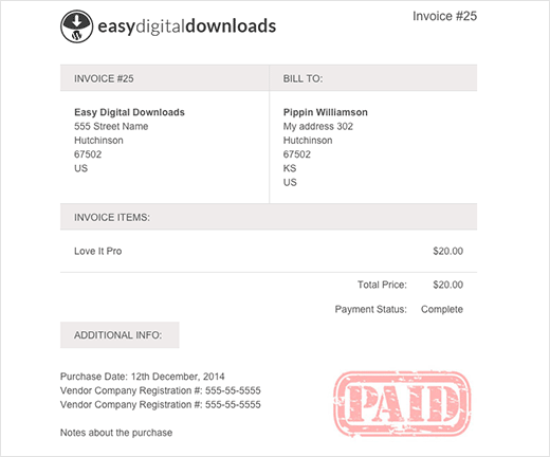
Tutaj przydaje się rozszerzenie Easy Digital Downloads Invoices. Automatyzuje ono proces i pozwala klientom na generowanie faktur, które mogą pobrać i wydrukować.
Przyjrzyjmy się, jak możesz dodawać faktury do Easy Digital Downloads w WordPressie.
Dodawanie faktur dla sklepu Easy Digital Downloads
Możesz zacząć od pobrania darmowego wtyczki Easy Digital Downloads na swoją stronę WordPress. Aby uzyskać więcej szczegółów, możesz skorzystać z naszego przewodnika dotyczącego instalacji wtyczki WordPress.
Uwaga: Chociaż wtyczka Easy Digital Downloads jest darmowa, rozszerzenie Invoices nie jest. Możesz uzyskać dostęp do rozszerzenia, kupując licencję Easy Digital Downloads, taką jak Professional lub wyższą.
Po pobraniu rozszerzenia Invoices, będziesz musiał je zainstalować i aktywować na swojej stronie WordPress, tak jak dodawanie nowej wtyczki WordPress.
Easy Digital Downloads automatycznie pozwala klientom na przeglądanie faktur na ich standardowej stronie historii zakupów.
Jeśli jednak chcesz utworzyć osobną, dedykowaną stronę tylko dla faktur, możesz to zrobić za pomocą krótkiego kodu. Aby utworzyć dedykowaną stronę faktur, przejdź do Strony » Dodaj nową z panelu administracyjnego.
Gdy już znajdziesz się w edytorze WordPress, wprowadź odpowiedni tytuł, a następnie kliknij przycisk „+”, aby dodać blok krótkiego kodu.
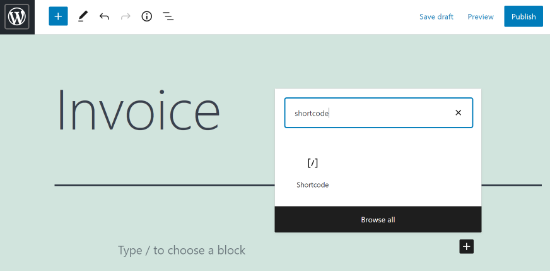
Następnie możesz wprowadzić następujący kod w bloku skrótów.
[edd_invoices]
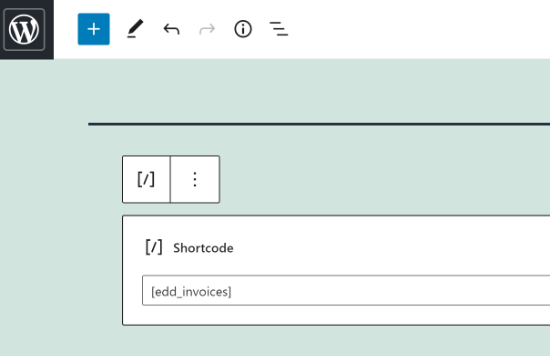
Po wprowadzeniu skróconego kodu opublikuj swoją stronę.
Konfiguracja ustawień faktur Easy Digital Downloads
Teraz czas skonfigurować ustawienia faktury.
Na początek przejdź do Pobrane » Ustawienia » Płatności z panelu WordPress i kliknij zakładkę „Faktury”.
Tutaj możesz zmodyfikować ustawienia uprawnień. Na przykład, możesz przełączyć przełącznik „Wyłącz edycję adresu”, jeśli chcesz uniemożliwić użytkownikom zmianę ich adresu rozliczeniowego.
Możesz również przełączyć opcję „Wyłącz faktury dla darmowych zakupów”, jeśli nie chcesz wysyłać faktur za darmowe produkty.
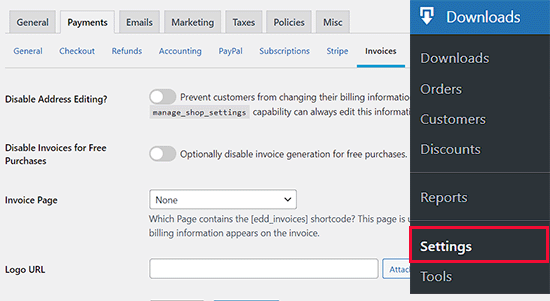
Wtyczka oferuje również wiele opcji wyświetlania faktur klientom na Twojej stronie WordPress.
Możesz wybrać utworzoną wcześniej dedykowaną stronę z menu rozwijanego. Alternatywnie, możesz polegać na domyślnych ustawieniach, aby wyświetlać faktury w historii zakupów.
Następnie możesz przesłać obraz z biblioteki multimediów dla swojego logo, a także wybrać kolor motywu dla swojej faktury.
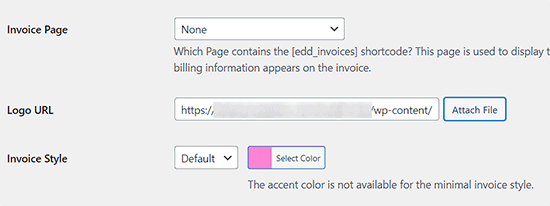
Następnie musisz wypełnić dane swojej firmy. Obejmuje to nazwę firmy, adres, numer rejestracyjny i numer VAT.
Możesz również dodać dodatkowy tekst, jeśli chcesz.
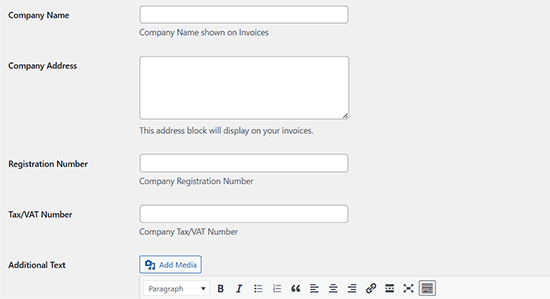
Po zakończeniu kliknij przycisk „Zapisz zmiany”, aby zachować swoje ustawienia.
Twoi klienci będą teraz mogli zobaczyć link „Wygeneruj fakturę” na stronie historii zakupów.
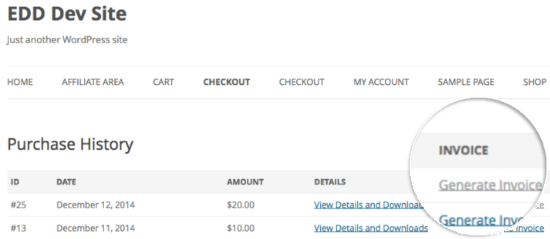
Kiedy klient kliknie w link, zobaczy formularz faktury i będzie musiał wypełnić szczegóły zakupu, takie jak imię, nazwisko, adres, miasto oraz numer podatkowy/VAT.
Po wprowadzeniu tych danych użytkownicy mogą kliknąć przycisk „Zapisz dane rozliczeniowe i wygeneruj fakturę”.
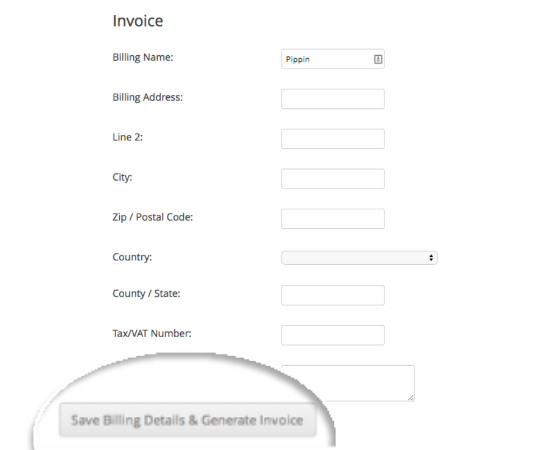
Następnie mogą oni wyświetlić fakturę zakupu w WordPress i zapisać fakturę.
Bonus: Prawidłowe skonfigurowanie śledzenia e-commerce w WordPress
Po skonfigurowaniu faktur dla klientów za pomocą Easy Digital Downloads, kluczowe jest śledzenie wydajności Twojego sklepu w celu dalszego rozwoju. Właśnie tutaj śledzenie e-commerce w WordPress może zrobić dużą różnicę.
Dzięki śledzeniu eCommerce zyskujesz wgląd w zachowania klientów i wydajność sklepu. To podejście oparte na danych pomaga optymalizować strategie sprzedaży i zwiększać przychody.
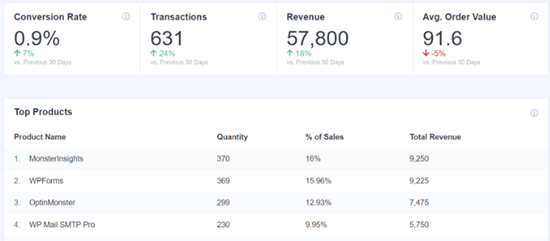
Zalecamy użycie MonsterInsights, wiodącego wtyczki analitycznej dla WordPressa. Upraszcza proces połączenia Twojego sklepu internetowego z Google Analytics, bez potrzeby kodowania.
MonsterInsights udostępnia cenne raporty bezpośrednio w panelu WordPress, w tym metryki takie jak wskaźniki konwersji i najlepiej sprzedające się produkty.

W WPBeginner przetestowaliśmy je dokładnie i uważamy, że jest niezwykle przydatne do zrozumienia interakcji z klientami i poprawy wyników sprzedaży.
Aby rozpocząć, przeczytaj nasz przewodnik na temat jak prawidłowo skonfigurować śledzenie e-commerce w WordPress.
Mamy nadzieję, że ten artykuł pomógł Ci dodać faktury do Easy Digital Downloads w WordPress. Możesz również zapoznać się z naszym poradnikiem na temat jak dodać obracające się opinie w WordPress oraz naszymi najlepszymi wyborami dla najlepszych domowych rzeczy do zrobienia i sprzedaży online.
Jeśli podobał Ci się ten artykuł, zasubskrybuj nasz kanał YouTube po samouczki wideo WordPress. Możesz nas również znaleźć na Twitterze i Facebooku.




Masz pytanie lub sugestię? Zostaw komentarz, aby rozpocząć dyskusję.