


Kiedy nasi czytelnicy proszą nas o wskazówki dotyczące zwiększenia bezpieczeństwa ich stron internetowych, jedną z naszych najlepszych rekomendacji jest zmiana adresu URL ich strony logowania WordPress.
Ta prosta zmiana utrudnia hakerom uzyskanie nieautoryzowanego dostępu do Twojej witryny, ponieważ nie będą oni w stanie znaleźć strony logowania pod oczekiwanym adresem URL.
W tym artykule przeprowadzimy Cię przez proces dodawania niestandardowego adresu URL logowania do Twojej witryny WordPress.
Wyjaśnimy każdy krok jasno, abyś mógł podążać za nami, nawet jeśli nie jesteś ekspertem technicznym.
💡Szybka odpowiedź: Jak dodać niestandardowy adres URL logowania w WordPress
Oto 2 najprostsze sposoby na dodanie niestandardowego adresu URL logowania w WordPress:
- Metoda 1: Użyj SeedProd – Najlepsza, jeśli chcesz stworzyć w pełni niestandardową stronę logowania i markowy adres URL logowania za pomocą kreatora typu „przeciągnij i upuść”.
- Metoda 2: Użyj WPS Hide Login – Najlepsza, jeśli chcesz szybko zmienić domyślny adres URL logowania WordPress bez dostosowywania wyglądu strony logowania.
Dlaczego warto dodać niestandardowy adres URL logowania w WordPress?
Niestandardowy adres URL logowania pomaga chronić Twoją witrynę WordPress i zapewnia bardziej profesjonalne wrażenia z logowania dla użytkowników.
Domyślnie WordPress używa popularnych adresów URL stron logowania, takich jak wp-login.php i wp-admin. Ponieważ te adresy URL są powszechnie znane, boty i hakerzy często je atakują, próbując włamać się na strony internetowe.
Oto kilka powodów, dla których wielu właścicieli witryn zmienia domyślny adres URL logowania:
- Popraw bezpieczeństwo: Zmiana adresu URL logowania utrudnia botom znalezienie strony logowania i próby ataków siłowych.
- Zmniejsz liczbę ataków automatycznych: Hakerzy zazwyczaj najpierw próbują użyć popularnych adresów URL logowania, więc ich ukrycie może pomóc ograniczyć niechciane próby logowania.
- Utwórz markowy link do logowania: Niestandardowy adres URL, taki jak
twojastrona.com/logowanie-czlonka, wygląda bardziej profesjonalnie niż domyślnytwojastrona.com/wp-login.php. - Lepsze wrażenia dla użytkowników: Markowe linki do logowania są łatwiejsze do zapamiętania dla członków, studentów lub współpracowników.
- Dostosuj wygląd strony logowania: Możesz stylizować stronę logowania, aby pasowała do Twojego motywu WordPress i marki.
Należy jednak pamiętać, że zmiana adresu URL logowania powinna być tylko częścią Twojej strategii bezpieczeństwa. Działa najlepiej w połączeniu z innymi środkami, takimi jak silne hasła i uwierzytelnianie dwuskładnikowe.
Teraz przyjrzyjmy się, jak dodać niestandardowy adres URL logowania w WordPress.
Którą metodę wybrać?
Zanim przejdziemy do samouczka, oto porównanie 2 zalecanych metod, które pomogą Ci podjąć właściwą decyzję:
| Funkcja | SeedProd | WPS Hide Login |
|---|---|---|
| Główna funkcja | Kreator niestandardowych stron logowania i zmieniacz adresów URL | Tylko zmienia adres URL logowania |
| Personalizacja | Obszerne opcje projektowania typu „przeciągnij i upuść” | Brak (używa domyślnego wyglądu strony logowania WordPress) |
| Koszt | Wersja premium (dostępna darmowa wersja z ograniczonymi funkcjami) | Darmowy |
| Najlepszy dla | Użytkownicy pragnący w pełni markowego, niestandardowego wyglądu strony logowania. | Użytkownicy, którzy potrzebują tylko zmienić adres URL logowania bez zmiany wyglądu strony. |
Możesz użyć poniższych linków, aby przejść do wybranej metody:
Metoda 1: Dodaj niestandardowy adres URL logowania w WordPress za pomocą SeedProd
Najprostszym sposobem dodania niestandardowego adresu URL logowania w WordPressie jest użycie wtyczki WordPress. Pozwala to po prostu zmienić adres URL logowania WordPress bez edycji żadnych plików rdzeniowych WordPress.
Polecamy użyć wtyczki SeedProd. Jest to najlepszy kreator stron WordPress typu „przeciągnij i upuść” używany przez ponad 1 milion witryn. Dzięki tej wtyczce możesz łatwo dostosować swoją stronę logowania WordPress i zmienić jej adres URL.
Możesz jej użyć do stworzenia pojedynczej niestandardowej strony lub zaprojektowania całej witryny w celu uzyskania spójnego, profesjonalnego wyglądu. Aby dowiedzieć się więcej, zapoznaj się z naszą szczegółową recenzją SeedProd.
Krok 1: Zainstaluj i aktywuj SeedProd
Pierwszą rzeczą, którą musisz zrobić, jest zainstalowanie i aktywowanie wtyczki. Aby uzyskać więcej szczegółów, zapoznaj się z naszym przewodnikiem krok po kroku, jak zainstalować wtyczkę WordPress.
Uwaga: Istnieje darmowa wersja SeedProd, ale w tym samouczku użyjemy wersji premium, ponieważ zawiera ona potrzebne nam szablony stron logowania.
Po aktywacji musisz przejść do SeedProd » Ustawienia i wprowadzić klucz licencyjny produktu.
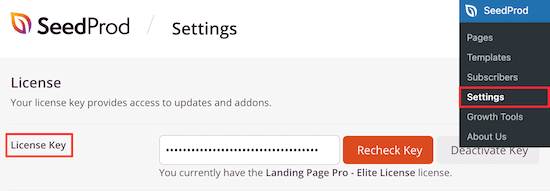
Klucz licencyjny produktu znajdziesz w informacjach o swoim koncie na stronie internetowej SeedProd.
Krok 2: Skonfiguruj nową stronę logowania
Następnie przejdź do SeedProd » Landing Pages i kliknij przycisk „Ustaw stronę logowania”.
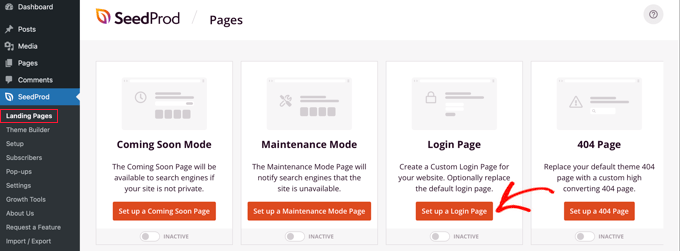
Następnie przejdziesz do ekranu ze wszystkimi szablonami stron logowania.
Możesz wybrać jeden z gotowych profesjonalnych szablonów lub wybrać szablon „Pusty”, aby zbudować stronę logowania od podstaw.
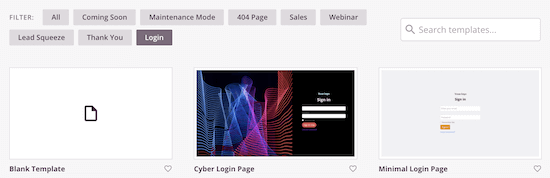
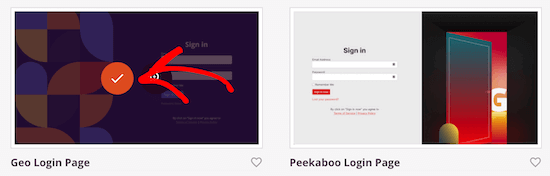
W tym samouczku wybierzemy szablon „Geo Login Page”.
Po prostu najedź kursorem na szablon, którego chcesz użyć, i kliknij ikonę zaznaczenia.
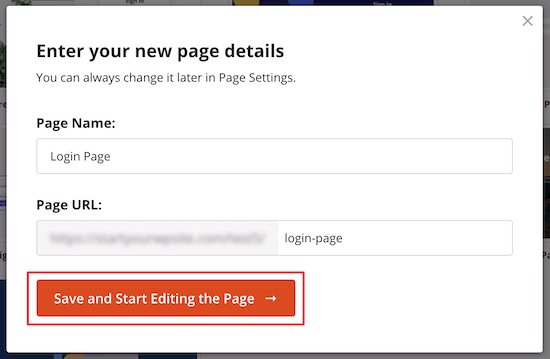
Pojawi się okno podręczne, w którym możesz nadać nazwę swojej nowej stronie logowania i wprowadzić niestandardowy adres URL strony logowania.
Następnie kliknij przycisk „Zapisz i rozpocznij edycję strony”.
Spowoduje to przejście do ekranu edytora strony.
Krok 3: Dostosuj wygląd swojej strony logowania
Możesz dostosować każdy element strony za pomocą kreatora przeciągnij i upuść.
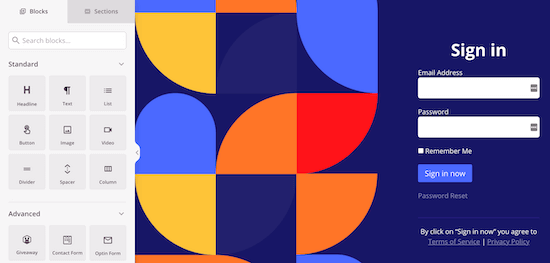
Lewa strona zawiera bloki i sekcje, które można dodać do strony, a prawa strona pokazuje podgląd w czasie rzeczywistym, jak to wygląda.
Po kliknięciu na dowolny element strony pojawi się menu umożliwiające jego dalszą personalizację.
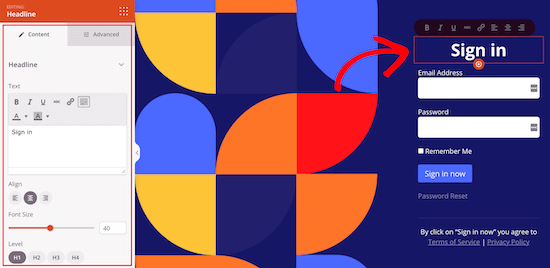
Możesz dostosować swoją stronę logowania tak bardzo, jak chcesz, ale w tym samouczku pozostawimy domyślne ustawienia.
Więcej szczegółów na temat wszystkich opcji dostosowywania znajdziesz w naszym obszernym przewodniku na temat tworzenia niestandardowej strony logowania WordPress.
Krok 4: Opublikuj swoją niestandardową stronę logowania
Następnie musisz kliknąć strzałkę obok pola „Zapisz” i wybrać „Opublikuj” z listy rozwijanej.
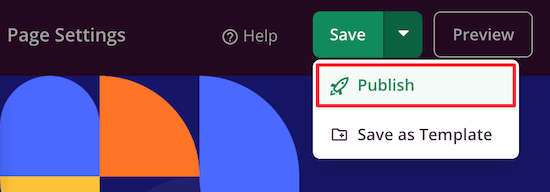
Po opublikowaniu strony pozostał jeszcze jeden krok.
Musisz poinformować WordPress, aby używał tej nowej strony jako domyślnego ekranu logowania. Sprawi to, że stary adres URL logowania będzie przekierowywał do nowego.
Najpierw kliknij opcję menu „Ustawienia strony” na górze strony.
Następnie przewiń stronę w dół, aż zobaczysz opcję „Przekieruj domyślną stronę logowania”. Po prostu kliknij przełącznik „Włącz”, a zobaczysz, że zmieni kolor na pomarańczowy.
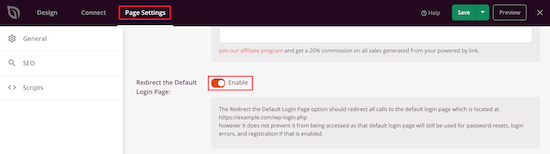
Przekieruje to domyślną stronę logowania WordPress na nową stronę, którą właśnie utworzyłeś.
Nie zapomnij ponownie kliknąć przycisku „Zapisz”, aby upewnić się, że wszystkie Twoje zmiany są teraz aktywne.
Metoda 2: Dodaj adres URL strony logowania WordPress za pomocą darmowej wtyczki
Polecamy użycie powyższej wtyczki SeedProd, ponieważ pozwala ona również łatwo dostosować stronę logowania do wyglądu Twojej witryny.
Jednak niektórzy użytkownicy będą chcieli zachować domyślną stronę logowania WordPress i zmienić tylko adres URL strony logowania.
Aby to zrobić, możesz użyć darmowej wtyczki o nazwie WPS Hide Login. Ta wtyczka pozwala po prostu zmienić adres URL logowania bez dostosowywania strony.
Po zainstalowaniu i aktywowaniu wtyczki musisz skonfigurować nowy adres URL. Po prostu przejdź do Ustawienia » WPS Hide Login.
Jeśli go tam nie widzisz, ustawienia znajdziesz na dole strony Ustawienia » Ogólne.
Następnie dodaj adres URL swojej nowej strony logowania w polu „Login url”.
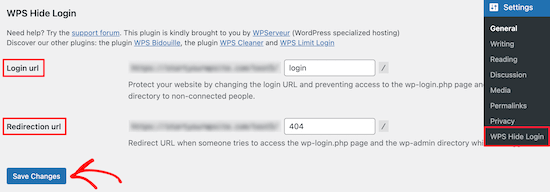
Możesz również dodać adres URL przekierowania w polu „Adres URL przekierowania”.
Przekieruje to użytkowników na inną stronę Twojego bloga WordPress, gdy będą próbowali uzyskać dostęp do domyślnej strony wp-login.php, a nie będą zalogowani.
Następnie kliknij „Zapisz zmiany”.
Wskazówka Pro: Po zapisaniu nowego adresu URL logowania, koniecznie dodaj go do zakładek od razu. Jeśli zapomnisz nowego adresu URL, możesz zostać zablokowany z obszaru administracyjnego WordPress.
Teraz wszyscy odwiedzający zostaną automatycznie przekierowani na nowy adres URL strony logowania.
Samouczek wideo
Jeśli nie przepadasz za pisemnymi instrukcjami, możesz obejrzeć nasz samouczek wideo na temat dodawania niestandardowego adresu URL logowania w WordPress:
Najczęściej zadawane pytania dotyczące niestandardowych adresów URL logowania
Pomagając tysiącom użytkowników zabezpieczyć ich strony, odpowiedzieliśmy na wiele pytań dotyczących niestandardowych stron logowania. Oto odpowiedzi na niektóre z najczęstszych pytań.
Co się stanie, jeśli zapomnę mój niestandardowy adres URL logowania?
Jeśli zapomnisz nowego adresu URL logowania, możesz zostać zablokowany z obszaru administracyjnego WordPress. Najprostszym sposobem na odzyskanie dostępu jest wyłączenie wtyczki, która zmieniła adres URL. Możesz to zrobić, łącząc się z kontem hostingowym WordPress za pomocą klienta FTP lub menedżera plików.
Szczegółowe instrukcje znajdziesz w naszym samouczku na temat łatwego dezaktywowania wtyczek WordPress.
Czy zmiana adresu URL logowania wpłynie na moich użytkowników?
Tak, jeśli prowadzisz stronę członkowską lub zezwalasz na rejestrację użytkowników, będziesz musiał poinformować swoich użytkowników o nowym adresie logowania. Powinieneś wysłać e-mail do wszystkich zarejestrowanych użytkowników z linkiem do nowej strony.
Czy zmiana adresu URL logowania wystarczy, aby zabezpieczyć moją stronę internetową?
Zmiana adresu URL logowania jest doskonałym środkiem bezpieczeństwa, ale powinna być częścią szerszej strategii. Chroni przed podstawowymi atakami typu brute-force, ale sama w sobie nie jest kompletnym rozwiązaniem.
Zdecydowanie zalecamy również używanie silnych haseł, dodawanie uwierzytelniania dwuskładnikowego i ograniczanie prób logowania, aby w pełni chronić swoją witrynę.
Czy mogę przywrócić domyślny adres URL logowania WordPress?
Tak, możesz łatwo powrócić do domyślnego adresu URL logowania. Po prostu przejdź do strony ustawień wtyczki i wyłącz funkcję przekierowania strony logowania lub całkowicie dezaktywuj wtyczkę.
Eksperckie poradniki dotyczące zabezpieczania strony logowania WordPress
Teraz, gdy już wiesz, jak dodać niestandardowy adres URL logowania w WordPressie, możesz zapoznać się z innymi poradnikami dotyczącymi ochrony strony logowania WordPress:
- Jak stworzyć niestandardową stronę logowania WordPress (kompletny przewodnik)
- Jak i dlaczego powinieneś ograniczyć próby logowania w WordPressie
- Przewodnik dla początkujących: Jak znaleźć adres URL logowania do WordPressa
- Jak dodać CAPTCHA do formularza logowania i rejestracji w WordPress
- Jak dodać pytania zabezpieczające do ekranu logowania WordPress
- Najlepsze wtyczki do strony logowania WordPress (bezpieczne i konfigurowalne)
- Jak zabezpieczyć hasłem katalog administracyjny WordPress (wp-admin)
- Jak dodać logowanie przez media społecznościowe do WordPress (łatwy sposób)
- Jak dodać logowanie OAuth w WordPress (krok po kroku)
Mamy nadzieję, że ten artykuł pomógł Ci dowiedzieć się, jak dodać niestandardowy adres URL logowania w WordPress. Możesz również zapoznać się z naszym przewodnikiem na temat dodawania uwierzytelniania dwuskładnikowego w WordPress oraz naszym wyborem najlepszych wtyczek do stron logowania WordPress.
Jeśli podobał Ci się ten artykuł, zasubskrybuj nasz kanał YouTube po samouczki wideo WordPress. Możesz nas również znaleźć na Twitterze i Facebooku.





Olaf
Jeden z kroków bezpieczeństwa, który wykonuję na prawie każdej stronie internetowej. Oprócz włączenia uwierzytelniania dwuskładnikowego, gdy jest to możliwe, zmiana adresu URL jest świetną podstawową obroną przed atakami typu brute-force. Metoda z SeedProd wygląda interesująco. Osobiście przyzwyczaiłem się do wtyczki WPS Hide, ponieważ rzadko korzystam z kreatorów stron. Ta wtyczka nigdy mnie nie zawiodła, zawsze w pełni kompatybilna ze stroną, świetny deweloper za nią stoi i częste aktualizacje. Polegam na tej wtyczce od kilku lat. Jest doskonała i cieszę się, że jest wspomniana w artykule jako jedna z opcji.
Samuel
Wow! Dziękuję za ten artykuł. Uwielbiam to, że niestandardowy adres URL logowania pomaga poprawić bezpieczeństwo WordPress, ponieważ zmienia domyślny adres URL na nowy, utrudniając hakerom dostęp, a także uważam, że pomaga wzmocnić Twoją markę, ponieważ SeedProd oferuje możliwość dostosowania strony. Ogólnie rzecz biorąc, jest to łatwy do naśladowania artykuł. Dobra robota. Dziękuję bardzo
Dennis Muthomi
Jedną z rzeczy, która szczególnie mnie poruszyła, było wyjaśnienie, dlaczego zmiana adresu URL logowania jest ważna dla bezpieczeństwa. Jest to prosty, ale skuteczny sposób na odstraszenie potencjalnych hakerów, zwłaszcza w połączeniu z innymi środkami bezpieczeństwa.
Zaimplementowałem niestandardowe adresy URL logowania na kilku stronach klientów i uważam, że jest to doskonała pierwsza linia obrony.
Jiří Vaněk
Dokładnie. Jest to bardzo skuteczny środek zapobiegawczy przed atakami brute force, ponieważ jeśli atakujący nie zna adresu URL administratora, nie może nawet rozpocząć ataku brute force. Używam zmienionego adresu URL i poleciłbym również włączenie uwierzytelniania dwuskładnikowego. Jeśli masz silne hasło i unikalną nazwę użytkownika, obejście tej zapory ogniowej, można tak powiedzieć, za pomocą brute force lub innych metod jest praktycznie niemożliwe.
Dennis Muthomi
Twój argument o powstrzymywaniu ataków, zanim w ogóle się zaczną, do mnie trafił. To super mądre – jeśli atakujący w ogóle nie znajdą Twojej strony logowania, te wszystkie zautomatyzowane boty są zasadniczo bezużyteczne.
Sposób, w jaki wyjaśniłeś, jak warstwy bezpieczeństwa współpracują ze sobą, jest trafiony w dziesiątkę. Kiedy masz wszystkie te różne środki bezpieczeństwa działające razem, atakującym praktycznie niemożliwe jest przedostanie się. To właśnie sprawia, że to podejście jest tak skuteczne.
Naprawdę doceniam Twoją odpowiedź z tymi spostrzeżeniami.
Gerard
Wtyczka, o której wspominasz, nie była aktualizowana od ponad 2 lat. Warto zaktualizować swój post.
Ashfaq
jest problem z tymi wtyczkami.
jeśli wpiszemy tylko LOGIN zamiast wp-admin lub czegokolwiek innego, zostaniemy przekierowani na stronę logowania do pulpitu
PseudoGeek
Miałem dość otrzymywania setek prób logowania metodą brute-force dziennie z całego świata. WordFence je blokował, ale miałem dość ciągłego ostrzału powiadomień o zablokowanych próbach. Zainstalowałem inny plugin niż ten, który polecasz – WPS Hide Login – na wszystkich moich stronach i zmieniłem lokalizację logowania z domyślnej wtyczki na coś, co sam wymyśliłem. Teraz otrzymuję ZERO prób logowania metodą brute-force, ponieważ źli faceci nie mogą już znaleźć wp-admin – po prostu wyświetla się błąd 404 Not Found. Proszę, powiedz mi, dlaczego uważasz, że to nie poprawia bezpieczeństwa moich stron!
Syams
Drogi, jak zrobić takie logowanie?
Wsparcie WPBeginner
Zapoznaj się z naszym samouczkiem na temat ochrony hasłem katalogu administracyjnego WordPress.
Admin
Rod Salm
Jest to wbudowane w inną wtyczkę, którą uwielbiam, iThemes Security (wcześniej znana jako Better WP Security). Zapewnia ona tę funkcjonalność i wiele innych prostych do wdrożenia funkcji bezpieczeństwa dla Twojej instalacji WP.
Rod Salm
jusTravis
Niestandardowy adres URL logowania jest jednym z głównych powodów, dla których używałem iThemes Security, ale przeszedłem na WP All-In-One Security, ponieważ oferuje on również honeypot na stronie logowania.
Dan Wheeler
Wiele Twoich postów zawiera rekomendacje nieaktualnych wtyczek. Login Lockdown ma ponad rok. Powinieneś ograniczyć swoje rekomendacje do wtyczek, które zostały przetestowane i niedawno zaktualizowane. Czytelnicy postępujący zgodnie z Twoimi instrukcjami mogą uzyskać niepożądane wyniki, postępując zgodnie z Twoimi rekomendacjami.
Wsparcie WPBeginner
Zapoznaj się z naszym artykułem Czy powinieneś instalować wtyczki, które nie zostały przetestowane z Twoją wersją WordPress. Testujemy wszystkie polecane przez nas wtyczki i regularnie aktualizujemy stare artykuły, aby zastąpić przestarzałe wtyczki nowymi i lepszymi. Polegamy również na naszych użytkownikach, aby informowali nas, gdy polecana przez nas wtyczka wygasła lub nie jest już dostępna.
Admin
Shantanu Patil
Panie, mam błąd w motywie. Zainstalowałem motyw ColorMag i na stronie głównej obrazy postów nie pokazują się w moim linku do bloga
Wsparcie WPBeginner
Spróbuj dezaktywować wszystkie swoje wtyczki WordPress, a następnie sprawdź, czy to rozwiązuje Twój problem. Jeśli tak, oznacza to, że problem powoduje jakaś wtyczka. Aktywuj każdą wtyczkę po kolei i testuj swoją witrynę po aktywacji każdej wtyczki, aż znajdziesz winowajcę. Jeśli wtyczki nie są problemem, możesz zapoznać się z naszym przewodnikiem na temat naprawiania typowych problemów z obrazami w WordPress.
Admin
Lars B
Chciałbym dowiedzieć się więcej na ten temat....
„…. niestandardowy adres URL logowania do WordPress pomoże im poprawić bezpieczeństwo ich strony internetowej, to wcale nie jest prawda.
Zmiana domyślnego adresu URL logowania wcale nie poprawia bezpieczeństwa. To tylko kwestia osobistych preferencji i tyle.
Czy możesz to szczegółowo wyjaśnić?
Jeśli adres URL logowania do witryny jest przeznaczony wyłącznie dla właściciela i administratora – a zatem nie ma publicznych linków do niestandardowego logowania – czy niestandardowy adres URL do logowania w tym przypadku nie byłby ulepszeniem bezpieczeństwa?
Wsparcie WPBeginner
Dostęp do katalogu /wp-admin/ przekieruje użytkowników do niestandardowego adresu URL logowania.
Admin
Lars B
Używam iThemeSecurity… i zmieniam adres URL logowania na coś niestandardowego, na przykład… jeśli ktoś próbuje znaleźć /wp-admin, zobaczy stronę „Nie znaleziono strony”.
.... czy jest na to jakiś sposób, o którym nie wiem??
Dave
Jeśli spróbujesz uzyskać dostęp do wp-admin, a strona wyświetli niestandardowy adres URL, wtyczka nie ukrywa go zbyt dobrze. Wtyczki takie jak iThemes Security, o których wspomniał Lars, oraz Rename WP-Login wyświetlą komunikat o błędzie, jeśli spróbujesz uzyskać dostęp do obszaru administracyjnego lub domyślnego adresu URL logowania w jakikolwiek sposób inny niż niestandardowy.
Pomaga to w bezpieczeństwie, ponieważ atakujący nie może znaleźć formularza, aby go zaatakować.