


Czy kiedykolwiek chciałeś, aby Twoje menu WordPress było mądrzejsze? Może chcesz pokazywać różne opcje nawigacji zalogowanym użytkownikom lub wyświetlać określone pozycje menu tylko na niektórych stronach.
Domyślnie WordPress wyświetla wszystkim to samo statyczne menu, co może sprawić, że Twoja witryna będzie wyglądać generycznie i nieprzydatnie. Pracowaliśmy z wieloma właścicielami witryn, którzy napotkali dokładnie to samo wyzwanie.
Na szczęście menu warunkowe mogą całkowicie odmienić doświadczenie użytkownika.
Kiedy nawigacja WordPressa dostosowuje się do różnych odwiedzających i kontekstów, ludzie szybciej znajdują to, czego potrzebują. A Ty możesz kierować ich ku działaniom, które są najważniejsze dla Twojej firmy.
W tym przewodniku podzielimy się tym, jak dodać logikę warunkową do menu WordPress. Dowiesz się, jak tworzyć dynamiczne nawigacje, które zmieniają się w zależności od ról użytkowników, konkretnych stron lub innych wybranych kryteriów.
Dlaczego dodawać logikę warunkową do menu w WordPress?
Logika warunkowa w menu WordPress pozwala automatycznie zmieniać nawigację Twojej witryny w oparciu o określone kryteria.
W przeciwieństwie do domyślnego zachowania witryny WordPress, które wyświetla to samo statyczne menu dla wszystkich, menu warunkowe pozwalają na pokazywanie różnych linków w zależności od użytkownika lub strony.
Pozwala to na skuteczniejsze kierowanie odwiedzających, wyświetlając im tylko linki istotne dla ich bieżącego kontekstu.
Na przykład, możesz użyć reguł do tworzenia spersonalizowanych menu dla zalogowanych użytkowników. Oto kilka przykładów zastosowań na różnych typach witryn:
- 🛍️ Sklep internetowy – Podkreśl produkty lub oferty specjalne na podstawie historii przeglądania lub zakupów klienta.
- 🪪 Witryna członkowskie WordPress – Pokazuj ekskluzywne strony i zasoby tylko zalogowanym członkom.
- 🧑🏫 Platforma e-learningowa – Wyświetlaj różne kategorie kursów lub lekcje w zależności od postępów ucznia.
Możesz traktować to jako kontrolę dostępu do menu WordPress.
Mając to na uwadze, pokażemy Ci, jak dodać logikę warunkową do menu WordPress. Oto tematy, które omówimy w tym samouczku:
- Creating New Navigation Menus in WordPress
- Showing a Different Menu to Logged-In Users in WordPress
- Showing a Different WordPress Menu Depending on User Role
- Showing a Different Menu for Different Pages in WordPress
- Hiding the Navigation Menu on Landing Pages in WordPress
- Rozwiązywanie problemów: Dlaczego moje menu się nie zmienia?
- Często zadawane pytania dotyczące menu warunkowych
- Dalsza lektura: Więcej możliwości z menu nawigacyjnymi WordPress
Gotowi? Zacznijmy.
Tworzenie nowych menu nawigacyjnych w WordPress
Pierwszym krokiem jest utworzenie dodatkowych menu nawigacyjnych, które chcesz wyświetlić w WordPress. Następnie możesz użyć logiki warunkowej, aby zdecydować, kiedy każde menu będzie wyświetlane.
Od tego momentu pokażemy Ci, jak dodawać warunkowe menu do WordPressa zarówno dla motywów klasycznych, jak i motywów blokowych.
Tworzenie nowych menu nawigacyjnych w WordPress przy użyciu klasycznego edytora
Ta metoda działa dla użytkowników klasycznych motywów.
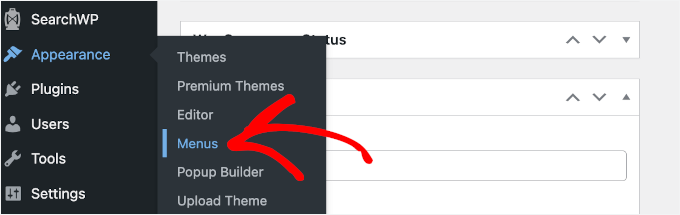
Aby utworzyć nowe menu nawigacyjne, przejdź do strony Wygląd » Menu w panelu administracyjnym WordPressa.
Jeśli masz już menu nawigacyjne, którego używasz na swojej stronie dla wszystkich użytkowników, może ono służyć jako Twoje domyślne menu.
Następnie kliknij link „utwórz nowe menu”, aby utworzyć nowy element menu.
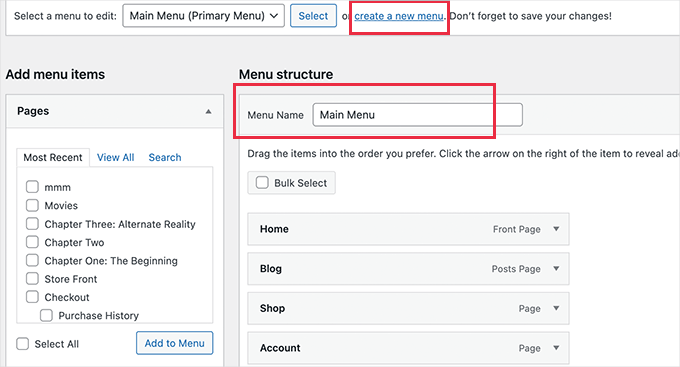
Na przykład, możesz utworzyć jedno menu do wyświetlania zalogowanym użytkownikom, a drugie do wyświetlania na określonej stronie WordPress lub w kategorii.
Po lewej stronie ekranu zobaczysz listę stron Twojej witryny. Po prostu zaznacz pole wyboru obok każdej strony, którą chcesz dodać do swojego menu, i kliknij przycisk „Dodaj do menu”.
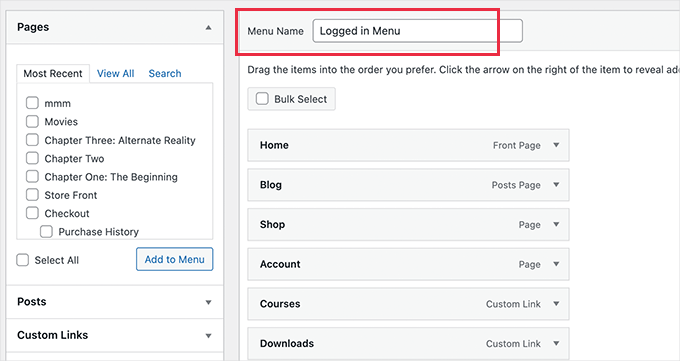
Możesz również przeciągać i upuszczać elementy menu po prawej stronie ekranu, aby je uporządkować.
Dalej na stronie możesz wybrać lokalizację do wyświetlenia swojego menu. Ale nie musisz przypisywać lokalizacji do tego menu teraz. Zrobimy to w następnym kroku.
Nie zapomnij kliknąć przycisku „Zapisz menu”, aby zachować zmiany.
Aby uzyskać więcej informacji na temat tworzenia menu, zapoznaj się z naszym przewodnikiem dla początkujących na temat dodawania menu nawigacyjnego w WordPressie.
Tworzenie nowych menu nawigacyjnych w WordPress przy użyciu FSE
Aby utworzyć nowe menu nawigacyjne w motywie blokowym z Edytorem Całej Witryny (FSE), musisz najpierw przejść do Wygląd » Edytor z panelu administracyjnego WordPress.
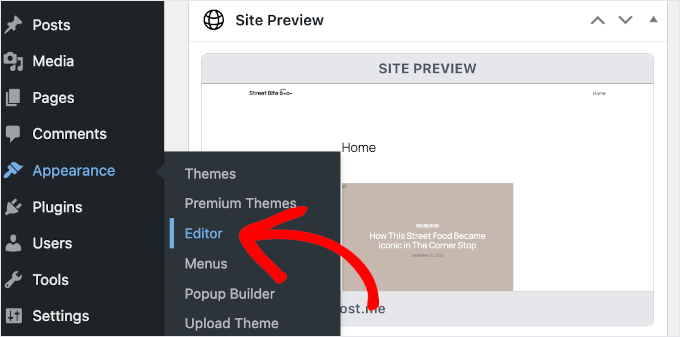
Spowoduje to otwarcie Edytora strony. W zależności od motywu po lewej stronie możesz zobaczyć listę opcji menu. Po prostu kliknij „Nawigacja”.
Jeśli się zastanawiasz, w tym poradniku używamy motywu Twenty-Twenty Three.
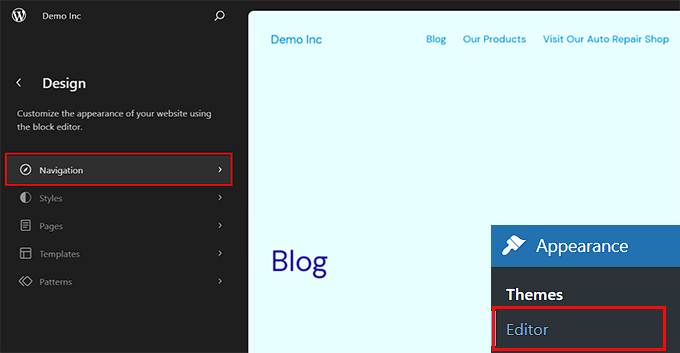
Tutaj możesz zobaczyć wszystkie swoje istniejące menu.
Aby dodać nowe, kliknij ikonę + (Plus) lub przycisk „Edytuj”, aby wizualnie zarządzać swoimi menu. Następnie pojawi się okno z menu rozwijanym, w którym możesz wybrać opcję.
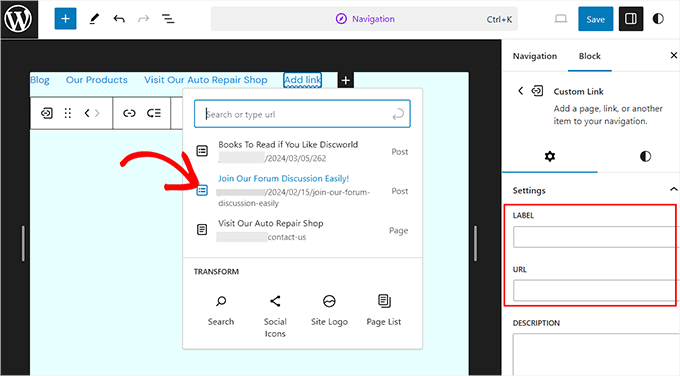
Bardziej szczegółowe instrukcje znajdziesz w naszym przewodniku na temat dodawania menu nawigacyjnego w WordPressie.
Wyświetlanie innego menu dla zalogowanych użytkowników w WordPress
Często przydatne jest wyświetlanie różnych menu nawigacyjnych użytkownikom w zależności od tego, czy zalogowali się na Twojej stronie, czy nie.
Na przykład, możesz umieścić linki do logowania i rejestracji dla niezalogowanych użytkowników oraz dodać link do wylogowania do swojego menu dla zalogowanych użytkowników.
Jeśli prowadzisz sklep WooCommerce, możesz uwzględnić pozycje dla swoich klientów, które są ukryte przed ogółem publiczności.
Wyświetlanie innego menu dla zalogowanych użytkowników przy użyciu klasycznego edytora
Aby rozpocząć, musisz zainstalować i aktywować wtyczkę Conditional Menus.
Przejdź do Wtyczki » Dodaj nową z panelu administracyjnego WordPressa.

Na następnej stronie użyj paska wyszukiwania, aby znaleźć wtyczkę.
Gdy pojawi się w wynikach, kliknij „Zainstaluj teraz”, a następnie kliknij „Aktywuj” po zakończeniu instalacji.
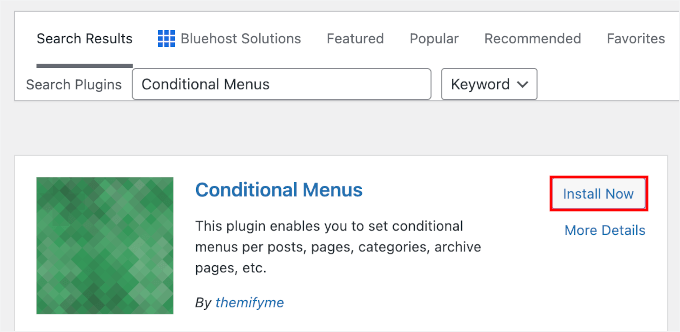
Więcej informacji znajdziesz w naszym przewodniku krok po kroku na temat instalowania wtyczki WordPress.
Po aktywacji przejdź do Wygląd » Menu i przełącz się na zakładkę „Zarządzaj lokalizacjami”.
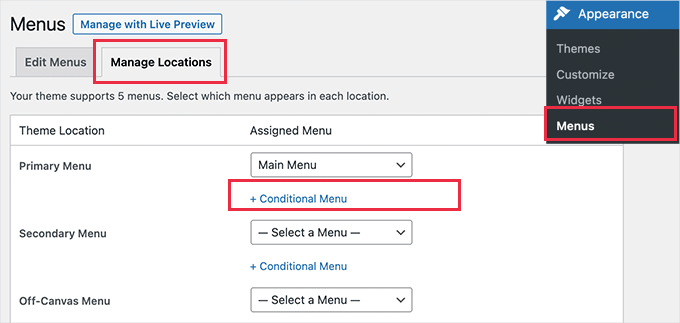
Zakładka Zarządzaj lokalizacjami to miejsce, w którym informujesz swój motyw, które menu powinno pojawić się w określonych obszarach Twojej witryny. Znajdziesz tu listę dostępnych lokalizacji menu wraz z menu aktualnie do nich przypisanymi.
Te lokalizacje mogą się różnić w zależności od używanego motywu WordPress. Na przykład, w naszej witrynie demonstracyjnej, lokalizacja „Menu Główne” wyświetla obecnie menu nawigacyjne o nazwie „Menu Główne”.
Pomyśl o „Lokalizacji menu” jak o ramce na obrazek na ścianie, a o „Menu” jak o zdjęciu w środku. Wtyczka Conditional Menus pozwala na automatyczną zamianę zdjęcia w zależności od tego, kto na nie patrzy.
Aby wyświetlić inne menu po spełnieniu określonych warunków, kliknij link „+ Menu warunkowe” i wybierz inne menu z listy rozwijanej. W tym samouczku wybierzemy „Menu dla zalogowanych”.
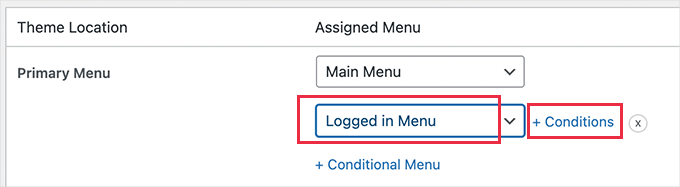
Następnie musisz kliknąć link „+ Warunki”.
Spowoduje to wyświetlenie okna podręcznego, w którym zobaczysz wiele warunków do wyboru.
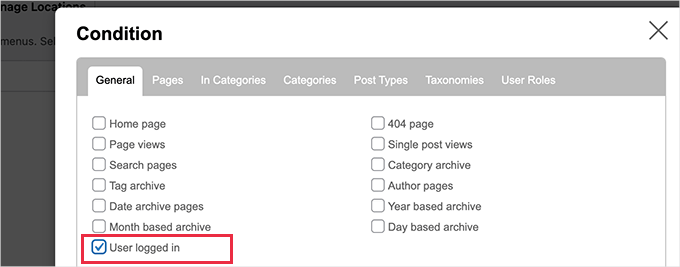
Po prostu zaznacz pole wyboru obok opcji „Użytkownik zalogowany”, a następnie kliknij przycisk „Zapisz”.
Teraz możesz odwiedzić swoją stronę internetową, aby zobaczyć menu zalogowanego użytkownika w akcji. Możesz wylogować się ze swojej strony internetowej, aby zobaczyć menu nawigacyjne, które jest wyświetlane wszystkim innym użytkownikom.
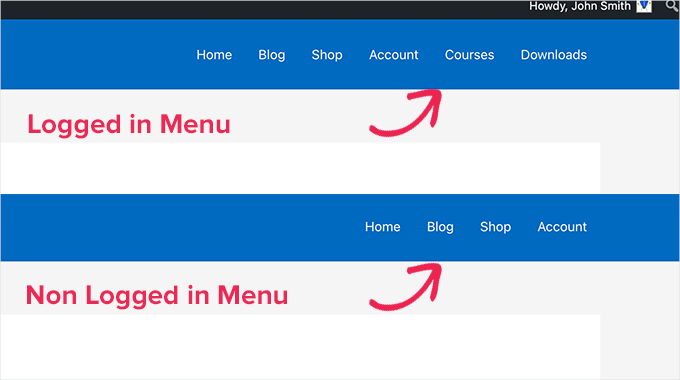
Bardziej szczegółowe instrukcje i informacje o tym, jak to zrobić za pomocą kodu, znajdziesz w naszym przewodniku na temat wyświetlania różnych menu dla zalogowanych użytkowników w WordPressie.
Pokazywanie innego menu zalogowanym użytkownikom przy użyciu FSE
Jeśli używasz motywu blokowego, będziesz potrzebować wtyczki Conditional Blocks.
Zatem zainstalujmy i aktywujmy najpierw wtyczkę – możesz przejść do Wtyczki » Dodaj nową, aby zacząć.
Następnie użyj pola wyszukiwania, aby znaleźć wtyczkę.
Gdy pojawi się w wynikach, kliknij „Zainstaluj teraz”, a po zakończeniu instalacji upewnij się, że klikniesz „Aktywuj”.
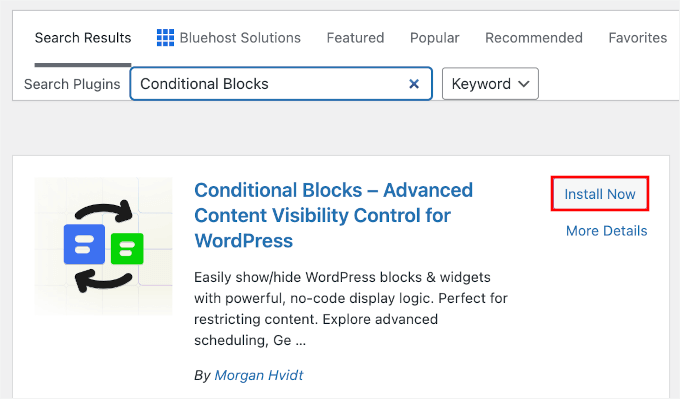
Jeśli potrzebujesz dodatkowej pomocy, zapoznaj się z naszym przewodnikiem na temat instalowania wtyczki WordPress.
Po jej aktywacji przejdź do Wygląd » Edytor, aby otworzyć Edytor strony.
Następnie kliknij „Wzorce”, a potem „Wszystkie części szablonu”.
Powinieneś teraz zobaczyć wszystkie swoje części szablonu, które mogą obejmować stopkę, nagłówek i komentarze – w zależności od aktywnego motywu.
Zlokalizujmy część szablonu „Nagłówek”. Po prostu kliknij ikonę menu z trzema kropkami, a następnie wybierz „Edytuj”.
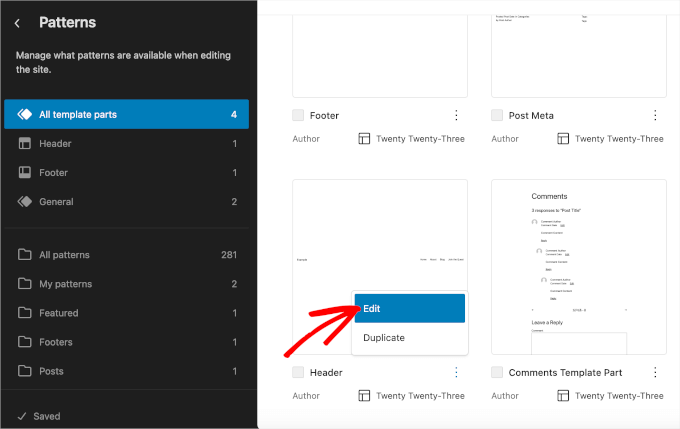
Przekieruje Cię to do edytora bloków.
Kliknij blok menu nawigacyjnego, aby dodać warunki. Następnie przełącz się na zakładkę „Blok” w panelu po prawej stronie, aby rozpocząć dostosowywanie.
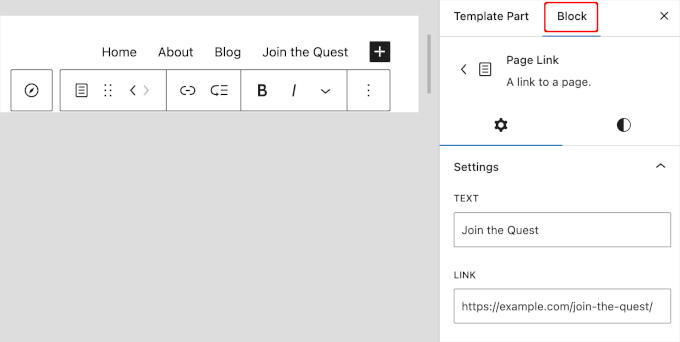
Jeśli przewiniesz w dół zakładkę „Blok”, zobaczysz sekcję „Bloki warunkowe”. Po prostu kliknij ją, aby otworzyć opcje dostosowywania.
Następnie kliknij przycisk „Edytuj widoczność”.
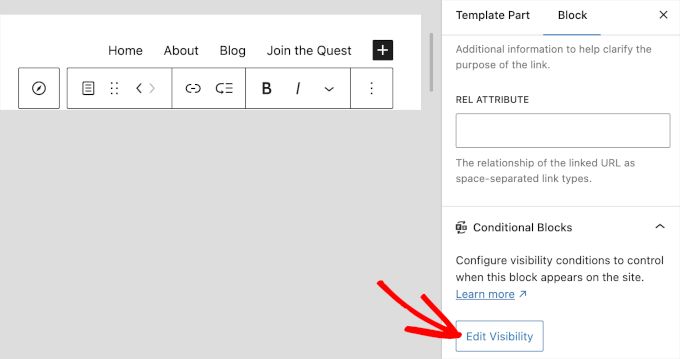
Pojawi się okno podręczne, w którym możesz ustawić warunki dla wybranego menu nawigacyjnego.
Tutaj możesz otworzyć menu rozwijane „WARUNEK” i wybrać opcję „Użytkownik zalogowany”.
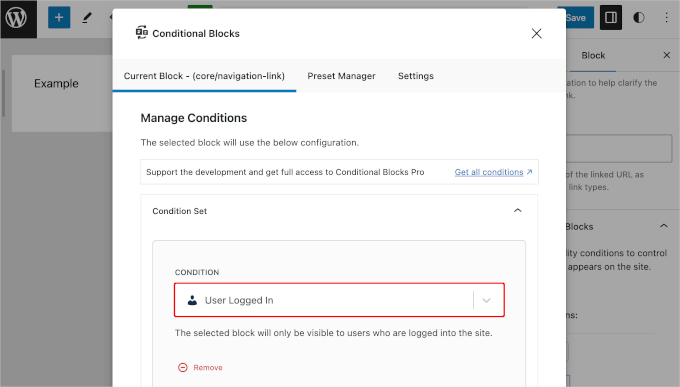
Po prostu zamknij okno, klikając przycisk „X” w prawym górnym rogu.
Powinieneś wtedy zobaczyć warunek dodany do sekcji „Bloki warunkowe”. Kliknij „Zapisz”, aby zaktualizować swoje menu nawigacyjne.
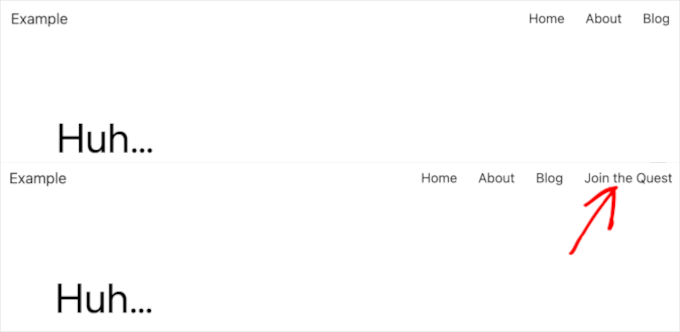
Teraz, jeśli odwiedzisz swoją stronę internetową, tak może ona wyglądać dla niezalogowanych i zalogowanych użytkowników:
Wyświetlanie innego menu WordPress w zależności od roli użytkownika
Po zalogowaniu użytkownika możesz również wyświetlić inne menu nawigacyjne w zależności od przypisanej mu roli użytkownika.
Na przykład, możesz uwzględnić dodatkowe pozycje menu dla administratora i bardziej ograniczone pozycje dla współtwórcy. Na stronie członkowskiej możesz przyznać różne poziomy dostępu różnym poziomom członkostwa.
Wyświetlanie innego menu WordPress w zależności od roli użytkownika przy użyciu klasycznego edytora
Podobnie jak w poprzedniej sekcji, będziesz potrzebować wtyczki Conditional Menus. Szczegółowe instrukcje znajdziesz w naszym przewodniku na temat instalowania wtyczki WordPress.
Następnie możesz przejść do strony Wygląd » Menu i przełączyć się na zakładkę „Zarządzaj lokalizacjami”.
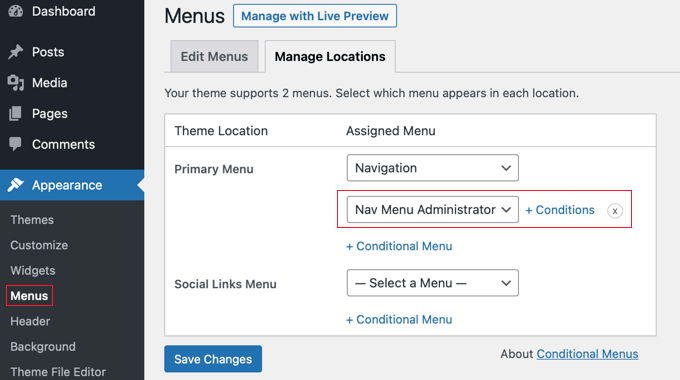
Powinieneś dodać odpowiednie warunkowe menu dla wybranej roli użytkownika. W tym samouczku wybierzemy menu „Nav Menu Administrator”.
Następnie możesz kliknąć link „+ Warunki”, aby wybrać rolę użytkownika.
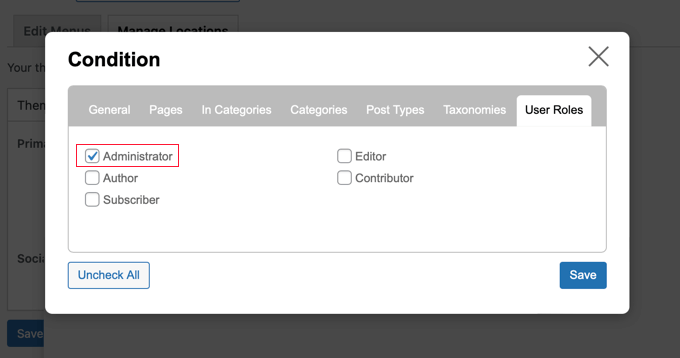
Będziesz musiał kliknąć zakładkę „Role użytkowników”, aby zobaczyć pola wyboru dla każdej roli użytkownika na Twojej stronie. Po prostu kliknij role użytkowników, które będą widzieć to menu, a następnie kliknij przycisk „Zapisz”, aby zapisać zmiany.
Wyświetlanie innego menu WordPress w zależności od roli użytkownika przy użyciu FSE
Aby wyświetlić inne menu w zależności od ról użytkowników w FSE, będziesz używać wtyczki Content Control.
Aby to zrobić, przejdź do Wtyczki » Dodaj nową z panelu administracyjnego WordPress.
Następnie użyj pola wyszukiwania, aby szybko znaleźć wtyczkę.
Gdy pojawi się w wynikach, kliknij „Zainstaluj teraz” i nie zapomnij kliknąć „Aktywuj” po zakończeniu instalacji.
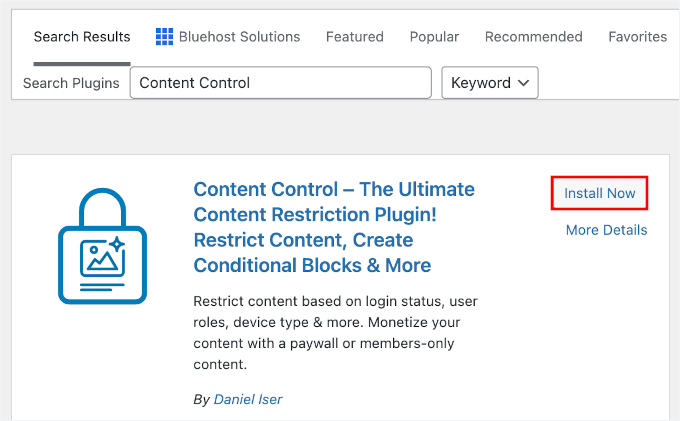
Jeśli potrzebujesz więcej wskazówek, możesz skorzystać z naszego przewodnika na temat instalowania wtyczki WordPress.
Po aktywacji wtyczki przejdź do Wygląd » Edytor z panelu administracyjnego WordPress.
Następnie wybierz „Wzorce”, a następnie kliknij „Wszystkie części szablonu”.
Powinno to wyświetlić listę dostępnych części szablonu, takich jak nagłówek, stopka i komentarze, w zależności od aktywnego motywu blokowego.
Możesz zlokalizować swój szablon „Nagłówek”, a następnie kliknąć menu z trzema kropkami i wybrać „Edytuj”.
W edytorze możesz wybrać menu nawigacyjne, do którego chcesz dodać warunki.
Na przykład ukryjemy link do strony „Blog”, tak aby widzieli go w menu tylko subskrybenci.
📝 Uwaga: Ukrywa to tylko link w menu. Aby w pełni chronić zawartość strony przed nieautoryzowanym dostępem, należy użyć wtyczki członkowskiej.
Stąd przejdźmy do prawego panelu i przełącz przełącznik „Włącz kontrolki” w sekcji „Kontrolki bloku”.
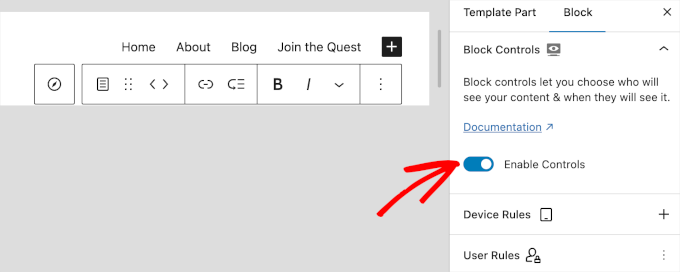
Następnie przewiń w dół do sekcji „Zasady użytkownika”, aby skonfigurować warunki.
Najpierw po prostu otwórz menu rozwijane „KTO MOŻE WIDZIEĆ TĘ ZAWARTOŚĆ” i wybierz „Zalogowany użytkownik”.
Następnie, w rozwijanym menu „ROLE UŻYTKOWNIKA”, możesz wybrać „Dopasowanie”. A w „WYBRANE ROLE” wybierzmy „subskrybent”.
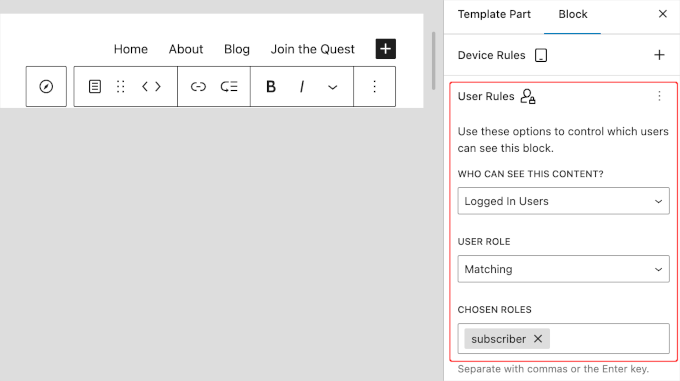
Po zakończeniu możesz kliknąć przycisk „Zapisz”.
Pokazywanie innego menu dla różnych stron w WordPress
Możesz wyświetlać różne menu dla różnych stron w WordPress.
Na przykład możesz wyświetlić dodatkowe pozycje menu na swojej stronie z polityką prywatności, takie jak link do powiadomienia o plikach cookie.
Wyświetlanie innego menu dla różnych stron w WordPress przy użyciu klasycznego edytora
Aby to zrobić, potrzebujesz wtyczki Conditional Menus. Jeśli potrzebujesz pomocy w instalacji wtyczki, zapoznaj się z krokami w naszej poprzedniej sekcji lub w naszym przewodniku jak zainstalować wtyczkę WordPress.
Po aktywacji przejdź do Wygląd » Menu, a następnie wybierz „Zarządzaj lokalizacjami”.
Po wybraniu odpowiedniego menu nawigacyjnego, możesz kliknąć link „+ Warunki”.
Tym razem powinieneś kliknąć zakładkę „Strony”. Zobaczysz listę każdej strony w Twojej witrynie.
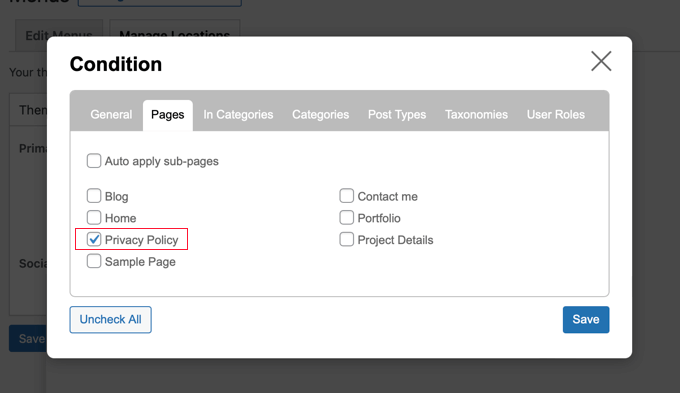
Następnie musisz zaznaczyć pole wyboru obok każdej strony, na której chcesz wyświetlić menu nawigacyjne. Po zakończeniu kliknij przycisk „Zapisz”.
Wyświetlanie innego menu dla różnych stron w WordPress przy użyciu FSE
Jeśli używasz motywu blokowego, zalecamy skorzystanie z darmowej wtyczki Block Visibility. Daje ona precyzyjną kontrolę nad tym, kto widzi Twoje menu.
Aby rozpocząć, zainstaluj i aktywuj wtyczkę, przechodząc do Wtyczki » Dodaj nową w swoim panelu WordPress.
Następnie użyj pola wyszukiwania, aby znaleźć wtyczkę.
Gdy pojawi się w wynikach, kliknij „Zainstaluj teraz”, a po zakończeniu instalacji upewnij się, że klikniesz „Aktywuj”.
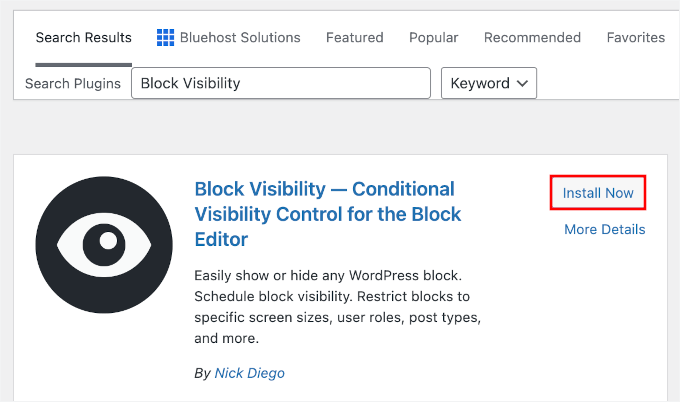
Jeśli potrzebujesz pomocy z instalacją, zapoznaj się z naszym przewodnikiem jak zainstalować wtyczkę WordPress.
Po aktywacji wtyczki otwórz Wygląd » Edytor w swoim panelu WordPress.
Następnie kliknij „Wzorce”, a potem „Części wszystkich szablonów”.
Wyświetli to wszystkie dostępne części szablonu, w tym nagłówek, stopkę i komentarze, w zależności od aktywnego motywu.
Stąd kliknij swój nagłówek lub obszar, w którym znajduje się Twoje menu nawigacyjne, aby go edytować.
Po wejściu do edytora przejdź do sekcji „Widoczność”.
Następnie poszukaj opcji „Lokalizacja” lub „Ścieżka URL”.
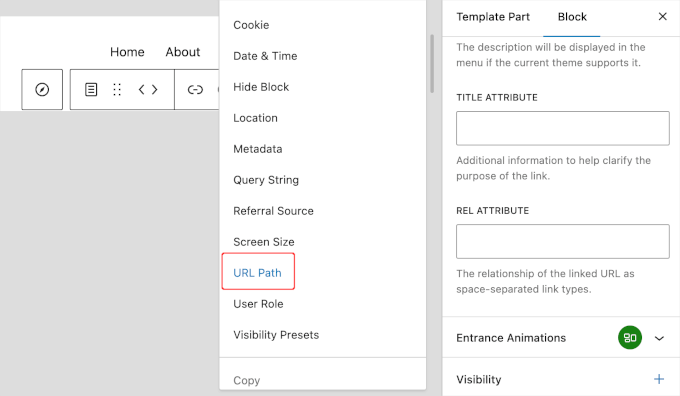
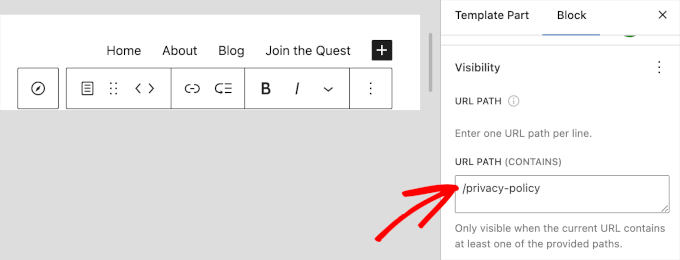
Następnie możesz dodać ścieżkę adresu URL strony Polityki prywatności do obszaru „ŚCIEŻKA URL (ZAWIERA)”.
Ścieżka URL to część adresu internetowego, która znajduje się po głównej nazwie witryny i wskazuje konkretną stronę lub element.
Na przykład w adresie https://example.com/about, część /about to ścieżka URL.
🧑💻 Wskazówka eksperta: Jeśli chcesz skierować swoją stronę główną, ścieżka URL to po prostu ukośnik ( / ).
Jeśli nie znasz ścieżki URL swojej strony Polityka prywatności, możesz przejść do Strony » Wszystkie strony. Następnie znajdź stronę Polityka prywatności i najedź na nią kursorem.
Po prostu kliknij przycisk „Szybka edycja” i zobaczysz sekcję „Slug”. Ścieżka URL powinna być symbolem „/” poprzedzającym slug strony.
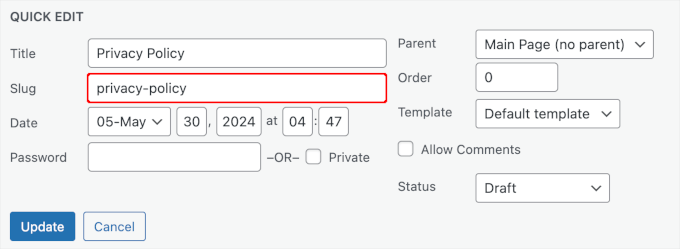
Lub po prostu odwiedź stronę, skopiuj tekst po nazwie Twojej domeny i wklej go tutaj. Pamiętaj, aby na początku dodać ukośnik.
To wszystko! Kliknij „Zapisz”, aby zachować zmiany.
Ukrywanie menu nawigacyjnego na stronach docelowych w WordPress
Na Twojej stronie mogą znajdować się strony, na których w ogóle nie chcesz wyświetlać menu nawigacyjnego, takie jak Twoje strony docelowe.
Strona docelowa ma na celu zwiększenie sprzedaży lub generowanie leadów dla firmy. Na tych stronach chcesz zminimalizować rozpraszacze i dostarczyć użytkownikom wszystkich informacji potrzebnych do podjęcia konkretnego działania.
W naszym przewodniku jak zwiększyć konwersję na stronie docelowej o 300% sugerujemy minimalizowanie rozpraszaczy poprzez usunięcie menu nawigacyjnych i innych linków ze strony.
Ukrywanie menu nawigacyjnego na stronach docelowych w WordPress przy użyciu klasycznego edytora
Możesz to zrobić za pomocą wtyczki Conditional Menus, której użyliśmy w poprzedniej sekcji.
Po aktywacji wtyczki możesz przejść do Wygląd » Menu i wybrać „Wyłącz Menu” z listy rozwijanej.
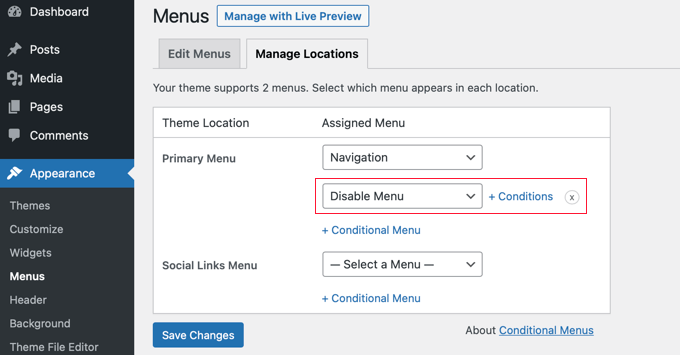
Następnie kliknij link „+ Warunki”, aby wybrać, kiedy wyświetlić menu.
Powinieneś kliknąć zakładkę „Strony” i zaznaczyć pole wyboru obok pozycji „Moja strona docelowa”.
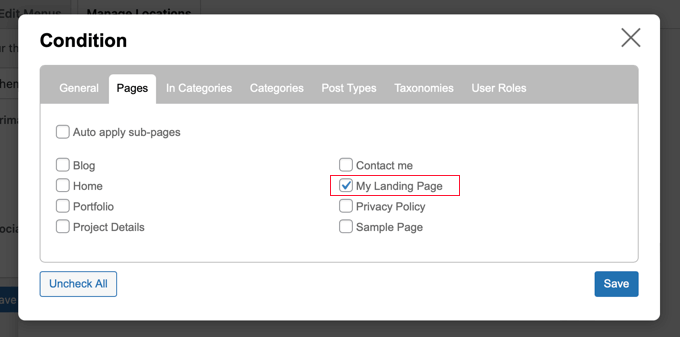
Nie zapomnij kliknąć przycisku „Zapisz”, aby zapisać i zastosować swoje ustawienia.
Ukrywanie menu nawigacyjnego na stronach docelowych w WordPress przy użyciu FSE
W przypadku motywów blokowych możesz nadal korzystać z wtyczki Block Visibility, którą wspomnieliśmy wcześniej. Tym razem jednak wprowadzisz ścieżkę URL do pola „Ścieżka URL (Nie zawiera)”.
Po aktywacji wtyczki przejdź do Wygląd » Edytor w swoim panelu administracyjnym.
Stamtąd wybierz „Wzorce”, a następnie otwórz „Wszystkie części szablonu”.
Zobaczysz listę części szablonu, takich jak nagłówek, stopka i komentarze, w zależności od aktualnie aktywnego motywu. Na przykład możesz znaleźć „Nagłówek”, otworzyć menu z trzema kropkami i kliknąć „Edytuj”.
Po wejściu do edytora znajdź sekcję „Widoczność”.
Stąd możesz wybrać „Ścieżka URL” i wprowadzić ścieżkę swojej strony docelowej w polu „Ścieżka URL (Nie zawiera)”.
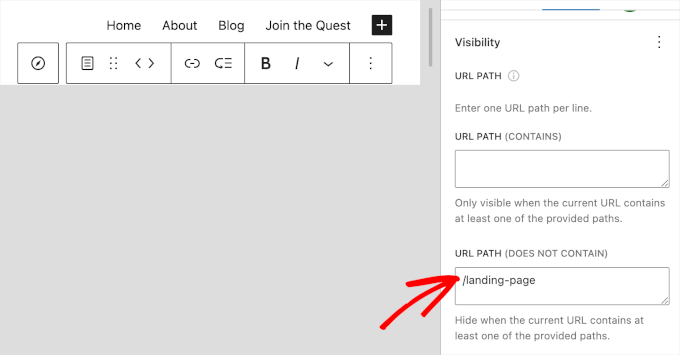
Po zakończeniu po prostu kliknij przycisk „Zapisz”.
Rozwiązywanie problemów: Dlaczego moje menu się nie zmienia?
Jeśli ustawiłeś swoje reguły warunkowe, ale menu nie zmienia się podczas testowania, zazwyczaj jest to spowodowane buforowaniem.
Wiele wtyczek do buforowania WordPress przechowuje statyczną wersję Twoich menu w celu poprawy wydajności. Kiedy tak się dzieje, zmiany nie pojawią się od razu.
Aby rozwiązać ten problem, możesz spróbować wyczyścić pamięć podręczną WordPress i sprawdzić ponownie.
Często zadawane pytania dotyczące menu warunkowych
Masz pytania dotyczące konfiguracji lub dostosowywania menu warunkowych w WordPressie? Oto kilka szybkich odpowiedzi, które pomogą Ci zacząć.
Jaki jest najlepszy wtyczka warunkowego menu dla WordPress?
Jeśli używasz klasycznego motywu, wtyczka Conditional Menus jest prostym i niezawodnym wyborem. W przypadku motywów blokowych narzędzia takie jak Conditional Blocks lub Block Visibility zapewniają potężną kontrolę bezpośrednio w edytorze.
Czy mogę dodać logikę warunkową do menu bez wtyczki?
Tak, ale wymaga to dodania niestandardowego kodu do plików motywu, co najlepiej pozostawić zaawansowanym użytkownikom, ponieważ drobny błąd może zepsuć Twoją witrynę.
Dla większości ludzi wtyczka taka jak WPCode jest znacznie bezpieczniejszym i łatwiejszym sposobem dodawania i zarządzania fragmentami kodu. Wszystko na jej temat znajdziesz w naszej pełnej recenzji WPCode.
Czy mogę zastosować warunki do pojedynczego elementu menu zamiast do całego menu?
Absolutnie. Wiele nowoczesnych motywów WordPress i wtyczek menu na to pozwala. W klasycznym edytorze menu (Wygląd » Menu) często można ustawić zasady widoczności dla poszczególnych elementów. W edytorze bloków można zastosować warunki do konkretnych bloków linków nawigacyjnych.
Dalsza lektura: Więcej możliwości z menu nawigacyjnymi WordPress
Menu nawigacyjne to potężne narzędzia projektowania stron internetowych. Pozwalają kierować użytkowników do najważniejszych sekcji Twojego bloga lub witryny WordPress.
Teraz, gdy wyświetlasz różne menu nawigacyjne na różnych stronach i dla różnych ról użytkowników, możesz zastanawiać się, jak je dalej dostosować.
Aby poprawić funkcjonalność swoich menu nawigacyjnych, koniecznie zapoznaj się z tymi samouczkami:
- Jak dodać niestandardowe elementy do konkretnych menu WordPress
- Jak dodać pełnoekranowe responsywne menu w WordPress
- Jak utworzyć pionowe menu nawigacyjne w WordPress
- Jak dodać Mega Menu do swojej witryny WordPress
- Jak stylizować menu nawigacyjne WordPress
Jeśli podobał Ci się ten artykuł, zasubskrybuj nasz kanał YouTube po samouczki wideo WordPress. Możesz nas również znaleźć na Twitterze i Facebooku.





Jiří Vaněk
Zacząłem używać MemberPress i zdałem sobie sprawę, że muszę również dodać pozycje menu dla zalogowanych użytkowników, które nie powinny być widoczne dla innych, ponieważ nie są dla nich przeznaczone. Dzięki temu artykułowi w końcu udało mi się stworzyć dwa menu, każde dla innego typu użytkownika. Działa jak magia i jest idealne.
Bet Hannon
Bądź BARDZO ostrożny z tworzeniem różnych menu na swojej stronie. Nie ma problemu z wyświetlaniem różnych menu dla zalogowanych/niezalogowanych użytkowników, ale aby spełnić standardy dostępności WCAG 2.0+, główne menu powinno być spójne strona po stronie.
Wsparcie WPBeginner
Thank you for sharing that for those attempting to have those standards for their site.
Admin
Kevin
Nie widzę opcji „Włącz logikę warunkową” w sekcji Wygląd -> Menu. Używam WordPress 5.7 od 16 marca 2021.
Wsparcie WPBeginner
Sformułowania mogły się zmienić od czasu publikacji tego artykułu, ale nadal powinna istnieć opcja zmiany widoczności.
Admin
Laurentiu
Mała funkcja, ale bardzo brakująca, gdy programista jest proszony o pracę w WordPressie.
Wsparcie WPBeginner
Glad you found this recommendation helpful
Admin
Richard Spatts
Dzięki za to, bardzo pomogło
Wsparcie WPBeginner
You’re welcome, glad our guide helped
Admin
Richard S.
WIELKIE podziękowania za ten artykuł, jest niesamowity.
Twój fragment kodu był idealny do projektu, nad którym pracowałem, podobnie jak ta wtyczka, której teraz używam.
Nawet w 2019 roku jest to przydatna strona, działa dobrze na WordPress 5.2.3 (motyw Astra Pro), więc nadal jest bardzo aktualna.
Wsparcie WPBeginner
You’re welcome, glad our recommendation is helpful
Admin
Vasim Shaikh
Chciałbym zapytać, dodałem rolę dla użytkownika Autora i subskrybenta, obie powinny być wyświetlane autorowi, a nie subskrybentowi. Jak to obsłużyć?
Wsparcie WPBeginner
Możesz ustawić, aby pokazywało, czy użytkownik ma rolę Autora
Admin
Rudolf
Naprawdę prosta i łatwa w użyciu wtyczka. Fantastycznie! Nie tylko zaoszczędziła mi dużo czasu, ale także dała przewagę organizacyjną, ponieważ zamiast używać logiki widżetów z różnymi widżetami menu, tworzę teraz jedno menu z warunkami na element.
Jonathan P
Dziękuję,
Używałem tego wtyczki tylko do warunków dla użytkowników zalogowanych lub niezalogowanych, ale działa świetnie, naprawdę zaoszczędziłem godziny grzebania w kodzie.
Kiva
Czy mogę skonfigurować ten wtyczkę tak, aby móc ustawić różne opcje menu dla każdej innej kategorii?
Sphelele
Nie ma funkcji logiki warunkowej w moim menu.
David
Dziękuję za udostępnienie tego. Jednakże, jeśli nie określisz parametru id, wyświetli się PHP Notice dla warunkowych elementów menu, a niestandardowy warunek nie pojawi się wśród opcji warunków.
Paul
Cześć, dodałem warunki (jeśli ciąg znaków pasuje do nazwy serwera, menu jest ukryte). Świetnie! Ale chciałbym dodać jeszcze więcej niestandardowych warunków. Czy mógłbyś pokazać przykład kodu, którego użyłbyś do dodania więcej niż jednej pary nazwa/warunek do niestandardowej opcji?
nazwa = „Jeśli strona nie jest www.”
warunek = www nie znajduje się w SERVER_NAME
nazwa = „Strona Paula.”
warunek = „paul znajduje się w SERVER_NAME”
itp.
Dzięki!
Isuru
To powoduje konflikt z WP User Manager Pro, a następnie funkcje wtyczki User Manager Pro nie działają z powodu konfliktu.
Na przykład: zaznaczenie "Pokaż hasło" na stronie rejestracji użytkownika nie działa, a także strona logowania również nie działa poprawnie.
Czy możesz to naprawić?
Mo
Tak, zdecydowanie zepsute.
Działa świetnie dla wbudowanych warunków, ale podczas kodowania niestandardowych warunków działa raz, a potem przestaje działać.
jban
TAK!!! Po 90 minutach próby rozwiązania tego problemu, ten artykuł sprawił, że zadziałało dla mnie. DZIĘKUJĘ!!!
Jesus Flores
Działa świetnie!!! Dziękuję
Mohi
Witaj
Zainstalowałem ten wtyczkę, ale otrzymuję następujące ostrzeżenie:
Ostrzeżenie: Brak drugiego argumentu dla custom_nav_edit_walker() w /var/www/equest/wp-content/themes/wp-questrian/framework/megamenu/mega-menu.php w linii 42
Jak rozwiązać to ostrzeżenie? Proszę o wskazówki.
Wsparcie WPBeginner
Wygląda na to, że wtyczka nie jest kompatybilna z funkcjonalnością mega menu Twojego motywu. Skontaktuj się z pomocą techniczną swojego motywu.
Admin
JMD
Nie używałem wtyczki If Menu, ale wypróbowałem wtyczkę Nav Menu Roles.
Działa, ale potem koliduje z funkcjonalnością Mega Menu mojego motywu.
Waham się przed wypróbowaniem wtyczki If Menu głównie dlatego, że od tak dawna nie była aktualizowana. W końcu przyjdzie czas, kiedy będę musiał ją usunąć.
Peter
Nie udało mi się uruchomić tej wtyczki. Nie pojawia się w elementach menu. Używam: WP 4.3 / motyw Nimwa.
Jakieś sugestie dotyczące podobnych działających wtyczek? Chcę tylko ukryć niektóre elementy menu podczas pracy nad nimi…
Shafiq
Wydaje się działać poprawnie w WP 4.3.
Chuks Eke
Cześć,
Czy można to osiągnąć za pomocą tego wtyczki,
Chcę mieć inne menu dla różnych stron lub wpisów. na przykład,
Strona główna | O nas | Usługa | Kontakt
O nas [ Historia | Zespół | Kariera ]
Usługi [ Tworzenie stron internetowych | Aplikacje okienkowe | Identyfikacja korporacyjna ]
Czy jest możliwe za pomocą tej wtyczki pokazanie podmenu w bocznym menu dla strony O nas
Mike J
Odkryłem, że ta wtyczka nie działa z niektórymi motywami
Wsparcie WPBeginner
Zgłoś motywy do wtyczki za pomocą zakładki wsparcia na stronie wtyczki. Być może będą w stanie Ci w tym pomóc.
Admin
Dieter
Wydaje się, że działa nieprawidłowo w WP 4.2.2.
Wsparcie WPBeginner
Co wydaje się być problemem? U nas działa poprawnie.
Admin
Dieter
Zatrzymałem instalację po przeczytaniu strony wtyczki WP Org, jest tam komentarz „1 osoba twierdzi, że jest zepsuta”, a w sekcji wsparcia znajduje się otwarty raport, który nie został rozwiązany.
Gdy czytam coś takiego, nawet nie próbuję instalować takiej wtyczki.
Jagabandhu
Wtyczka nie działa. Nie pokazuje opcji „włącz logikę warunkową”, a autor wtyczki nie odpowiada od 7 miesięcy.
Próbowałem z wyłączeniem innych wtyczek. Ale bez rezultatu.
Czy jest jakiś inny plugin, który to zrobi!? Potrzebuję tego.
Wsparcie WPBeginner
Właśnie przetestowaliśmy wtyczkę i działa ona poprawnie na naszej stronie demonstracyjnej. Czy możesz ją przetestować, przełączając się na domyślny motyw bez aktywowanych innych wtyczek?