


Jednym z największych wyzwań, z jakimi borykamy się jako blogerzy, jest skłonienie ludzi do udostępniania naszych treści na X/Twitter. Nie wystarczy po prostu publikować swoich artykułów; musisz ułatwić czytelnikom rozpowszechnianie informacji.
Właśnie tutaj przydają się pola „kliknij, aby tweetować”. Te proste narzędzia pozwalają czytelnikom udostępniać cytaty z Twoich postów jednym kliknięciem. Odkryliśmy, że świetnie nadają się do uzyskiwania większej liczby udostępnień w mediach społecznościowych i przyciągania większej liczby odwiedzających do Twojej witryny WordPress.
W tym artykule pokażemy Ci, jak dodać pola „kliknij, aby tweetować” do swoich wpisów na WordPressie. Niezależnie od tego, czy prowadzisz bloga od lat, czy dopiero zaczynasz, ta metoda może naprawdę pomóc w zwiększeniu Twojej obecności na X/Twitterze i dotarciu z Twoimi treściami do większej liczby osób.

Dlaczego warto dodawać pola „kliknij, aby tweetować” do swoich wpisów na WordPressie?
Cytat „kliknij, aby tweetować” ułatwia czytelnikom udostępnianie cytatów z Twoich postów i stron.
Odwiedzający mogą po prostu kliknąć przycisk, aby utworzyć tweeta zawierającego cytat oraz link do strony lub wpisu, na którym cytat jest prezentowany.
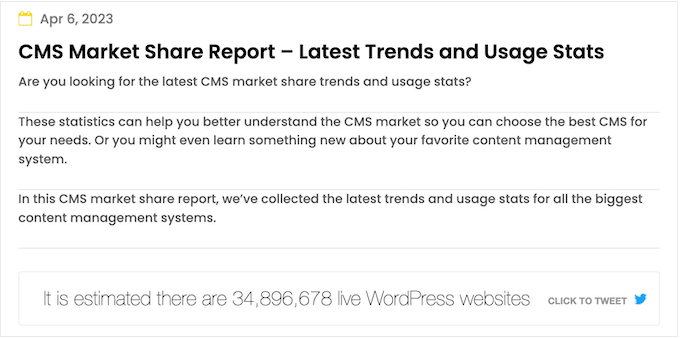
W zależności od sposobu skonfigurowania pola, tweet może nawet oznaczyć Twoje konto X/Twitter.
Gdy użytkownicy mediów społecznościowych widzą, że wiele osób publikuje Twoje treści, chętniej wchodzą z Tobą w interakcję.
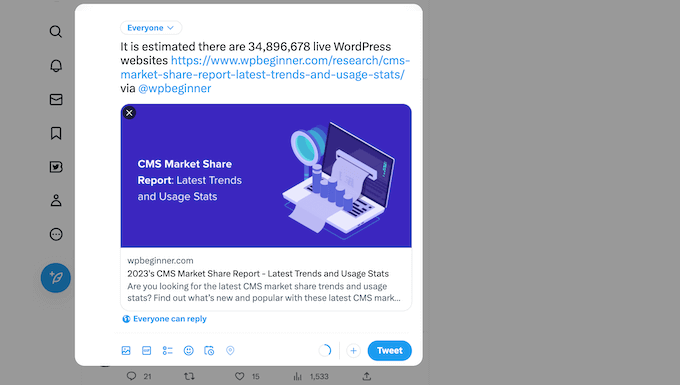
W ten sposób pola „kliknij, aby tweetować” mogą zwiększyć ruch na Twoim blogu, zdobyć więcej obserwujących i stworzyć szum wokół Twojej marki w mediach społecznościowych.
Wszystko to może przełożyć się na większą sprzedaż w Twoim sklepie internetowym, nowych subskrybentów Twojego newslettera e-mail i wiele więcej.
Mając to na uwadze, zobaczmy, jak łatwo możesz dodać pola „kliknij, aby tweetować” do swoich wpisów na blogu WordPress. Oto kroki, które omówimy:
Krok 1: Zainstaluj wtyczkę Better Click to Tweet
Najłatwiejszym sposobem na utworzenie pola „kliknij, aby tweetować” jest użycie wtyczki Better Click To Tweet. Ta bezpłatna wtyczka WordPress pozwala dodać cytat do tweetowania na dowolnej stronie lub wpisie za pomocą kodu krótkiego lub bloku.
Pierwszą rzeczą, którą musisz zrobić, jest zainstalowanie i aktywowanie wtyczki Better Click To Tweet. Aby uzyskać więcej informacji, zapoznaj się z naszym przewodnikiem krok po kroku, jak zainstalować wtyczkę WordPress.
Po aktywacji przejdź do Ustawienia » Better Click To Tweet w swoim panelu WordPress. W polu „Twój użytkownik X” wpisz konto, które chcesz oznaczyć w tweetach, które zostaną udostępnione.
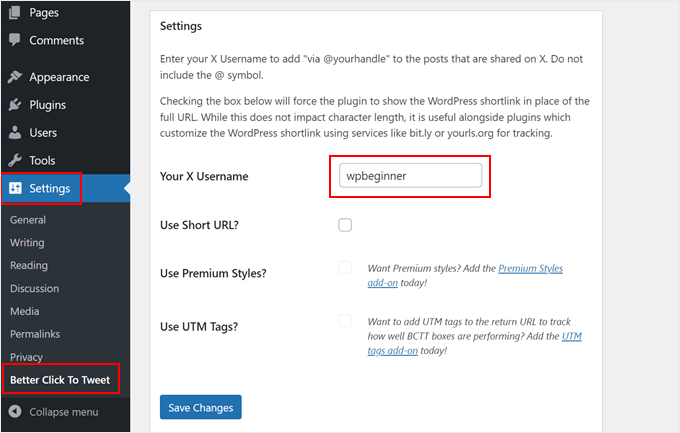
Nie ma procesu uwierzytelniania, więc możesz dodać dowolne konto X/Twitter do strony ustawień wtyczki, w tym konto, którego nie posiadasz.
Możesz również nadpisać to ustawienie dla poszczególnych pól „kliknij, aby tweetować”, dzięki czemu łatwo jest oznaczyć wiele różnych kont w całym Twoim blogu WordPress.
Jeśli używasz niestandardowych krótkich adresów URL, upewnij się, że zaznaczyłeś pole obok „Użyj krótkiego adresu URL”. Spowoduje to wymuszenie przez wtyczkę wyświetlania krótkiego linku WordPress zamiast pełnego adresu URL, co jest ważne, jeśli używasz narzędzi do śledzenia kliknięć linków w WordPress.
Ponownie, możesz nadpisać to ustawienie dla poszczególnych pól kliknij, aby tweetować.
Po wykonaniu tej czynności kliknij ‘Zapisz zmiany’.
Krok 2: Dodaj pole „Kliknij, aby tweetować” za pomocą edytora bloków WordPress
Możesz dodać pole 'kliknij, aby tweetować' do dowolnej strony lub wpisu, używając skróconego kodu lub bloku. Ponieważ jest to najłatwiejsza metoda, zacznijmy od bloku.
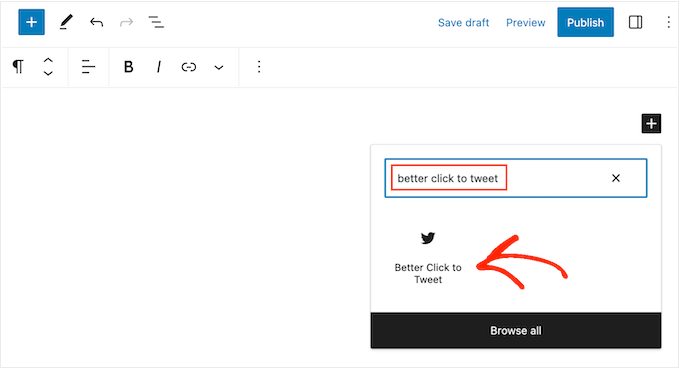
W edytorze treści WordPress po prostu otwórz stronę lub wpis, na którym chcesz utworzyć pole, a następnie kliknij przycisk „+ Dodaj blok”.
W pojawiającym się oknie dialogowym zacznij wpisywać „Better Click to Tweet”. Gdy pojawi się właściwy blok, kliknij, aby dodać go do strony.
Teraz możesz wpisać cytat, którego chcesz użyć.
Domyślnie wtyczka wyświetla komunikat „Kliknij, aby tweetować”, ale możesz zastąpić go własnym tekstem.
Na przykład, jeśli prowadzisz konkurs lub rozdajesz nagrody w WordPress, możesz zachęcić czytelników do cytowania tweeta, aby wziąć udział w konkursie.
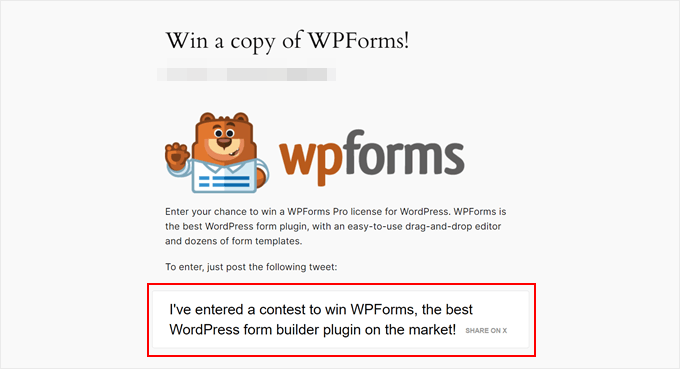
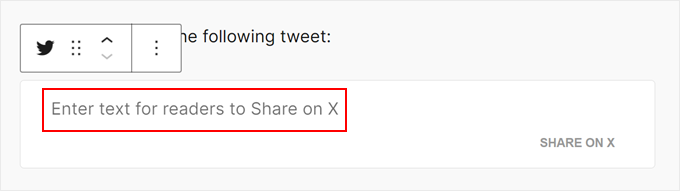
Aby zmienić tekst, po prostu kliknij na blok.
Następnie zastąp tekst brzmiący „Wpisz tekst, który czytelnicy udostępnią na X”.
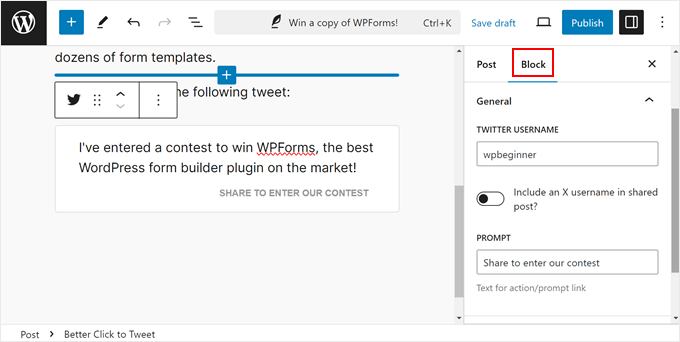
Teraz kliknij ikonę ustawień bloku Gutenberga w lewym górnym rogu.
Tutaj możesz zdecydować się na dołączenie swojego profilu X/Twitter do tweeta, aby Twoje konto zostało oznaczone. Możesz jednak również wyłączyć to ustawienie, jeśli Twoim celem jest jedynie zwiększenie ruchu na Twojej stronie internetowej, a nie uzyskanie większego zaangażowania w mediach społecznościowych.
Poza tym możesz zmienić komunikat wezwania do działania. Zdecydowaliśmy się zmienić nasz na „Udostępnij, aby wziąć udział w naszym konkursie”.
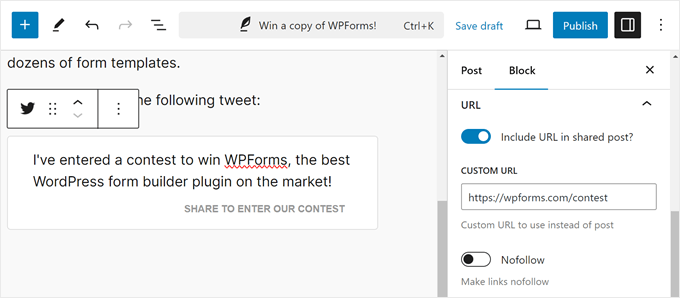
Następnie otwórz poniższą zakładkę „URL”.
Domyślnie wtyczka zawiera link do strony lub wpisu, na którym znajduje się pole cytatu. Niemniej jednak, możliwe jest usunięcie tego linku, tak aby tweet zawierał tylko oznaczone konto.
Jest to dobra opcja, jeśli po prostu chcesz uzyskać większe zaangażowanie na X, zamiast kierować ludzi na swoją stronę internetową lub do sklepu internetowego.
Aby to zrobić, kliknij, aby wyłączyć przełącznik „Dołącz URL do tweeta”.
Jeśli chcesz umieścić inny link, jest to również możliwe. Może to być przydatne, jeśli chcesz uzyskać więcej odwiedzin na konkretnej stronie, takiej jak strona docelowa produktu lub usługi wspomnianej we wpisie na blogu.
Aby to zrobić, po prostu kliknij, aby rozwinąć sekcję „URL” w menu po prawej stronie. Następnie wpisz link w polu „Niestandardowy adres URL”.
Możesz również oznaczyć link jako nofollow, co jest przydatne, jeśli linkujesz do strony internetowej strony trzeciej, takiej jak klient lub partner afiliacyjny.
Gdy będziesz zadowolony z konfiguracji pola cytatu, kliknij przycisk „Opublikuj” lub „Zaktualizuj”, aby je opublikować. Teraz, jeśli odwiedzisz swoją witrynę WordPress, zobaczysz pole cytatu w akcji.
Alternatywa: Dodaj pole „Kliknij, aby tweetować” za pomocą krótkiego kodu
Jeśli chcesz wyświetlić ten sam cytat na wielu stronach, dodawanie i konfigurowanie każdego pola osobno może zająć dużo czasu i wysiłku. Zamiast tego łatwiej może być wklejenie tego samego krótkiego kodu w wielu miejscach.
Możesz również dodać pole do paska bocznego motywu WordPress lub podobnej sekcji za pomocą kodu krótkiego. Aby uzyskać więcej informacji na temat umieszczania kodu krótkiego, zapoznaj się z naszym przewodnikiem, jak dodać kod krótki w WordPress.
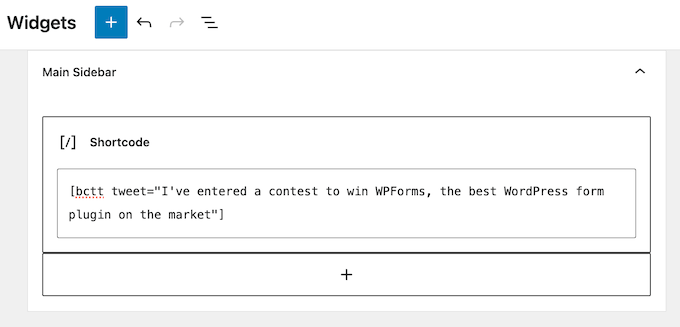
Na początek możesz użyć następującego skróconego kodu:[bctt tweet="Cytowany tweet"]
Spowoduje to utworzenie tweeta, który oznacza konto połączone w ustawieniach wtyczki i zawiera adres URL bieżącej strony lub wpisu. Pamiętaj, aby zmienić słowa „cytowalny tweet” w skróconym kodzie na dowolną wiadomość, którą chcesz, aby użytkownicy udostępniali.
Jeśli nie chcesz oznaczyć konta, możesz użyć następującego zamiast tego:[bctt tweet="Cytowany Tweet" via="no"]
Chcesz umieścić inny adres URL w tweecie? Oto przykład krótkiego kodu, którego będziesz potrzebować:[bctt tweet="Cytowany Tweet." url="http://example.com"]
Aby całkowicie usunąć link, ustaw go na url="no.” Możesz również oznaczyć link jako nofollow, dodając do shortcode następujący tekst: nofollow="yes.”
Bonus: Zdobądź więcej obserwujących na X/Twitterze, dodając kanał X/Twittera w WordPressie
Pole do kliknięcia i tweetowania to szybki i łatwy sposób na zaangażowanie na X/Twitterze. Istnieją jednak inne sposoby promowania Twoich kont w mediach społecznościowych, w tym dodanie kanału, który wyświetla Twoje najnowsze tweety i automatycznie aktualizuje się po dodaniu nowych postów.
Najprostszym sposobem na zrobienie tego jest użycie Smash Balloon Twitter Feed, który jest najlepszą wtyczką X/Twitter dla WordPressa.
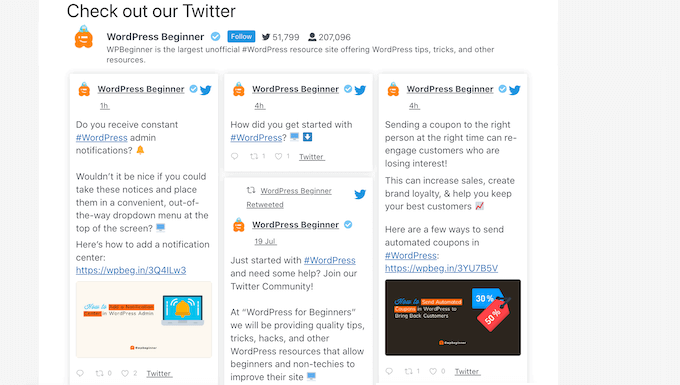
Ta wtyczka pozwala na osadzanie rzeczywistych tweetów w postach na blogu WordPress, dzięki czemu czytelnicy mogą łatwo komentować, polubić i retweetować oryginalny post.
Możesz cytować własne tweety, a nawet tweety od stron trzecich. Na przykład możesz osadzić posty od influencera branżowego, partnera reklamowego lub zadowolonego klienta.
Więcej informacji znajdziesz w naszym przewodniku na temat dodawania kanałów mediów społecznościowych do WordPressa.
Mamy nadzieję, że ten samouczek pomógł Ci dowiedzieć się, jak dodawać pola do kliknięcia i tweetowania w Twoich postach na WordPressie. Możesz również dowiedzieć się, jak dodać pływający pasek udostępniania w mediach społecznościowych w WordPressie lub zapoznać się z naszymi rekomendacjami najlepszych wtyczek społecznościowych dla WordPressa.
Jeśli podobał Ci się ten artykuł, zasubskrybuj nasz kanał YouTube po samouczki wideo WordPress. Możesz nas również znaleźć na Twitterze i Facebooku.




Neal Umphred
Nie chcę już udostępniać na „X”, ale jeśli dezaktywuję wtyczkę Better Click to Tweet, kod i mój oryginalny Tweet pozostają widoczne na moich wpisach i stronach.
Czy jest jakiś sposób, aby to ukryć bez ręcznego usuwania każdego tweeta, który opublikowałem na moich blogach?
Wsparcie WPBeginner
Zależałoby to od Twojej konkretnej konfiguracji treści, ale aby szybko usunąć je z postów na Twojej stronie, mamy rekomendowane narzędzie w naszym przewodniku poniżej:
https://www.wpbeginner.com/plugins/search-and-replace-plugin-for-wordpress-database/
Administrator
Jerry
Jak zmienić kolor tła pola Twitter na oryginalny niebieski?
Wsparcie WPBeginner
Musisz skontaktować się z pomocą techniczną wtyczki, aby dowiedzieć się o dostępnych opcjach w tej chwili.
Administrator
Gaman
Próbowałem zainstalować ten wtyczkę, ale nie mogę jej aktywować. Otrzymałem komunikat „Wtyczka nie ma prawidłowego nagłówka”.
Aby było źle, wygląda obiecująco.
Lisa Sicard
Korzystam z tej jednej z witryn, którymi zarządzam, i zauważyłem, że kliknięcia w tweety nie są wyświetlane, czy jest problem z wtyczką (22 maja 2018 r.). ?
Dziękuję!
Mathukutty P. V.
Sumo za darmo również podświetla tekst po zaznaczeniu i tweetowaniu. Czy to nie wystarczy odwiedzającym do tweetowania, czy nadal potrzebny jest clicktotweet?
Wsparcie WPBeginner
Cześć Mathukutty P. V,
Jeśli jesteś z niego zadowolony, to oczywiście możesz go nadal używać. Możesz również wypróbować click to Tweet dla porównania i zobaczyć, który bardziej Ci się podoba.
Administrator
Mathukutty P. V.
Zainstalowałem Better Click i wygląda lepiej w poście. Ale tweet nie pokazuje wyróżnionego obrazu ani tytułu i metadanych. Tweet przez Sumo pokazuje wszystko w porządku.
Soumik Sadman Anwar
Wygląda na to, że pokazałeś wtyczkę firmy CoSchedule/Todaymade. Oczekuję krótkiej recenzji wtyczki clicktotweet
Wsparcie WPBeginner
Hej Soumik,
Zaktualizowaliśmy artykuł. Teraz pokazuje wtyczkę Better Click to Tweet.
Administrator
jim
jak to zainstalować? nie ma opcji „wtyczki” w menu po lewej stronie.
Wsparcie WPBeginner
Prawdopodobnie korzystasz z WordPress.com. Zapoznaj się z naszym przewodnikiem na temat różnic między samodzielnie hostowanym WordPress.org a darmowym blogiem WordPress.com.
Administrator
Syed
czyli. to jest do twittera. a co z facebookiem?
Erik
Chcesz przycisku udostępniania na Facebooku (nie sądzę, aby istniał, ani nawet powinien istnieć, wtyczka, która umieszcza rzeczy na osi czasu ludzi bez ich interakcji, tak jak w przypadku udostępniania).
Jetpack ma najlepsze rozwiązanie, na jakie trafiłem (chociaż przetestowałem tylko kilka).
Renee Manella
Dziękuję bardzo za ten tutorial – pojawił się w samą porę! Właśnie miałem zacząć przekopywać się przez recenzje wtyczek i poradniki, kiedy to pojawiło się w newsletterze.
Natasha
Wszyscy jesteście wspaniali. Uczę się tak wiele. Mam nadzieję, że po rozwiązaniu problemów z konserwacją strony, będę na dobrej drodze z moim blogiem.
Zespół WPBeginner
Nie, nie działa.
JELindholm
Great article, I’ve been wanting to add this feature to my posts but never did the research… now I know how to do it
sakeenahummz
Przyglądałem się tej wtyczce i bardzo podoba mi się jej pomysł, ale ostatnie recenzje mówią, że zawiera ona link reklamowy w tweetach. Czy możesz wyjaśnić, czy tak jest, czy nie. Dziękuję bardzo.
Travis Pflanz
Jestem fanem Better Click to Tweet – https://wordpress.org/plugins/better-click-to-tweet/
Kilka zalet Better Click to Tweet:
– Opcja użycia krótkiego adresu URL
– Działa z narzędziami do skracania adresów URL
– Opcja usunięcia „via @screenname” w poszczególnych tweetach
– Opcja usunięcia adresu URL w poszczególnych tweetach