


Wielu właścicieli małych firm, z którymi rozmawialiśmy, powiedziało nam, że ich klienci wahają się przed jednorazowym zakupem drogich przedmiotów. Dodanie opcji „Kup teraz, zapłać później” do ich sklepów WordPress pomogło rozwiązać ten problem, dając kupującym większą elastyczność w płatnościach.
Dzięki tej metodzie klienci mogą kupić to, czego chcą dzisiaj, i spłacać to w ratach, podczas gdy firma nadal otrzymuje pełną płatność z góry. To łatwy sposób na zwiększenie sprzedaży i udostępnienie Twoich produktów większej liczbie osób.
W tym przewodniku pokażemy Ci, jak dodać plany płatności „Kup teraz, zapłać później” do Twojej witryny WordPress.
💡 Szybka odpowiedź: Jak dodać plany płatności „Kup teraz, zapłać później” do WordPressa
Możesz łatwo dodać opcje „Kup teraz, zapłać później” (BNPL) do WordPressa, korzystając z WP Simple Pay. Łączy on Twoją witrynę ze Stripe, umożliwiając oferowanie usług takich jak Klarna i Afterpay bez potrzeby posiadania pełnego koszyka.
Dlaczego oferować plany płatności „Kup teraz, zapłać później”?
Dzięki opcji „Kup teraz, zapłać później” klient ma możliwość nie płacić nic w momencie zakupu online lub zapłacić bardzo małą kwotę z góry, a następnie zapłacić pozostałą kwotę w późniejszym czasie.
Oto dlaczego oferowanie planów płatności BNPL może być dobrym rozwiązaniem dla Twojego sklepu WordPress:
- Zwiększ konwersje i średnią wartość zamówienia: Ułatwiając dostęp do droższych przedmiotów, BNPL znacznie zmniejsza wahanie przed zakupem, prowadząc do większej liczby zrealizowanych sprzedaży.
- Zwiększona elastyczność dla klienta: Kupujący mogą kupić to, czego potrzebują dzisiaj i rozłożyć koszt w czasie, często na raty bez odsetek.
- Pełna płatność z góry dla Twojej firmy: Pomimo tego, że klienci płacą w ratach, Twoja firma otrzymuje pełną kwotę zakupu z góry od dostawcy BNPL. Pozwala to na natychmiastowy przepływ gotówki.
- Ochrona przed oszustwami: Dostawcy BNPL zajmują się ryzykiem kredytowym i ochroną przed oszustwami, co chroni Twoją firmę przed potencjalnymi stratami związanymi z brakiem płatności ze strony klienta.
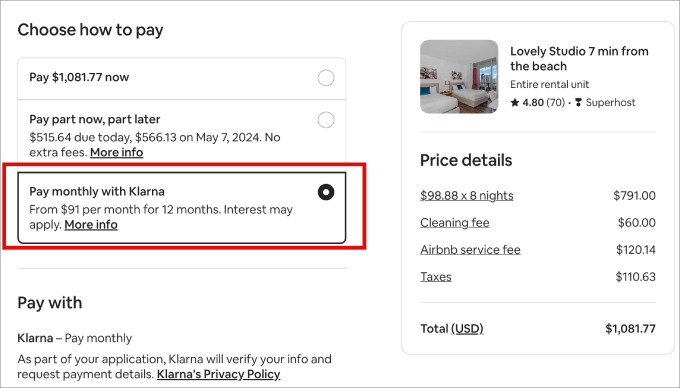
Na przykład, możesz zobaczyć, że Airbnb oferuje kilka opcji przy kasie: płatność w całości, płatność częściową i opcję kup teraz, zapłać później z Klarną.
Mając to na uwadze, podzielimy się tym, jak możesz zaoferować plan płatności „Kup teraz, zapłać później” w WordPress.
Oto szybki przegląd kroków, które omówimy w tym artykule:
Zacznijmy!
Dodawanie planu płatności „kup teraz, zapłać później” w WordPressie
Najlepszym sposobem na zaoferowanie opcji płatności „zapłać później” w WordPressie jest użycie WP Simple Pay. Jest to najlepsza wtyczka płatności Stripe dla WordPressa, która pozwala na przyjmowanie płatności online bez konieczności konfigurowania koszyka.
Pomocne jest postrzeganie WP Simple Pay jako mostu łączącego Twoją witrynę WordPress ze Stripe.
Stripe to potężna bramka płatności, która bezpiecznie przetwarza płatności i integruje się z usługami Buy Now, Pay Later, takimi jak Klarna i Afterpay.
Odkryliśmy również, że WP Simple Pay jest najłatwiejszym sposobem na połączenie Stripe z WordPressem. Posiada kreator formularzy płatności, może łatwo akceptować płatności jednorazowe lub cykliczne, a nawet integruje się z Klarną i AfterPay dla BNPL.
Więcej szczegółów na temat narzędzia znajdziesz w naszej kompletnej recenzji WP Simple Pay.
Krok 1: Zainstaluj i aktywuj WP Simple Pay
Najpierw zainstaluj i aktywuj wtyczkę WP Simple Pay. Jeśli potrzebujesz pomocy, zapoznaj się z naszym przewodnikiem na temat jak zainstalować wtyczkę WordPress.
Uwaga: Będziesz potrzebować planu WP Simple Pay Pro, ponieważ zawiera on metody płatności „kup teraz, zapłać później”. Istnieje również darmowa wersja wtyczki, którą możesz wypróbować.
Krok 2: Połącz się ze swoim kontem Stripe
Po aktywacji wtyczka automatycznie uruchomi kreatora konfiguracji. Kliknij przycisk „Rozpocznij”.

Następnie będziesz musiał wprowadzić klucz licencyjny. Klucz licencyjny można łatwo znaleźć w obszarze konta WP Simple Pay.
Po prostu skopiuj klucz licencyjny i wklej go do kreatora konfiguracji. Po wykonaniu tej czynności możesz kliknąć przycisk „Aktywuj i kontynuuj”.

W następnym kroku będziesz musiał połączyć swoje konto Stripe z WP Simple Pay.
Stripe jest jedną z najpopularniejszych bram płatności, a każdy legalnie działający biznes może założyć konto Stripe, aby akceptować płatności online.
Następnie kliknij przycisk „Połącz ze Stripe”, aby kontynuować.

Teraz zaloguj się na swoje konto Stripe lub utwórz nowe i postępuj zgodnie z instrukcjami na ekranie, aby połączyć je z WP Simple Pay.
Ważne jest, aby pamiętać, że Stripe wymaga, aby witryny miały szyfrowanie SSL.
Większość hostingu WordPress oferuje obecnie darmowy certyfikat SSL. Jeśli nie masz certyfikatu SSL, zapoznaj się z naszym przewodnikiem na temat jak przenieść swoją witrynę z HTTP do HTTPS.
Po połączeniu WP Simple Pay ze Stripe, kreator konfiguracji poprosi Cię o skonfigurowanie e-maili.
Możesz włączyć opcje otrzymywania powiadomień e-mail o potwierdzeniach płatności, nadchodzących fakturach i powiadomieniach o płatnościach, wprowadzając adres e-mail, na który mają być wysyłane.
Uwaga: Jeśli nie otrzymujesz powiadomień, powinieneś zapoznać się z naszym przewodnikiem na temat jak naprawić problem z wysyłaniem e-maili przez WordPress, ponieważ może to być częsty problem.

Po zakończeniu kliknij przycisk „Zapisz i kontynuuj”.
Krok 3: Utwórz formularz płatności
Ostatnim krokiem w kreatorze konfiguracji jest utworzenie formularza płatności. Kliknij przycisk „Utwórz formularz płatności”.

WP Simple Pay oferuje 2 metody płatności, za pomocą których możesz akceptować płatności „kup teraz, zapłać później”, w tym Klarnę i Afterpay/Clearpay.
Wybór między tymi dwiema metodami zależy od Twojej lokalizacji i tego, która metoda najlepiej pasuje do rodzaju sprzedawanych przez Ciebie produktów. Dzieje się tak, ponieważ Klarna i Afterpay działają w wybranych regionach i pozwalają sprzedawać określone produkty.
Przyjrzyjmy się bliżej i stwórzmy formularze płatności dla obu metod płatności typu kup teraz, zapłać później.
Tworzenie formularza płatności Klarna kup teraz, zapłać później
Klarna oferuje 4 sposoby, w jakie klienci mogą kupić teraz i zapłacić później. Mogą zapłacić w 3 lub 4 ratach bez odsetek, zapłacić później po 14, 21 lub 30 dniach, zapłacić pełną kwotę natychmiast za pomocą karty kredytowej lub uzyskać finansowanie i rozłożyć całkowitą kwotę na kilka miesięcy.
Rodzaj dostępnego dla Twoich klientów modelu „kup teraz, zapłać później” będzie zależał od kraju, w którym się znajdują.
Klarna jest dostępna w wielu krajach, w tym w Stanach Zjednoczonych, Wielkiej Brytanii, Niemczech, Francji, Szwecji i innych krajach Europy.
Uwaga: Obsługiwane kraje mogą ulec zmianie. Zalecamy sprawdzenie oficjalnej dokumentacji Stripe, aby uzyskać najbardziej aktualną listę.
Należy pamiętać, że Klarna nie jest dostępna dla organizacji charytatywnych, politycznych, partii ani inicjatyw.
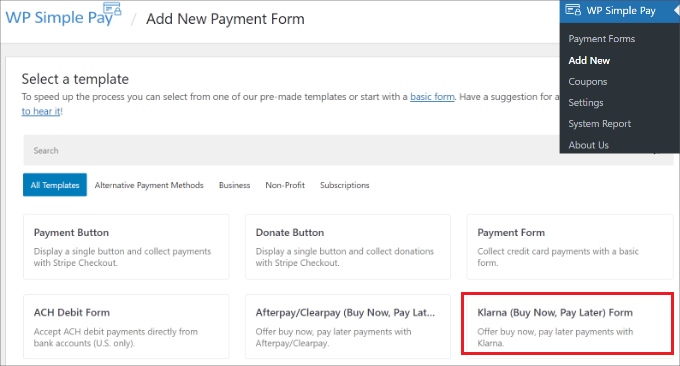
Aby rozpocząć tworzenie formularza płatności, możesz kliknąć przycisk „Utwórz formularz płatności” w kreatorze konfiguracji lub przejść do strony WP Simple Pay » Dodaj nowy z panelu administracyjnego WordPress.
Teraz po prostu wybierz szablon „Formularz Klarna (Kup Teraz, Zapłać Później)”.
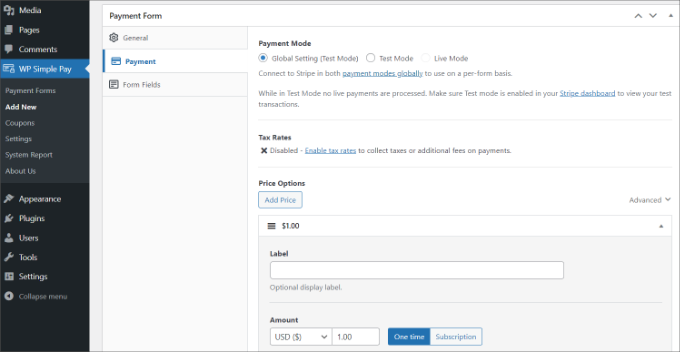
Następnie przejdź do zakładki „Płatność”, aby dodać ceny.
Tutaj możesz wprowadzić kwotę, zmienić etykietę i wybrać, czy akceptować płatności jednorazowe, czy subskrypcyjne.
Szybka wskazówka: Aby opcje Kup teraz, zapłać później działały poprawnie, waluta ustawiona dla formularza płatności (lub transakcji) musi odpowiadać walucie kraju, w którym znajduje się Twój klient.
Na przykład, jeśli chcesz oferować Klarnę klientom w Stanach Zjednoczonych, formularz płatności powinien być ustawiony na przyjmowanie USD.
Następnie możesz przejść do zakładki „Pola formularza” i dodać wszelkie dodatkowe pola, które chcesz dodać do formularza.
W sekcji „Metody płatności” zobaczysz, że opcja Klarna będzie włączona. Możesz również dodać więcej metod płatności do swojej formy, jeśli chcesz.
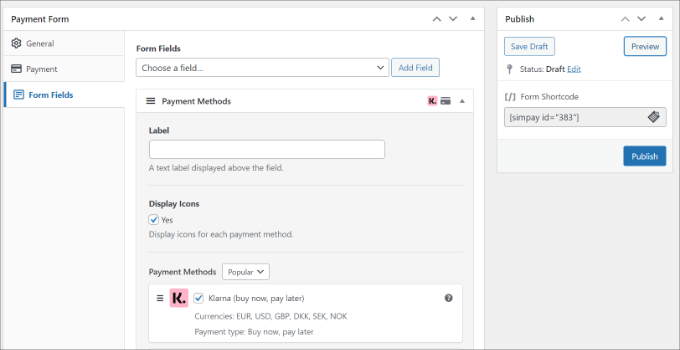
Następnie możesz wyświetlić podgląd i opublikować swój formularz płatności.
Następnie po prostu dodaj formularz do dowolnej strony docelowej lub wpisu na blogu na swojej stronie internetowej.
Aby to zrobić, po prostu przejdź do edytora treści WordPress i dodaj blok „WP Simple Pay”. Następnie wybierz swój formularz płatności Klarna „kup teraz, zapłać później” z listy rozwijanej.
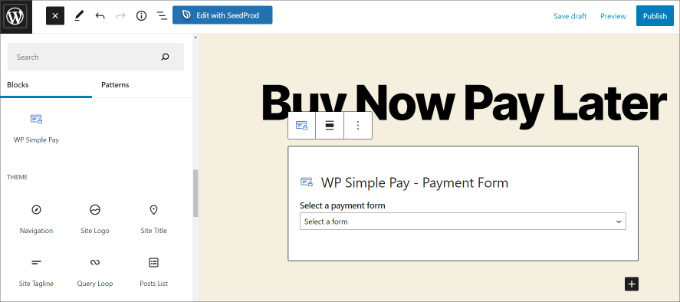
Następnie możesz wyświetlić podgląd formularza i go opublikować.
Po prostu odwiedź swoją witrynę, aby zobaczyć formularz płatności kup teraz, zapłać później w akcji.
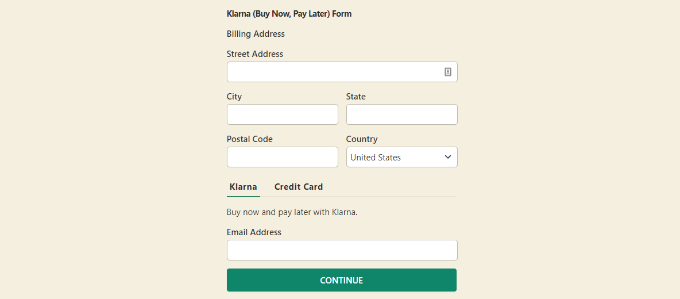
Kiedy klient wybierze opcję „Kup teraz, zapłać później” na Twojej stronie, zostanie bezpiecznie przeprowadzony przez proces Klarny lub Afterpay.
Może się to odbywać bezpośrednio na Twojej stronie lub poprzez tymczasowe przekierowanie na stronę dostawcy, gdzie klient musi się zalogować lub utworzyć konto, aby zatwierdzić swój plan płatności.
Po zakończeniu zostanie natychmiast odesłany na Twoją stronę.
Tworzenie formularza płatności Buy Now Pay Later Afterpay/Clearpay
Afterpay/Clearpay to kolejna metoda płatności, dzięki której możesz akceptować płatności typu kup teraz, zapłać później.
Afterpay jest dostępny w kilku krajach, w tym w Australii, Kanadzie, Wielkiej Brytanii i Stanach Zjednoczonych.
Uwaga: Obsługiwane kraje mogą ulec zmianie. Zalecamy sprawdzenie oficjalnej dokumentacji Stripe, aby uzyskać najbardziej aktualną listę.
W przeciwieństwie do Klarny, Afterpay zazwyczaj pozwala klientom płacić w 4 ratach. Ponadto, ta metoda płatności nie może być używana do sprzedaży alkoholu, gier i aplikacji cyfrowych, darowizn, elektroniki, wyprzedaży błyskawicznych, zamówień przedpremierowych ani podróży.
Aby utworzyć formularz płatności Afterpay, przejdź do strony WP Simple Pay » Dodaj nowy z panelu administracyjnego WordPress i wybierz szablon „Formularz Afterpay/Clearpay (Kup teraz, zapłać później)”.
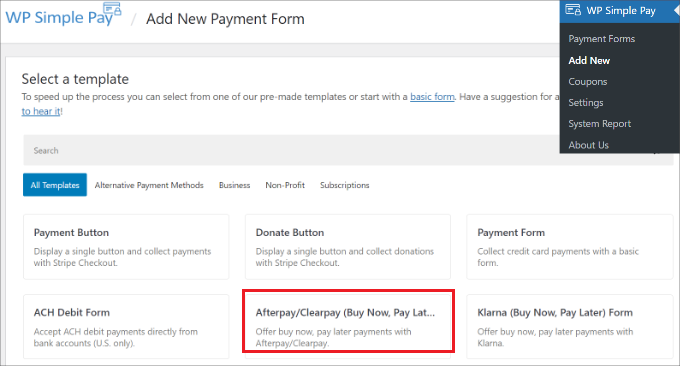
Następnie możesz przejść do zakładki „Płatność” i skonfigurować swoje ceny.
Wtyczka pozwala wybrać tryb płatności, wprowadzić etykietę, wybrać kwotę płatności oraz wybrać płatność jednorazową lub subskrypcyjną.
Następnie możesz przejść do zakładki „Pola formularza”, aby dodać więcej pól formularza.
Możesz również sprawdzić, czy opcja płatności Afterpay jest włączona w sekcji „Metody płatności” i dodać więcej opcji płatności do swojego formularza.
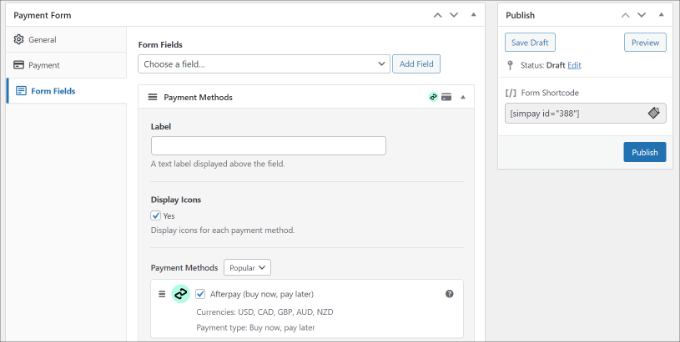
Teraz przejdź dalej i wyświetl podgląd swojej płatności. Jeśli wszystko wygląda dobrze, po prostu kliknij przycisk „Opublikuj”.
Na koniec możesz dodać ten formularz do dowolnej strony, tak jak zrobiłeś to z formularzem Klarny.
Po prostu dodaj blok „WP Simple Pay” w edytorze i wybierz swój formularz Afterpay z menu rozwijanego.
Następnie możesz wyświetlić podgląd swojej strony i ją opublikować.
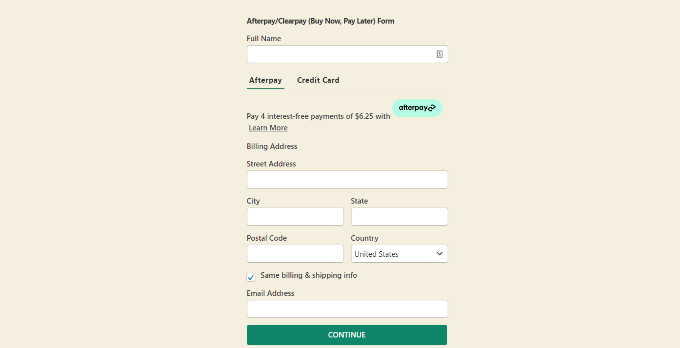
Teraz odwiedź swoją stronę internetową, aby zobaczyć formularz płatności Afterpay kup teraz, zapłać później w akcji.
Często zadawane pytania dotyczące „Kup teraz, zapłać później” w WordPress
Oto kilka pytań, które nasi czytelnicy często zadają na temat planów „kup teraz, zapłać później” w WordPressie:
Jaka jest główna korzyść z oferowania opcji „Kup teraz, zapłać później” (BNPL)?
Największą zaletą „kup teraz, zapłać później” jest to, że sprawia ona, że Twoje produkty są bardziej dostępne dla klientów, dzieląc koszt na mniejsze, nieoprocentowane raty. Może to prowadzić do wyższych wskaźników konwersji i większej średniej wartości zamówienia dla Twojej firmy.
Czy otrzymuję pełną kwotę od razu dzięki BNPL?
Tak. Kiedy klient dokonuje zakupu za pomocą usługi „kup teraz, zapłać później”, takiej jak Klarna lub Afterpay, otrzymujesz pełną płatność z góry od dostawcy. Następnie dostawca przejmuje odpowiedzialność za pobieranie płatności ratalnych od klienta.
Czy istnieją opłaty dla sprzedawców korzystających z usług BNPL?
Tak, dostawcy „kup teraz, zapłać później” pobierają od sprzedawców opłatę za transakcję. Opłata ta jest zazwyczaj nieco wyższa niż standardowe opłaty za przetwarzanie kart kredytowych, ponieważ obejmuje koszt usługi i ryzyko braku płatności ze strony klienta.
Jaki jest najłatwiejszy sposób dodania planów płatności BNPL do WordPressa?
Dla większości użytkowników wtyczka taka jak WP Simple Pay jest najprostszym sposobem akceptowania płatności „kup teraz, zapłać później” w WordPress. Integruje się ona bezpośrednio z Stripe i pozwala na dodanie formularzy płatności Klarna i Afterpay bez konieczności konfigurowania pełnego koszyka sklepowego.
Czy mogę oferować BNPL z WooCommerce?
Absolutnie. Główni dostawcy, tacy jak Klarna, Afterpay i Affirm, oferują oficjalne rozszerzenia dla WooCommerce. Pozwalają one na bezproblemowe dodanie ich opcji płatności do istniejącej strony realizacji zakupu w WooCommerce.
Mamy nadzieję, że ten artykuł pomógł Ci dowiedzieć się, jak dodać plany płatności „Kup teraz, zapłać później” do WordPress. Możesz również zapoznać się z naszymi poradnikami na temat łączenia WordPress z PayPal Commerce oraz przenoszenia opłat za przetwarzanie płatności na klientów.
Jeśli podobał Ci się ten artykuł, zasubskrybuj nasz kanał YouTube po samouczki wideo WordPress. Możesz nas również znaleźć na Twitterze i Facebooku.




Lu Ross
Czy mogę użyć opcji Kup Teraz Zapłać Później, jeśli mam już skonfigurowany Stripe na mojej stronie eCommerce/WooCommerce?
Wsparcie WPBeginner
Yes, you can
Administrator
Lu Ross
Czy muszę odinstalować bieżący wtyczkę Stripe, aby zainstalować „Kup teraz, zapłać później”, czy mam zachować obie?
Dzięki,
Lu
Wsparcie WPBeginner
Chyba że otrzymamy inne informacje, powinieneś móc zachować obie.
Ihtisham Ulhaq
Czy jest to dostępne w formie wideo.
Wsparcie WPBeginner
When we have a video version, we will embed it in our article
Administrator