


Od kilku lat prowadzimy naszą własną witrynę członkowską z filmami, co pozwoliło nam znacznie powiększyć naszą listę mailingową.
Niemniej jednak nie wszystkie witryny członkowskie mają takie same potrzeby. Na przykład stwierdziliśmy, że niektóre witryny członkowskie nie powinny udostępniać swoich treści od razu, aby nie przytłoczyć członków i nie doprowadzić do wyższego wskaźnika rezygnacji.
Jednym ze sposobów uniknięcia tego jest skonfigurowanie zautomatyzowanego systemu udostępniania treści stopniowo, w którym treści są publikowane stopniowo w czasie. W tym artykule podzielimy się naszą sprawdzoną metodą dodawania automatycznego udostępniania treści stopniowo do WordPress.
Dlaczego dodawać treści udostępniane stopniowo w WordPressie?
Drip content to stopniowe publikowanie postów, stron, filmów i innych treści zamiast udostępniania ich od razu.
Jeśli masz witrynę członkowską, automatyczne publikowanie treści w regularnych odstępach czasu może utrzymać zaangażowanie członków przez dłuższy czas.
Jeśli ktoś kupi członkostwo, może założyć, że cały Twój wcześniej opublikowany content jest stary i nieaktualny.
Dzięki powolnemu publikowaniu tych treści możesz sprawić, że stare materiały będą wydawać się nowe i ekscytujące, zwłaszcza jeśli poinformujesz członków o tych „nowych” publikacjach za pomocą automatycznych powiadomień typu drip lub spersonalizowanego marketingu e-mailowego.
Możesz również wykorzystać treści typu drip do sprzedaży większej liczby kursów online. Zamiast dawać studentom dostęp do całego kursu, możesz udostępniać lekcje w zaplanowanym okresie szkoleniowym, aby Twoi studenci nie czuli się przytłoczeni.
Mając to na uwadze, zobaczmy, jak możesz automatycznie udostępniać treści swoim klientom, uczniom i członkom. Możesz skorzystać z poniższych szybkich linków, aby przejść przez ten samouczek:
Krok 1: Zainstaluj wtyczkę członkowską z funkcją udostępniania treści stopniowo
Na początek będziesz potrzebować wtyczki członkostwa WordPress z funkcją stopniowego udostępniania treści.
W tym właśnie pomaga MemberPress.
To najlepszy wtyczka do członkostwa WordPress na rynku. Pozwala tworzyć płatne subskrypcje i ustalać zasady dotyczące tego, kto i kiedy może uzyskać dostęp do Twoich treści. Ułatwia to tworzenie zaawansowanego harmonogramu treści typu drip.
Więcej informacji znajdziesz w naszej kompletnej recenzji MemberPress.
Najpierw musisz zainstalować i aktywować wtyczkę MemberPress. Aby uzyskać więcej szczegółów, zapoznaj się z naszym przewodnikiem krok po kroku, jak zainstalować wtyczkę WordPress.
Po aktywacji musisz przejść do MemberPress » Ustawienia i wprowadzić swój klucz licencyjny w polu „Klucz licencyjny”.

Klucz znajdziesz, logując się na swoje konto na stronie MemberPress. Znajduje się on również w wiadomości e-mail, którą otrzymałeś podczas zakupu MemberPress.
Po wprowadzeniu klucza licencyjnego kliknij przycisk „Aktywuj klucz licencyjny”.
Krok 2: Dodaj metodę płatności
Następnie musisz dodać bramkę płatności, aby móc łatwo akceptować płatności kartą kredytową w WordPress. Aby rozpocząć, wybierz zakładkę „Płatności” i kliknij „Dodaj metodę płatności”.

MemberPress obsługuje płatności PayPal i Stripe w ramach planów Basic i Plus. Możesz również użyć Authorize.net, kupując plan MemberPress Pro.
Po prostu otwórz menu rozwijane „Brama” i wybierz bramę, której chcesz użyć.
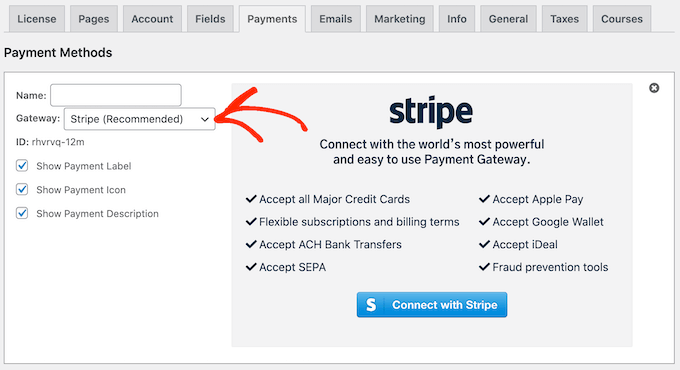
MemberPress wyświetli wówczas wszystkie ustawienia, które musisz skonfigurować, aby korzystać z tej bramki płatności.
Te ustawienia będą się różnić w zależności od bramki, na przykład na poniższym obrazku dodajemy płatność PayPal do WordPress.

Po skonfigurowaniu bramki kliknij „Zaktualizuj opcje”, aby zapisać ustawienia.
Możesz uzyskać więcej sprzedaży i poprawić doświadczenie klienta, pozwalając użytkownikom wybierać metodę płatności. Aby dodać wiele bramek do swojej witryny, po prostu kliknij „Dodaj metodę płatności” i powtórz ten sam proces opisany powyżej.
Krok 3: Utwórz swoje plany członkostwa
Po dodaniu jednej lub więcej metod płatności, czas dodać plan członkostwa.
Po prostu przejdź do MemberPress » Memberships, a następnie kliknij przycisk Add New.

Na następnym ekranie musisz wpisać tytuł swojego planu członkostwa. Pojawi się on w panelu WordPress i będzie widoczny dla osób odwiedzających Twoją witrynę.
Po tym możesz wpisać opcjonalny opis w głównym edytorze posta.
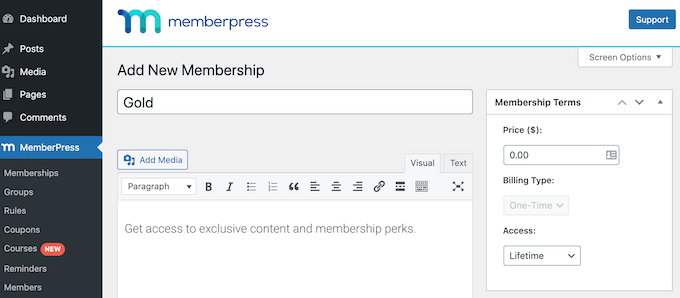
Następnie wpisz, ile będzie kosztować to członkostwo w polu „Cena”.
Następnie otwórz listę rozwijaną „Typ płatności” i wybierz, czy jest to płatność jednorazowa, czy cykliczna.
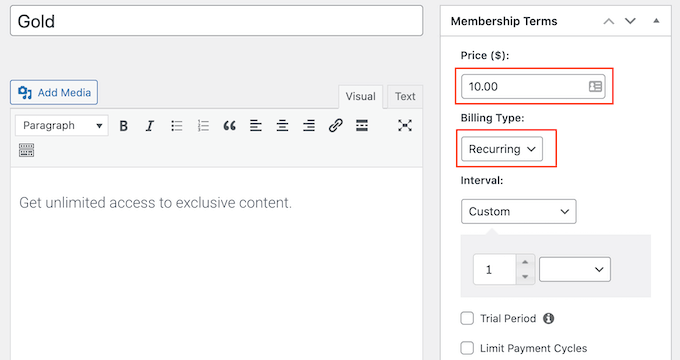
Jeśli wybierzesz opcję „Cykl cykliczny”, możesz użyć ustawień do pobierania opłat od członków co tydzień, co miesiąc, co kwartał lub co rok.
Poprzez akceptowanie płatności cyklicznych w WordPress możesz zautomatyzować proces rozliczeń. Może to zaoszczędzić mnóstwo czasu i zazwyczaj prowadzi do mniejszej liczby opóźnień i błędów płatności.
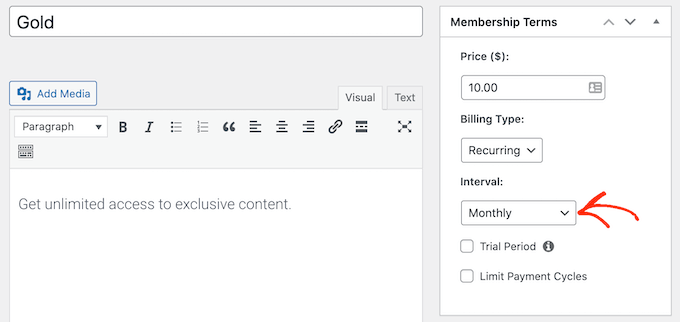
Inną opcją jest płatność jednorazowa, która może poprawić komfort użytkowania, dając członkom pełną kontrolę nad tym, czy odnowią swoją subskrypcję.
Jeśli wybierzesz „Jednorazowo”, otwórz nowe menu rozwijane „Dostęp” i wybierz między wygaśnięciem a stałym wygaśnięciem. „Wygaśnięcie” pozwala określić, ile dni, miesięcy, tygodni lub lat będzie trwać członkostwo.
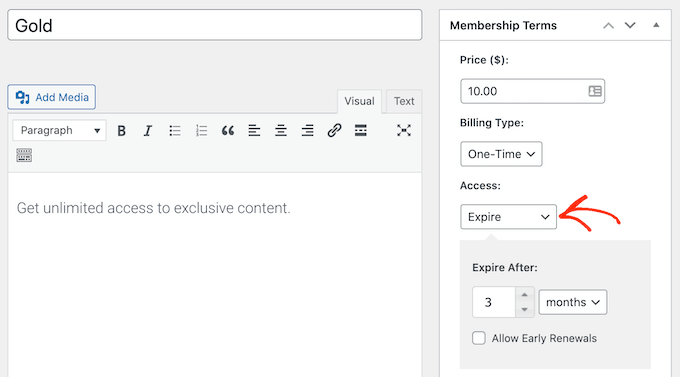
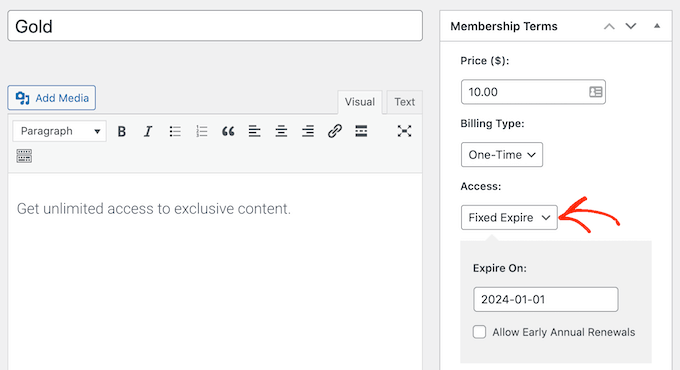
Tymczasem „Stałe wygaśnięcie” pozwala ustawić datę kalendarzową, kiedy członkostwo wygaśnie.
„Stała data wygaśnięcia” może być przydatna, jeśli chcesz utrzymać wszystkich członków w tym samym harmonogramie. Na przykład, wszystkie Twoje członkostwa powinny wygasać pierwszego dnia miesiąca.
Ostateczny wybór to „Dożywotnio”. Drip content zachęca ludzi do odnowienia subskrypcji, więc możesz unikać oferowania członkostwa dożywotniego.
Po wybraniu typu rozliczenia mogą pojawić się dodatkowe ustawienia, które musisz skonfigurować, takie jak wybór, czy oferować bezpłatny okres próbny subskrypcji w WordPress.
Większość tych ustawień jest dość prosta, więc po ich ukończeniu przewiń do pola „Membership Options”, które zawiera wszystkie różne ustawienia Twojego planu członkostwa.

Istnieje wiele różnych ustawień, które możesz przejrzeć, w tym kilka, które mogą poprawić komfort użytkowania.
Aby zrobić dobre pierwsze wrażenie na nowych członkach, zalecamy włączenie niestandardowej wiadomości z podziękowaniem i niestandardowego e-maila powitalnego.
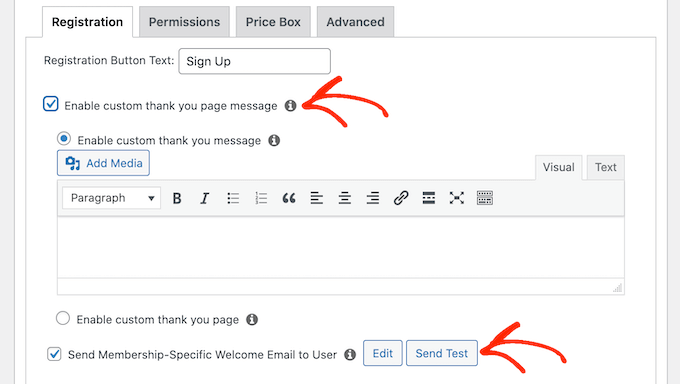
Po zaznaczeniu tych pól użyj ustawień, aby utworzyć niestandardową wiadomość.
Wskazówka Pro: Jeśli klikniesz „Wyślij test” i nie otrzymasz e-maila, może wystąpić problem z konfiguracją WordPress. Jeśli tak się stanie, dostawca usług SMTP może poprawić wskaźniki dostarczania wiadomości e-mail.
Po zakończeniu konfiguracji planu członkostwa kliknij przycisk „Opublikuj”, aby go aktywować.
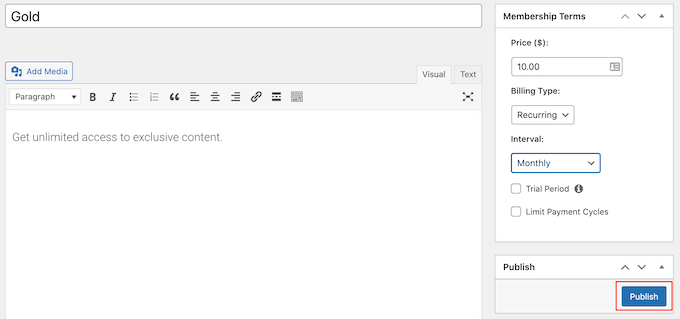
Aby utworzyć więcej poziomów członkostwa, postępuj zgodnie z powyższym procesem.
Po utworzeniu co najmniej jednego poziomu członkostwa możesz utworzyć zasady dotyczące treści typu drip. Istnieje jednak jeszcze wiele innych funkcji, które możesz dodać do swojej witryny członkowskiej. Aby dowiedzieć się więcej, zapoznaj się z naszym ostatecznym przewodnikiem po tworzeniu witryny członkowskiej WordPress.
Krok 4: Zaplanuj automatyczne zasady stopniowego publikowania treści
MemberPress to potężny wtyczka, która pozwala ograniczyć dostęp do Twoich treści na wiele różnych sposobów. Na przykład, możesz ograniczyć dostęp do treści tylko dla zarejestrowanych użytkowników.
Możesz użyć tych zaawansowanych reguł do stopniowego udostępniania treści i oferowania swoim członkom stałej wartości.
Aby utworzyć harmonogram udostępniania, przejdź do MemberPress » Reguły i kliknij przycisk Dodaj nowy.

To przeniesie Cię do ekranu, na którym możesz tworzyć swoje zasady.
MemberPress pozwala ograniczyć dostęp do określonych stron i wpisów. Na przykład możesz zezwolić członkom na dostęp do konkretnego wpisu na blogu dopiero po 10 dniach członkostwa.
Może to dobrze działać, jeśli masz niewielką ilość treści lub chcesz zbudować bardzo szczegółowy i precyzyjny harmonogram.
Jednakże, jeśli masz dużo treści, indywidualne planowanie każdej strony lub wpisu może zająć dużo czasu i wysiłku.
Na szczęście MemberPress pozwala również tworzyć reguły dla konkretnych kategorii i tagów. Pozwala to na publikowanie zestawów powiązanych treści. Na przykład, możesz dać członkom dostęp do wszystkich postów oznaczonych jako „Przewodnik dla początkujących” w pierwszym tygodniu ich członkostwa.
Możesz nawet przejrzeć swoją bibliotekę treści i oznaczyć wszystkie posty, które chcesz udostępnić razem. Na przykład, możesz utworzyć tag „Pierwszy tydzień”.
Więcej informacji znajdziesz w naszym przewodniku krok po kroku na temat dodawania kategorii i tagów do stron WordPress.
Gdy będziesz gotowy, otwórz menu rozwijane „Chroniona zawartość” i wybierz treści, które powinny podlegać tej regule, takie jak „Pojedynczy post”, „Posty według kategorii”, „Strony podrzędne” lub dowolna inna opcja z listy.
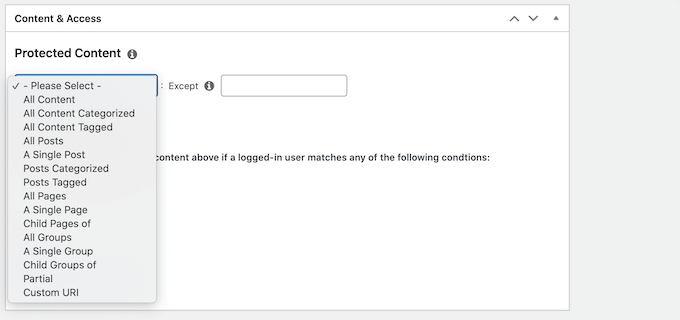
W zależności od tego, co wybierzesz, uzyskasz dostęp do dodatkowych ustawień. Na przykład, jeśli wybierzesz „Jedna strona”, będziesz musiał wpisać stronę, której chcesz użyć w regule.
Jeśli wybierzesz „Posty oznaczone tagami”, możesz wpisać jeden lub więcej tagów.
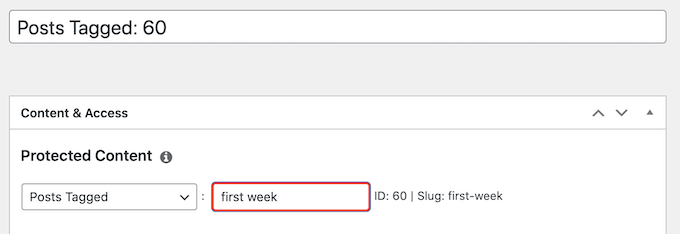
Następnie otwórz listę rozwijaną w sekcji „Warunki dostępu” i wybierz „Członkowie”.
Następnie możesz po prostu otworzyć drugą listę rozwijaną i wybrać poziom członkostwa, do którego będzie miała zastosowanie ta reguła.
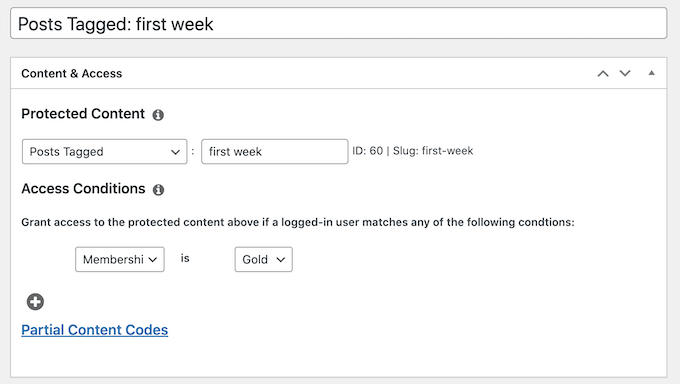
Następnie możesz określić MemberPress, kiedy treści mają być stopniowo publikowane.
Przewiń do sekcji „Drip / Expiration” i zaznacz pole „Enable Drip”, aby wyświetlić nowe ustawienia udostępniania.
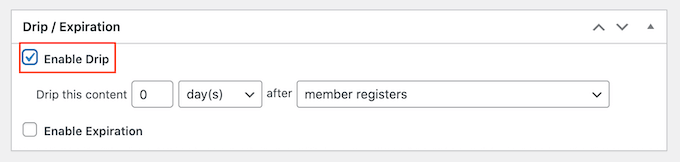
Aby rozpocząć, użyj listy rozwijanej, aby wybrać, czy ta treść ma zostać udostępniona po określonej liczbie dni, tygodni, miesięcy lub lat.
Następnie możesz wpisać liczbę. Na przykład, na poniższym obrazku udostępniamy treść po 1 tygodniu.
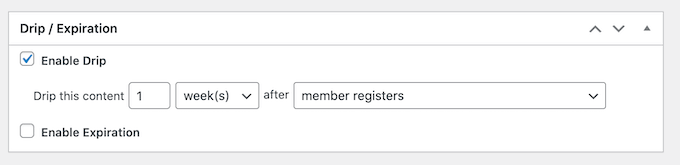
Po wykonaniu tej czynności użyj menu rozwijanego „po” (after), aby wybrać zdarzenie, które powinno uruchomić odliczanie. Na przykład, możesz udostępnić treść 2 tygodnie po rejestracji członka lub 1 tydzień po zakupie konkretnego produktu WooCommerce.
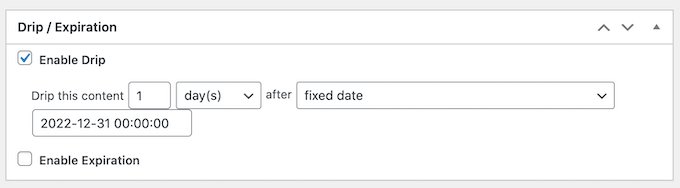
Jeśli pracujesz z treściami wrażliwymi na czas, możesz nawet wybrać konkretną stałą datę. Na przykład, możesz opublikować nowy post w Czarny Piątek lub ogłosić nadchodzące wydarzenie tylko dla członków w Sylwestra, gdzieś w grudniu.
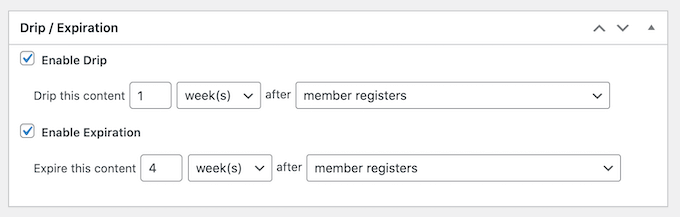
Opcjonalnie możesz ustawić datę wygaśnięcia, zaznaczając pole „Włącz wygaśnięcie”.
Może to stworzyć poczucie pilności, ponieważ treść jest dostępna tylko przez ograniczony czas. Może to również zachęcić więcej osób do zakupu członkostwa, aby nie przegapiły treści ograniczonych czasowo.
Po wykonaniu tej czynności przewiń do sekcji „Nieautoryzowany dostęp” i zdecyduj, co MemberPress wyświetli odwiedzającym, którzy próbują uzyskać dostęp do treści bez autoryzacji.
Jedną z opcji jest kuszenie odwiedzających poprzez wyświetlenie „Fragmentu” ograniczonej treści, na przykład pierwszych 100 znaków lub fragmentu posta.
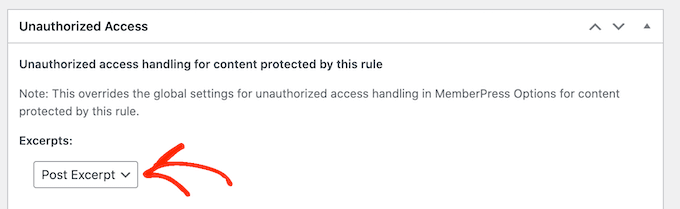
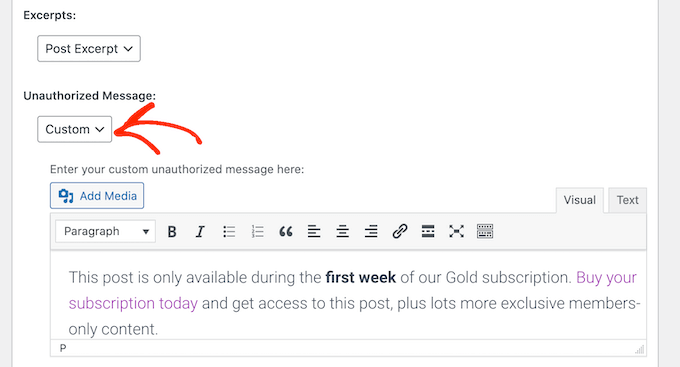
Jeśli nie ustawisz niestandardowej wiadomości, MemberPress wyświetli wszystkim użytkownikom domyślną wiadomość o niedozwolonym dostępie. Z tego powodu zalecamy utworzenie własnej wiadomości, otwierając menu rozwijane „Niedozwolone” i wybierając „Niestandardowe”.
Na przykład, możesz poinformować odwiedzających, że mogą odblokować tę nową zawartość, kupując subskrypcję członkostwa.
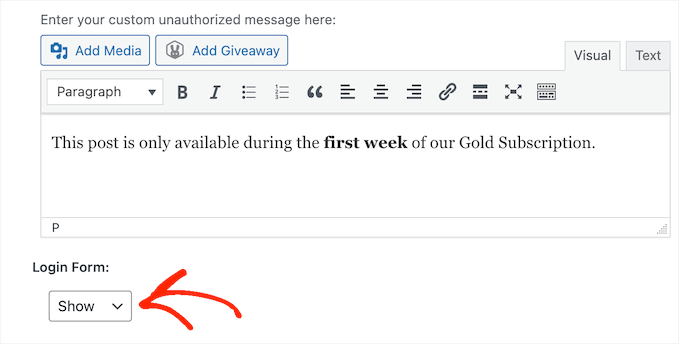
Na koniec dobrym pomysłem jest wyświetlenie formularza logowania MemberPress na wypadek, gdyby nieautoryzowany gość miał już konto w Twojej witrynie.
Aby to zrobić, otwórz menu rozwijane „Formularz logowania” i kliknij „Pokaż”.
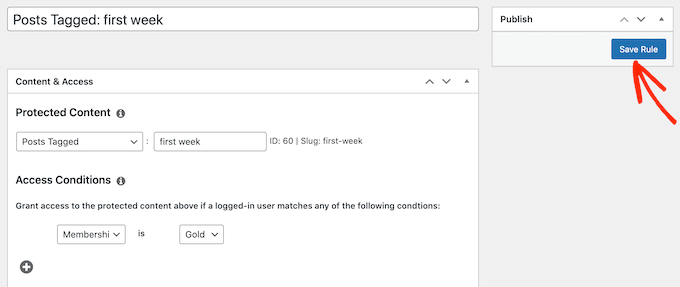
Po zakończeniu przewiń stronę do góry.
Tutaj kliknij przycisk „Zapisz regułę”.
Aby dodać więcej reguł, po prostu postępuj zgodnie z opisanym powyżej procesem.
Wskazówki dotyczące zarządzania treściami udostępnianymi stopniowo w WordPress
Prawidłowo używany drip content może sprawić, że członkowie będą zadowoleni i zaangażowani, a także przyniesie Ci wiele nowych rejestracji.
Oto kilka wskazówek, które pomogą Ci zdobyć jeszcze więcej nowych członków i utrzymać ich zaangażowanie przez długi czas.
1. Zaplanuj płynną strategię treści
Ważne jest, aby dokładnie zaplanować swój harmonogram. Nie chcesz od razu udostępniać całego swojego contentu, ale powinno być go też wystarczająco, aby zadowolić nowych członków.
Z tego powodu dobrym pomysłem jest utworzenie różnych kont członkowskich i przetestowanie doświadczenia klienta. Następnie możesz dopracować swoje zasady udostępniania treści stopniowo, aby zapewnić dobre doświadczenie wszystkim użytkownikom.
Podczas testowania swojej witryny ważne jest, aby ukryć strony WordPress przed Google i innymi wyszukiwarkami. Jeśli Twoje treści premium zostaną zbuforowane przez wyszukiwarki podczas testowania, nieautoryzowani użytkownicy mogą uzyskać do nich dostęp za darmo.
Istnieje kilka sposobów na zatrzymanie indeksowania witryny WordPress przez wyszukiwarki, ale gdy Twoja witryna jest jeszcze w fazie rozwoju, zalecamy włączenie trybu konserwacji.
2. Utwórz listę e-mailową
Marketing e-mailowy jest jednym z najbardziej opłacalnych sposobów promowania treści udostępnianych stopniowo i zachęcania członków do powrotu na Twoją stronę. E-mail może również podkreślić, że jest to nowa i ekscytująca treść, którą członkowie powinni sprawdzić.
Zalecamy użycie Constant Contact do integracji strategii udostępniania treści z marketingiem e-mailowym.
Constant Contact to najlepsza usługa marketingu e-mailowego dla małych firm i oferuje łatwe narzędzia automatyzacji, które pomogą Ci skonfigurować automatyczne powiadomienia e-mail dla nowych subskrybentów.
Te zautomatyzowane przepływy pracy mogą zaoszczędzić Ci wiele czasu i wysiłku.
Aby uzyskać bardziej zaawansowane narzędzia do automatyzacji marketingu, możesz przyjrzeć się HubSpot lub Omnisend.
3. Promuj produkty dzięki remarketingowi na stronie
Aby rozwijać swój biznes, będziesz potrzebować, aby ludzie odnawiali swoje członkostwo, ulepszali swoje plany lub kupowali pobrane pliki cyfrowe i inne produkty.
Tutaj wkracza OptinMonster. Jest to najlepsze narzędzie do optymalizacji konwersji, które pomaga sprzedawać więcej obecnym klientom.

Możesz użyć OptinMonster do wyświetlania członkom ukierunkowanych komunikatów za pomocą okienek typu lightbox, wysuwanych okienek, timerów odliczających i innych.
Posiada nawet grywalizowane opcje typu „zakręć, aby wygrać”, których możesz użyć do nagradzania członków zniżkami, kodami rabatowymi i innymi nagrodami.
4. Ucz się na podstawie zachowań użytkowników
Każda witryna może skorzystać z śledzenia odwiedzających witrynę, dlatego analityka jest niezbędna.
Monitorując, co działa, a co nie działa na Twojej stronie członkowskiej, możesz stale dostosowywać swój drip content, aby uzyskać jeszcze więcej zapisów i odnowień.
Najłatwiejszym sposobem na zainstalowanie Google Analytics w WordPress jest użycie MonsterInsights.
Jest to najlepsze rozwiązanie Analytics dla WordPress i pozwala monitorować odwiedzających i członków z obszaru administracyjnego Twojej witryny.
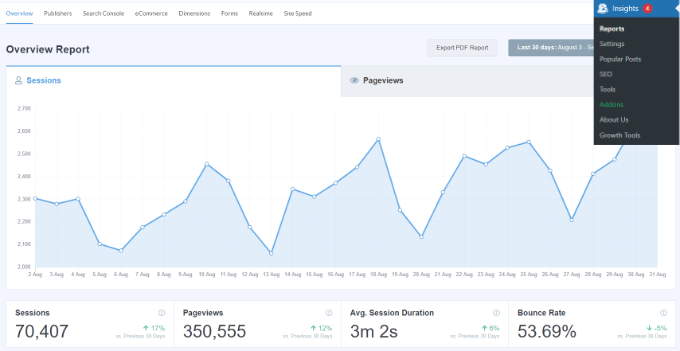
Dzięki tym danym możesz podejmować świadome decyzje i dostosowywać swoją strategię treści udostępnianych stopniowo, aby rozwijać swój biznes.
Aby dowiedzieć się więcej, zapoznaj się z naszym przewodnikiem krok po kroku dotyczącym uproszczonego śledzenia konwersji w WordPress.
Mamy nadzieję, że ten artykuł pomógł Ci dowiedzieć się, jak automatycznie publikować treści w WordPress. Możesz również zapoznać się z naszymi najlepszymi wyborami najlepszych wtyczek LMS dla WordPress oraz naszym przewodnikiem jak sprzedawać członkostwa grupowe w WordPress dla zespołów korporacyjnych.
Jeśli podobał Ci się ten artykuł, zasubskrybuj nasz kanał YouTube po samouczki wideo WordPress. Możesz nas również znaleźć na Twitterze i Facebooku.





Dennis Muthomi
Drip content działa niesamowicie z marketingiem e-mailowym! Jedną z rzeczy, która świetnie się u mnie sprawdziła, jest to, że zaczęliśmy używać tagów „podgląd” w MemberPress dla jednego z moich klientów tworzących kursy. To bardzo proste – po prostu udostępniamy część treści przed zakupem. To naprawdę pomaga w sprzedaży! Faktycznie zauważyliśmy, że liczba zapisów na nasze subskrypcje wzrosła o 25% dzięki temu podejściu.
Część o integracji z Constant Contact również jest trafiona w punkt. Jest idealna do pielęgnowania potencjalnych klientów w lejku sprzedażowym, jednocześnie stosując tę strategię podglądu.
Dayo Olobayo
Chociaż treści udostępniane stopniowo mogą być potężnym narzędziem, kluczowe jest znalezienie równowagi. Nie chcesz irytować swoich użytkowników. Jeśli użytkownicy postrzegają przepływ treści jako zbyt wolny lub ograniczający, może to przynieść odwrotny skutek i prowadzić do frustracji.
Mrteesurez
Post jest pouczający i szczegółowo opisuje sposób oferowania treści drip z Memberpress. Jeśli dobrze rozumiem, zakładając, że mam kategorię A i kategorię B. Następnie chcę pokazać niektóre posty (kilka) z kategorii A i niektóre z kategorii B wszystkim użytkownikom, zachowując pozostałe posty z każdej kategorii wyłącznie dla członków. Tutaj myślę, że funkcje ograniczenia tagów będą pomocne, czy jak?
Czy powinno być grupowanie czy jakoś?
Wsparcie WPBeginner
Jeśli nie chcesz ograniczać dostępu według kategorii, dodaj tagi określające, do których postów chcesz ograniczyć dostęp.
Admin
Moinuddin Waheed
Dostarczanie treści w ratach jest koniecznością dla stron internetowych z subskrypcjami.
Udostępnienie wszystkich treści naraz sprawia, że subskrybent czuje się, jakby konsumował treści od razu i wykonywał wystarczająco dużo ćwiczeń, aby jak najwięcej skorzystać z materiałów kursowych.
Dostarczanie treści w ratach pomaga w konsumowaniu treści w sposób etapowy i prawidłowym wykonaniu wszystkich zadań.
Czy jest sposób, abyśmy mogli udostępnić niektóre lekcje do bezpłatnego obejrzenia przed zakupem subskrypcji, jednocześnie pokazując zablokowany zarys kursu premium, tak jak widzimy na wielu platformach e-learningowych?
Wsparcie WPBeginner
Zależy to od używanego wtyczki, ale powinieneś być w stanie to skonfigurować za pomocą MemberPress.
Admin
Moinuddin Waheed
Dzięki za przewodnik.
Używam MemberPress i będę badać, jak to skonfigurować.
Potencjalnym kupującym staje się bardzo łatwo podjąć świadomą decyzję dzięki darmowym fragmentom treści.
Sam kupiłem po zobaczeniu darmowych treści.
Chris Colvard
To świetne narzędzia i dobre sposoby ich wykorzystania. Muszę teraz przeczytać więcej postów, dzięki!
Wsparcie WPBeginner
You’re welcome, glad you like our recommendations
Admin