


Standardowe profile użytkowników WordPress są dość podstawowe. Proszą tylko o nazwę użytkownika i adres e-mail, co niewiele mówi o Twoich subskrybentach.
Jeśli prowadzisz witrynę członkowską lub społeczność, prawdopodobnie potrzebujesz bardziej szczegółowych informacji. Brak numerów telefonów lub profili społecznościowych utrudnia nawiązanie kontaktu z odbiorcami.
Zarządzamy rejestracjami użytkowników od lat i stwierdziliśmy, że dodawanie niestandardowych pól znacząco poprawia zbieranie danych. Pomaga dostosować treści i marketing do odpowiednich osób.
W tym przewodniku pokażemy Ci, jak dodać dodatkowe pola profilu użytkownika w formularzach rejestracyjnych WordPress.
Dlaczego dodawać dodatkowe pola profilu użytkownika w rejestracji WordPress?
Dodając więcej pól profilu użytkownika do formularza rejestracyjnego Twojej witryny WordPress, możesz zebrać dodatkowe informacje od użytkowników. Może to pomóc w ulepszaniu kampanii marketingowych, personalizacji treści lub lepszym poznaniu odbiorców.
Na przykład możesz poprosić użytkowników o podanie numerów telefonów lub profili w mediach społecznościowych podczas rejestracji w Twojej witrynie WordPress.
W ten sposób będziesz mógł wysyłać ukierunkowane wiadomości SMS do swoich użytkowników lub prosić ich o promowanie Twojego bloga WordPress w ich mediach społecznościowych.
Wszystkie te dodatkowe pola mogą być przydatne, jeśli prowadzisz stronę członkowską lub pozwalasz użytkownikom rejestrować się jako subskrybenci Twojego bloga. Mogą być również pomocne, jeśli chcesz przechowywać dodatkowe informacje kontaktowe dla innych autorów na Twoim blogu z wieloma autorami.
Mając to na uwadze, zobaczmy, jak łatwo dodać dodatkowe pola profilu użytkownika w WordPress. W tym samouczku omówimy dwie metody, a poniższe linki pozwolą Ci przejść do wybranej metody:
- Metoda 1: Dodaj niestandardowe pola profilu użytkownika za pomocą Advanced Custom Fields (zalecane)
- Metoda 2: Dodaj dodatkowe pola profilu użytkownika za pomocą Profile Extra Fields (łatwe i proste)
- Bonus: Utwórz niestandardowy formularz rejestracji użytkowników w WordPress
- Często zadawane pytania dotyczące pól profilu użytkownika w WordPress
- Dodatkowe zasoby
Metoda 1: Dodaj niestandardowe pola profilu użytkownika za pomocą Advanced Custom Fields (zalecane)
Najlepszym sposobem na dodanie dodatkowych pól profilu użytkownika w WordPress jest użycie wtyczki Advanced Custom Fields. Pozwala ona na wybór spośród wielu pól i dostosowanie ich do własnych potrzeb.
Najpierw musisz zainstalować i aktywować wtyczkę Advanced Custom Fields. Więcej szczegółów znajdziesz w naszym przewodniku krok po kroku, jak zainstalować wtyczkę WordPress.
Po aktywacji wtyczki przejdź do strony ACF » Grupy pól z paska bocznego administracji WordPress i kliknij przycisk „+ Dodaj grupę pól”.
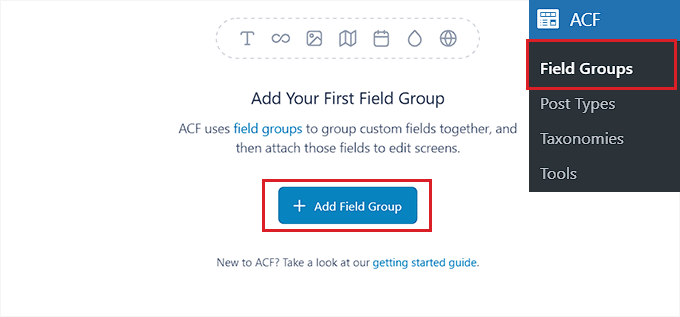
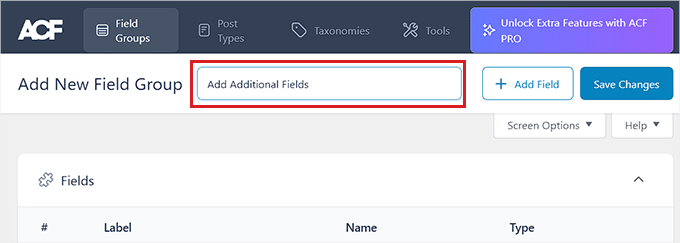
Zostaniesz przeniesiony na nową stronę, gdzie możesz zacząć od wpisania nazwy grupy pól.
Będzie to tytuł grupy pól, a nie etykieta dla samego pola.
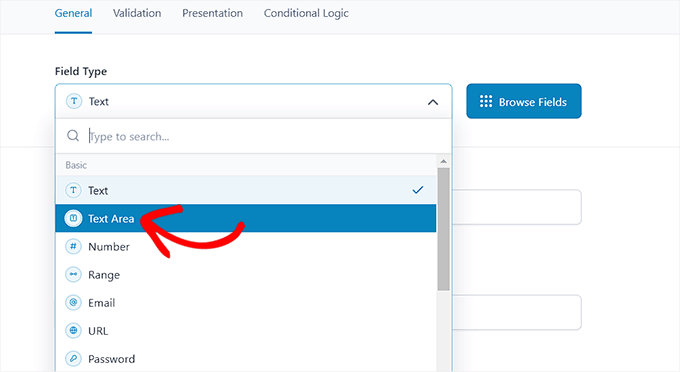
Następnie przewiń w dół do sekcji „Pola” i wybierz typ pola z menu rozwijanego.
Na przykład, jeśli chcesz, aby użytkownicy podawali swój numer telefonu podczas rejestracji, możesz wybrać opcję „Liczba”. Alternatywnie, jeśli chcesz, aby użytkownicy podawali profile swoich mediów społecznościowych, możesz wybrać opcję „Tekst”.
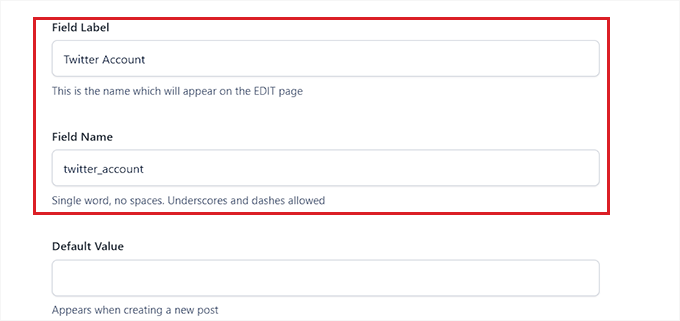
Gdy to zrobisz, po prostu wpisz nazwę swojego pola w opcji „Etykieta pola”. Na przykład, jeśli chcesz, aby użytkownicy podali swój uchwyt na Twitterze przed rejestracją, możesz wpisać go w tym polu.
Wtyczka automatycznie wygeneruje nazwę pola zgodnie z nazwą etykiety.
Następnie musisz przejść do zakładki „Walidacja” na górze. Tutaj możesz oznaczyć pole jako wymagane, przełączając przełącznik.
W ten sposób użytkownicy nie będą mogli zarejestrować się w Twojej witrynie WordPress bez wypełnienia dodatkowego pola.
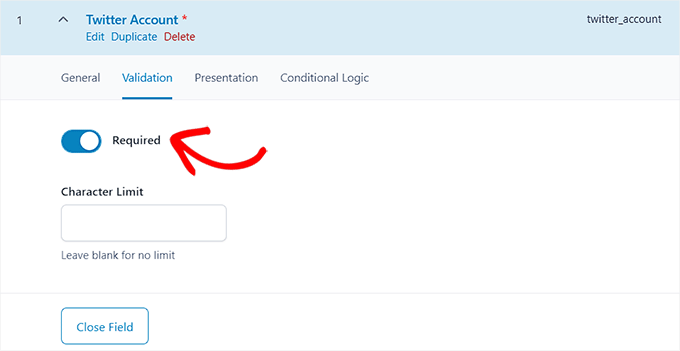
Po tym możesz nawet ustawić limit znaków dla swojego niestandardowego pola.
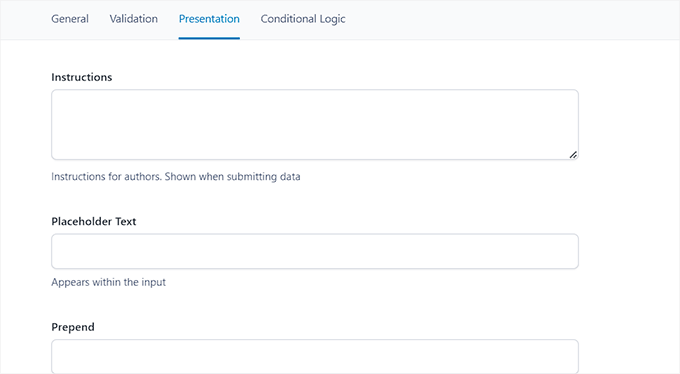
Teraz przejdź do zakładki „Prezentacja” na górze.
Gdy już tam będziesz, możesz dodać tekst zastępczy, instrukcje i atrybuty otaczające dla swojego dodatkowego pola profilu użytkownika.
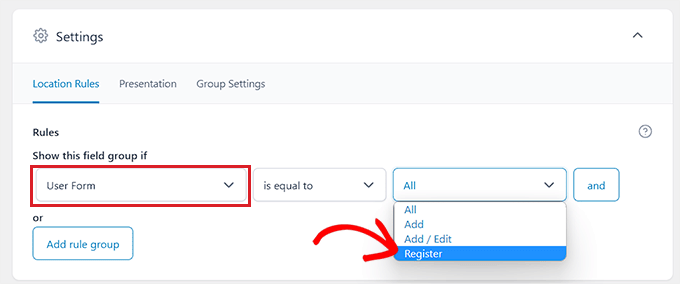
Następnie przewiń w dół do sekcji „Ustawienia” i upewnij się, że zakładka „Zasady lokalizacji” jest zaznaczona. Tutaj musisz skonfigurować logikę warunkową dla swojego niestandardowego pola, aby było ono wyświetlane tylko dla formularza rejestracyjnego Twojej witryny WordPress.
Aby to zrobić, wybierz opcję „Formularz użytkownika” z menu rozwijanego w lewym rogu ekranu. Następnie wybierz opcję „Dodaj / Edytuj” z menu rozwijanego w prawym rogu.
Aby to zrobić, wybierz opcję „Formularz użytkownika” z menu rozwijanego w lewym rogu ekranu. Następnie wybierz opcję „Zarejestruj” z menu rozwijanego w prawym rogu.
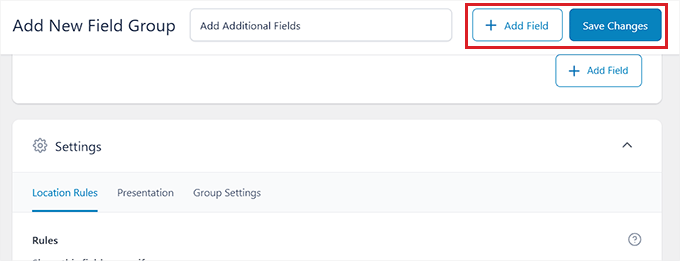
Na koniec kliknij przycisk „Zapisz zmiany” u góry ekranu, aby zapisać swoje ustawienia.
Jeśli chcesz dodać kolejne pole, możesz również kliknąć przycisk „+ Dodaj pole”.
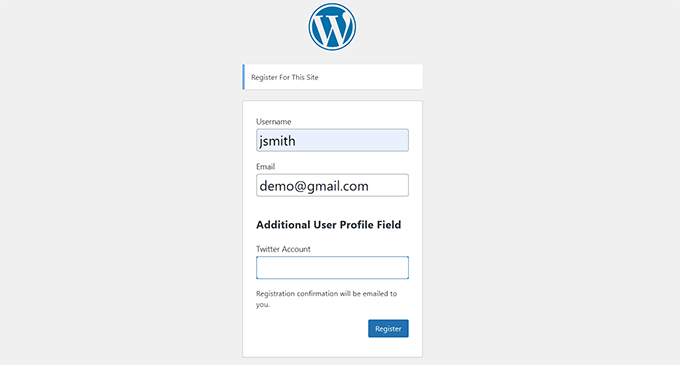
Teraz odwiedź swoją stronę rejestracji użytkownika, aby zobaczyć dodatkowe pole profilu użytkownika w akcji.
Tak to wyglądało na naszej stronie demonstracyjnej.
Metoda 2: Dodaj dodatkowe pola profilu użytkownika za pomocą Profile Extra Fields (łatwe i proste)
Ta metoda pozwala szybko i łatwo dodawać dodatkowe pola do profili użytkowników i formularzy rejestracji użytkowników w WordPress. Jest nieco mniej elastyczna, ale wykonuje swoje zadanie.
Najpierw musisz zainstalować i aktywować wtyczkę Profile Extra Fields firmy BestWebSoft. Jeśli nie wiesz, jak to zrobić, zapoznaj się z naszym pełnym przewodnikiem, jak zainstalować wtyczkę WordPress.
Po aktywowaniu wtyczki czas utworzyć dodatkowe pola profilu użytkownika do wykorzystania w formularzach rejestracyjnych.
Utworzymy przykładowe pole na numer telefonu, ale możesz dodać tyle pól, ile chcesz. Pamiętaj, aby prosić tylko o informacje, których naprawdę potrzebujesz, aby proces rejestracji był szybki i łatwy.
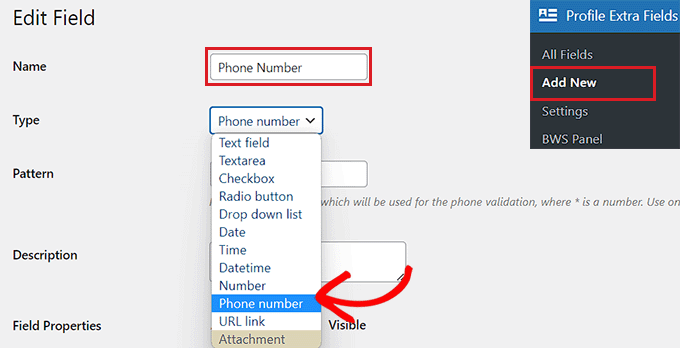
Najpierw odwiedź stronę Profile Extra Fields » Add New z paska bocznego administratora WordPress. Tutaj wpisz nazwę pola obok opcji „Name”.
Na przykład, jeśli tworzysz pole, aby użytkownicy mogli podać swój numer telefonu, możesz wpisać „Numer telefonu” jako nazwę pola.
Następnie wybierz typ pola z menu rozwijanego. Jeśli dodajesz pole profilu w mediach społecznościowych, możesz użyć opcji „Pole tekstowe”.
Jednak jeśli chcesz pole na numery telefonów, musisz wybrać tę opcję z menu rozwijanego.
Następnie możesz również wpisać wzorzec dla pola numeru telefonu lub dodać jego opis.
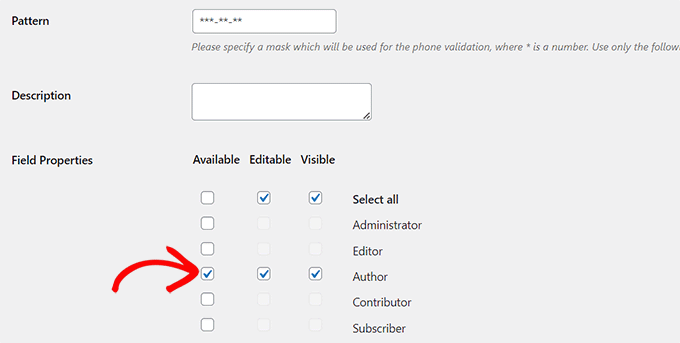
Następnie przewiń w dół do sekcji „Właściwości pola” i zaznacz pola dla ról użytkowników, dla których chcesz wyświetlić to pole.
Na przykład, jeśli chcesz, aby to pole było wyświetlane dla wszystkich autorów rejestrujących się w Twojej witrynie WordPress, możesz zaznaczyć pole wyboru obok tej roli użytkownika.
Możesz wybrać dowolną liczbę ról użytkowników.
Następnie możesz również zaznaczyć pole „Wymagane”, jeśli nie chcesz, aby użytkownicy rejestrowali się bez wypełnienia tego pola w formularzu.
Upewnij się, że zaznaczono pole „Zawsze pokazuj w formularzu rejestracji użytkownika”, aby Twoje pole użytkownika było wyświetlane w formularzu.
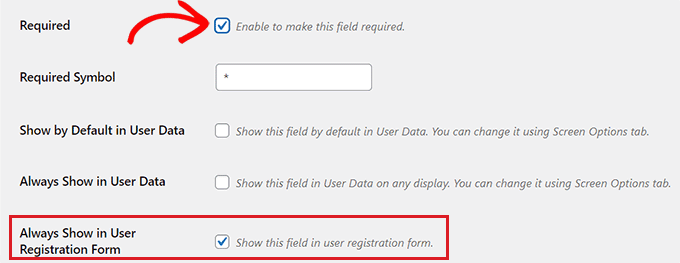
Na koniec kliknij przycisk „Zapisz zmiany”, aby zachować swoje ustawienia.
Teraz musisz przejść do swojego panelu WordPress, aby zmienić niektóre ustawienia dla nowych rejestracji.
Przejdź do strony Ustawienia » Ogólne w swoim obszarze administracyjnym WordPress, a następnie zaznacz pole członkostwa, aby każdy mógł się zarejestrować na Twojej stronie internetowej.
Następnie musisz upewnić się, że domyślna rola jest ustawiona na rolę, dla której dodałeś dodatkowe pola. Następnie kliknij przycisk „Save Changes”, aby zapisać swoje ustawienia.
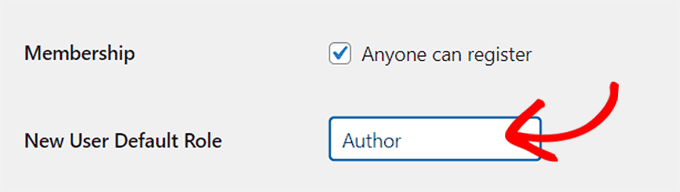
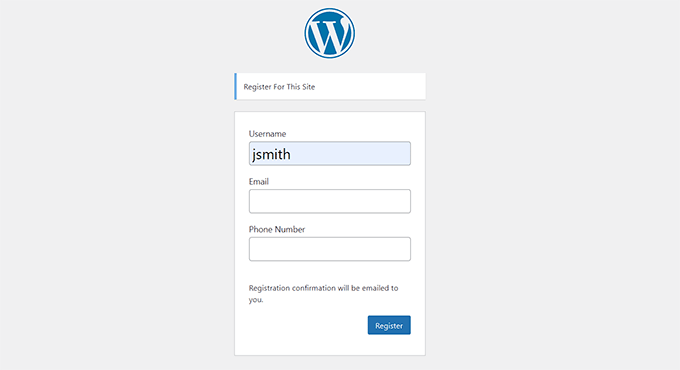
W ten sposób możesz kontrolować poziom dostępu nowych użytkowników, a to zmusi formularz rejestracyjny do wyświetlenia pól wybranych wcześniej w tym samouczku.
Oto jak wyglądał domyślny formularz rejestracji na naszej stronie demonstracyjnej.
Bonus: Utwórz niestandardowy formularz rejestracji użytkowników w WordPress
Metody w tym samouczku pokazały, jak dodać dodatkowe pola profilu użytkownika do domyślnego formularza rejestracyjnego WordPress.
Jeśli jednak chcesz utworzyć niestandardowy formularz rejestracji użytkowników w WordPress, możesz to łatwo zrobić za pomocą wtyczki WPForms. Będziesz potrzebować wersji Pro, aby uzyskać dostęp do dodatku User Registration.
Naszym zdaniem jest to najlepsza wtyczka do formularzy WordPress. Używaliśmy jej do tworzenia formularzy kontaktowych i corocznych ankiet. Aby dowiedzieć się więcej o naszym doświadczeniu, przeczytaj naszą pełną recenzję WPForms.
Pozwala łatwo zaprojektować formularz rejestracji użytkowników za pomocą edytora typu „przeciągnij i upuść”. Integruje się również bezproblemowo z wtyczkami takimi jak Advanced Custom Fields, dzięki czemu można łatwo wstawić dodatkowe pola profilu użytkownika.
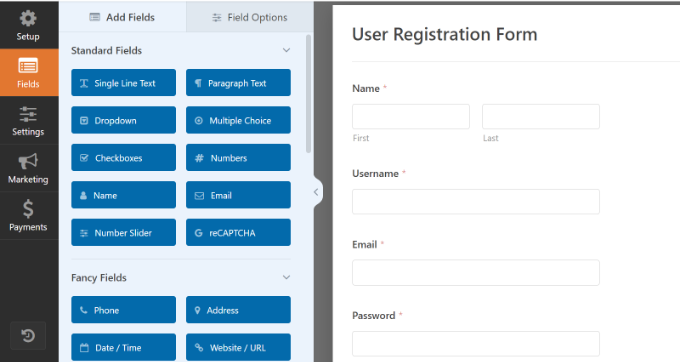
Szczegółowe instrukcje znajdziesz w naszym poradniku, jak utworzyć niestandardowy formularz rejestracji użytkowników w WordPress.
Często zadawane pytania dotyczące pól profilu użytkownika w WordPress
Często otrzymujemy od naszych czytelników pytania dotyczące dostosowywania formularzy rejestracji użytkowników. Oto odpowiedzi na niektóre z najczęstszych pytań dotyczących dodatkowych pól profilowych.
1. Czy mogę wyświetlać te niestandardowe pola na stronie głównej mojej witryny?
Tak, ale często wymaga to edycji plików motywu. Jeśli nie czujesz się komfortowo z kodem, możesz użyć konstruktora motywów, takiego jak SeedProd, do tworzenia niestandardowych stron autorów, które dynamicznie pobierają te dane.
2. Jak sprawić, aby określone pola były wymagane podczas rejestracji?
Obie wtyczki w tym przewodniku pozwalają na ustawienie pól jako obowiązkowych. W Advanced Custom Fields wystarczy przełączyć przełącznik „Required” (Wymagane) znajdujący się w zakładce „Validation” (Walidacja) podczas tworzenia pola.
3. Czy mogę dodawać pola profilu użytkownika za pomocą kodu zamiast wtyczki?
Tak, możesz dodawać fragmenty kodu do swojej witryny, aby ręcznie tworzyć pola. Jest to jednak techniczne i może zepsuć Twoją witrynę, jeśli zostanie wykonane nieprawidłowo. Zalecamy użycie WPCode do bezpiecznego dodawania i zarządzania niestandardowymi fragmentami, jeśli wybierzesz tę metodę.
4. Czy dodanie dodatkowych pól spowolni moją stronę rejestracji?
Dodanie kilku pól tekstowych lub liczbowych nie wpłynie na wydajność. Jednak dodanie kilkudziesięciu złożonych pól może spowolnić działanie strony. Zawsze staraj się, aby formularze rejestracyjne były jak najkrótsze, aby zachęcić do rejestracji.
5. Czy mogę pokazywać różne pola dla różnych ról użytkowników?
Tak. Advanced Custom Fields zawiera „Zasady lokalizacji”, które pozwalają określić, kiedy i gdzie pole ma się pojawić. Możesz ustawić regułę, aby określone pole wyświetlało się tylko wtedy, gdy rola użytkownika pasuje do „Autora” lub „Subskrybenta”.
Dodatkowe zasoby
Mamy nadzieję, że ten samouczek pomógł Ci dowiedzieć się, jak dodać dodatkowe pola profilu użytkownika do rejestracji w WordPress. Możesz również zapoznać się z tymi dodatkowymi zasobami:
- Jak zezwolić na rejestrację użytkowników w Twojej witrynie WordPress
- Jak utworzyć niestandardowy formularz rejestracji użytkownika w WordPress
- Jak stworzyć niestandardową stronę logowania do WordPress
- Jak moderować nowe rejestracje użytkowników w WordPress
- Najlepsze wtyczki członkowskie WordPress (Porównanie)
Jeśli podobał Ci się ten artykuł, zasubskrybuj nasz kanał YouTube po samouczki wideo WordPress. Możesz nas również znaleźć na Twitterze i Facebooku.



Dennis Muthomi
Jedna rzecz, którą bym dodał, to dokładne rozważenie, które pola są naprawdę niezbędne, ponieważ zbyt wiele może zniechęcić do rejestracji. Pomocne może być omówienie, jak priorytetyzować niestandardowe pola do uwzględnienia w oparciu o różne cele strony internetowej.
Dobry zasób WPBeginner!
Jiří Vaněk
Dziękuję za poradnik. Wspaniale jest mieć możliwość dodawania do formularza rejestracyjnego takich rzeczy jak wiek i geolokalizacja, które interesują mnie w kontekście użytkowników. Ułatwia to identyfikację grupy docelowej i odpowiednie dostosowanie projektu strony internetowej lub tematów treści. Niesamowite.
BTW: Wiem, że mogę znaleźć znacznie więcej w Google Analytics, ale wciąż się po nim poruszam. Czy planujesz napisać artykuł ze szczegółowym opisem Google Analytics? Jeśli tak, jeszcze go nie znalazłem.
Wsparcie WPBeginner
We don’t have a guide for Google Analytics at the moment but we would recommend taking a look at MonsterInsights to help with understanding Google’s data
Admin
Othman Deraz
Szukam darmowego wtyczki pytań i odpowiedzi, która może dodać dodatkowe informacje do profilu użytkownika.
Takie jak waga, wzrost i preferencje.
Dziękuję!
Jonathan Kotwicki
Potrzebuję rady tutaj... jak mogę wyeksportować niestandardowe pola rejestracji użytkowników do arkusza Excel lub czegoś podobnego? Czyli, jeśli użytkownicy powiedzą „jak o nas usłyszeli”, jak mogę wrócić i zobaczyć te informacje dla dużej liczby użytkowników, nie wchodząc indywidualnie do każdego profilu użytkownika?
Dziękuję bardzo za wszelką pomoc!
-Jon
Gabrielle
Cześć wszystkim, lubię tworzyć rzeczy dla WP bez używania zewnętrznych wtyczek, więc tworzę własne. Pomyślnie dodałem pola mediów społecznościowych do wszystkich formularzy profili użytkowników.
Ale utknąłem przy dodawaniu menu rozwijanego dla kraju.
Czy jest tu jakiś specjalista od WooCommerce?
Funkcjonalność menu rozwijanego znajduje się w pliku class-wc-countries.php i bardzo chciałbym dodać to samo menu rozwijane w formularzu rejestracji i na formularzu profilu użytkownika.
Oczywiście jest to pobrane z WooCommerce, ale jak wyodrębnić ten kod, aby działał przy wyłączonym WC?
Przepraszam za mój słaby angielski.
leev
świetny plugin, ale jak sprawić, by dodatkowe pole wyświetlało się w author.php
RunDEv
To świetna wtyczka!
Jednak prawdopodobnie znalazłem błąd.
Używam WP 4.1.2 z Cimy User Extra Fields, ale przesłane pliki nie pojawiają się w profilu użytkownika ani w polach.
Uwaga: Mogę przesyłać pliki tylko w panelu administracyjnym WP.
Kto ma rozwiązanie? Czy istnieje lepsza i w pełni działająca alternatywa?
Dziękuję!
Wsparcie WPBeginner
Jeśli uważasz, że znalazłeś błąd w wtyczce, skontaktuj się z autorami wtyczki za pomocą zakładki wsparcia na stronie internetowej wtyczki.
Admin
Antok Prima
Postępowałem zgodnie z całym samouczkiem i przygotowałem dane dla kraju, regionu/prowincji i miasta. Ale nie wiem, jak sprawić, aby można je było wybrać z listy rozwijanej.
Czy masz jakieś sugestie, jak to rozwiązać?
Dzięki
Anon
I jak mogę sprawdzić (za pomocą php lub js), czy dany użytkownik pasuje do następującej opcji w swoim profilu? (Chcę wyświetlić informacje dotyczące dopasowania opcji włącz/wyłącz)
Syaifuddin Hamzah
Właśnie znalazłem ten tutorial i naprawdę zaoszczędził mi dużo czasu w moim nowym projekcie. Użyłem Oi Frontend Profile, aby umożliwić użytkownikom aktualizację szczegółów ich profilu, w tym pól utworzonych przez Cimy User Extra Fileds (CUEF) na froncie. Działa, dopóki jeden z moich użytkowników nie poskarżył się, że po kliknięciu „aktualizuj profil” pola utworzone przez CUEF znikają i nie są aktualizowane. Aktualizowane są tylko domyślne pola WP.
Rozejrzałem się i znalazłem innego dewelopera z tym samym problemem tutaj: https://stackoverflow.com/questions/11874083/wordpress-edit-user-and-cimy-user-extra-fields. Znalazł sposób na naprawienie błędu, dodając „cimy_uef_” na początku nazwy pola. Po prostu nie rozumiem, co miał na myśli, dodając „cimy_uef_” na początku nazwy pola. Gdzie/jak powinienem dodać „cimy_uef_”, aby to naprawić? Proszę o pomoc. Dziękuję.
Lalit Nagrath
właśnie dodałem nowe niestandardowe pole, ale jak je ustawić jako wymagane?
Syaifuddin Hamzah
Chyba odznaczenie pola wyboru „Może być puste” sprawi, że będzie wymagane.
SaWKaT
Tak, ta wtyczka jest tak dobra i łatwa w użyciu. Ale nie rozumiem, jak pokazać dodatkowe pole na stronie. Czy jest jakiś skrócony kod? Czy ktoś może mi pomóc?
wuha
get_cimyFieldValue($curauth->ID, ‘value’
David
Ta wtyczka jest najgorszą przyjazną dla użytkownika wtyczką w historii
Personel redakcyjny
Would love to see your review in the WordPress.org repository. Please highlight specific issues and perhaps give pointers, so the plugin author can improve the issues. Simply saying it is worst user friendly plugin ever doesn’t really help anyone
Admin
Mike
Z tego, co widziałem, autor wtyczki nie reaguje dobrze na krytykę ani prośby o pomoc…
Dokumentacja wymaga wielu poprawek, ale sam wtyczka jest w dużej mierze funkcjonalna. Ostatecznie musiałem wymyślić nieco „hackowe” rozwiązanie JavaScript, aby zastosować atrybut placeholder do pól generowanych przez wtyczkę, ale zrobiło to, czego potrzebowałem.
David
Lol, nie miałem czasu, w każdym razie oto lepsza wtyczka niż cimy, która robi to samo.
http://wordpress.org/plugins/register-plus-redux/
Do a review on it.
Zeeshan
Dziękuję za to, wspaniały artykuł.
Mike
Świetny artykuł, bardzo pomocny! Czy wiesz, czy można dodać atrybut placeholder HTML5 do pól tekstowych generowanych przez ten plugin?
Personel redakcyjny
Nie jestem całkowicie pewien. Skontaktuj się w tej sprawie z deweloperem wtyczki.
Admin
Adrian
Świetny artykuł, dziękuję!
Jeśli oprócz dodatkowych pól użytkownika szukasz również funkcji logowania, rejestracji i edycji profilu w frontendzie, to Profile Builder może być alternatywą wartą rozważenia: http://wordpress.org/extend/plugins/profile-builder/
Evelyn
Dzięki za kolejny świetny post! To najbardziej wartościowa strona, którą śledzę!
Karen F
Dzięki za świetne informacje o wtyczce. Mam nadzieję, że nie będziesz polecać Code Canyon / Envato – wtyczek premium. Właśnie miałem niemiłe doświadczenie z zakupem jednego z ich produktów. Zanim zdążyłem go pobrać, deweloper go usunął, a Envato powiedział mi, że muszę sobie poradzić z deweloperem, który nigdy nie odpowiedział na mój e-mail. Envato nie stoi po stronie swoich klientów, mimo że pobiera 50% opłat za zakup! Wow. To były pieniądze wyrzucone w błoto.