


Dodanie systemu prywatnych wiadomości do Twojej witryny WordPress może całkowicie zmienić sposób interakcji użytkowników. 💬
Wyobraź sobie, że Twoi członkowie, klienci lub studenci mogą wysyłać wiadomości bezpośrednio do siebie – lub do Ciebie – bez opuszczania Twojej witryny. Sprawia to, że Twoja społeczność jest bardziej angażująca, buduje zaufanie i nadaje Twojej witrynie profesjonalny, interaktywny charakter.
W tym przewodniku pokażę Ci krok po kroku, jak dodać system prywatnych wiadomości do Twojej witryny WordPress. 📬
Otrzymasz łatwe do śledzenia instrukcje, pomocne wskazówki i najlepsze praktyki, których nauczyłem się podczas testowania rzeczywistych rozwiązań na żywych witrynach. Do końca będziesz mieć działający system wiadomości gotowy do użycia – bez kodowania.
💡Szybka odpowiedź: Jak dodać prywatne wiadomości w WordPress
Jeśli chcesz po prostu najszybszego sposobu na włączenie prywatnych wiadomości na swojej stronie, oto dwie metody, które osobiście polecam:
- Metoda 1: Front End PM – Najlepsza dla prostych wiadomości między użytkownikami: Lekki system skrzynek pocztowych, który pozwala członkom na prywatne wysyłanie wiadomości do siebie nawzajem bez dodatkowych funkcji społecznościowych.
- Metoda 2: BuddyBoss – Najlepsza dla pełnych sieci społecznościowych lub dużych społeczności: Wybierz tę opcję, jeśli tworzysz zaawansowaną społeczność z profilami, kanałami aktywności, grupami i rozbudowanymi funkcjami wiadomości.
Dlaczego warto dodać system prywatnych wiadomości do swojej witryny WordPress?
Prywatne wiadomości pozwalają użytkownikom komunikować się bezpośrednio na Twojej stronie, czyniąc Twoją społeczność bardziej angażującą, godną zaufania i interaktywną.
Widziałem wiele stron internetowych, które zyskały prawdziwy wzrost aktywności po dodaniu tej funkcji. Członkowie zaczynają więcej się komunikować, klienci otrzymują szybsze wsparcie, a studenci mogą bezpośrednio kontaktować się z wykładowcami.
Oto niektóre z głównych korzyści:
- Zwiększa zaangażowanie: Członkowie społeczności lub witryny członkowskiej mogą się kontaktować, nawiązywać kontakty i rozmawiać prywatnie, co utrzymuje ich aktywnymi i zaangażowanymi.
- Zwiększa retencję: Kiedy użytkownicy mogą łatwo się komunikować, chętniej wracają i dłużej pozostają na Twojej stronie.
- Poprawia obsługę klienta: Klienci mogą bezpośrednio wysyłać wiadomości do zespołów wsparcia lub sprzedawców, co ułatwia rozwiązywanie problemów i budowanie zaufania.
- Poprawia naukę: Studenci na platformach e-learningowych mogą prywatnie kontaktować się z instruktorami, co sprawia, że nauka jest bardziej osobista i skuteczna.
- Buduje zaufanie: Bezpośrednia, prywatna komunikacja sprawia, że Twoja strona wydaje się bardziej profesjonalna i godna zaufania.
Oto dwa najprostsze sposoby dodania prywatnych wiadomości do Twojej witryny WordPress. Możesz użyć poniższych linków, aby przejść bezpośrednio do metody, którą chcesz wypróbować:
- Method 1: Create a Simple Private Messaging System With Front End PM
- Method 2: Create a Full-Fledged Private Messaging System with BuddyBoss
- Dodatek: Pozwól użytkownikom wysyłać prywatne wiadomości do Ciebie (właściciela witryny)
- Najlepsze praktyki dotyczące prywatnych wiadomości na Twojej witrynie WordPress
- Często zadawane pytania dotyczące prywatnych wiadomości w WordPress
Metoda 1: Stwórz prosty system prywatnych wiadomości za pomocą Front End PM
🥇Najlepsze dla: Małych społeczności lub każdego, kto chce mieć przejrzysty, lekki i darmowy system wiadomości.
Jeśli szukasz łatwego sposobu na umożliwienie użytkownikom wysyłania prywatnych wiadomości na Twojej stronie WordPress, Front End PM jest świetnym rozwiązaniem.
To darmowy plugin WordPress zaprojektowany tak, aby był prosty, lekki i przyjazny dla początkujących.
Po zainstalowaniu daje użytkownikom czystą skrzynkę odbiorczą w stylu e-mail bezpośrednio na stronie głównej Twojej witryny – bez mylących ustawień, bez zagraconego interfejsu, po prostu proste wiadomości.
Przetestowałem ten plugin na mojej stronie demonstracyjnej i uznałem go za idealny dla społeczności o niskiej aktywności lub witryn członkowskich. Użytkownicy mogą wysyłać wiadomości do siebie nawzajem lub do administratora witryny, a wszystko pozostaje zorganizowane w jednej, łatwej w użyciu skrzynce odbiorczej.
Chociaż jest minimalistyczny, doskonale radzi sobie z podstawowymi potrzebami w zakresie wysyłania wiadomości, co czyni go solidnym wyborem, jeśli chcesz czegoś prostego, niezawodnego i szybkiego w konfiguracji.
Krok 1: Zainstaluj wtyczkę Front End PM
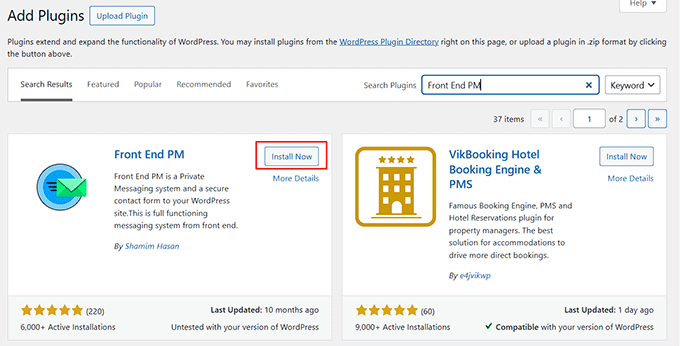
Najpierw musisz zainstalować i aktywować wtyczkę Front End PM na swojej stronie WordPress. Zacznij od przejścia do pulpitu WordPress i nawigacji do Wtyczki » Dodaj nową.
W pasku wyszukiwania wpisz „Front End PM”. Gdy ją zobaczysz, kliknij „Zainstaluj teraz”, a następnie „Aktywuj”.
Jeśli dopiero zaczynasz instalować wtyczki lub chcesz bardziej szczegółowego przewodnika, możesz zapoznać się z naszym przewodnikiem na temat jak zainstalować wtyczkę WordPress. Zapewni to prawidłowe skonfigurowanie wszystkiego przed przejściem do następnych kroków.
Krok 2: Skonfiguruj ustawienia Front End PM
Po aktywacji wtyczki przejdź do strony Front End PM » Ustawienia z panelu administracyjnego WordPress.
Zacznij od wybrania strony, na której chcesz dodać system prywatnych wiadomości do swojej witryny. To ustawienie informuje wtyczkę, gdzie przekierować użytkowników po kliknięciu linku w powiadomieniu e-mail.
Jednak aby faktycznie wyświetlić skrzynkę odbiorczą na tej stronie, nadal będziesz musiał ręcznie dodać skrócony kod. Pokażę Ci dokładnie, jak to zrobić później w samouczku, więc nie musisz się martwić.
Następnie możesz dostosować „Widok wiadomości”. Zalecam pozostawienie go jako „Wątkowy”, co organizuje wiadomości w układzie rozmowy. Ułatwia to użytkownikom śledzenie dyskusji i odpowiedzi.
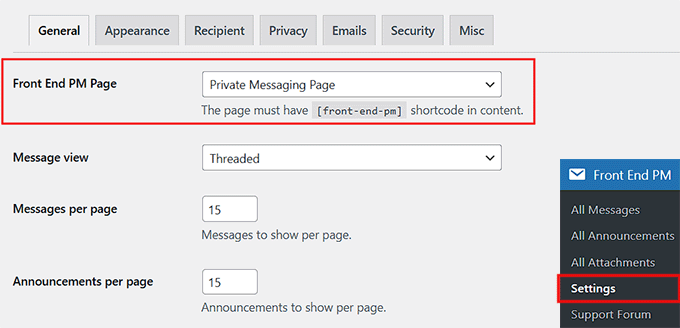
Następnie skonfiguruj ustawienia „Wiadomości na stronę” i „Ogłoszenia na stronę”. Zazwyczaj ustawiam oba na 15, co sprawia, że lista skrzynek odbiorczych i ogłoszeń jest łatwa do zarządzania, nie przytłaczając użytkowników.
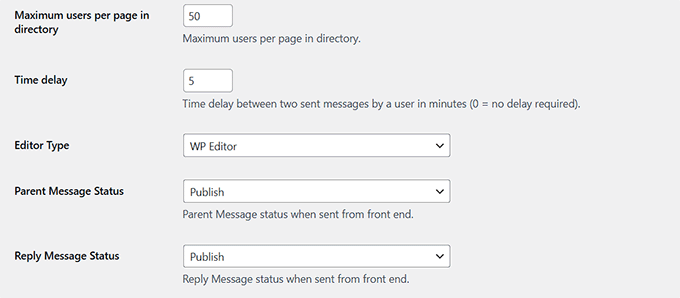
Następnie możesz ustawić „Maksymalna liczba użytkowników na stronę w katalogu”. Sugeruję ustawienie jej na 50, co stanowi dobry kompromis dla większości witryn członkowskich lub społeczności.
Następnie wybierz „Opóźnienie czasowe” między wiadomościami. Na przykład możesz ustawić to na 5 minut, aby zapobiec spamowaniu, chociaż możesz ustawić na 0, jeśli nie chcesz żadnego opóźnienia.
W przypadku „Typu edytora” zalecam pozostawienie go jako „Edytor WP”, co zapewnia znajomy interfejs do tworzenia wiadomości.
Upewnij się, że zarówno „Status wiadomości nadrzędnej”, jak i „Status wiadomości odpowiedzi” są ustawione na „Opublikuj”, aby wiadomości i odpowiedzi pojawiały się natychmiast.
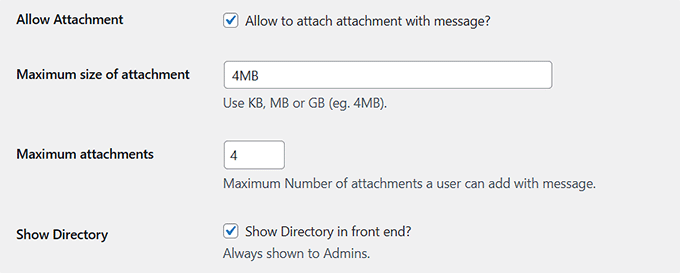
Jeśli chcesz, aby użytkownicy mogli dołączać pliki, możesz również zaznaczyć pole „Zezwól na załączniki”.
Następnie ustaw „Maksymalny rozmiar” na 4 MB i „Maksymalna liczba załączników” na 4. Jest to zazwyczaj wystarczające do typowego użytku, nie obciążając serwera.
Po skonfigurowaniu tych głównych ustawień przejrzyj pozostałe opcje, aby sprawdzić, czy coś innego odpowiada Twoim potrzebom. Gdy wszystko będzie wyglądać dobrze, kliknij przycisk „Zapisz zmiany”, aby zapisać swoje ustawienia.
Krok 3: Dostosuj wygląd swojego systemu prywatnych wiadomości
Po ustawieniu głównych opcji przejdź do zakładki „Wygląd” na górze strony ustawień.
Tutaj możesz dostosować wygląd całego systemu prywatnych wiadomości. Możesz wybrać kolory tła, tekstu, linków, przycisków, aktywnych przycisków, nagłówków wiadomości, a nawet kolory naprzemienne dla nieparzystych i parzystych wiadomości.
Polecam poświęcić chwilę na zastanowienie się nad schematami kolorów pasującymi do Twojej witryny.
Na przykład, jeśli motyw Twojej witryny ma białe tło, możesz wybrać jasnoszary lub miękki pastelowy kolor dla tła wiadomości, aby było to przyjemne dla oczu.
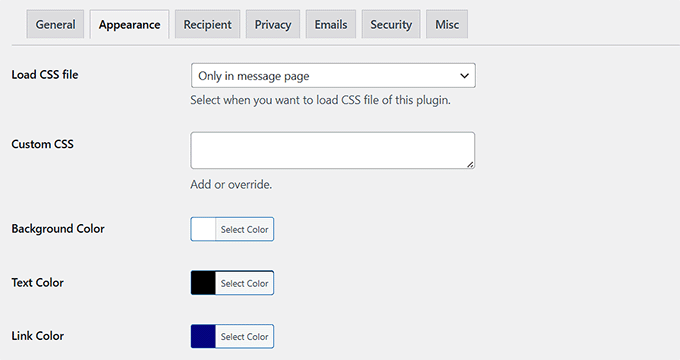
W przypadku tekstu, dla czytelności pozostań przy ciemnych kolorach, takich jak czarny lub ciemnoszary. Przyciski i linki powinny uzupełniać główne kolory Twojej witryny — jeśli Twój motyw używa niebieskiego do przycisków, rozważ użycie podobnego odcienia tutaj, aby zachować spójność.
Wybór uzupełniających się kolorów jest kluczowy, ponieważ sprawia, że Twój system wiadomości staje się naturalną częścią Twojej witryny, a nie czymś dodanym na siłę.
Jeśli chcesz uzyskać bardziej szczegółowe wskazówki dotyczące wybierania kolorów i dostosowywania motywu WordPress, zapoznaj się z naszym przewodnikiem na temat jak dostosować kolory w WordPress.
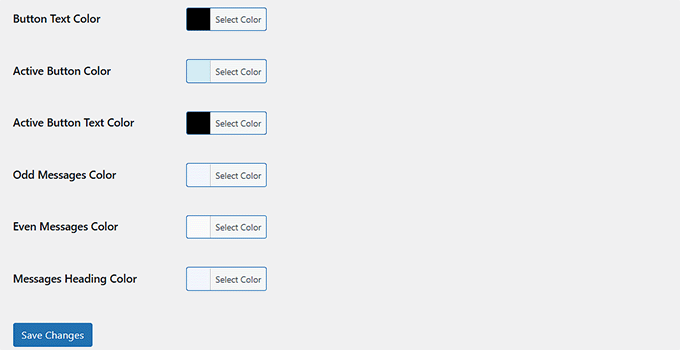
Po wybraniu kolorów przewiń w dół i kliknij „Zapisz zmiany”, aby zastosować swój projekt.
Krok 4: Skonfiguruj opcje prywatności i danych
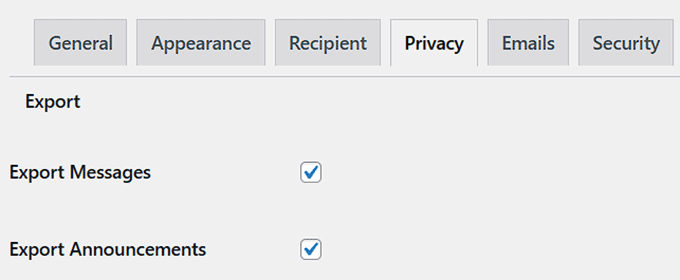
Następnie przejdź do zakładki „Prywatność”. Tutaj możesz zarządzać sposobem obsługi wiadomości i ogłoszeń, w tym opcjami eksportu lub usuwania danych.
W sekcji „Eksportuj” możesz wybrać eksportowanie wiadomości i ogłoszeń, zaznaczając odpowiednie pola. Jest to przydatne, jeśli chcesz zachować kopię zapasową rozmów lub ogłoszeń użytkowników do celów archiwalnych.
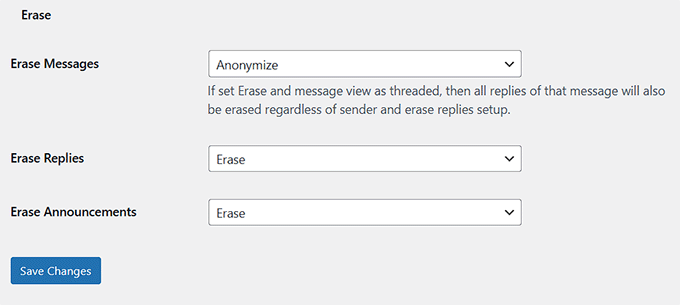
Sekcja „Usuń” pozwala na usunięcie wiadomości lub ogłoszeń z Twojej witryny. Jeśli ustawisz widok wiadomości jako „Wątkowy”, zalecam ostrożne korzystanie z opcji „Anonimizuj”.
Po włączeniu usunięcie wiadomości nadrzędnej spowoduje również usunięcie wszystkich odpowiedzi, niezależnie od tego, kto je wysłał. Jest to pomocne, jeśli chcesz uporządkować stare rozmowy, nie pozostawiając po nich częściowych wątków.
Możesz również usunąć poszczególne odpowiedzi lub ogłoszenia, korzystając z opcji „Usuń odpowiedzi” lub „Usuń ogłoszenia”. Sugeruję dokładne przejrzenie tego, co chcesz usunąć, zanim podejmiesz działania, ponieważ tych zmian nie można cofnąć.
Po skonfigurowaniu tych ustawień prywatności zgodnie z własnymi preferencjami kliknij „Zapisz zmiany”, aby upewnić się, że wszystko zostało zastosowane.
Krok 5: Konfiguracja powiadomień e-mail
Teraz czas przejść do zakładki „E-maile”. Tutaj możesz kontrolować, w jaki sposób wysyłane są powiadomienia, gdy użytkownicy otrzymują nowe wiadomości lub ogłoszenia.
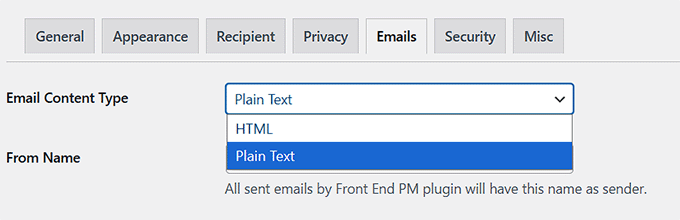
Zacznij od „Typu zawartości e-mail”. To ustawienie pozwala wybrać format e-maili wysyłanych przez wtyczkę. Możesz wybrać „Zwykły tekst”, który jest prostym formatem działającym we wszystkich klientach poczty e-mail i sprawia, że Twoje e-maile są przejrzyste i czytelne.
Następnie ustaw „Nazwę nadawcy” – jest to nazwa, która będzie wyświetlana jako nadawca we wszystkich e-mailach wysyłanych przez wtyczkę. Sugeruję użycie czegoś rozpoznawalnego, na przykład nazwy Twojej witryny lub firmy, aby użytkownicy od razu wiedzieli, skąd pochodzi wiadomość.
Następnie ustaw „Email nadawcy”. Jest to adres e-mail, który będzie wyświetlany jako nadawca. Tutaj powinieneś użyć adresu e-mail powiązanego z Twoją witryną lub domeną, aby zapobiec trafianiu wiadomości e-mail do spamu.
💡Wskazówka eksperta: Jeśli masz problemy z niedostarczaniem wiadomości e-mail WordPress, polecam użyć wtyczki WP Mail SMTP. Rozwiązuje problem, wysyłając wiadomości e-mail za pośrednictwem odpowiedniego dostawcy SMTP, dzięki czemu nie trafiają do folderu spamu.
Istnieje również opcja wysyłania wiadomości e-mail po opublikowaniu nowego ogłoszenia. Jeśli ją włączysz, wiadomości e-mail zostaną wysłane do wszystkich użytkowników wybranych ról.
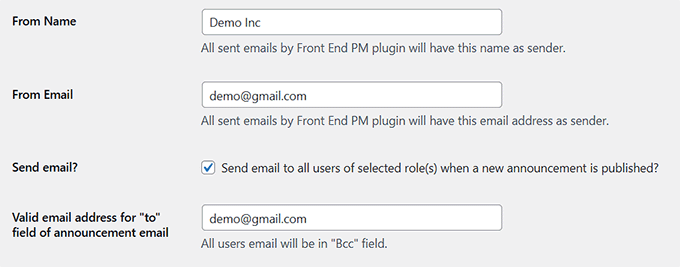
Będziesz musiał podać prawidłowy adres e-mail w polu „Do” dla wiadomości e-mail z ogłoszeniem. Pamiętaj, że wszyscy odbiorcy zostaną umieszczeni w polu Bcc, dzięki czemu ich adresy e-mail pozostaną prywatne.
Po ustawieniu tych opcji po prostu kliknij „Zapisz zmiany”.
Krok 6: Konfiguracja ustawień bezpieczeństwa
Po zakończeniu konfiguracji poczty e-mail przejdź do zakładki „Bezpieczeństwo”, aby skonfigurować role użytkowników, które będą miały dostęp do systemu prywatnych wiadomości. Po prostu zaznacz pola dla ról, które chcesz zezwolić.
Zalecam włączanie tylko ról, które faktycznie potrzebują dostępu do wiadomości. Na przykład na stronie członkowskiej możesz zezwolić Subskrybentom lub Członkom na korzystanie z systemu, jednocześnie blokując go dla gości lub innych ról, które go nie potrzebują.
Pomaga to utrzymać bezpieczeństwo obszaru wiadomości i zapobiega niepotrzebnemu dostępowi.
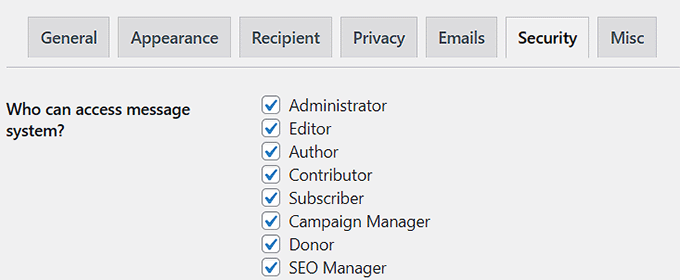
Front End PM pozwala również na czarną listę określonych nazw użytkowników.
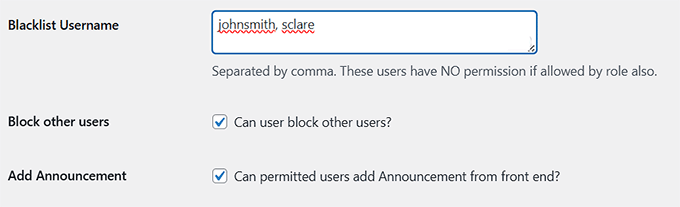
Przewiń w dół do pola „Czarna lista użytkowników” i wprowadź nazwy użytkowników oddzielone przecinkami. Ci użytkownicy nie będą mieli uprawnień do dostępu do systemu wiadomości, nawet jeśli ich rola normalnie by na to zezwalała.
Sugeruję użycie tej funkcji, jeśli chcesz zablokować konta spamowe lub użytkowników, którzy sprawiali problemy w przeszłości. Na przykład, jeśli użytkownik stale wysyła nieodpowiednie wiadomości, możesz dodać jego nazwę użytkownika do czarnej listy, aby zapobiec dalszemu dostępowi, nie wpływając na innych użytkowników.
Po wybraniu ról i dodaniu zablokowanych nazw użytkowników kliknij „Zapisz zmiany”.
Krok 7: Dodaj system prywatnych wiadomości do swojej strony i przetestuj go
Teraz, gdy Twój system prywatnych wiadomości jest skonfigurowany, czas dodać go do swojej witryny WordPress, aby użytkownicy mogli zacząć z niego korzystać.
Otwórz stronę wybraną wcześniej dla systemu wiadomości w Edytorze bloków. Powinna to być strona przypisana w ustawieniu „Strona front-end PM”.
Gdy już będziesz na stronie, kliknij przycisk menu bloków w lewym górnym rogu i dodaj blok „Krótki kod”. Następnie wklej do niego następujący krótki kod:
[front-end-pm]
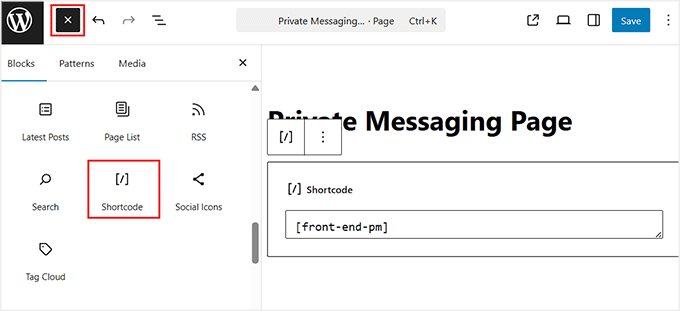
Po dodaniu krótkiego kodu kliknij przycisk „Aktualizuj”, aby zapisać zmiany.
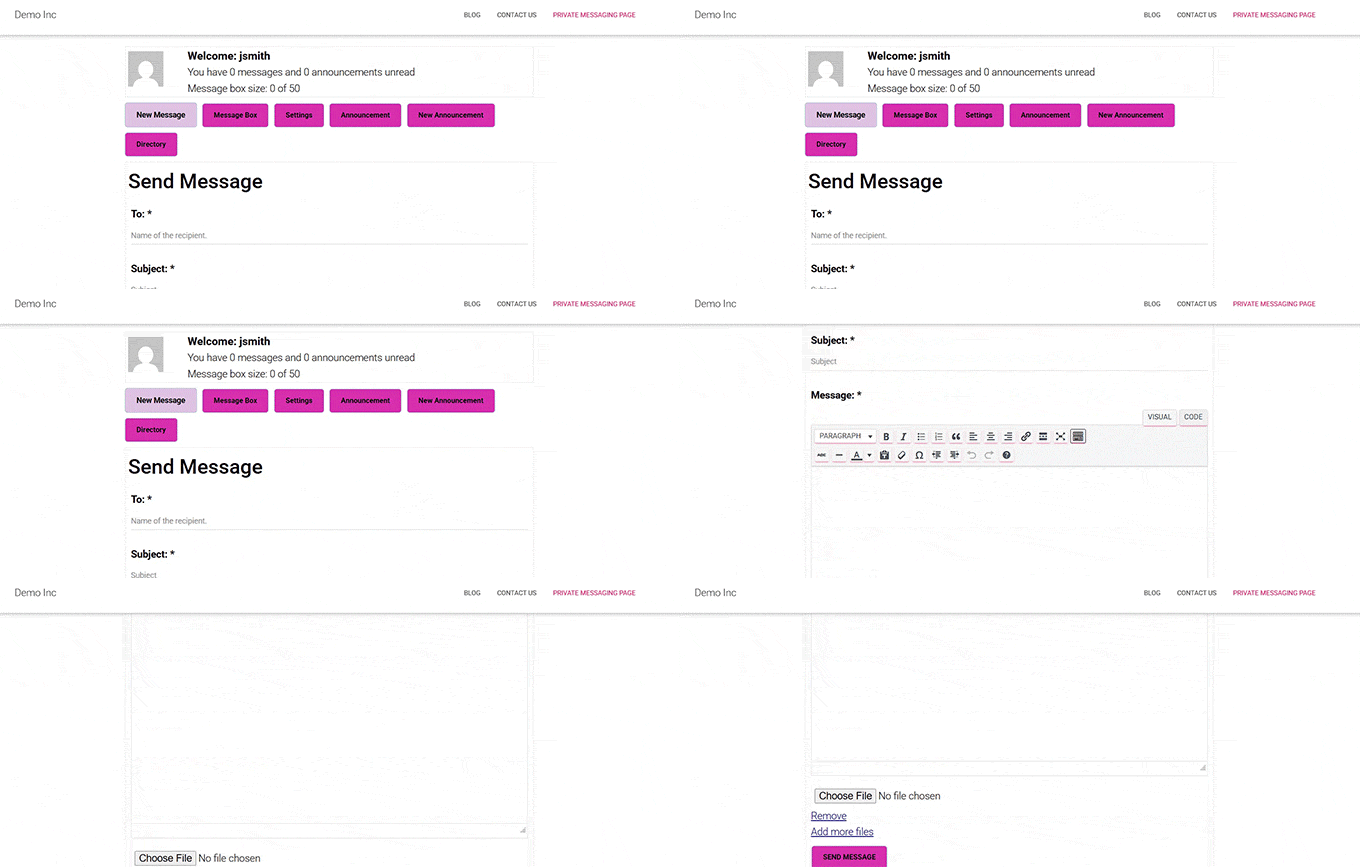
Następnie odwiedź swoją witrynę WordPress, aby zobaczyć system prywatnych wiadomości w akcji. To świetny sposób na wizualizację tego, jak będzie wyglądał dla Twoich użytkowników i upewnienie się, że wszystko wygląda poprawnie.
Zalecam również przetestowanie systemu przed udostępnieniem go społeczności. Zaloguj się jako użytkownik testowy i spróbuj wysłać wiadomość do siebie lub innego użytkownika.
Sprawdź skrzynkę odbiorczą, powiadomienia i wyświetlanie front-end, aby upewnić się, że wiadomości pojawiają się poprawnie i że wszystkie przyciski działają.
Metoda 2: Stwórz w pełni funkcjonalny prywatny system wiadomości z BuddyBoss
🥈Najlepsze dla: Dużych stron członkowskich, społeczności online lub każdego, kto buduje w pełni interaktywną sieć społecznościową.
Jeśli szukasz potężniejszego systemu prywatnych wiadomości dla swojej witryny, BuddyBoss jest doskonałym wyborem.
Pozwala oferować bezpośrednie wiadomości między członkami, jednocześnie zapewniając pełną platformę społecznościową z profilami członków, kanałami aktywności, grupami, a nawet opcjonalnym wsparciem dla aplikacji mobilnych.
Pracowałem intensywnie z BuddyBoss i moim zdaniem jest to jedna z najlepszych platform do tworzenia tętniącej życiem społeczności online. Jest idealna dla witryn z setkami, a nawet tysiącami użytkowników, ponieważ może obsługiwać dużą aktywność bez spowalniania.
Mamy również szczegółową recenzję BuddyBoss, w której dzielimy się naszymi praktycznymi doświadczeniami, dzięki czemu możesz zobaczyć, dlaczego wyróżnia się jako najlepszy wybór dla poważnych twórców społeczności.
💡 Wskazówka eksperta: Jeśli chcesz dać swoim członkom miejsce do rozpoczynania publicznych dyskusji lub dzielenia się pomysłami, rozważ dodanie forum obok systemu prywatnych wiadomości.
BuddyBoss ułatwia tworzenie forum dla Twojej społeczności. Możesz je dostosować, zarządzać tematami i moderować rozmowy – wszystko bez dodatkowych wtyczek.
Szczegółowe instrukcje znajdziesz w naszym przewodniku dotyczącym dodawania forum w WordPressie.
Krok 1: Zainstaluj BuddyBoss i skonfiguruj swoją platformę społecznościową
Pierwszym krokiem jest zainstalowanie i aktywowanie wtyczki BuddyBoss na Twojej stronie WordPress.
Jeśli pracujesz z WordPressem po raz pierwszy, zapoznaj się z naszym przewodnikiem jak zainstalować wtyczkę WordPress, aby zacząć. Przeprowadzi Cię on krok po kroku przez proces instalacji, dzięki czemu niczego nie przeoczysz.
Uwaga: BuddyBoss ma darmową wersję, która pozwala dodawać prywatne wiadomości do Twojej strony.
Jednakże, zalecam uaktualnienie do wersji pro, aby odblokować pełny potencjał wtyczki, w tym zaawansowane funkcje społecznościowe, grupy, kanały aktywności i więcej opcji dostosowywania.
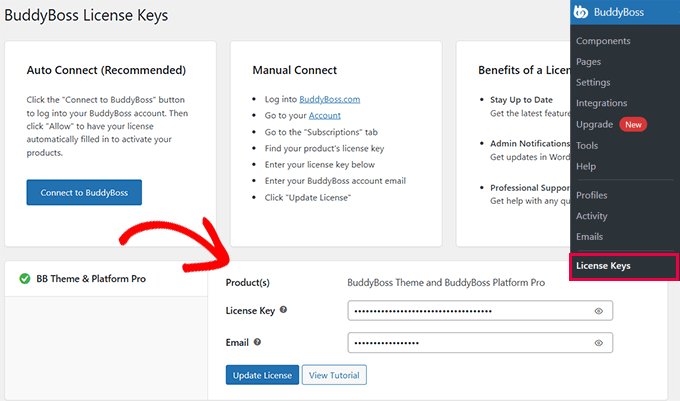
Jeśli korzystasz z wersji Pro, przejdź do BuddyBoss » Klucze licencyjne z paska bocznego administracji WordPress i wprowadź swój klucz licencyjny. Informacje te znajdziesz na swoim koncie na stronie BuddyBoss.
Jeśli korzystasz z darmowej wersji, możesz po prostu pominąć ten krok.
Zanim zagłębisz się w konfigurację prywatnych wiadomości, sugeruję zapoznanie się z naszym przewodnikiem tworzenie prywatnej społeczności za pomocą WordPressa.
Przeprowadzi Cię krok po kroku przez proces konfiguracji całej witryny społecznościowej, dzięki czemu będziesz mieć solidne podstawy przed skonfigurowaniem prywatnych wiadomości.
Krok 2: Aktywuj prywatne wiadomości w BuddyBoss
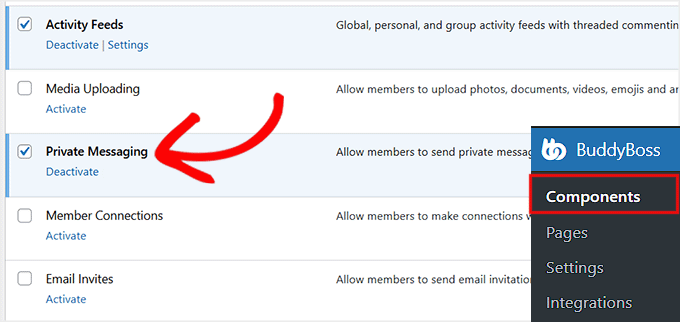
Teraz, gdy masz już skonfigurowaną swoją prywatną społeczność, czas dodać prywatne wiadomości do swojej witryny. Aby to zrobić, przejdź do strony BuddyBoss » Komponenty z panelu administracyjnego WordPress.
Tutaj znajdź komponent „Prywatne wiadomości” i kliknij link „Aktywuj” pod nim.
Po aktywacji funkcjonalność prywatnych wiadomości zostanie automatycznie dodana do Twojej witryny – nie wymaga to żadnej dodatkowej konfiguracji z Twojej strony.
Twoi członkowie mogą od razu zacząć wysyłać wiadomości, dzięki czemu Twoja społeczność będzie bardziej angażująca i interaktywna.
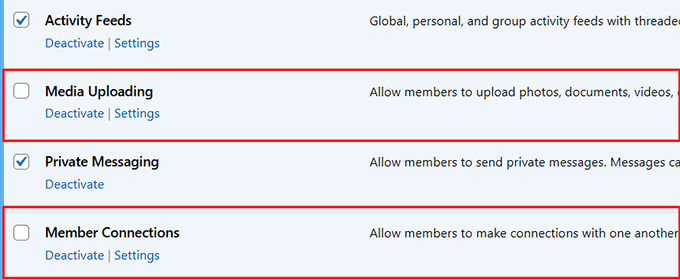
Następnie aktywuj również komponenty „Przesyłanie multimediów” i „Połączenia członków” z tego samego ekranu.
Przesyłanie multimediów pozwala użytkownikom dołączać obrazy lub pliki do swoich wiadomości, a Połączenia członków umożliwia członkom nawiązywanie kontaktów ze sobą, podobnie jak „zaproszenia do znajomych” lub „obserwowanie”.
Później bardziej szczegółowo opiszę, jak korzystać z tych komponentów, ale na razie samo ich włączenie zapewni płynne działanie systemu prywatnych wiadomości.
Krok 3: Konfiguracja przesyłania multimediów dla prywatnych wiadomości
Następnie przejdź do strony BuddyBoss » Ustawienia » Multimedia z panelu administracyjnego WordPress. Tutaj skonfigurujesz komponent „Przesyłanie multimediów”, który właśnie aktywowałeś.
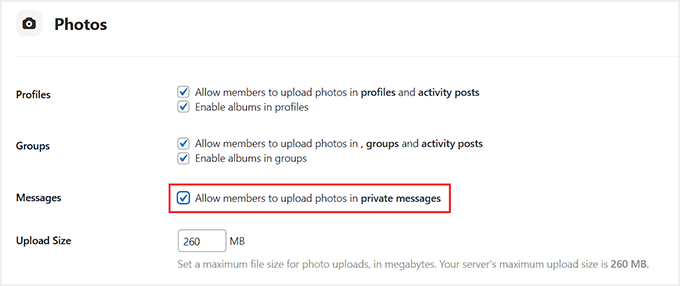
Zacznij od zaznaczenia pola „Zezwól członkom na przesyłanie zdjęć w prywatnych wiadomościach”. Pozwala to użytkownikom na bezpośrednie dołączanie obrazów do wiadomości, co sprawia, że rozmowy są bardziej angażujące i interaktywne.
Możesz również ustawić rozmiar i limit przesyłanych obrazów.
Następnie przewiń w dół do sekcji „Dokumenty” i zaznacz „Zezwól członkom na przesyłanie dokumentów w prywatnych wiadomościach”, jeśli chcesz, aby użytkownicy mogli udostępniać pliki takie jak PDF-y, arkusze kalkulacyjne lub inne dokumenty.
Polecam to ustawienie dla społeczności, w których ważna jest współpraca lub udostępnianie zasobów.

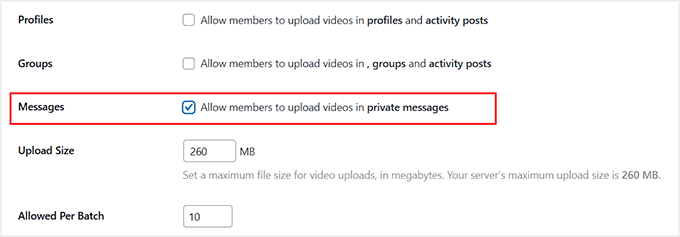
Następnie przewiń dalej i włącz opcję „Zezwól członkom na przesyłanie filmów w prywatnych wiadomościach”.
Filmy mogą dodać kolejną warstwę interakcji, pozwalając członkom na udostępnianie krótkich klipów lub prezentacji bezpośrednio w ich rozmowach.
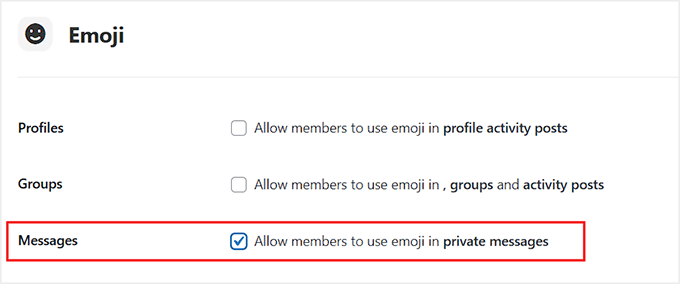
Na koniec polecam również zaznaczenie opcji „Zezwól członkom na używanie emoji w prywatnych wiadomościach”. Emoji sprawiają, że wiadomości są bardziej osobiste i zabawne, pomagając członkom wyrażać siebie i utrzymując ożywione rozmowy.
Po włączeniu wszystkich pożądanych opcji przewiń na dół i kliknij „Zapisz ustawienia”, aby zastosować zmiany.
Teraz Twój system prywatnych wiadomości jest gotowy do obsługi multimediów, dokumentów, filmów i emoji, zapewniając Twojej społeczności bogatsze i bardziej interaktywne doświadczenie.
Krok 4: Ustaw połączenie między członkami jako wymóg dla prywatnych wiadomości
Następnie przejdź do zakładki „Połączenia” na górze, aby skonfigurować ustawienia dla komponentu „Połączenia członków”, który aktywowałeś wcześniej.
Tutaj musisz zaznaczyć pole wyboru „Wymagaj od członków niebędących administratorami połączenia, zanim będą mogli wysyłać sobie wiadomości”.
Oznacza to, że zwykli członkowie muszą najpierw wysłać prośbę o połączenie i uzyskać jej akceptację, zanim będą mogli wymieniać prywatne wiadomości. Pomaga to zapobiegać spamowi i niechcianym wiadomościom, zapewniając bezpieczniejsze i bardziej zorganizowane interakcje w Twojej społeczności.
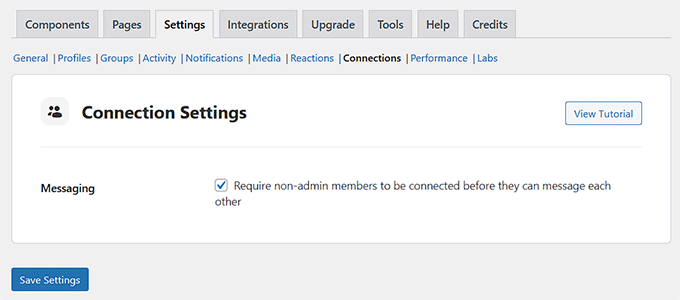
Po zaznaczeniu tej opcji kliknij przycisk „Zapisz ustawienia”.
Krok 5: Skonfiguruj powiadomienia o prywatnych wiadomościach
Po skonfigurowaniu połączeń członków przejdź do zakładki „Powiadomienia” na górze. Pamiętaj, że ta zakładka nie będzie dostępna, jeśli nie aktywowałeś komponentu „Powiadomienia” podczas konfiguracji swojej prywatnej społeczności.
Gdy już tu będziesz, przewiń w dół i upewnij się, że pole wyboru „Członek otrzymuje nową prywatną wiadomość” jest zaznaczone.
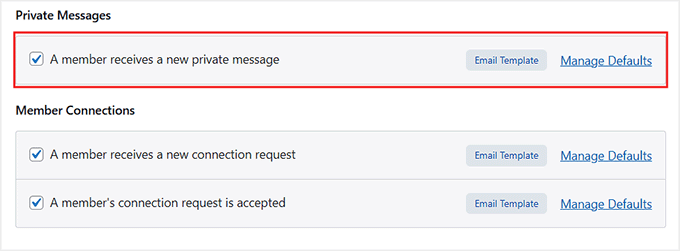
Zapewnia to powiadamianie użytkowników za każdym razem, gdy otrzymają nową wiadomość, czy to za pośrednictwem poczty e-mail, czy powiadomień na stronie, w zależności od ustawień Twojej społeczności.
Po włączeniu tej opcji przewiń w dół i kliknij „Zapisz ustawienia”, aby zastosować zmiany.
Krok 6: Dodaj stronę Wiadomości do nawigacji Twojej witryny
Domyślnie BuddyBoss automatycznie tworzy stronę Wiadomości po aktywacji komponentu „Prywatne wiadomości”.
Zalecam jednak dodanie tej strony również do menu nawigacyjnego. Ułatwia to członkom znalezienie i rozpoczęcie prywatnych wiadomości ze swoimi kontaktami.
Aby to zrobić, przejdź do strony Wygląd » Menu z panelu administracyjnego WordPress. Tutaj rozwiń zakładkę „BuddyBoss” w lewej kolumnie, aby zobaczyć wszystkie strony udostępniane przez BuddyBoss.
Po otwarciu listy wybierz opcję „Wiadomości”, a następnie kliknij przycisk „Dodaj do menu”.
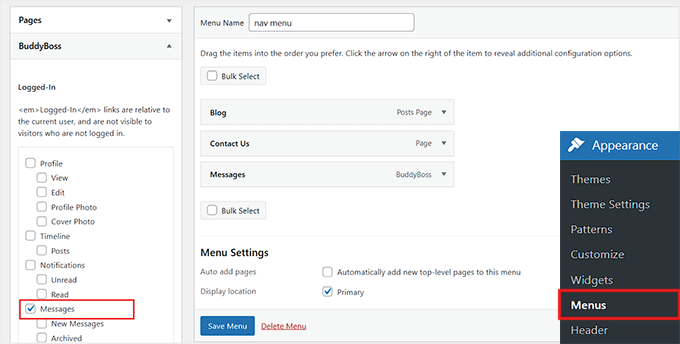
Następnie nie zapomnij kliknąć „Zapisz menu”, aby zapisać zmiany. Teraz strona Wiadomości pojawi się w nawigacji Twojej witryny, zapewniając użytkownikom szybki i łatwy dostęp do prywatnych wiadomości.
Jeśli potrzebujesz więcej wskazówek dotyczących menu, zapoznaj się z naszym szczegółowym przewodnikiem tworzenie menu nawigacyjnego w WordPressie.
Krok 7: Przetestuj swój system prywatnych wiadomości
Teraz, gdy Twój system prywatnych wiadomości jest w pełni skonfigurowany, czas zobaczyć go w akcji na Twojej platformie społecznościowej. Zalecam najpierw zalogowanie się jako użytkownik testowy, abyś mógł doświadczyć dokładnie tego, co zobaczą Twoi członkowie.
Spróbuj wysłać wiadomość do siebie lub innego członka testowego.
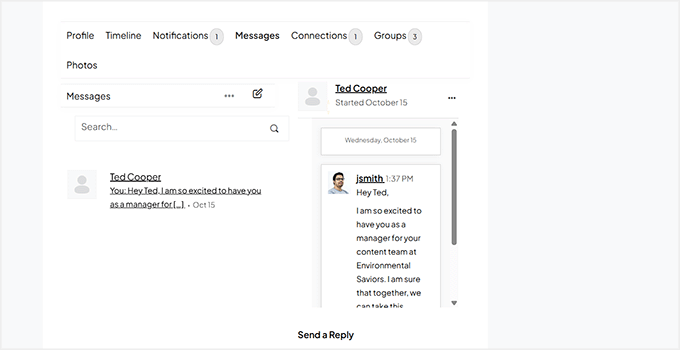
Sprawdź skrzynkę odbiorczą, powiadomienia i wyświetlanie front-end, aby upewnić się, że wiadomości pojawiają się poprawnie. Przetestuj wysyłanie różnych typów multimediów, takich jak zdjęcia, dokumenty, filmy, a nawet emotikony, jeśli wcześniej włączyłeś te opcje.
Ten krok testowy jest ważny, ponieważ pomaga wyłapać wszelkie problemy, zanim Twoi członkowie zaczną korzystać z systemu.
Gdy wszystko będzie działać sprawnie, możesz być pewien, że Twoja społeczność ma w pełni funkcjonalny, angażujący system prywatnych wiadomości.
Dodatek: Pozwól użytkownikom wysyłać prywatne wiadomości do Ciebie (właściciela witryny)
Oprócz umożliwienia członkom wzajemnego wysyłania wiadomości, możesz również dać użytkownikom możliwość bezpośredniego kontaktu z Tobą. W tym celu służy czat na żywo.
Jest to doskonały sposób dla odwiedzających lub członków, aby natychmiast skontaktować się z pytaniami dotyczącymi Twojej witryny, produktów, kursów lub społeczności.
Oferowanie tej opcji buduje zaufanie, poprawia wsparcie i sprawia, że Twoja witryna wydaje się bardziej osobista.
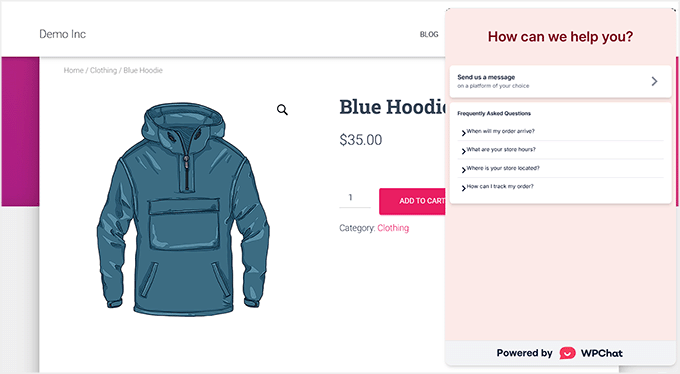
Polecam WPChat. Jest to potężne oprogramowanie do czatu na żywo, które pozwala odwiedzającym kontaktować się z Tobą bezpośrednio za pośrednictwem popularnych aplikacji do przesyłania wiadomości, takich jak WhatsApp, Telegram, Facebook Messenger i Instagram.
Wszystkie ustawienia możesz skonfigurować bezpośrednio z panelu administracyjnego WordPress, ale faktyczne rozmowy odbywają się w aplikacjach do przesyłania wiadomości, których już używasz na swoim telefonie lub komputerze.
Ułatwia to zarządzanie czatami bez przełączania się między platformami.
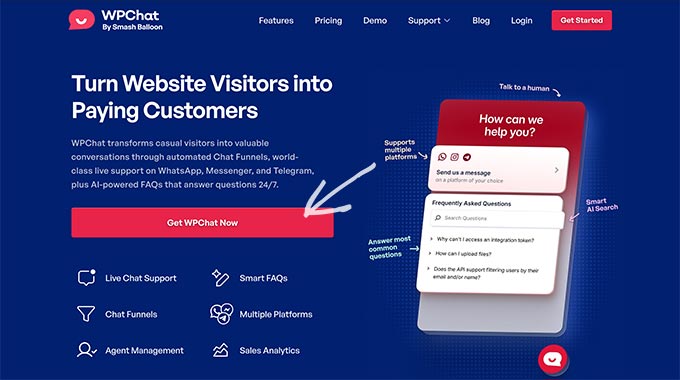
Jeśli jesteś zainteresowany jego konfiguracją, zapoznaj się z naszym poradnikiem jak dodać czat na żywo do sklepów WooCommerce.
Najlepsze praktyki dotyczące prywatnych wiadomości na Twojej witrynie WordPress
Stworzenie systemu prywatnych wiadomości to dopiero pierwszy krok – sposób, w jaki go zarządzasz, może mieć ogromny wpływ na zaangażowanie i bezpieczeństwo społeczności.
Widziałem wiele stron internetowych osiągających lepsze wyniki i bezpieczniejsze interakcje, stosując kilka prostych najlepszych praktyk. Oto kluczowe wskazówki, które polecam:
- Ustal wytyczne dla społeczności: Jasno określ, co jest dopuszczalne w prywatnych wiadomościach, aby zapobiec nieporozumieniom i utrzymać wzajemny szacunek w interakcjach.
- Monitoruj wiadomości pod kątem nadużyć lub spamu: Bądź proaktywny i korzystaj z narzędzi moderacji, aby utrzymać bezpieczne środowisko.
- Zintegruj wiadomości z procesem wdrażania: Pokaż nowym członkom, jak wysyłać i odbierać wiadomości, aby zachęcić ich do zaangażowania od pierwszego dnia.
- Utrzymuj prosty i przyjazny dla urządzeń mobilnych interfejs: Upewnij się, że Twój system wiadomości działa dobrze na wszystkich urządzeniach, zapewniając płynne doświadczenie użytkownika.
- Mądrze korzystaj z powiadomień e-mail: Informuj członków o nowych wiadomościach, nie przytłaczając ich skrzynek odbiorczych.
Stosowanie tych praktyk pomaga stworzyć prywatny system wiadomości, który jest bezpieczny, przyjazny dla użytkownika i utrzymuje Twoją społeczność aktywną i połączoną.
Często zadawane pytania dotyczące prywatnych wiadomości w WordPress
Zanim zakończymy, oto kilka częstych pytań, które często otrzymuję od czytelników, gdy konfigurują prywatny system wiadomości w WordPress.
Te szybkie odpowiedzi pomogą Ci rozwiać wszelkie wątpliwości i sprawią, że konfiguracja będzie jeszcze płynniejsza.
Czy mogę dodać prywatne wiadomości w WordPressie bez wtyczki?
Tak, ale nie jest to praktyczne dla większości użytkowników. WordPress nie zawiera żadnych wbudowanych funkcji prywatnych wiadomości, więc musiałbyś samodzielnie zakodować cały system, używając PHP, tabel usermeta, niestandardowych typów postów i AJAX.
Dla większości stron, użycie wtyczki do przesyłania wiadomości, takiej jak Front End PM lub BuddyBoss, jest znacznie łatwiejsze i bezpieczniejsze.
Czy mogę ograniczyć prywatne wiadomości według roli użytkownika?
Tak, większość wtyczek do przesyłania wiadomości w WordPressie na to pozwala. Na przykład, Front End PM pozwala wybrać, które role użytkowników mogą wysyłać lub odbierać wiadomości, a BuddyBoss może wymagać od użytkowników „połączenia się” przed możliwością wysłania wiadomości.
Jest to pomocne, jeśli chcesz, aby tylko członkowie, klienci lub zalogowani użytkownicy mieli dostęp do wiadomości.
Czy prywatne wiadomości są przechowywane w bazie danych WordPress?
Tak, wtyczki czatu przechowują wiadomości w Twojej bazie danych WordPress, zazwyczaj w niestandardowych tabelach utworzonych specjalnie do przesyłania wiadomości. Zapewnia to, że wiadomości pozostają prywatne i widoczne tylko dla nadawcy, odbiorcy oraz administratorów z odpowiednimi uprawnieniami.
Uwaga: Przechowywanie tysięcy wiadomości może z czasem zwiększyć rozmiar bazy danych. Aby Twoja witryna działała szybko, zalecam okresowe usuwanie starych wiadomości lub korzystanie z funkcji „Eksportuj” wspomnianych wcześniej w celu ich archiwizacji.
Czy użytkownicy mogą dołączać pliki lub obrazy w prywatnych wiadomościach?
Tak, jeśli wtyczka to obsługuje. Front End PM pozwala na załączniki takie jak obrazy i dokumenty, a BuddyBoss pozwala członkom wysyłać zdjęcia, filmy i pliki za pośrednictwem prywatnych wiadomości po włączeniu przesyłania multimediów.
Po prostu upewnij się, że sprawdziłeś limity rozmiaru plików i dozwolone typy plików w ustawieniach.
Jak mogę zapobiegać spamowi lub nadużyciom w prywatnych wiadomościach?
Możesz ograniczyć spam, ograniczając wysyłanie wiadomości do określonych ról użytkowników, wymagając połączeń między członkami (BuddyBoss) i ustawiając opóźnienia czasowe między wiadomościami (Front End PM).
Pomaga również posiadanie jasnych wytycznych społecznościowych i monitorowanie zgłoszeń wiadomości, jeśli Twoja wtyczka oferuje narzędzia moderacji.
Mam nadzieję, że ten artykuł pomógł Ci dodać system prywatnych wiadomości do Twojej witryny WordPress. Możesz również zapoznać się z naszym przewodnikiem na temat dodawania formularza logowania do paska bocznego WordPress oraz naszym samouczkiem na temat przekształcania Twojej witryny WordPress w aplikację mobilną.
Jeśli podobał Ci się ten artykuł, zasubskrybuj nasz kanał YouTube po samouczki wideo WordPress. Możesz nas również znaleźć na Twitterze i Facebooku.



Nathan
Cześć. Zastanawiam się... Czytałem komentarze, ale po prostu zastanawiałem się, czy aktywuję ten wtyczkę. Mam stronę z nieruchomościami. Czy kupujący może skontaktować się ze sprzedającym, na przykład za pomocą linku „skontaktuj się ze sprzedającym”, a po kliknięciu automatycznie uzupełni nazwę użytkownika sprzedającego w polu „do” wiadomości? Przepraszam, jeśli to pytanie już padło!
Dzięki
Wsparcie WPBeginner
W przypadku tego rodzaju dostosowania, warto skontaktować się z pomocą techniczną wtyczki, jeśli jest to opcja.
Admin
Célia reubrecht
Cześć!
Dzięki za ten plugin, to jest dokładnie to, czego szukałem!
Ale czy możesz mi powiedzieć, jak mogę zmienić przyciski informacyjne, takie jak kolor tła „Wiadomość pomyślnie wysłana” itp.
Dzięki!
Ahmed Deduice
Czy jest sposób, aby członek/subskrybent miał rodzaj panelu do odbierania wysyłanych do niego wiadomości. Obecnie pokazuje się długi pasek na górze strony i jest niedostępny.
Dzięki
Delwar Jahan
Wielkie dzięki za recenzję. Zamierzam wypróbować ten w jednym z moich projektów. Niezależny plugin bez problemu dodawania buddypress.
Curt
Pobrałem Front End PM i wygląda świetnie, ale jak ludzie umieszczają swoje nazwy w katalogu, aby można było do nich wysłać wiadomość?
Deepak
Cześć, po prostu dodaj Add <a href=" USER ) ); ?>”>Wyślij wiadomość Tam, gdzie chcesz wyświetlić link
Nazwa użytkownika wstępnie wypełnia nową wiadomość „Do”
Curt Stowell
Myślę, że wtyczka jest świetna i doceniam szybką informację, ale jak moi członkowie dodają do Katalogu?
Samedi Amba
Dzięki za artykuł. Jak można to zintegrować z buddypress?
Mohammad Awwad Alnagdawi
Myślę, że BuddyPress ma swój własny system prywatnych wiadomości.
Jay Clayton
Techniki WordPress i odniesienie do Dr. Who w tym samym artykule? Wiedziałem, że jesteście genialni! Dzięki za wskazówkę dotyczącą PM – być może będę mógł jej użyć w jednym z moich nadchodzących projektów.
Biplob
To najlepsza wtyczka, z której korzystam na mojej stronie. Wszystko jest robione na froncie. Dzięki temu mogę trzymać moich użytkowników z dala od panelu. Wszystkie potrzebne funkcje do prywatnych wiadomości są dostępne. Wtyczka Pro, ale darmowa. Idealna wtyczka do prywatnych wiadomości w WordPress. Podziękowania dla autora wtyczki, a także dla wpbeginner za pokazanie mi tej wtyczki. Nie wiedziałem, że ta wtyczka istnieje.