


Czy kiedykolwiek próbowałeś wydrukować wpis na blogu WordPress, tylko po to, aby otrzymać bałaganiarską stronę pełną pasków bocznych, reklam i menu nawigacyjnych? Twoi odwiedzający mogą napotkać ten sam problem na Twojej stronie.
To powszechny problem i wielu właścicieli witryn nie zdaje sobie sprawy, że ich treści nie są łatwe do wydrukowania.
Kiedy ktoś decyduje się wydrukować Twój post, zazwyczaj oznacza to, że uważa go za wartościowy. Może chcieć udostępnić go współpracownikom, zapisać jako PDF lub użyć jako odniesienia offline.
Dobrą wiadomością jest to, że istnieje proste rozwiązanie. W naszych testach znaleźliśmy darmową wtyczkę o nazwie PrintFriendly, która dodaje opcję przyjazną drukowaniu do Twoich postów WordPress, dzięki czemu zawsze wyglądają czysto i profesjonalnie po wydrukowaniu.
W tym przewodniku pokażemy Ci, jak dodać opcję przyjazną drukowaniu do Twoich postów, aby Twoi odwiedzający mogli uzyskać czystą, profesjonalną kopię za każdym razem. 🖨️
📕 W SKRÓCIE: Możesz sprawić, że Twoje treści będą przyjazne drukowaniu za pomocą wtyczki Print, PDF, Email by PrintFriendly. Po aktywacji dodaje ona konfigurowalne przyciski Drukowanie i PDF do Twoich postów. W ten sposób odwiedzający mogą drukować czyste kopie Twoich treści bez rozpraszaczy, takich jak paski boczne czy reklamy.
Dlaczego warto dodać opcję przyjazną drukowaniu do swoich wpisów na WordPressie?
Drukowanie bezpośrednio z bloga WordPress nie zawsze przebiega zgodnie z planem. Zamiast tylko treści, Twoi odwiedzający często otrzymują pełny układ – obrazy, paski boczne, nagłówki i menu.
Sprawia to, że wydrukowana strona jest niechlujna i trudna do odczytania. Może to również marnować dużo papieru i atramentu, co jest dużą sprawą, biorąc pod uwagę, że przeciętny pracownik biurowy drukuje tysiące stron rocznie.
Niektóre motywy WordPress zawierają specjalne zasady projektowania (znane jako zapytania mediów drukowanych) w swoich arkuszach stylów CSS. Te zasady automatycznie formatują Twoje treści do druku, instruując drukarkę, aby ignorowała elementy takie jak paski boczne i menu.
Możesz wyświetlić podgląd wydruku, naciskając CTRL+P w systemie Windows lub Command+P na Macu, aby sprawdzić, jak wygląda Twoja witryna WordPress po wydrukowaniu.
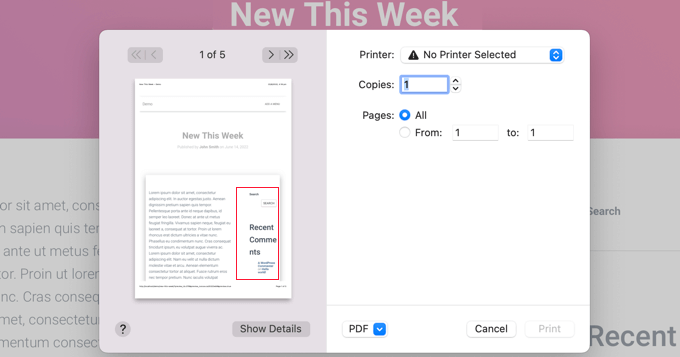
Jeśli podgląd wydruku pokazuje nagłówek, stopkę i pasek boczny Twojej witryny, możesz dodać opcję przyjazną drukowaniu do swojej witryny WordPress.
Zrobienie tego doda ikonę drukowania na ekranie, która poinformuje użytkowników, że mogą uzyskać atrakcyjny, czytelny wydruk Twojej zawartości.
W tym przewodniku pokażemy Ci, jak dodać opcję przyjazną drukowaniu do Twoich postów WordPress. Oto szybki przegląd tego, co omówimy w tym przewodniku:
Zacznijmy.
Jak dodać opcję drukowania do wpisów w WordPressie
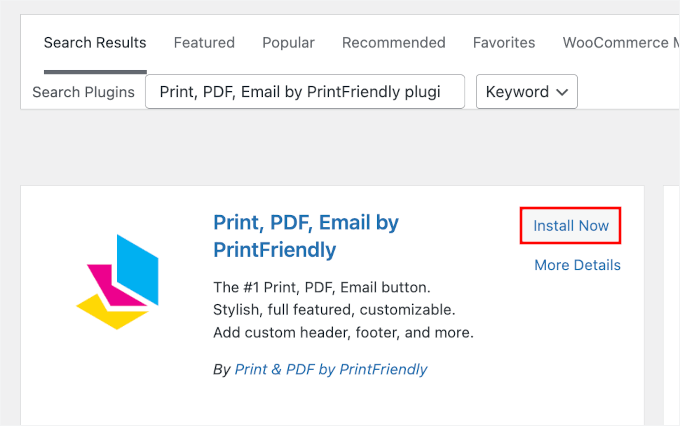
Pierwszą rzeczą, którą musisz zrobić, to zainstalować i aktywować wtyczkę Print, PDF, Email by PrintFriendly.
Polecamy tę wtyczkę, ponieważ jest to łatwy sposób na dodanie opcji drukowania, PDF i e-mail do Twojej witryny. Ponadto odwiedzający mogą drukować, pobierać PDF lub wysyłać e-mailem Twoje posty za jednym kliknięciem.
Więcej szczegółów znajdziesz w naszym przewodniku krok po kroku, jak zainstalować wtyczkę WordPress.
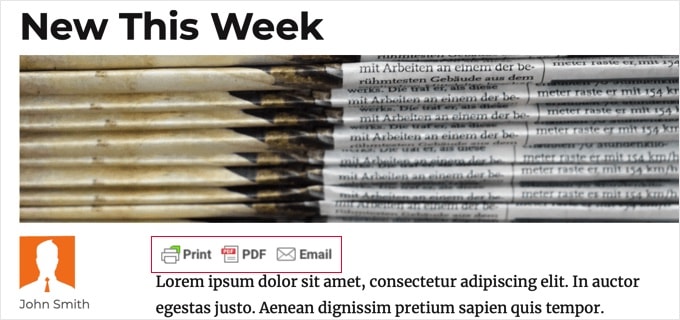
Po aktywacji wtyczka automatycznie dodaje ikony „Drukuj” i „PDF” do Twoich postów i stron, co pozwala odwiedzającym na stworzenie czystego wydruku lub PDF-a bez rozpraszaczy.
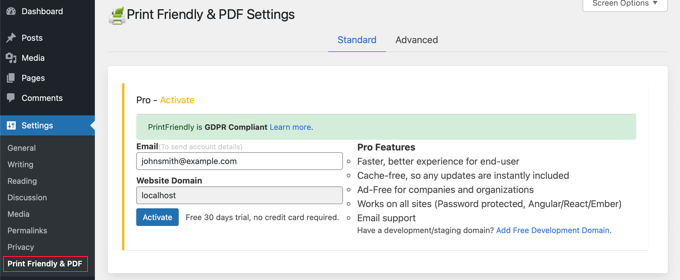
Możesz dostosować wtyczkę, przechodząc do Ustawienia » Print Friendly & PDF z Twojego pulpitu WordPress.
Na górze strony użytkownicy, którzy płacą za funkcje Pro, mogą aktywować swoje konta. Aby skorzystać z darmowej wersji, po prostu przewiń poniżej tej sekcji.
W sekcji „Wybierz zawartość za pomocą” powinieneś pozostawić zaznaczoną domyślną opcję „Szablon WP”.
Czasami złożone wtyczki do tworzenia stron uniemożliwiają wyświetlanie ikon „Drukuj” i „PDF” na Twojej witrynie WordPress.
Jeśli domyślne ustawienie nie obejmuje Twoich treści, po prostu wróć tutaj i spróbuj wybrać inną opcję, na przykład używając niestandardowej klasy CSS lub celując w określone elementy HTML.
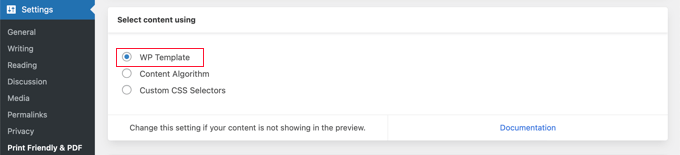
Uwaga: Jeśli korzystasz z narzędzia takiego jak Elementor lub Divi, być może będziesz musiał użyć narzędzia „Inspect” w swojej przeglądarce, aby znaleźć konkretną klasę CSS otaczającą Twój blok treści, dzięki czemu wtyczka będzie wiedziała, gdzie szukać.
Następnie możesz dostosować styl przycisku i miejsce jego pojawienia się na stronie.
Wtyczka oferuje różne etykiety, kolory i projekty do wyboru. Niektóre style pokazują dodatkowe ikony, takie jak PDF lub e-mail, ale nie martw się, te opcje nadal będą dostępne w oknie podglądu, niezależnie od wybranego stylu.
Dobrym pomysłem jest przetestowanie kilku stylów, aż znajdziesz taki, który najlepiej pasuje do projektu Twojej witryny.
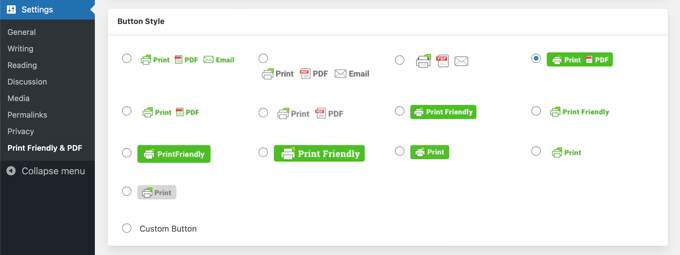
To samo dotyczy miejsca, w którym umieszczasz przycisk. Możesz umieścić przycisk nad lub pod treścią i wyrównać go do lewej, prawej lub środka, albo nie stosować wyrównania.
Tutaj możesz wypróbować kilka opcji wyrównania, aby znaleźć tę, która wygląda najlepiej.
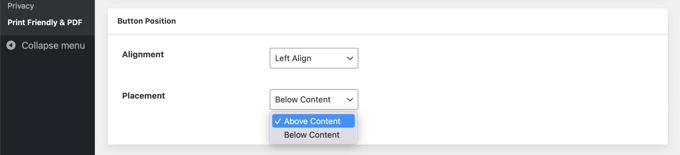
Następnie możesz wybrać, gdzie przycisk drukowania pojawi się na Twojej stronie.
Domyślnie przycisk drukowania będzie wyświetlany na wszystkich postach i stronach. Ale możesz wybrać, aby wyświetlał się na określonych stronach, takich jak Twoja strona główna, strony kategorii lub strony archiwum.
Na przykład, możesz chcieć włączyć go na stronach kategorii, jeśli masz listy zasobów, które odwiedzający mogliby uznać za przydatne do wydrukowania.
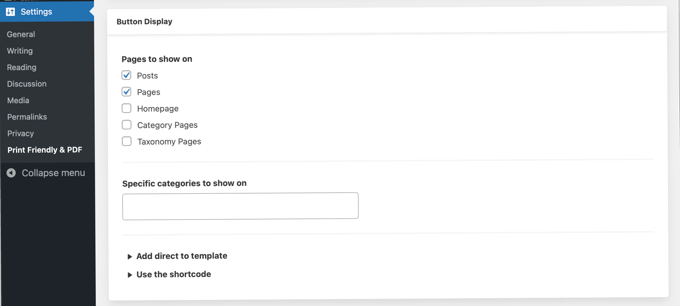
Możesz wyświetlić przycisk drukowania tylko dla określonych kategorii, wpisując je w polu zatytułowanym „Określone kategorie do wyświetlenia”. Po prostu kliknij to pole, a następnie możesz wybrać kategorie, które chcesz, z menu rozwijanego.
A co jeśli chcesz ręcznie umieścić przycisk dokładnie tam, gdzie chcesz?
Zaawansowani użytkownicy mogą również dodać przycisk za pomocą kodu. Zalecamy użycie wtyczki do fragmentów kodu, takiej jak WPCode. Jest to najbezpieczniejszy sposób dodawania niestandardowego fragmentu kodu bez bezpośredniej edycji plików motywu.
Niektóre z naszych marek partnerskich używają WPCode do dodawania i zarządzania swoimi niestandardowymi fragmentami kodu. Działało to znakomicie i możesz zapoznać się z naszą pełną recenzją WPCode, aby uzyskać szczegółowe informacje.

Aby to zrobić, musisz zainstalować i aktywować wtyczkę WPCode na swojej stronie WordPress. Instrukcje krok po kroku znajdziesz w naszym przewodniku jak zainstalować wtyczkę WordPress.
Następnie możesz dodać nowy fragment w WPCode, wybrać „PHP Snippet” jako typ kodu i wkleić ten kod: <?php if(function_exists("pf_show_link")){echo pf_show_link();} ?>.
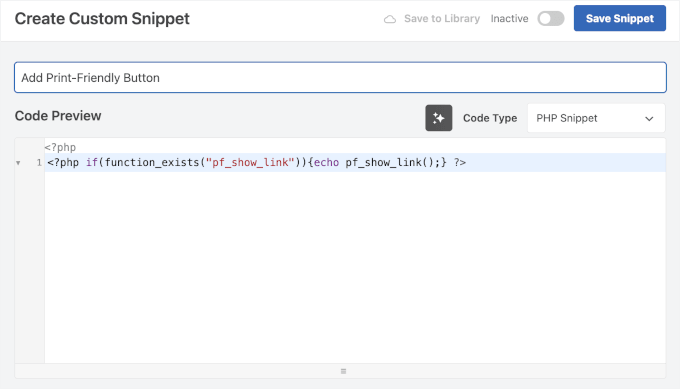
Następnie możesz użyć ustawień „Auto-Insert” w WPCode, aby wybrać dokładnie, gdzie przycisk ma się pojawić, na przykład przed lub po treści posta.
Możesz również dodać shortcode wtyczki, [printfriendly], w dowolnym miejscu posta, strony lub widżetu paska bocznego. Po prostu dodaj blok Shortcode do swojej treści i wklej w nim shortcode.
Nie zapomnij kliknąć „Zapisz opcje” na dole, aby zapisać zmiany.
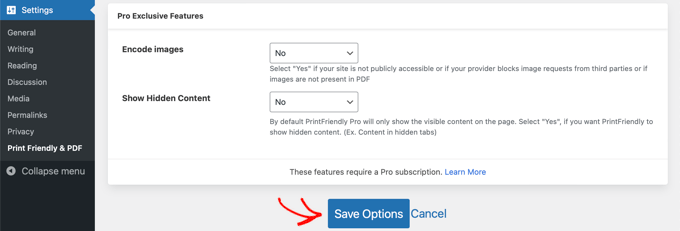
Możesz teraz odwiedzić swoją witrynę, aby zobaczyć ikonę drukowania w akcji.
Oto jak to wygląda na naszej stronie demonstracyjnej:
Po kliknięciu przycisku „Drukuj” pojawi się strona z podglądem, która pokaże Ci dokładnie, jak strona będzie wyglądać po wydrukowaniu.
Naprawdę fajne jest to, że możesz uporządkować stronę przed jej wydrukowaniem.
Po prostu najedź kursorem na dowolną część, której nie chcesz, na przykład na imię autora lub obrazek, i kliknij ikonę kosza, aby usunąć ją z drukowanego dokumentu, nie usuwając niczego z Twojej aktywnej strony internetowej. Gwarantuje to, że wydrukujesz tylko to, czego potrzebujesz.
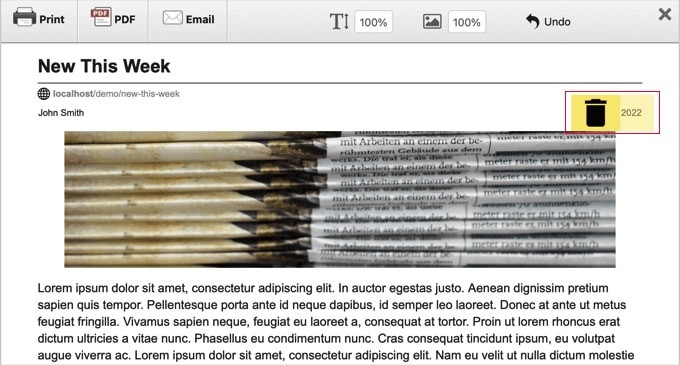
Kiedy będziesz gotowy, po prostu kliknij ikonę „Drukuj”, aby wydrukować stronę.
Alternatywnie, możesz kliknąć przycisk „PDF”, aby pobrać wersję PDF strony, lub przycisk „Email”, aby wysłać PDF e-mailem.
Dodatkowe triki blogowe
Dodanie ikony drukowania do wpisów na blogu to tylko jeden ze sposobów na ułatwienie życia czytelnikom. Istnieje też kilka innych fajnych sztuczek, których możesz spróbować.
Na przykład, możesz dodać przycisk „Załaduj więcej postów”. Pozwala to odwiedzającym na dalsze przeglądanie treści bez opuszczania strony, co pomaga utrzymać ich zaangażowanie.
Możesz również wyświetlać swoje nadchodzące zaplanowane posty. Informowanie czytelników o tym, co ma nadejść, może wzbudzić ekscytację na temat Twoich przyszłych treści.

Na koniec możesz dodać podpowiedzi do swoich postów i stron. Dają one dodatkowe szczegóły, gdy ktoś najeżdża kursorem na słowo lub frazę, zachowując przejrzystość bez zaśmiecania strony.
Więcej samouczków znajdziesz w naszym ostatecznym przewodniku, jak założyć bloga.
Często zadawane pytania dotyczące dodawania opcji przyjaznej drukowaniu do Twoich postów
Nadal masz pytania? Oto kilka szybkich odpowiedzi, które pomogą Ci zacząć.
Czy naprawdę potrzebuję wersji mojej treści przyjaznej drukowaniu?
Jeśli Twoje posty zawierają samouczki, przewodniki lub długie treści, to tak. Wersja przyjazna drukowaniu usuwa rozpraszacze, takie jak menu i paski boczne, ułatwiając czytelnikom drukowanie, zapisywanie lub udostępnianie Twoich treści.
Czy mogę kontrolować, co zostanie uwzględnione w wersji do druku?
Tak. Jako właściciel strony internetowej możesz użyć ustawień wtyczki, aby domyślnie wykluczyć elementy, takie jak obrazy lub linki. Dodatkowo Twoi goście mogą dostosować własne wydruki, klikając ikonę kosza w oknie podglądu, aby usunąć wszystko, czego nie chcą drukować.
Czy mogę dostosować wygląd przycisku drukowania?
Tak. W ustawieniach wtyczki możesz wybrać różne style przycisków, kolory i etykiety. Możesz również zdecydować, gdzie się pojawia, na przykład nad lub pod treścią, aby ładnie pasował do Twojego motywu WordPress.
Czy odwiedzający mogą zapisać stronę jako PDF?
Tak, mogą. Kiedy ktoś kliknie przycisk, zobaczy okno podglądu z opcjami drukowania, zapisania jako PDF, a nawet wysłania strony e-mailem.
Czy wtyczka Print Friendly & PDF jest darmowa?
Tak. Podstawowa wtyczka jest całkowicie darmowa. Istnieje również wersja Pro z dodatkowymi funkcjami, ale darmowa wersja już zapewnia wszystko, czego potrzebujesz, aby dodać solidną opcję drukowania do swojej witryny WordPress.
Czy ta wtyczka spowolni moją stronę internetową?
W naszych testach wydajności stwierdziliśmy, że wtyczka Print Friendly & PDF jest lekka i zaprojektowana z myślą o wydajności. Nie powinna mieć zauważalnego wpływu na szybkość Twojej witryny.
Dalsze czytanie o zarządzaniu wpisami i stronami w WordPressie
Mamy nadzieję, że ten samouczek pomógł Ci dowiedzieć się, jak dodać opcję drukowania do swoich postów WordPress.
Możesz również zapoznać się z tymi przewodnikami, aby dowiedzieć się więcej sposobów zarządzania swoimi postami i stronami:
- Jak wyświetlić powiązane posty w WordPressie
- Jak dodać niestandardowy status wpisu dla wpisów na blogu w WordPressie
- Jak dodać wiele miniatur wpisów/obrazów wyróżniających w WordPressie
- Jak dodać treść w zakładkach do wpisów i stron WordPress
- Analiza postów WordPress – Zobacz statystyki swojego bloga
Jeśli podobał Ci się ten artykuł, zasubskrybuj nasz kanał YouTube po samouczki wideo WordPress. Możesz nas również znaleźć na Twitterze i Facebooku.





Jiří Vaněk
Mam dość graficznie obciążoną stronę internetową i tak, drukowanie przewodników, w tym grafiki, było dużym problemem, ponieważ artykuł, który można było wydrukować na dwóch stronach, czasami kończył się na pięciu. Największym problemem były artykuły zawierające komentarze. To proste rozwiązanie całkowicie rozwiązało problem, a jego wdrożenie było naprawdę łatwe.
Joe
Dziękuję za wskazówki.
Wsparcie WPBeginner
You’re welcome
Administrator
facebook
Mam jedną konkretną stronę w mojej witrynie, którą próbuję wydrukować bez niczego wokół niej. Zainstalowałem wtyczkę, wykonałem wszystkie Twoje kroki, mam logo i link do strony wydruku. Chciałbym, aby po prostu wydrukowała czystą zawartość mojej strony, bez niczego innego wokół niej.
Wsparcie WPBeginner
You would want to check with the support for the plugin you are using for how they exclude certain content from the printer-friendly page
Administrator
Brooke Favorat
This is exactly what I needed and was so excited to see this information… but sadly the plugin recommended has been closed I have no clue about code and all other print plugins are Greek to me. Please help!
Wsparcie WPBeginner
Druga opcja jest nadal dostępna, ale dziękujemy za informację, na pewno sprawdzimy aktualizację tego artykułu
Administrator
Brooke
Chciałem tylko zaktualizować na wypadek, gdyby ktoś inny chciał wiedzieć… wtyczka BWS PDF & Print jest świetna i była dla mnie rozwiązaniem
Sam Mooney
Żaden z tych wtyczek nie jest już utrzymywany, co jest szkoda. Czy masz inne sugestie?
Peter
Co jeśli chcę tę opcję drukowania tylko w postach, a nie na stronach?
MikeM
gdzie jest twoja funkcja drukowania?
Lineisy Kosenkova
Dopiero zacząłem rozglądać się za możliwością drukowania postów w WordPress. Cieszę się, że trafiłem na Twoją stronę i te przydatne wskazówki. . To świetny post. Tom, czy masz jakieś sugestie dotyczące motywów, które dobrze współpracują ze stylami drukowania?
Mark Klinefelter
Moim faworytem jest PrintFriendly. Łatwy do zainstalowania na każdej stronie lub wpisie i można go łatwo usunąć z każdej pojedynczej strony, jeśli jest to pożądane. Posiada również narzędzie do tworzenia plików PDF. Używam go na mojej aktywnej stronie i jest to bardzo atrakcyjna propozycja.