


Od lat prowadzimy blog wieloautorski i jednym z wyzwań, z jakimi się borykaliśmy, jest duża ilość treści gotowych do publikacji. Chociaż stały strumień postów jest świetny, czasami może przytłaczać nasz proces redakcyjny i utrudniać utrzymanie spójnej jakości.
W przypadku niektórych blogów możesz rozważyć ograniczenie liczby postów, które każdy autor może przesłać dziennie lub tygodniowo. Może to pomóc w zarządzaniu przepływem treści na Twojej stronie i usprawnieniu przepływu pracy redakcyjnej, zwłaszcza jeśli masz dużą liczbę współpracowników.
W tym artykule pokażemy Ci, jak dodać limit tworzenia postów dla użytkowników na Twojej stronie WordPress.
Kto potrzebuje ograniczyć tworzenie postów w WordPress?
Jeśli zarządzasz blogiem z wieloma autorami, możesz chcieć ograniczyć liczbę wpisów, które każdy autor może publikować dziennie, tygodniowo, a nawet miesięcznie. Pomoże Ci to zarządzać treścią witryny i usprawnić proces redakcyjny.
Możesz nawet dodać limit tworzenia wpisów na stronie członkowskiej WordPress. Jeśli członkowie mogą publikować treści, ustalenie limitu może pomóc w walce ze spamem i poprawić wrażenia użytkownika.
Podobnie, jeśli masz katalog ofert, taki jak strona z nieruchomościami, limit wpisów może zapobiec zalewaniu katalogu treściami przez jedną firmę.
Biorąc to pod uwagę, przyjrzyjmy się, jak dodać limit tworzenia postów dla użytkowników WordPress.
Jak ograniczyć liczbę postów według użytkowników w WordPress
Najprostszym sposobem ograniczenia użytkownikom liczby publikacji jest użycie wtyczki User Post Limit. Ta darmowa wtyczka WordPress pozwala na dodawanie limitów tworzenia wpisów dla różnych ról użytkowników, od autorów, współtwórców, subskrybentów i innych.
Najpierw musisz zainstalować i aktywować wtyczkę User Post Limit na swojej stronie internetowej. Więcej szczegółów znajdziesz w naszym przewodniku jak zainstalować wtyczkę WordPress.
Po aktywacji przejdź do Ustawienia » Limit Postów Użytkownika w swoim panelu WordPress. Tam zobaczysz opcje ustawienia limitów postów w oparciu o różne role użytkowników.
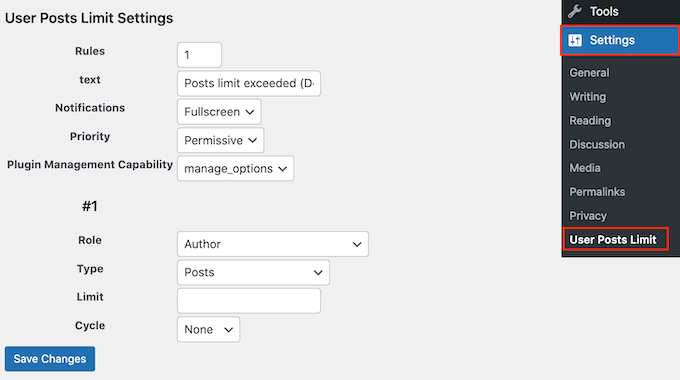
Domyślnie wtyczka wyświetli komunikat „Przekroczono limit postów”, gdy użytkownik osiągnie swój limit publikowania. Możesz zmienić ten komunikat, wpisując tekst w polu „Tekst”.
Istnieją bardziej zaawansowane opcje, które możesz zmienić, ale domyślne ustawienia będą dobrze działać dla większości blogów WordPress.
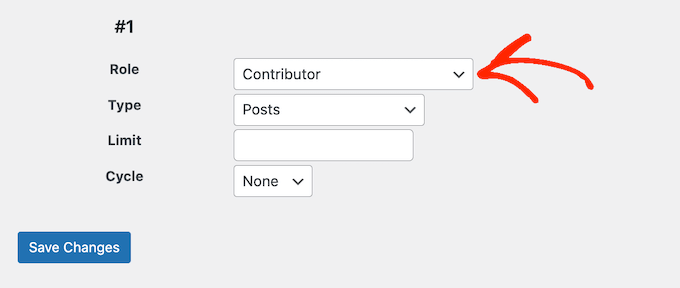
Następnie otwórz menu rozwijane „Rola” i wybierz rolę użytkownika, dla której chcesz ustawić limit. Może to być Współtwórca, Autor, Edytor i tak dalej.
Widoczne opcje mogą się różnić w zależności od ról i uprawnień, które utworzyłeś na swojej stronie WordPress. Na przykład, jeśli używasz WooCommerce, możesz zobaczyć rolę „Kierownik sklepu”.
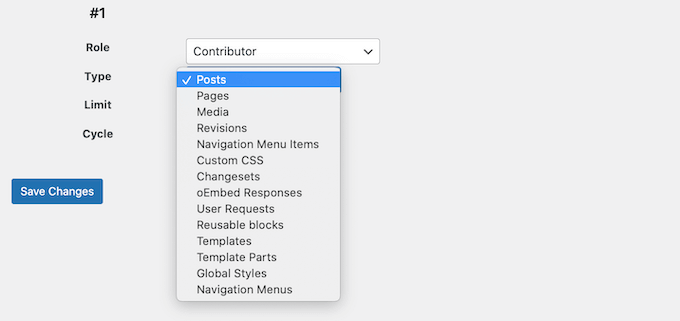
Po wybraniu roli użytkownika, wybierz typ treści, którą chcesz ograniczyć, używając menu rozwijanego „Typ”.
Zobaczysz wiele różnych opcji, takich jak wpisy, strony, multimedia, menu nawigacyjne, niestandardowy CSS, niestandardowe typy wpisów i inne.
Po wykonaniu tej czynności otwórz menu rozwijane „Cykl” i wybierz okres czasu, który chcesz zastosować w swojej regule, taki jak dni, lata, miesiące lub tygodnie.
Następnie wpisz liczbę w polu „Limit”. Na przykład, na poniższym obrazku ograniczamy użytkownikom z rolą Autora do 5 wpisów dziennie.
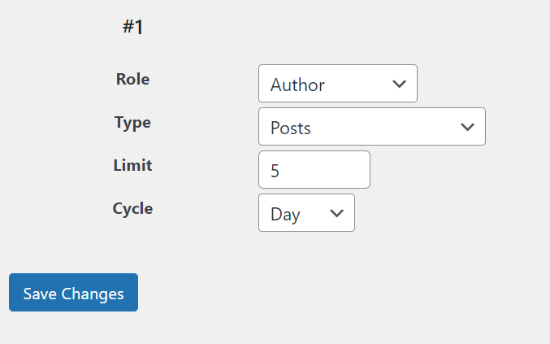
Gdy będziesz zadowolony z konfiguracji reguły, kliknij „Zapisz zmiany”.
Możesz chcieć dodać nowe limity wpisów dla różnych ról użytkowników. Na przykład, możesz ustawić limit wpisów dla blogerów gościnnych, a następnie utworzyć wyższy limit wpisów dla redaktorów.
Aby to zrobić, po prostu zmień liczbę obok „Zasady” na 2 lub wyższą.
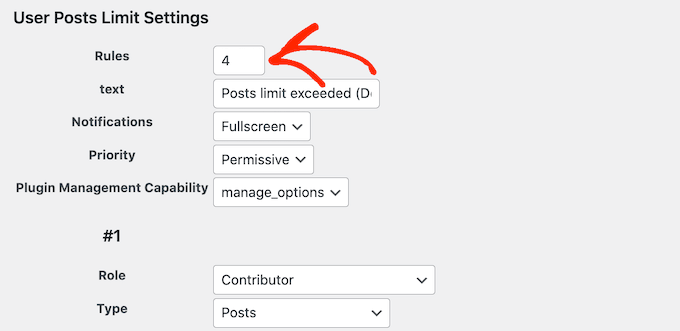
Następnie kliknij „Zapisz zmiany”.
Wtyczka utworzy teraz więcej reguł, gotowych do dostosowania.
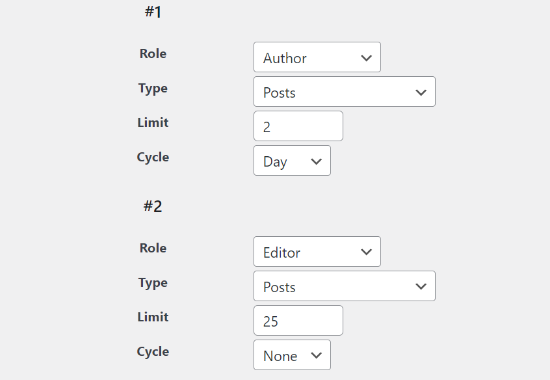
Po zakończeniu nie zapomnij kliknąć „Zapisz zmiany”.
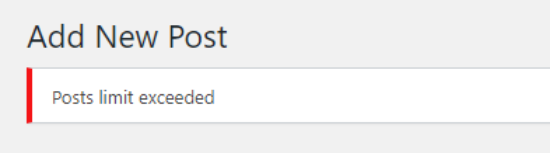
Teraz, gdy użytkownik utworzy nowy post, ale przekroczy ustalony limit, otrzyma powiadomienie.
Dodatkowa wskazówka: Zoptymalizuj swój przepływ pracy redakcyjnej dzięki tym potężnym narzędziom
Zarządzanie blogiem WordPress z wieloma autorami może być trudne. Na szczęście istnieje wiele sposobów na usprawnienie przepływu pracy redakcyjnej i utrzymanie porządku w treściach.
Oto kilka pomocnych zasobów z WPBeginner, które mogą przenieść Twój przepływ pracy na wyższy poziom:
- Jak ograniczyć autorów do ich własnych wpisów w panelu administracyjnym WordPress – Ten przewodnik pomoże Ci zapewnić, że każdy pisarz edytuje i publikuje tylko przypisane mu wpisy, zmniejszając zamieszanie i utrzymując porządek.
- Jak dodać wielu autorów (współautorów) do wpisów w WordPress – Dowiedz się, jak prawidłowo przypisać zasługi wszystkim współtwórcom jednego wpisu, poprawiając współpracę i uznanie dla pracy zespołowej.
- Jak dodać rolę Edytora SEO w WordPress – Odkryj, jak utworzyć specjalistyczną rolę do zarządzania zadaniami SEO, umożliwiając lepszą optymalizację bez udzielania pełnego dostępu administracyjnego.
- Jak uniemożliwić autorom usuwanie wpisów w WordPress – Ten samouczek pokazuje, jak lepiej kontrolować swoje treści, ograniczając możliwość usuwania wpisów przez autorów, zachowując historię witryny i wartość SEO.
Wdrażając te strategie i przeglądając powiązane poradniki, możesz stworzyć płynny i wydajny przepływ pracy redakcyjnej, który utrzyma Twój proces tworzenia treści w organizacji i produktywności.
Mamy nadzieję, że ten artykuł pomógł Ci dodać limit tworzenia postów dla użytkowników WordPress na Twojej stronie. Możesz również zapoznać się z naszym przewodnikiem na temat zmiany autora posta w WordPress oraz naszymi najlepszymi wyborami najlepszych wtyczek do zarządzania użytkownikami dla WordPress.
Jeśli podobał Ci się ten artykuł, zasubskrybuj nasz kanał YouTube po samouczki wideo WordPress. Możesz nas również znaleźć na Twitterze i Facebooku.


Fatima
Ile blogów tygodniowo powinno być publikowanych na blogu, aby uzyskać dobry ruch?
Wsparcie WPBeginner
Nie ma twardej liczby, zależałoby to od tego, co jest zrównoważone, Twojej publiczności i tego, co działa dla Twojej witryny.
Administrator
Nicole Austin
Jeśli limit postów wynosi 5, a otworzymy stronę „dodaj nowy post” więcej niż pięć razy, możemy przekroczyć limit. W tej sytuacji ten kod lub wtyczka nie zadziałają.
Craig
Witam,
Czy jest sposób, aby ustawić to na stałe dla użytkownika w określonej roli?
Na przykład użytkownik z rolą Współpracownik może opublikować do 5 postów, a użytkownik b może opublikować do 5 postów itd.
Dzięki
yasin
Cześć, to nie działa dla roli sprzedawcy. Jak mogę to zrobić za pomocą kodu w funkcji PHP.
Czy są jakieś inne wtyczki. Ponieważ nie było aktualizacji od dłuższego czasu.
Dziękuję
Rick
Cześć,
dzięki za informację, ta wtyczka działa świetnie z postami opublikowanymi z panelu administracyjnego, ale nie rozumiem, jak działa z postami opublikowanymi z frontendu.
Mam nadzieję, że możesz mi pomóc
dzięki
rick
Condless
Cześć Rick,
Powinno to działać również podczas publikowania postów na froncie, dodatkowo możesz użyć krótkiego kodu upl_hide
vanikkaruppu
Jak ustawić blog z pytaniami i odpowiedziami
Wsparcie WPBeginner
Zapoznaj się z naszym poradnikiem na temat tworzenia strony z pytaniami i odpowiedziami w WordPress.
Administrator
Krystian
Cześć,
Jak usunąć atrybuty „external nofollow” z linków komentarzy? Wiem, że mogę usunąć z wp-includes/comment-template.php, ale po aktualizacji plik WordPress zostanie zastąpiony. Jak to zrobić za pomocą funcstions.php
Z poważaniem
Wsparcie WPBeginner
Zapoznaj się z jak usunąć nofollow z komentarzy WordPress
Administrator
Blair2004
Świetny post,
byłoby przydatne wyświetlić, ile postów zostało opublikowanych do tej pory... będzie to pomocne dla właścicieli blogów z wieloma autorami, aby mieć kontrolę nad wymaganą minimalną liczbą postów na autora.
Condless
Cześć Blair,
Możesz wyświetlić liczbę postów za pomocą krótkiego kodu:
[upl_limits]
Aanchal Gupta
To miła rzecz, że w przyjazny sposób udostępniasz wiedzę o WordPressie początkującym za pośrednictwem tej strony. Użytkownicy i deweloperzy mogą mieć świetny pogląd na to, czym jest WordPress i jak działa w publikowaniu postów, a także w tworzeniu dynamicznych, atrakcyjnych stron, które przyciągają więcej odwiedzających.
.tak trzymaj WPBEGINNER !!!!!!!!!
jitendra kumar dwivedi
Świetny artykuł i jest to pomocny artykuł do ustalenia limitu tworzenia postów dla konkretnej roli.