


Akceptowanie Google Pay na Twojej stronie WordPress może poprawić ogólne wrażenia zakupowe Twoich klientów.
Z naszego doświadczenia w prowadzeniu sklepów internetowych wiemy, jak ważne jest oferowanie wielu opcji płatności, aby zaspokoić różne preferencje bazy klientów.
Udostępniając Google Pay, możesz budować zaufanie wśród klientów, zmniejszać liczbę porzuceń koszyka i ostatecznie zwiększać sprzedaż na swojej stronie internetowej.
Ponadto dodanie Google Pay pokazuje, że jesteś na bieżąco z trendami płatności i zaspokajasz różnorodne potrzeby klientów, co może prowadzić do zwiększenia lojalności i satysfakcji klientów.
W tym artykule przeprowadzimy Cię przez kroki akceptacji Google Pay w WordPress, zapewniając płynny proces płatności dla Twoich klientów.
Pozwala to na znacznie szybsze finalizowanie zakupów, bezpiecznie korzystając z informacji o płatności i wysyłce już zapisanych na ich koncie Google, dzięki czemu nie muszą wpisywać wszystkiego ręcznie.
💡Szybka odpowiedź: Jak akceptować Google Pay w WordPressie
Najłatwiejszym sposobem akceptowania Google Pay w WordPress jest użycie wtyczki WP Simple Pay. Łączy się ona bezpośrednio z Twoim kontem Stripe, umożliwiając włączenie Google Pay za pomocą zaledwie kilku kliknięć, bez konieczności konfigurowania skomplikowanego koszyka eCommerce.
Dlaczego akceptować Google Pay w WordPressie?
Jeśli sprzedajesz produkty lub usługi na swojej stronie WordPress lub prosisz o darowizny, ważne jest, aby umożliwić odwiedzającym płacenie preferowaną metodą.
Często klienci będą chcieli zapłacić kartą kredytową lub PayPal, ale nowsze metody, takie jak Google Pay i Apple Pay, stają się coraz bardziej popularne.
Google Pay jest dostępne w kilkudziesięciu krajach na całym świecie i ułatwia płatności online. Jedną z najlepszych zalet jest to, że Google Pay jest dostępne dla Twoich klientów w większości nowoczesnych przeglądarek internetowych, takich jak Chrome, Safari i Firefox, zarówno na komputerach stacjonarnych, jak i mobilnych.
Dopóki użytkownik ma zapisaną metodę płatności na swoim koncie Google, będzie mógł skorzystać z tej opcji.
Mając to na uwadze, przyjrzyjmy się, jak akceptować Google Pay w Twoim sklepie internetowym.
- Krok 1: Zainstaluj i aktywuj WP Simple Pay
- Krok 2: Skonfiguruj Kreator Ustawień
- Krok 3: Utwórz formularz płatności
- Krok 4: Dodaj pola formularza
- Krok 5: Dodaj formularz płatności do swojej witryny
- Najczęściej zadawane pytania dotyczące Google Pay w WordPress
- Więcej przewodników na temat akceptowania płatności w WordPress
☝ Uwaga: Omówimy, jak dodać opcję Google Pay w WordPress bez dodawania pełnego koszyka e-commerce, ale pozostawimy inne pomocne zasoby na końcu tego artykułu dla tych, którzy szukają pełnych rozwiązań e-commerce.
Krok 1: Zainstaluj i aktywuj WP Simple Pay
Pierwszą rzeczą, którą musisz zrobić, jest zainstalowanie i aktywowanie wtyczki WP Simple Pay.
WP Simple Pay to prosta, a zarazem potężna wtyczka do fakturowania i płatności w WordPress. Najlepsze jest to, że nie pobiera dodatkowych opłat transakcyjnych. Możesz ją łatwo skonfigurować bez złożoności systemu koszyka.

Dzięki WP Simple Pay możesz akceptować płatności Apple Pay, Google Pay, kartą kredytową i przelewy ACH. Pozwala to oferować użytkownikom wiele opcji płatności, co pomaga zwiększyć konwersję.
Podczas testów stwierdziliśmy, że oferuje liczne gotowe szablony, a nawet pozwala zaprojektować stronę płatności, co bardzo doceniamy. Więcej szczegółów na temat jej funkcji znajdziesz w naszej pełnej recenzji WP Simple Pay.
Pamiętaj, że chociaż wtyczka ma darmową wersję, potrzebujesz planu Pro, aby akceptować Google Pay, tworzyć formularze płatności na stronie i wiele więcej.
Jeśli potrzebujesz pomocy w jej zainstalowaniu, zapoznaj się z naszym przewodnikiem krok po kroku, jak zainstalować wtyczkę WordPress.
Krok 2: Skonfiguruj Kreator Ustawień
Po aktywacji kreator konfiguracji WP Simple Pay uruchomi się automatycznie. Aby kontynuować, kliknij przycisk „Rozpocznij”.

Na pierwszej stronie zostaniesz poproszony o podanie klucza licencyjnego. Te informacje znajdziesz na swoim koncie na stronie WP Simple Pay.
Następnie musisz kliknąć przycisk „Aktywuj i kontynuuj”, aby przejść do następnego kroku.

Na następnej stronie będziesz musiał połączyć WP Simple Pay ze Stripe.
Stripe to popularna brama płatności, a połączenie jej z WP Simple Pay to najłatwiejszy sposób na dodanie Google Pay do Twojej witryny. Obsługuje również wszystkie najlepsze karty kredytowe i debetowe, Apple Pay, płatności ACH i inne.
Po prostu kliknij przycisk „Połącz ze Stripe”, a następnie możesz zalogować się na swoje konto Stripe lub utworzyć nowe. Każdy, kto prowadzi legalną działalność gospodarczą, może założyć konto Stripe i akceptować płatności online.

☝ Uwaga: Stripe wymaga, aby Twoja witryna używała szyfrowania SSL/HTTPS. Jeśli nie masz jeszcze certyfikatu SSL dla swojej witryny, zapoznaj się z naszym przewodnikiem krok po kroku, jak dodać SSL do WordPress.
Po połączeniu ze Stripe zostaniesz poproszony o skonfigurowanie e-maili WP Simple Pay.
Domyślnie WP Simple Pay już włączył opcje e-maili z płatnościami i fakturami dla Twoich klientów.

W tym kroku wystarczy wprowadzić adres e-mail, na który mają być wysyłane powiadomienia.
Po wprowadzeniu adresu e-mail kliknij przycisk „Zapisz i kontynuuj”, aby zakończyć konfigurację WP Simple Pay.

Należy pamiętać, że Google Pay będzie domyślnie włączone podczas korzystania z formularza płatności Stripe. Będzie również automatycznie oferowane użytkownikom Androida w krajach uczestniczących.
Jeśli zdecydujesz się wyłączyć Google Pay w przyszłości, wystarczy zmienić ustawienia metody płatności w Panelu Stripe.
Krok 3: Utwórz formularz płatności
Teraz czas na utworzenie formularza płatności.
Aby rozpocząć, możesz kliknąć przycisk „Utwórz formularz płatności” na ostatniej stronie kreatora konfiguracji. Spowoduje to automatyczne przejście do strony WP Simple Pay » Dodaj nowy.
Na tej stronie zobaczysz listę szablonów formularzy płatności. Przewiń w dół, aby znaleźć szablon „Apple Pay / Google Pay”.
Gdy go znajdziesz, po prostu najedź na szablon i kliknij przycisk „Użyj szablonu”, gdy się pojawi.
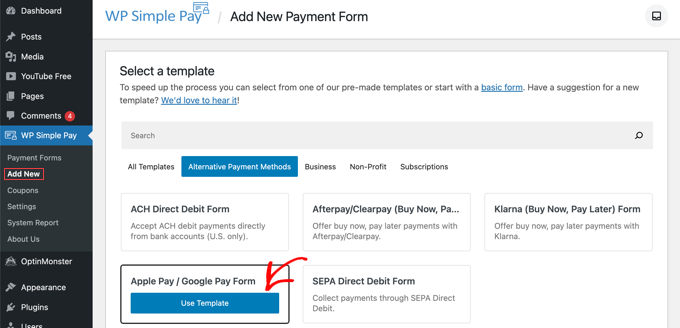
Spowoduje to przejście do edytora formularza płatności.
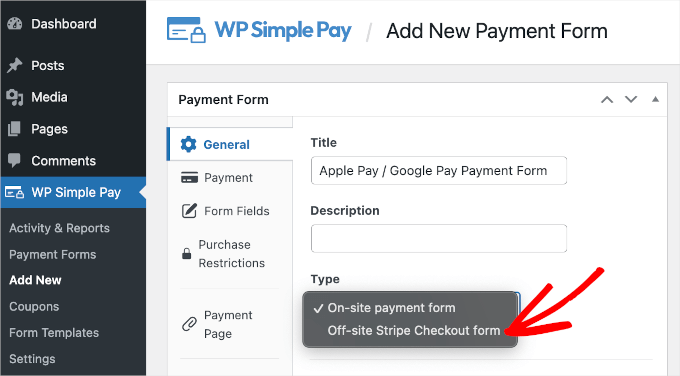
Stąd przejdź do listy rozwijanej „Typ” i wybierz opcję „Formularz płatności Stripe poza witryną”.
Polecamy tę opcję, ponieważ jest prosta w konfiguracji i oferuje najlepsze bezpieczeństwo, ponieważ szczegóły płatności są przetwarzane na bezpiecznej stronie Stripe. Zapewnia również, że formularz płatności jest w pełni responsywny mobilnie, co jest ważne dla użytkowników Google Pay.
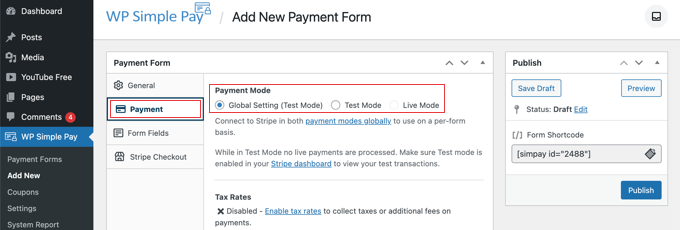
Po wykonaniu tej czynności przejdziemy do zakładki „Płatności”.
Tutaj możesz ustawić tryb płatności na „na żywo” lub „testowy”. Tryb testowy pozwoli Ci dokonywać płatności, które nie są faktycznie naliczane.
Pomoże Ci to upewnić się, że Twój formularz działa poprawnie i że e-maile są wysyłane. Podczas testowania musisz użyć numerów kart testowych Stripe (takich jak 4242 4242...), aby pomyślnie zakończyć transakcję.
Nie zapomnij zmienić tego na „Na żywo”, gdy zakończysz testowanie i będziesz gotowy do przyjmowania płatności od klientów.
Możesz również dodać oferowane produkty lub usługi, ich ceny oraz czy są to płatności jednorazowe, czy subskrypcje.
Po prostu klikaj przycisk „Dodaj cenę”, aż dodasz tyle cen, ile potrzebujesz.
Następnie musisz dodać etykietę i cenę dla każdego produktu. Możesz również wybrać inne opcje, takie jak konfiguracja płatności cyklicznych lub umożliwienie użytkownikowi decydowania o cenie, na przykład w przypadku darowizny.
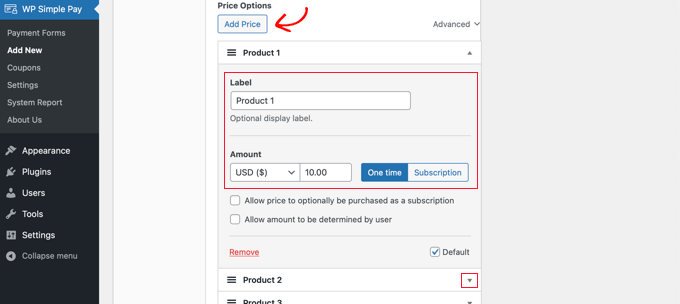
Możesz wyświetlić lub ukryć cenę, klikając małą strzałkę po prawej stronie.
Krok 4: Dodaj pola formularza
Następnie przejdziemy do zakładki „Pola formularza”. Zauważ, że do formularza dodano już niezbędne pola, w tym przycisk „Apple Pay / Google Pay”, dane karty kredytowej i przycisk „Przejdź do kasy”.
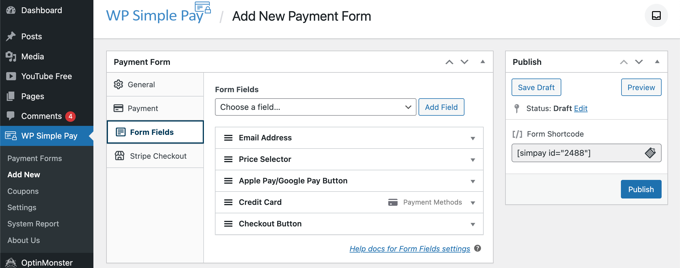
Używając listy rozwijanej „Pola formularza”, możesz dodać więcej pól, klikając przycisk „Dodaj pole”. Opcje obejmują imię i nazwisko, numer telefonu, adres i wiele więcej.
Wreszcie, zakładka „Stripe Checkout” pozwala wybrać dodatkowe metody płatności i dostosować formularz płatności, który jest wyświetlany po kliknięciu przez użytkownika przycisku „Zapłać”.
W tym samouczku pozostawimy te ustawienia bez zmian.
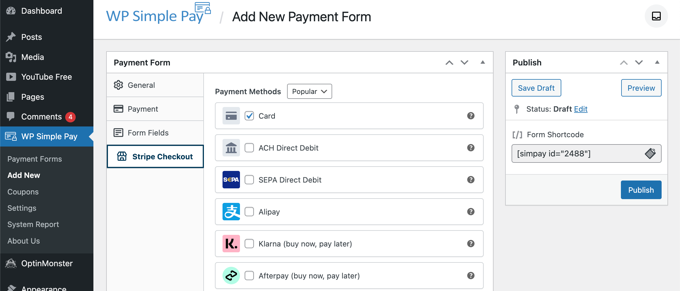
Gdy będziesz zadowolony z formularza płatności, kliknij przycisk „Opublikuj”, aby zapisać ustawienia i udostępnić go.
Teraz możemy dodać formularz do wpisu lub strony na Twojej witrynie.
Krok 5: Dodaj formularz płatności do swojej witryny
WP Simple Pay sprawia, że dodawanie formularzy w dowolnym miejscu na Twojej stronie internetowej jest niezwykle łatwe.
Po prostu utwórz nowy wpis lub stronę, lub edytuj istniejący. Następnie kliknij znak plus (+) na górze i dodaj blok WP Simple Pay w edytorze bloków WordPress.
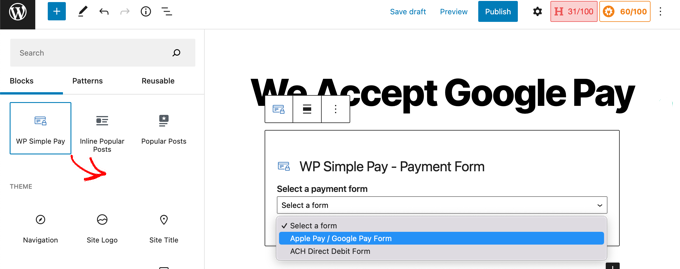
Następnie wybierz swój formularz zamówienia z menu rozwijanego bloku WP Simple Pay.
Po zakończeniu możesz zaktualizować lub opublikować wpis lub stronę. Następnie kliknij przycisk podglądu, aby zobaczyć swój formularz w akcji.
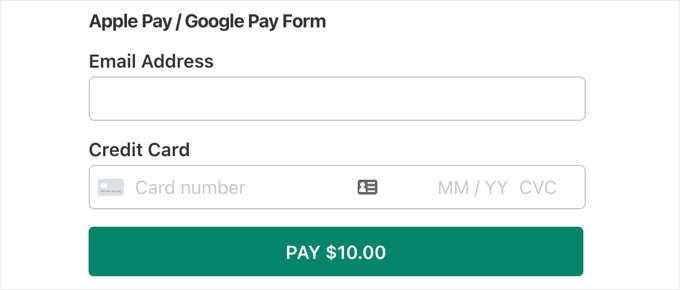
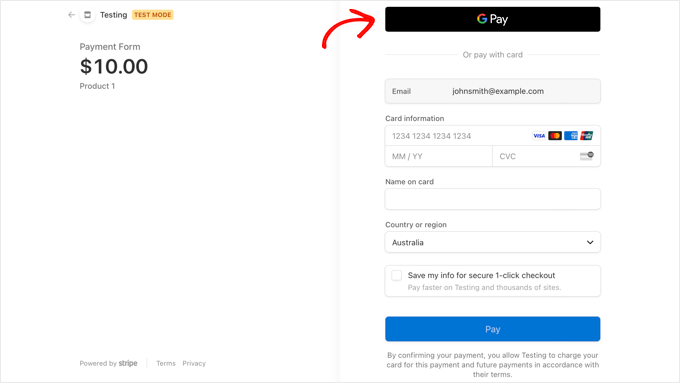
Gdy Twoi użytkownicy klikną przycisk „Zapłać”, wyświetli się formularz płatności Stripe.
Opcja Google Pay automatycznie pojawi się u każdego klienta korzystającego z kompatybilnej przeglądarki i mającego zapisane metody płatności na swoim koncie Google, niezależnie od urządzenia. Inni użytkownicy zobaczą standardowe pola karty kredytowej.
Jeśli szukasz innych sposobów na dodanie Google Pay w WordPressie, możesz skorzystać z pełnych rozwiązań e-commerce, takich jak Easy Digital Downloads lub WooCommerce. Oba obsługują opcje Apple Pay i Google Pay.
W przypadku sklepów WooCommerce, wtyczka Stripe Payment Gateway firmy FunnelKit jest doskonałą darmową opcją.
To świetny wybór, ponieważ dodaje przyciski szybkiej płatności, umożliwiając klientom płacenie jednym kliknięciem za pomocą Apple Pay lub Google Pay bezpośrednio na stronach produktów i koszyka. Może to pomóc w zwiększeniu konwersji.
Najczęściej zadawane pytania dotyczące Google Pay w WordPress
Oto kilka często zadawanych przez naszych czytelników pytań dotyczących dodawania Google Pay w WordPressie:
Jakie są opłaty transakcyjne za Google Pay?
Sam Google Pay nie dodaje żadnych dodatkowych opłat do Twoich transakcji. Będziesz płacić tylko standardowe opłaty transakcyjne od swojego połączonego bramki płatności, takiej jak Stripe.
Czy potrzebuję WooCommerce do akceptowania Google Pay?
Nie, nie musisz instalować pełnej wtyczki eCommerce, takiej jak WooCommerce.
Ten samouczek pokazuje, jak akceptować Google Pay za pomocą prostej i lekkiej wtyczki, takiej jak WP Simple Pay.
Czy akceptowanie Google Pay na mojej stronie internetowej jest bezpieczne?
Tak, jest to bardzo bezpieczne zarówno dla Ciebie, jak i dla Twoich klientów. Płatności są obsługiwane przez Stripe, który wykorzystuje tokenizację do ochrony wrażliwych danych finansowych, dzięki czemu nigdy nie trafiają one na serwer Twojej witryny.
Czy klienci mogą używać Google Pay na iPhonie?
Google Pay działa w przeglądarce Chrome na dowolnym urządzeniu. Jednak jeśli użytkownik iPhone'a korzysta z Safari, zamiast tego zobaczy opcję Apple Pay, ponieważ jest to domyślne rozwiązanie natywne dla tego urządzenia.
Więcej przewodników na temat akceptowania płatności w WordPress
Teraz, gdy możesz akceptować Google Pay w WordPress, możesz chcieć dowiedzieć się, jak akceptować inne rodzaje płatności:
- Jak zbierać płatności Cash App w WordPress (krok po kroku)
- Jak dodać płatności Bancontact w WordPress
- Jak skonfigurować płatności GrabPay w WordPressie (łatwe sposoby)
- Jak akceptować płatności iDEAL w WordPressie
- Jak akceptować płatności ACH w WordPress (cykliczne lub jednorazowe)
- Jak łatwo akceptować płatności Bitcoin w WordPressie
Mamy nadzieję, że ten samouczek pomógł Ci nauczyć się akceptować Google Pay w WordPress. Możesz również dowiedzieć się, jak utworzyć formularz WordPress z opcjami płatności lub jak dodać formularze płatności PayPal w WordPress.


Jiří Vaněk
Osobiście wolę sklepy, które akceptują Google Pay, ponieważ jako użytkownik Androida, który polega na usługach Google, jestem przyzwyczajony do tej metody płatności. Biorąc pod uwagę ogromną bazę użytkowników Google poprzez Androida, integracja Google Pay ze sklepem ma zdecydowanie sens. Wtyczka WP Simple Pay wydaje się być bardzo dobrym i prostym sposobem na osiągnięcie tego celu. Dziękuję za szczegółowy przewodnik!
Mrteesurez
Dzięki. Zdecydowanie ma sens zintegrowanie popularnych bram płatniczych, takich jak Google Pay i Apple Pay, ponieważ ich firmy macierzyste mają już bazę użytkowników. W zeszłym roku Google ogłosił wsparcie dla Google Pay w naszym kraju, więc chętnie zintegruję go z WordPressem, a zwłaszcza z WooCommerce.
Dziękuję za ten wnikliwy artykuł.