


Apple Pay cieszy się ostatnio ogromną popularnością ze względu na łatwość użycia i silne funkcje bezpieczeństwa. W rezultacie otrzymaliśmy wiele pytań od naszych czytelników o to, jak mogą zintegrować Apple Pay ze swoimi witrynami WordPress.
Jeśli rozważałeś oferowanie Apple Pay swoim klientom, ucieszy Cię wiadomość, że proces ten jest teraz łatwiejszy niż kiedykolwiek.
Kilka wtyczek i bramki płatności oferuje płynną integrację z WordPress, pozwalając na zapewnienie nowoczesnego i usprawnionego procesu realizacji zakupu.
W tym artykule przeprowadzimy Cię przez proces, pokazując dokładnie, jak akceptować Apple Pay na Twojej stronie WordPress.
Dlaczego akceptować Apple Pay w WordPress?
Jeśli sprzedajesz produkty lub usługi na swojej stronie WordPress, ważne jest, aby umożliwić odwiedzającym płatność preferowaną metodą.
Często oznacza to użycie karty kredytowej, ale nowsze metody, takie jak Apple Pay i Google Pay, stają się coraz bardziej popularne. Apple Pay ma obecnie ponad 40% rynku płatności mobilnych w USA i ułatwia płatności online.
Akceptując Apple Pay, możesz zmniejszyć liczbę przeszkód w punkcie sprzedaży, potencjalnie zwiększyć konwersje i zaspokoić rosnącą liczbę klientów, którzy preferują tę wygodną metodę płatności.
Jednak płatności online Apple Pay można dokonać tylko z przeglądarki Safari działającej na urządzeniu Mac lub iOS.
Mając to na uwadze, przyjrzyjmy się, jak akceptować Apple Pay w Twoim sklepie internetowym.
Uwaga: Omówimy, jak dodać opcję Apple Pay w WordPress bez dodawania pełnego koszyka e-commerce, ale pozostawimy inne pomocne zasoby na końcu tego artykułu dla tych, którzy szukają pełnych rozwiązań e-commerce.
Jak zaakceptować Apple Pay w WordPress
Pierwszą rzeczą, którą musisz zrobić, jest zainstalowanie i aktywowanie wtyczki WP Simple Pay. Więcej szczegółów znajdziesz w naszym przewodniku krok po kroku, jak zainstalować wtyczkę WordPress.
WP Simple Pay to jedna z najlepszych wtyczek do fakturowania i płatności WordPress wśród właścicieli małych firm, ponieważ jest zarówno prosta, jak i potężna. Najlepsze jest to, że WP Simple Pay nie pobiera żadnych dodatkowych opłat transakcyjnych, a można ją skonfigurować bez złożoności systemu koszyka.
Chociaż istnieje bezpłatna wersja wtyczki, potrzebujesz wersji Pro, aby akceptować Apple Pay, tworzyć formularze płatności na stronie i wiele więcej.
Po aktywacji kreator konfiguracji WP Simple Pay uruchomi się automatycznie. Wystarczy kliknąć przycisk „Rozpocznij”, aby kontynuować.

Najpierw zostaniesz poproszony o podanie klucza licencyjnego. Te informacje znajdziesz na swoim koncie na stronie WP Simple Pay.
Następnie musisz kliknąć przycisk „Aktywuj i kontynuuj”, aby przejść do następnego kroku.

Teraz musisz połączyć WP Simple Pay z Stripe. Stripe to popularna bramka płatności i najłatwiejszy sposób na dodanie Apple Pay do Twojej witryny WordPress. Obsługuje również wszystkie główne karty kredytowe i debetowe, Google Pay i inne.
Wystarczy kliknąć przycisk „Połącz ze Stripe”, a następnie możesz zalogować się na swoje konto Stripe lub utworzyć nowe. Każdy, kto prowadzi legalną działalność gospodarczą, może założyć konto Stripe i akceptować płatności online.

Uwaga: Stripe wymaga, aby Twoja witryna korzystała z szyfrowania SSL/HTTPS. Jeśli nie masz jeszcze certyfikatu SSL dla swojej witryny, zapoznaj się z naszym przewodnikiem krok po kroku, jak dodać SSL w WordPress.
Po połączeniu ze Stripe zostaniesz poproszony o skonfigurowanie e-maili WP Simple Pay.

Opcje dotyczące płatności i e-maili z fakturami do Twoich klientów zostały już dla Ciebie włączone. Podobnie jak opcja wysyłania e-maili z powiadomieniami o płatności.
Musisz tylko wprowadzić adres e-mail, na który mają być wysyłane powiadomienia.
Po wykonaniu tej czynności musisz kliknąć przycisk „Zapisz i kontynuuj”. To zakończy konfigurację WP Simple Pay.

Tworzenie formularza płatności w WordPress
Następnie musisz utworzyć formularz płatności.
Możesz zacząć, klikając przycisk „Utwórz formularz płatności” na ostatniej stronie kreatora konfiguracji. Spowoduje to automatyczne przejście do strony WP Simple Pay » Dodaj nowy.
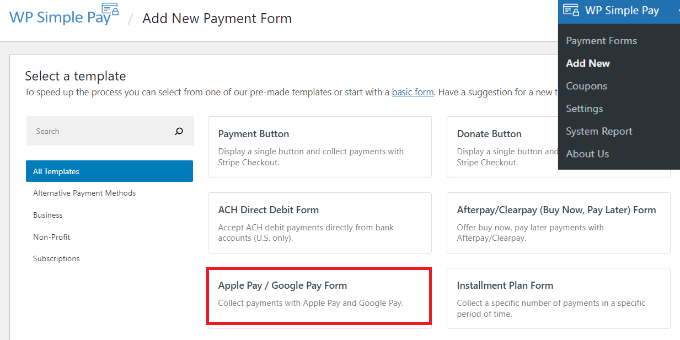
WP Simple pay oferuje różne szablony formularzy płatności. Wybierz szablon „Formularz Apple Pay / Google Pay”.
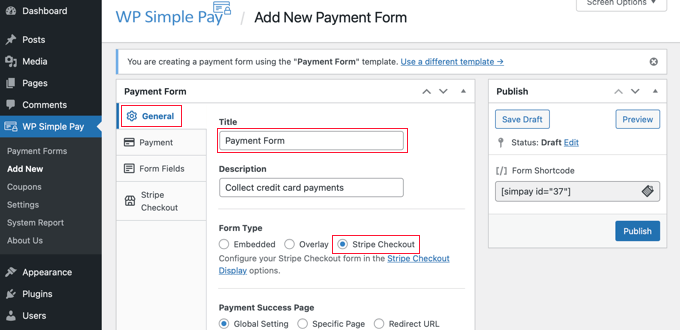
Powinieneś zacząć od nadania formularzowi płatności nazwy i opisu.
Następnie możesz wybrać dowolny typ formularza (Osadzony, Nakładka lub Stripe Checkout). W tym przykładzie wybierzmy opcję „Stripe Checkout” w sekcji Typ formularza.
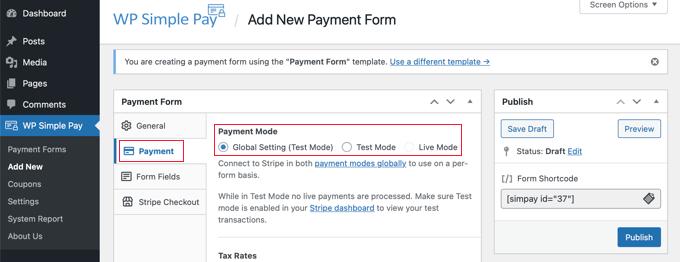
Następnie musisz kliknąć zakładkę Płatność. Tutaj możesz ustawić tryb płatności na „na żywo” lub „testowy”.
Tryb testowy pozwoli Ci dokonywać płatności, które nie są faktycznie obciążane przez Apple Pay, dzięki czemu możesz upewnić się, że Twój formularz działa poprawnie i e-maile są wysyłane.
Nie zapomnij zmienić tego na „Na żywo”, gdy zakończysz testowanie i będziesz gotowy do przyjmowania płatności od klientów.
Możesz również dodać oferowane produkty lub usługi wraz z ich cenami oraz informacją, czy jest to płatność jednorazowa, czy subskrypcja.
Opcja przykładowej ceny powinna być już dla Ciebie utworzona. Możesz edytować tę cenę i po prostu kliknąć przycisk „Dodaj cenę”, aż dodasz tyle cen, ile potrzebujesz.
Następnie dla każdego z nich będziesz musiał dodać etykietę i cenę. Możesz również wybrać inne opcje, takie jak czy cena jest subskrypcją, czy użytkownik może określić cenę, jak w przypadku darowizny.
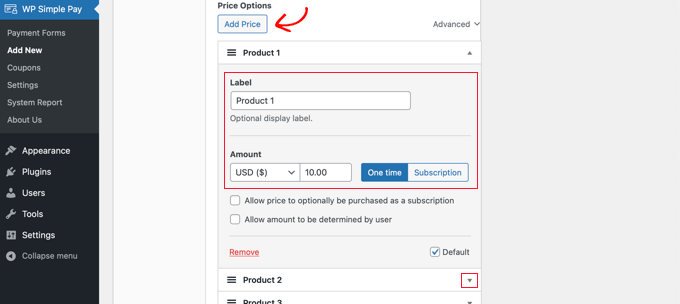
Możesz wyświetlić lub ukryć cenę, klikając małą strzałkę po prawej stronie.
Następnie przejdziemy do zakładki „Pola formularza”. Podstawowe pola zostały już dodane do formularza i możesz dodać więcej, jeśli zajdzie taka potrzeba.
Za pomocą listy rozwijanej „Pola formularza” możesz wybrać dodatkowe pola i dodać je, klikając przycisk „Dodaj pole”. Opcje obejmują imię, numer telefonu, adres i wiele więcej.
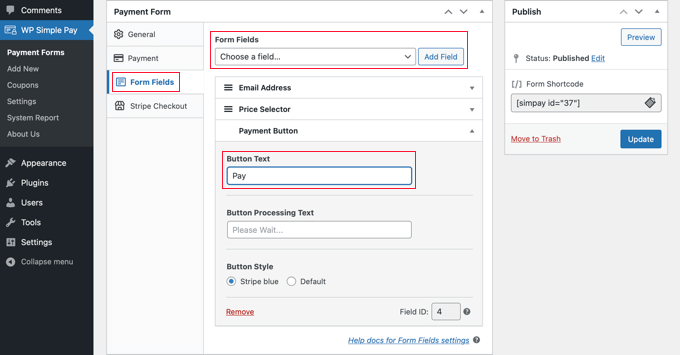
Domyślny tekst na przycisku to „Zapłać kartą”. Jeśli chcesz, możesz zmienić tekst na coś bardziej ogólnego, na przykład po prostu „Zapłać teraz”. Wtedy Twoi klienci nie będą zakładać, że karty kredytowe są jedyną opcją płatności.
Wreszcie, zakładka „Stripe Checkout” pozwala wybrać dodatkowe metody płatności i dostosować formularz płatności, który jest wyświetlany po kliknięciu przez użytkownika przycisku „Zapłać”.
W tym samouczku pozostawimy te ustawienia bez zmian.
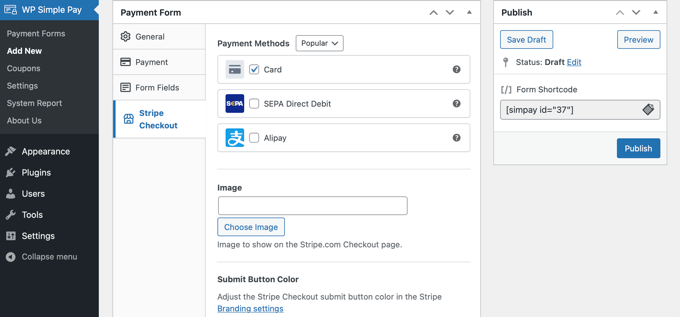
Gdy będziesz zadowolony z formularza płatności, kliknij przycisk „Opublikuj”, aby zapisać ustawienia i opublikować formularz.
Teraz możemy dodać formularz do posta lub strony w Twojej witrynie.
Dodawanie formularza płatności do Twojej witryny
WP Simple Pay sprawia, że dodawanie formularzy w dowolnym miejscu Twojej witryny jest niezwykle łatwe.
Po prostu utwórz nowy wpis lub stronę, lub edytuj istniejący. Następnie kliknij znak plus (+) na górze i dodaj blok WP Simple Pay w edytorze bloków WordPress.
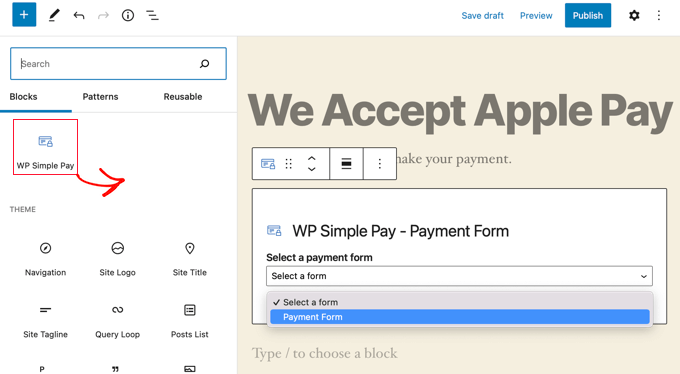
Następnie wybierz formularz zamówienia z listy rozwijanej w bloku WP Simple Pay.
Po zakończeniu możesz zaktualizować lub opublikować wpis lub stronę, a następnie kliknąć przycisk podglądu, aby zobaczyć swój formularz w akcji.
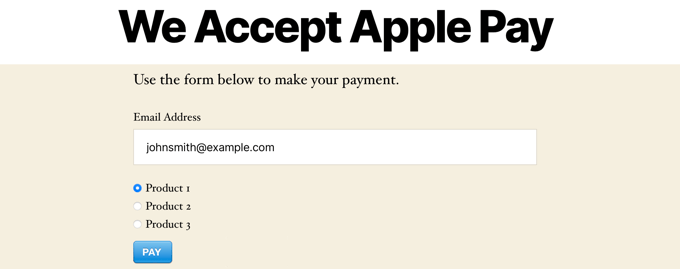
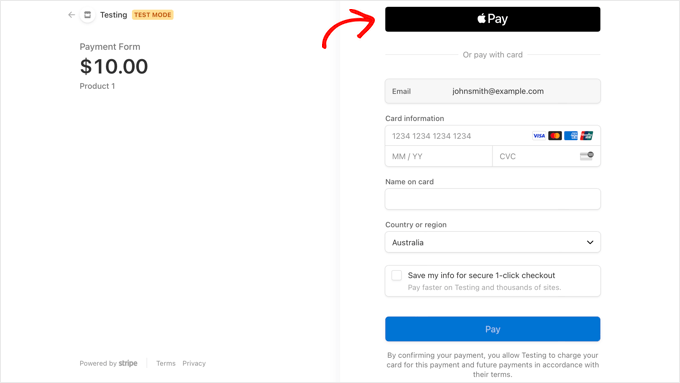
Gdy Twoi użytkownicy klikną przycisk „Zapłać”, wyświetli się formularz płatności Stripe.
Jeśli korzystają z przeglądarki Safari na komputerze Mac lub urządzeniu z systemem iOS, takim jak iPhone, opcja Apple Pay zostanie wyświetlona na górze formularza. W przeciwnym razie opcja Apple Pay będzie ukryta, a Twoi klienci będą mogli płacić kartą kredytową.
Jeśli szukasz innych sposobów na dodanie Apple Pay w WordPress, możesz użyć pełnych rozwiązań eCommerce, takich jak Easy Digital Downloads lub WooCommerce. Oba mają wsparcie dla opcji Apple Pay i Google Pay.
Dla sklepów WooCommerce sugerujemy użycie bezpłatnej wtyczki Stripe Payment Gateway, stworzonej przez FunnelKit. Oferuje ona szybki i bezpieczny sposób akceptowania płatności za pośrednictwem Stripe, Apple Pay, Google Pay i innych w Twoim sklepie WooCommerce. Ponadto zawiera dodatkowe funkcje.
Dalsza lektura na temat akceptowania płatności w WordPress
Teraz, gdy wiesz, jak akceptować Apple Pay w WordPress, możesz zapoznać się z tymi fachowymi przewodnikami na temat akceptowania innych rodzajów płatności:
- Jak akceptować Google Pay w WordPress (Łatwy sposób)
- Jak zbierać płatności Cash App w WordPress (krok po kroku)
- Jak akceptować płatności Giropay w WordPress
- Jak akceptować płatności Affirm w WordPress (2 łatwe metody)
- Jak dodać płatności Bancontact w WordPress
- Jak akceptować płatności ACH w WordPress (cykliczne lub jednorazowe)
- Jak akceptować płatności iDEAL w WordPressie
- Jak skonfigurować płatności GrabPay w WordPress
- Jak akceptować płatności zaliczkowe w WordPress
Mamy nadzieję, że ten samouczek pomógł Ci dowiedzieć się, jak akceptować Apple Pay w WordPress. Możesz również dowiedzieć się, jak utworzyć formularz kontaktowy w WordPress, lub zapoznać się z naszą listą najlepszego oprogramowania do czatu na żywo dla małych firm.
Jeśli podobał Ci się ten artykuł, zasubskrybuj nasz kanał YouTube po samouczki wideo WordPress. Możesz nas również znaleźć na Twitterze i Facebooku.





Dennis Muthomi
Niedawno skonfigurowałem to dla małego klienta e-commerce. Znacznie poprawiło to ich mobilny proces płatności!
Szybka wskazówka z moich testów: Pamiętaj, aby sprawdzić integrację na różnych urządzeniach z systemem iOS. Rozmiary ekranu mogą wpływać na sposób działania, dlatego warto przetestować na różnych iPhone'ach i iPadach.
Jiří Vaněk
Postępowałem zgodnie z Twoim artykułem, aby skonfigurować Google Play i działało to doskonale. Jednak podobnie jak Google, Apple ma również dużą bazę użytkowników i nie chcę lekceważyć ich potencjału, jeśli chodzi o płatności. Chciałem podziękować nie tylko za przewodnik po Google Play, ale także za ten dla użytkowników Apple.
Dayo Olobayo
Bezpieczeństwo jest zawsze kwestią budzącą obawy, jeśli chodzi o płatności online. W jaki sposób WP Simple Pay zapewnia bezpieczeństwo transakcji za pomocą Apple Pay?
Wsparcie WPBeginner
W przypadku obecnej implementacji należy skontaktować się bezpośrednio z WP Simple Pay, a oni udzielą Ci informacji!
Admin
Dayo Olobayo
Dziękuję za odpowiedź. Zdecydowanie skontaktuję się z nimi, aby dowiedzieć się więcej o ich wdrożeniu i protokołach ochrony wrażliwych danych klientów.