


Jeśli masz problem z darmową wtyczką, możesz łatwo przełączyć się na inną. Jednak jeśli jest to wtyczka płatna lub niestandardowa, możesz chcieć ją naprawić. Często pytają nas użytkownicy, czy powinni udzielić programistom wtyczek dostępu administracyjnego do naprawy błędów na ich stronach internetowych.
W przypadku niektórych problemów programiści mogą nie być w stanie znaleźć błędu i naprawić go bez dostępu do Twojej witryny. Doświadczyliśmy tego na WPBeginner w przeszłości, gdzie programiście trzeba było udzielić dostępu do rozwiązania problemu z wtyczką.
W tym artykule omówimy, czy należy udzielać programistom wtyczek dostępu administracyjnego w celu naprawy błędów i jak zrobić to bezpiecznie.
Co to jest dostęp administratora do witryny WordPress?
Dostęp administracyjny do strony internetowej WordPress oznacza dostęp do logowania do obszaru administracyjnego WordPress z rolą użytkownika administratora.
Udostępnienie roli administratora dla Twojej witryny WordPress powinno budzić niepokój.
Dzieje się tak, ponieważ użytkownik z rolą administratora ma pełny dostęp do wszystkiego na Twojej stronie internetowej. Może instalować wtyczki lub motywy, modyfikować kod, aktualizować bazę danych WordPress, a nawet usuwać konta użytkowników.
Aby dowiedzieć się więcej, zapoznaj się z naszym przewodnikiem dla początkujących dotyczącym ról i uprawnień użytkowników WordPress.
W przypadku bezpieczeństwa WordPress, zawsze musisz chronić dostęp administracyjny do swojej witryny WordPress.
Dlaczego deweloperzy mogą potrzebować dostępu administracyjnego do Twojej witryny?
Kiedy zgłaszasz błąd i prosisz o wsparcie, pierwszą rzeczą, którą robi większość dobrych programistów, jest próba odtworzenia problemu na swojej stronie testowej.
Jeśli będą w stanie odtworzyć problem, będą mogli go rozwiązać i zaktualizować wtyczkę.
Teraz, jeśli nie mogą odtworzyć problemu, który zgłaszasz, to naprawienie go jest dla nich niemożliwe.
Prawdopodobnie zastanawiasz się, dlaczego ci deweloperzy nie mogą odtworzyć problemu, który masz.
Cóż, to dlatego, że każda strona jest inna.
Na przykład istnieją różne środowiska hostingowe i różne kombinacje wtyczek WordPress i motywów. Jedna lub więcej z tych zmiennych może powodować problem.
Kiedy programista wtyczki testuje swoją wtyczkę, nie ma aktywowanych żadnych innych wtyczek i używa domyślnego motywu WordPress.
Dlatego czasami błąd, który napotykasz, jest specyficzny dla Twojej witryny. Może to być błąd w używanym motywie lub w kombinacji innych zainstalowanych wtyczek.
Aby deweloperzy wtyczek mogli naprawić błąd, muszą wiedzieć, co go powoduje. Dlatego proszą o dostęp administracyjny do Twojego WordPressa, aby mieć te same zmienne.
Czy powinieneś udzielać programistom dostępu administracyjnego?
Tak, należy udzielić dostępu administracyjnego do swojej witryny zaufanym programistom, aby mogli oni zidentyfikować problem i go naprawić. Jednak witryna, którą udostępniasz, nie musi być Twoją faktyczną, działającą witryną.
Widzisz, deweloperzy chcą dostępu, aby mogli zobaczyć problem w tym samym środowisku hostingowym, z tymi samymi wtyczkami i motywem.
Jeśli możesz utworzyć kopię swojej witryny w ramach tego samego konta hostingowego, wszystkie te zmienne będą na miejscu, jednocześnie chroniąc Twoją prawdziwą witrynę.
Ta tymczasowa kopia Twojej witryny nazywa się miejscem stagingowym.
Tymczasowa witryna to kopia Twojej aktywnej witryny, która jest używana do testowania zmian przed ich opublikowaniem.
Strony stagingowe pomagają wykryć błędy, dzięki czemu nie zepsujesz swojej strony produkcyjnej. Pomagają również bezpiecznie udzielić deweloperom dostępu do wprowadzania zmian i rozwiązywania problemów.
Metoda 1: Udostępnij dostęp administracyjny do witryny stagingowej
Wiele z najlepszych firm hostingowych WordPress oferuje możliwość utworzenia tymczasowej witryny jednym kliknięciem.
Najpierw powinieneś skontaktować się ze swoim dostawcą hostingu WordPress, aby sprawdzić, czy oferuje on instalację tymczasową WordPress za pomocą jednego kliknięcia.
Aby uzyskać więcej szczegółów na temat tego, jak to zrobić samodzielnie, możesz zapoznać się z naszym samouczkiem na temat tego, jak utworzyć tymczasową witrynę WordPress.
Po skonfigurowaniu witryny przejściowej musisz zalogować się do obszaru administracyjnego i dodać nowe konto użytkownika z rolą administratora.
Następnie możesz udostępnić to nowe konto użytkownika administracyjnego deweloperowi wtyczki.
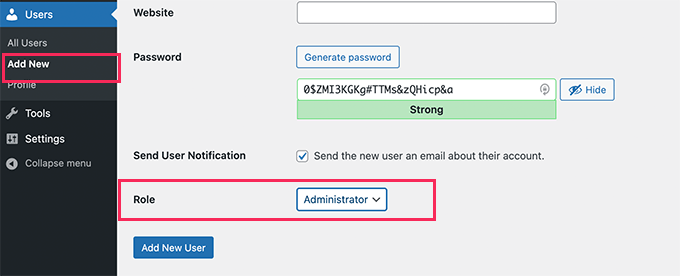
Mogą oni zalogować się na Twoją stronę stagingową i wprowadzić wszelkie niezbędne zmiany.
Po naprawieniu problemu możesz przejrzeć swoją tymczasową stronę internetową i usunąć utworzone tymczasowe konto użytkownika.
Teraz możesz wdrożyć wszystkie zmiany na swojej żywej witrynie. Spowoduje to nadpisanie Twojej żywej witryny i zastąpienie jej wersją przejściową.
Uwaga: Niektórzy dostawcy hostingu WordPress pozwalają na utworzenie tymczasowej strony po zainstalowaniu ich wtyczki pomocniczej.
Wadą takiego miejsca stagingowego jest to, że administrator w miejscu stagingowym będzie mógł wdrożyć zmiany na Twojej stronie produkcyjnej bez Twojej zgody.
W takim przypadku zalecamy zamiast tego skorzystanie z metody ręcznej.
Metoda 2: Udostępnianie dostępu administratora do ręcznej witryny tymczasowej
Nie wszystkie firmy hostingowe WordPress oferują jednoklikowe strony stagingowe.
W takim przypadku może być konieczne ręczne utworzenie tymczasowej witryny. Ta tymczasowa witryna będzie kopią Twojej aktywnej witryny.
Najpierw musisz zalogować się do panelu sterowania hostingu i utworzyć nową subdomenę dla swojej tymczasowej strony internetowej (np. staging.twojadomena.com).
W tym samouczku będziemy korzystać z Bluehost. Należy pamiętać, że kroki mogą się różnić w zależności od używanej usługi hostingowej.
Po zalogowaniu kliknij przycisk „Ustawienia” dla strony internetowej, dla której chcesz utworzyć subdomeny.

Stąd musisz przejść do zakładki „Zaawansowane” na górze.
Bluehost wyświetli różne narzędzia i ustawienia, do których można uzyskać dostęp w sekcji Ustawienia zaawansowane.
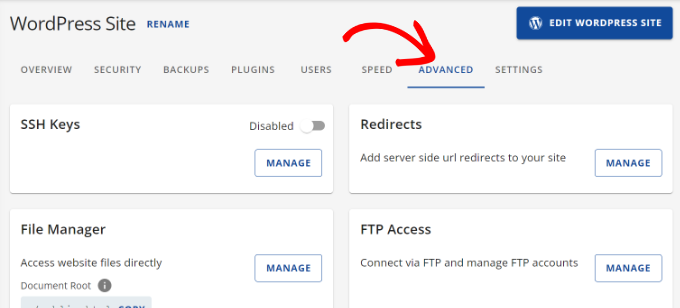
Następnie musisz przewinąć w dół i przejść do cPanel.
Kliknij przycisk „Zarządzaj”.
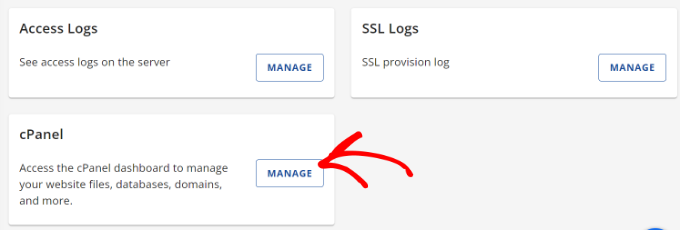
Na następnym ekranie zobaczysz różne narzędzia.
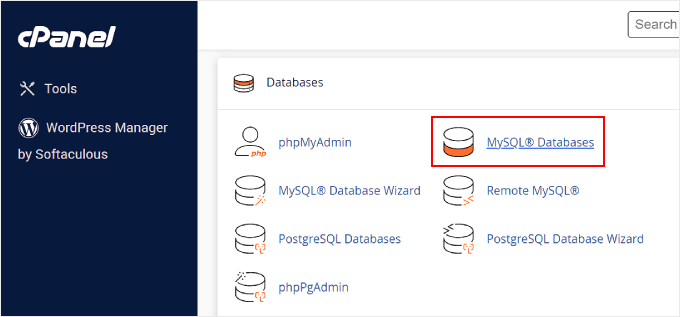
Po prostu kliknij ikonę Bazy danych MySQL znajdującą się w sekcji Bazy danych w panelu konta hostingowego.
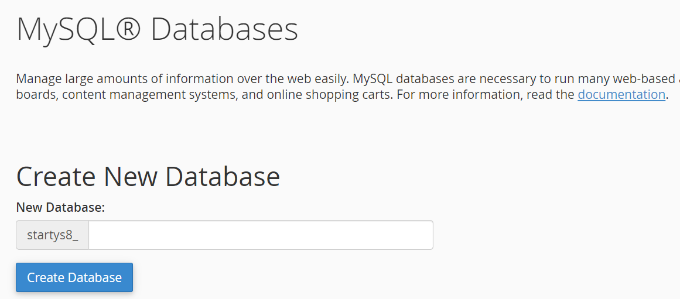
Na następnym ekranie podaj nazwę dla swojej bazy danych.
Następnie kliknij przycisk „Utwórz bazę danych”.
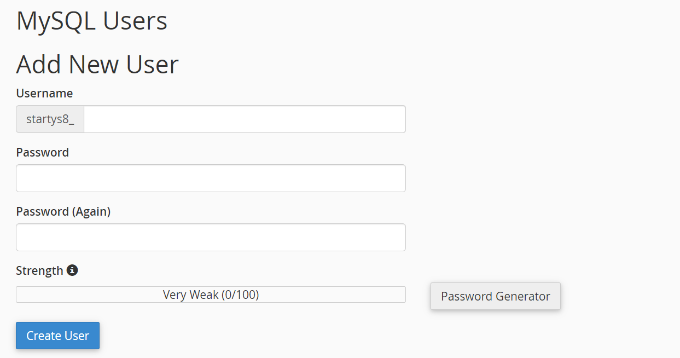
Następnie musisz utworzyć użytkownika MySQL dla swojej bazy danych.
Przewiń w dół do sekcji Użytkownicy MySQL i podaj nazwę użytkownika oraz hasło dla nowego użytkownika bazy danych.
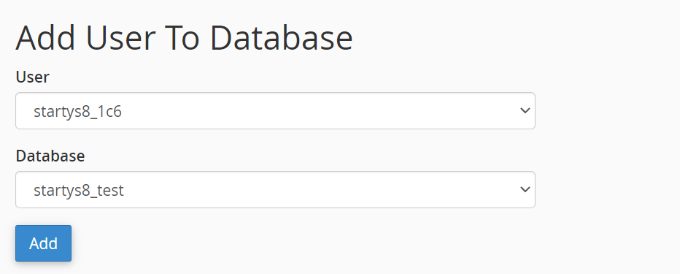
Na koniec musisz powiązać konto użytkownika z bazą danych, którą utworzyłeś wcześniej w sekcji Dodaj użytkownika do bazy danych.
Po prostu wybierz nowego użytkownika z listy rozwijanej, upewnij się, że wybrana jest nowa baza danych, a następnie kliknij przycisk „Dodaj”.
Zostaniesz poproszony o wybranie uprawnień dla użytkownika.
Przejdź dalej i zaznacz pole wyboru „Wszystkie uprawnienia”, a następnie kliknij przycisk „Wprowadź zmiany”.
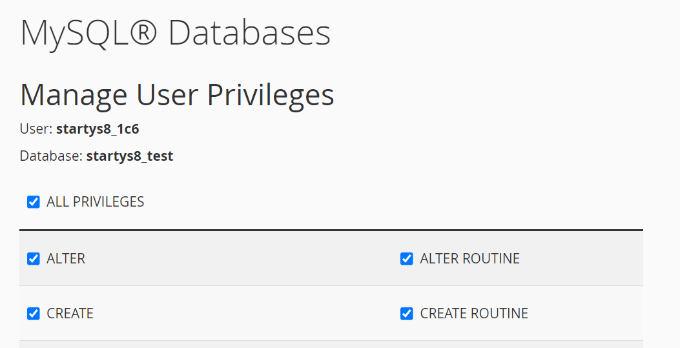
Twoja baza danych jest teraz gotowa do użycia dla Twojej strony stagingowej.
Następnie musisz zainstalować i aktywować wtyczkę Duplicator na swojej aktywnej stronie WordPress. Więcej szczegółów znajdziesz w naszym przewodniku krok po kroku na temat jak zainstalować wtyczkę WordPress.
Po aktywacji musisz kliknąć menu Duplicator w bocznym pasku administratora WordPress i kliknąć przycisk „Utwórz nowy”.
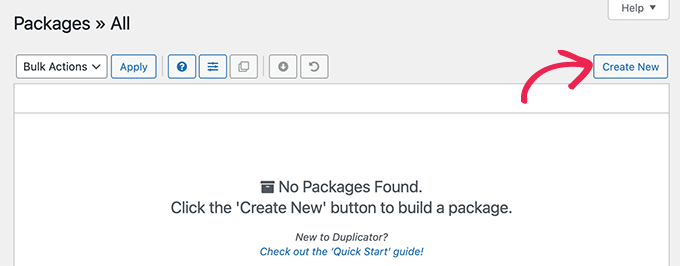
Postępuj zgodnie z instrukcjami wyświetlanymi na ekranie, aby utworzyć pakiet Duplicator dla swojej witryny.
Po zakończeniu musisz kliknąć przycisk „Pobierz oba pliki”, aby pobrać pakiet Duplicator na swój komputer.
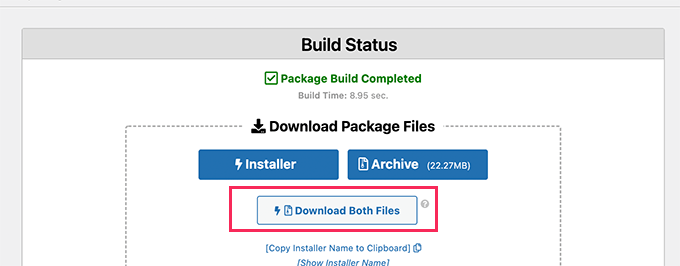
Będziesz musiał przesłać oba te pliki do katalogu plików poddomeny, którą właśnie utworzyłeś. Szczegółowe informacje znajdziesz w naszym przewodniku jak używać FTP do przesyłania plików na Twoją stronę WordPress.
Następnie musisz otworzyć nową kartę przeglądarki i wpisać subdomenę swojej witryny przejściowej w ten sposób:
https://staging.yourdomain.com/installer.php
Nie zapomnij zastąpić staging rzeczywistym subdomeną, a yourdomain.com swoją własną nazwą domeny.
Spowoduje to uruchomienie kreatora instalacji Duplicator. Kliknij przycisk „Dalej”, aby kontynuować.
Teraz zostaniesz poproszony o podanie informacji o bazie danych. Wprowadź dane bazy danych, które utworzyłeś wcześniej.
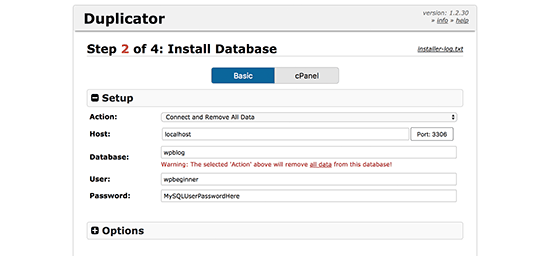
Następnie po prostu postępuj zgodnie z instrukcjami wyświetlanymi na ekranie, aby kontynuować. Duplicator rozpakuje pakiet WordPress i zainstaluje go za Ciebie.
Po zakończeniu Twoja witryna tymczasowa będzie gotowa do odwiedzenia. Jest ona jednak publicznie dostępna dla każdego w Internecie, w tym dla wyszukiwarek.
Let’s change that.
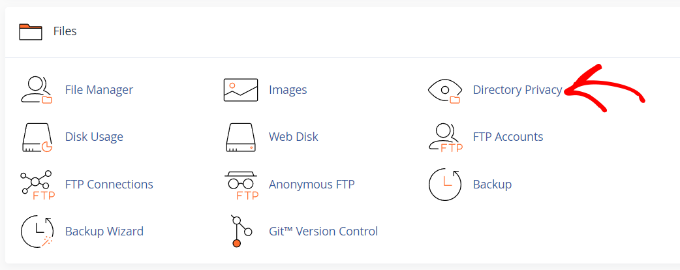
Zaloguj się do panelu administracyjnego swojego hostingu WordPress i kliknij ikonę „Prywatność katalogu”.
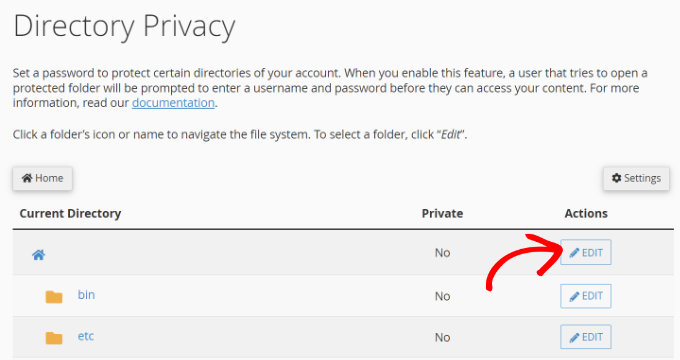
Następnie zobaczysz różne foldery katalogów.
Kliknij przycisk „Edytuj” dla folderu, który chcesz chronić.
Następnie musisz wybrać opcję „zabezpiecz katalog hasłem”.
Zostaniesz również poproszony o podanie nazwy chronionego katalogu.
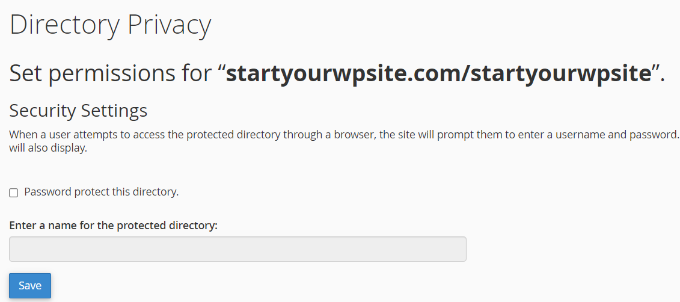
Nie zapomnij kliknąć przycisku „Zapisz”, aby zachować ustawienia.
Uwaga: Musisz podać tę nazwę użytkownika i hasło programistom, aby mogli uzyskać dostęp do Twojej witryny przejściowej.
Na koniec musisz zalogować się do obszaru administracyjnego WordPress Twojej nowej witryny stagingowej i utworzyć nowe tymczasowe konto użytkownika do udostępnienia programiście.
Po tym, jak deweloper naprawi problem, musisz usunąć jego konto użytkownika.
Następnie musisz przenieść swoją tymczasową stronę z subdomeny do swojej domeny głównej.
Metoda 3: Udostępnij tymczasowy dostęp do logowania (mniej bezpieczne)
Ta metoda pozwala utworzyć tymczasowe konto, które umożliwia programistom zalogowanie się do Twojej witryny WordPress. Możesz ustawić stały czas trwania sesji, która wygaśnie automatycznie później.
Uwaga: Jest to mniej bezpieczne i zapewni zewnętrznemu programiście pełny dostęp do Twojej strony internetowej. Używaj tej metody tylko wtedy, gdy ufasz programiście i rozumiesz związane z tym ryzyko.
Pierwszą rzeczą, którą musisz zrobić, jest zainstalowanie i aktywowanie wtyczki Temporary Login Without Password. Więcej szczegółów znajdziesz w naszym przewodniku krok po kroku jak zainstalować wtyczkę WordPress.
Po aktywacji musisz przejść na stronę Użytkownicy » Tymczasowe logowania i kliknąć przycisk „Utwórz nowe”, aby dodać nowe tymczasowe konto logowania.
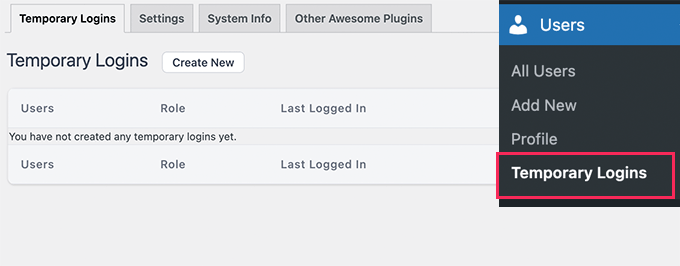
Spowoduje to wyświetlenie formularza, w którym musisz wprowadzić informacje o tymczasowym logowaniu, które chcesz dodać.
Najpierw musisz podać adres e-mail dewelopera, a następnie jego imię i nazwisko.
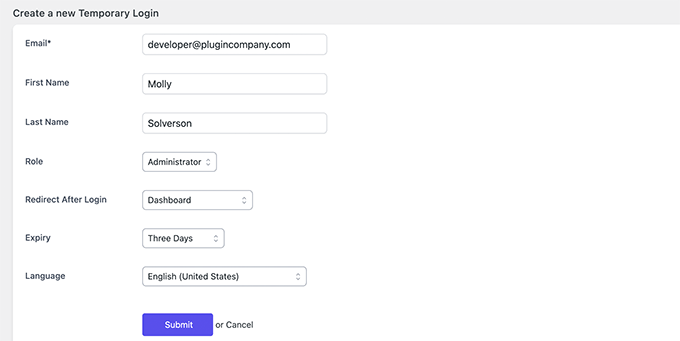
Kliknij przycisk „Prześlij”, aby kontynuować.
Wtyczka utworzy teraz tymczasowy adres URL do logowania. Musisz skopiować ten adres URL i wysłać go programiście, któremu chcesz nadać tymczasowy dostęp.
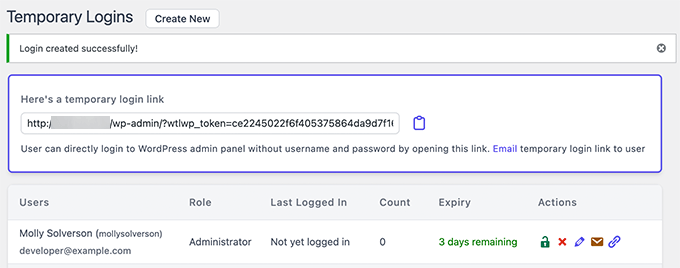
Gdy programista zakończy naprawianie problemu, możesz usunąć ten tymczasowy link. W przeciwnym razie wygaśnie on automatycznie po okresie, który ustawiłeś podczas tworzenia logowania.
Więcej informacji znajdziesz w naszym poradniku, jak utworzyć tymczasowy link do logowania w WordPress.
Mamy nadzieję, że ten artykuł pomógł Ci dowiedzieć się, czy powinieneś udzielić deweloperom wtyczek dostępu administracyjnego do naprawy problemów na Twojej stronie. Możesz również przejrzeć nasz przewodnik na temat jak przeprowadzić audyt bezpieczeństwa WordPress oraz najlepsze wtyczki bezpieczeństwa WordPress, aby chronić swoją witrynę.
Jeśli podobał Ci się ten artykuł, zasubskrybuj nasz kanał YouTube po samouczki wideo WordPress. Możesz nas również znaleźć na Twitterze i Facebooku.


Mrteesurez
Dzięki za spostrzeżenia! To trudna sytuacja i coś, z czym miałem do czynienia wcześniej. Kiedyś udzieliłem dostępu administracyjnego deweloperowi w celu naprawienia problemu z wtyczką, i chociaż wszystko skończyło się dobrze, zdałem sobie sprawę, jak ryzykowne to może być. Teraz zawsze tworzę tymczasowe konto administratora z ograniczonym dostępem i usuwam je po wykonaniu zadania. W tym artykule uznałem, że używanie miejsc stagingowych do testowania jest bezpieczniejszą opcją. W ten sposób chronię moją główną stronę, jednocześnie pozwalając deweloperom pracować nad poprawkami. Kluczowe jest zrównoważenie zaufania z ostrożnością, aby chronić bezpieczeństwo i integralność Twojej witryny.
Jiří Vaněk
Nie do końca zrozumiałem zdanie, że tymczasowy dostęp jest mniej bezpieczny. W jaki dokładnie sposób? Wspominasz, że programista uzyskałby pełny dostęp do witryny. Ale czy nie miałby go tak czy inaczej, jeśli utworzę dla niego tymczasowego użytkownika administratora? Czy coś źle zrozumiałem?
Wsparcie WPBeginner
Różnica polegałaby na tymczasowym dostępie do Twojej strony stagingowej lub Twojej strony produkcyjnej. Jeśli strona stagingowa ulegnie awarii, możesz ją zaktualizować, nie informując odwiedzających o problemie, podczas gdy jeśli udzielisz dostępu do swojej strony produkcyjnej, mogą oni spowodować problem, który zobaczą Twoi odwiedzający.
Admin
Mrteesurez
Dziękuję za zwrócenie uwagi na różnicę między udostępnieniem dostępu do strony stagingowej a strony produkcyjnej – to naprawdę ważna wskazówka! Z własnego doświadczenia wiem, jak ryzykowne może być udostępnienie komuś dostępu do strony produkcyjnej. Niewielka zmiana może prowadzić do nieoczekiwanych problemów, które odwiedzający widzą natychmiast, co może zaszkodzić reputacji Twojej strony. Korzystanie ze strony stagingowej zapewnia dodatkową warstwę ochrony, pozwalając najpierw wszystko przetestować. Trzeba być bardziej ostrożnym, jeśli chodzi o udostępnianie dostępu programistom. Świetna rada!
Mark
Dzięki za artykuł, w pełni rozumiem potrzebę zaufania / współpracy.
1. Co z wysłaniem kopii zapasowej Twojej strony do dewelopera wtyczki i pozwoleniem mu na stworzenie strony stagingowej?
2. Ale być może większym problemem, dla mnie, jest to, czy narażasz się na oszustwo, jeśli prowadzisz stronę e-commerce i przekazujesz dostęp deweloperowi wtyczki?
Zespół WPBeginner
David,
Dziękujemy za pozostawienie komentarza. Po pierwsze, nie powiedzieliśmy, że to praca firm hostingowych.
Jednak z naszego doświadczenia wynika, że kiedy poprosisz grzecznie, większość z nich chętnie to dla Ciebie zrobi. Szczególnie jeśli korzystasz z hostingu internetowego cPanel. Dlaczego?
Ponieważ przeniesienie istniejącej witryny na nowy subdomenę na serwerze zajmuje dosłownie kilka kliknięć.
Nie będę wdawać się w debatę na temat tego, czy WP jest łatwy w użyciu, czy nie, ponieważ to Twoja opinia. Mam historie sukcesu użytkowników, którzy zaczęli uczyć się z WPBeginner w 2009 roku i dziś prowadzą własne, odnoszące sukcesy agencje projektowania stron internetowych. Inni, którzy zaczęli znacznie później i korzystali z naszych zasobów do budowy strony internetowej, która pomogła im rozwinąć biznes.
-Syed
David Fraiser
Świetny artykuł, z wyjątkiem części, w której sugerujesz użytkownikom, że firmy hostingowe są odpowiedzialne za tworzenie dla nich środowiska testowego. To nieprawda. Chociaż wiele firm hostingowych ma personel wsparcia, który dobrze zna WordPressa i inne oprogramowanie, nie jest ich obowiązkiem tworzenie strony testowej dla użytkownika.
W rzeczywistości większość firm hostingowych ma specjalne klauzule zabraniające pomocy z aplikacjami stron trzecich. Zdaję sobie sprawę, że Twoje artykuły są skierowane do początkujących użytkowników WP, ale jeśli nie są w stanie odtworzyć instalacji WP, to prawdopodobnie nie powinni jej używać. Albo lepiej, powinni zatrudnić do tego wykwalifikowanego dewelopera.
WP jest zwodniczy, ponieważ UŻYTKOWANIE go jest bardzo proste i większość ludzi może to zrobić; ale DOSTOSOWANIE go wymaga wiedzy, co się robi. To nie jest tak, że „naciśniesz przycisk i będzie dokładnie tak, jak chcę”.
Dajesz swoim mniej doświadczonym czytelnikom niedźwiedzią przysługę, podając im błędne informacje.
Zespół WPBeginner
Możesz użyć pliku robots.txt, aby zablokować indeksowanie witryny.
Zespół WPBeginner
Całkowicie zgadzam się z Twoimi punktami.
lisaleague
Miałem doskonałe wsparcie od renomowanych deweloperów i lubię się odwdzięczyć, wystawiając świetną recenzję.
Myślę, że kolejnym kluczowym elementem jest jasne opisanie problemu, a nagrania ekranu są bardzo pomocne.
fil
OK, już wiem
Travis Pflanz
Dodałbym, że powinieneś ZAWSZE prosić programistę, aby dokładnie poinformował Cię, na czym polega problem i które pliki zostały zmienione w celu jego naprawienia… Szczególnie jeśli udzielasz mu dostępu FTP.
Widziałem, jak programiści wchodzili i zmieniali rdzeń wtyczki, która nie należała do nich, a potem, gdy ta wtyczka się aktualizowała, cała sytuacja wracała.
Jeśli wystąpi konflikt z konkretną wtyczką, zawsze informuję obu deweloperów i tworzę publiczny wątek gdzieś – czy to na wordpress.org, czy na jednej z ich stron – i kieruję obu deweloperów do tego wątku. W ten sposób mogą (miejmy nadzieję) współpracować, aby rozwiązać problem.
Mohammed
Witaj wpbeginner,
Dziękuję bardzo za ten świetny artykuł, to dokładnie to, co muszę wiedzieć na temat tego, czy powinienem udzielić deweloperowi wtyczki/motywu dostępu administracyjnego, czy nie, i co mogę z tym zrobić.
Pam
To świetne wskazówki, dziękuję!
Pytanie – czy posiadanie kopii strony wpływa na wyszukiwarki? Innymi słowy, czy zostanę ukarany za posiadanie „duplikatów treści”? Jeśli tak, jak zapobiec indeksowaniu mojej strony stagingowej przez wyszukiwarki?
Meks
Miły post WPbeginer.
Ogólnie rzecz biorąc, najlepszym sposobem na rozwiązanie błędu i pomoc użytkownikowi jest posiadanie dostępu do jego panelu administracyjnego WP.
So far we haven’t found any of our customers refusing to send us their WP admin details
I would say that is trust between users and developers
Paul Lambert
Dobra rada – dzięki