


Jedną z pierwszych rzeczy, które robię podczas konfiguracji dowolnej witryny WordPress, jest zmiana prefiksu bazy danych z domyślnego wp_ na coś unikalnego. Jest to prosty krok zabezpieczający, który wielu właścicieli witryn pomija, ale może mieć realne znaczenie w ochronie Twojej witryny.
Większość stron WordPress używa tej samej domyślnej struktury bazy danych, co czyni je łatwymi celami dla hakerów. Dostosowanie prefiksu bazy danych znacznie utrudnia powodzenie zautomatyzowanych ataków i dodaje ważną warstwę bezpieczeństwa Twojej witrynie.
Niezależnie od tego, czy zabezpieczasz istniejącą stronę WordPress, czy chcesz poznać tę najlepszą praktykę dla przyszłych projektów, pokażę Ci wiele sposobów na bezpieczną zmianę prefiksu bazy danych.
Ten przewodnik omawia, jak to zrobić za pomocą przyjaznego dla użytkownika wtyczki, a także metodą ręczną, dzięki czemu możesz wybrać podejście, które najlepiej odpowiada Twojej sytuacji.

W skrócie: Zmiana prefiksu bazy danych WordPress to prosty, ale skuteczny krok bezpieczeństwa, który może chronić Twoją witrynę przed wieloma zautomatyzowanymi atakami. Nie sprawi, że Twoja witryna będzie całkowicie odporna na włamania, ale dodaje ważną warstwę bezpieczeństwa, której wdrożenie nic nie kosztuje.
Metoda z wtyczką Solid Security jest najbezpieczniejszym podejściem dla początkujących, podczas gdy ręczna metoda phpMyAdmin daje większą kontrolę, jeśli czujesz się komfortowo pracując z bazami danych. Utwórz kopię zapasową i poświęć czas, aby upewnić się, że wszystko działa poprawnie.
Możesz użyć poniższych szybkich linków, aby nawigować po artykule:
- Dlaczego zmieniać prefiks bazy danych WordPress?
- Method 1: Using Solid Security Plugin (Easier for Beginners)
- Method 2: Manual Method via phpMyAdmin
- Troubleshooting Issues With Changing the Database Prefix
- Często zadawane pytania dotyczące zmiany prefiksu bazy danych WordPress
- Dodatkowe zasoby dotyczące poprawy bezpieczeństwa WordPress
Dlaczego zmieniać prefiks bazy danych WordPress?
Prefiks bazy danych WordPress może wydawać się drobnym szczegółem technicznym, ale odgrywa ważną rolę w konfiguracji bezpieczeństwa Twojej witryny. Każda instalacja WordPress używa tego prefiksu do organizowania danych Twojej witryny w bazie danych.
Domyślnie WordPress używa wp_ jako prefiksu dla wszystkich tabel bazy danych. Oznacza to, że Twoje posty są przechowywane w tabeli o nazwie wp_posts, Twoi użytkownicy w wp_users i tak dalej.
Problem polega na tym, że hakerzy znają tę domyślną strukturę.
Raporty bezpieczeństwa od najlepszych firm zajmujących się bezpieczeństwem pokazują, że ogromna liczba zautomatyzowanych ataków jest zaprojektowana tak, aby celować w domyślny prefiks wp_. Kiedy hakerzy mogą łatwo odgadnąć nazwy tabel Twojej bazy danych, ich ataki mają znacznie większe szanse powodzenia.
Oto kluczowe korzyści ze zmiany prefiksu bazy danych:
- Zwiększa bezpieczeństwo poprzez zaciemnianie: Chociaż sam w sobie nie jest to kompletne rozwiązanie bezpieczeństwa, niestandardowy prefiks jest ważną częścią strategii bezpieczeństwa warstwowego. Sprawia, że Twoja witryna jest znacznie trudniejszym celem dla łatwych, zautomatyzowanych ataków, które opierają się na domyślnych ustawieniach.
- Chroni przed próbami wstrzyknięcia SQL: Wiele zautomatyzowanych ataków SQL injection jest zaprogramowanych tak, aby celować w domyślny
wp_prefiksu. Zmieniając go, sprawiasz, że Twoja witryna jest niewidoczna dla tych powszechnych, zautomatyzowanych botów, zmuszając je do przejścia do łatwiejszego celu. - Zmniejsza celowe skanowanie: Boty skanujące podatne na ataki strony WordPress często szukają domyślnych wzorców baz danych, które nie będą pasować do Twojej niestandardowej konfiguracji.
- Zapewnia spokój ducha: Świadomość, że struktura Twojej bazy danych jest unikalna, daje Ci dodatkową pewność co do bezpieczeństwa Twojej witryny.
Zawsze zmieniam prefiks bazy danych przy nowych instalacjach WordPressa, ponieważ jest to tak prosty krok, który może zapobiec wielu powszechnym metodom ataków.
Ważne: Zmiana prefiksu bazy danych to zaawansowana operacja. Zanim wykonasz cokolwiek sugerowanego w tym poradniku, absolutnie niezbędne jest, abyś wykonał kopię zapasową swojej bazy danych WordPress.
Jeden błąd może sprawić, że Twoja witryna stanie się niedostępna, a kopia zapasowa jest Twoją jedyną siatką bezpieczeństwa. Polecam użycie wtyczki takiej jak Duplicator do codziennego tworzenia kopii zapasowych.
Metoda 1: Użycie wtyczki Solid Security (Łatwiejsza dla początkujących)
Najprostszym sposobem na zmianę prefiksu bazy danych WordPress jest użycie darmowej wtyczki Solid Security, która jest wtyczką bezpieczeństwa chroniącą Twoją witrynę przed różnymi zagrożeniami.
Polecam to podejście dla początkujących, ponieważ wtyczka automatycznie aktualizuje wszystkie niezbędne tabele bazy danych i pliki konfiguracyjne. Nie musisz dotykać żadnego kodu ani pracować bezpośrednio z bazą danych.
Aby dowiedzieć się więcej o tej popularnej wtyczce bezpieczeństwa, zapoznaj się z naszą szczegółową recenzją Solid Security.
Krok 1: Zainstaluj i skonfiguruj wtyczkę Solid Security
Najpierw musisz zainstalować i aktywować darmową wtyczkę Solid Security. Aby uzyskać więcej szczegółów, możesz zapoznać się z naszym przewodnikiem krok po kroku jak zainstalować wtyczkę WordPress.
Po aktywacji będziesz musiał skonfigurować wtyczkę za pomocą kreatora konfiguracji. Przejdź do Security » Setup w swoim panelu WordPress, aby rozpocząć.
Kreator przeprowadzi Cię przez podstawową konfigurację Twojej witryny.
Zostaniesz poproszony o wybranie typu posiadanej witryny, uruchomienie skanowania witryny i wiele więcej.
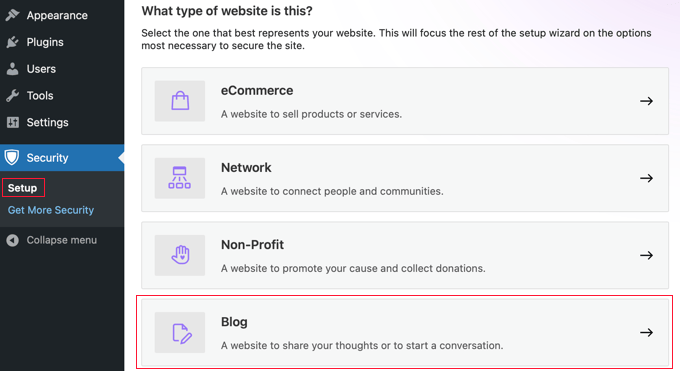
Upewnij się, że dokładnie czytasz każdą stronę kreatora. Domyślne ustawienia będą działać dla większości witryn.
Moim zdaniem kreator konfiguracji powinien zająć mniej niż 10 minut. Po zakończeniu pracy z kreatorem podstawowe funkcje bezpieczeństwa będą aktywne.
Krok 2: Zmień prefiks bazy danych
Teraz, gdy wtyczka jest skonfigurowana, możesz zmienić prefiks bazy danych. Z panelu WordPress przejdź do Security » Tools.
Na tym ekranie zobaczysz narzędzie o nazwie „Zmień prefiks tabeli bazy danych”.

Po prostu kliknij przycisk „Uruchom”, aby kontynuować.
Wtyczka automatycznie wybierze losowy prefiks. Następnie automatycznie przełączy Twoją witrynę w tryb konserwacji, zmieni prefiks dla wszystkich Twoich tabel WordPress, zaktualizuje plik wp-config.php, a następnie wyłączy tryb konserwacji witryny.
Dzieje się to bardzo szybko i możesz obserwować proces, gdy każda tabela jest przemianowywana.
Krok 3: Sprawdź, czy Twoja witryna działa
To wszystko. Wtyczka wykonała całą ciężką pracę za Ciebie. Jako ostateczne sprawdzenie, zawsze warto upewnić się, że wszystko działa sprawnie.
Odwiedź stronę główną swojej witryny, aby upewnić się, że ładuje się poprawnie. Następnie spróbuj się wylogować i ponownie zalogować do obszaru administracyjnego WordPress. Jeśli obie te czynności działają, Twój nowy prefiks bazy danych jest funkcjonalny. 🎉
Metoda 2: Metoda ręczna przez phpMyAdmin
Jeśli wolisz zmienić prefiks bazy danych ręcznie lub nie chcesz używać wtyczki, możesz to zrobić samodzielnie za pomocą phpMyAdmin. Ta metoda daje Ci pełną kontrolę, ale wymaga więcej kroków technicznych i niesie ze sobą większe ryzyko błędu.
Zanim zaczniesz, warto przełączyć witrynę WordPress w tryb konserwacji (wtyczka w Metodzie 1 robi to automatycznie). W przeciwnym razie możesz spowodować złe wrażenia użytkownika dla odwiedzających Twoją witrynę.
Dla większości użytkowników, zwłaszcza początkujących, zdecydowanie zalecam użycie metody z wtyczką.
Uwaga dla zaawansowanych użytkowników: Niektóre wtyczki przechowują ustawienia w specjalnym formacie (zwanym danymi serializowanymi). Bezpośrednie zapytanie SQL może czasami uszkodzić te dane. To kolejny kluczowy powód, dla którego zdecydowanie zalecamy metodę z wtyczką, ponieważ zawiera ona zabezpieczenia zapobiegające tego typu błędom.
Krok 1: Zmień prefiks tabel w pliku wp-config.php
Najpierw musisz połączyć się ze swoją witryną za pomocą FTP lub aplikacji Menedżer plików na swoim koncie hostingowym WordPress.
Następnie musisz otworzyć swój plik wp-config.php, który znajduje się w głównym katalogu WordPress. Tutaj możesz zmienić linię prefiksu tabel z wp_ na coś innego, na przykład wp_a123456_
Zatem linia będzie wyglądać następująco:
$table_prefix = 'wp_a123456_';
Uwaga: Prefiksu tabeli można używać tylko cyfr, liter i podkreślenia.
Krok 2: Zmień nazwy wszystkich tabel bazy danych
Następnie musisz połączyć się ze swoją bazą danych za pomocą narzędzia phpMyAdmin.
Jeśli Twój hosting korzysta z panelu cPanel, łatwo znajdziesz tam phpMyAdmin.

Istnieje 12 domyślnych tabel WordPress, więc ręczna zmiana byłaby uciążliwa.
Zamiast tego powinieneś kliknąć na zakładkę „SQL” na górze.

Następnie możesz wprowadzić następujące zapytanie SQL:
RENAME table `wp_commentmeta` TO `wp_a123456_commentmeta`;
RENAME table `wp_comments` TO `wp_a123456_comments`;
RENAME table `wp_links` TO `wp_a123456_links`;
RENAME table `wp_options` TO `wp_a123456_options`;
RENAME table `wp_postmeta` TO `wp_a123456_postmeta`;
RENAME table `wp_posts` TO `wp_a123456_posts`;
RENAME table `wp_terms` TO `wp_a123456_terms`;
RENAME table `wp_termmeta` TO `wp_a123456_termmeta`;
RENAME table `wp_term_relationships` TO `wp_a123456_term_relationships`;
RENAME table `wp_term_taxonomy` TO `wp_a123456_term_taxonomy`;
RENAME table `wp_usermeta` TO `wp_a123456_usermeta`;
RENAME table `wp_users` TO `wp_a123456_users`;
Pamiętaj, aby zmienić prefiks bazy danych na ten, który wybrałeś podczas edycji pliku wp-config.php.
Ważne: To zapytanie zmienia nazwy tylko 12 głównych tabel WordPress. Wiele wtyczek tworzy własne tabele bazy danych, które również używają domyślnego prefiksu wp_.
Będziesz musiał zidentyfikować te tabele (często zawierają one nazwę wtyczki w nazwie tabeli) i dodać linię RENAME dla każdej z nich do powyższego zapytania SQL.
Zapomnienie o tym kroku spowoduje awarię wtyczek.
Na przykład, jeśli widzisz tabelę o nazwie wp_yoast_indexable, musiałbyś dodać tę linię do swojego zapytania SQL:
RENAME table `wp_yoast_indexable TO wp_a123456_yoast_indexable`;
Krok 3: Zaktualizuj tabelę Opcje
Następnie musisz przeszukać tabelę options pod kątem wszelkich pól, które nadal używają starego prefiksu wp_. Najważniejszym wpisem jest wp_user_roles, który kontroluje uprawnienia użytkowników. Jeśli ten wpis nie zostanie zaktualizowany, użytkownicy nie będą mogli poprawnie się zalogować.
Aby automatycznie zaktualizować wszystkie odpowiednie wpisy, możesz użyć następującego zapytania SQL. Pamiętaj, aby zastąpić wp_a123456_ swoim nowym prefiksem:
UPDATE `wp_a123456_options` SET `option_name` = REPLACE(`option_name`, 'wp_', 'wp_a123456_') WHERE `option_name` LIKE 'wp_%';
To zapytanie wyszukuje wszystkie wpisy w kolumnie option_name, które zaczynają się od wp_ i zastępuje tę część swoim nowym prefiksem.
Krok 4: Zaktualizuj tabelę UserMeta
Podobnie, musisz zaktualizować tabelę usermeta, która przechowuje uprawnienia i ustawienia użytkowników. Klucze takie jak wp_capabilities i wp_user_level muszą zostać zaktualizowane.
Uruchom następujące zapytanie, aby znaleźć i zastąpić wszystkie stare prefiksy w kolumnie meta_key. Upewnij się, że używasz swojego nowego prefiksu w zapytaniu:
UPDATE `wp_a123456_usermeta` SET `meta_key` = REPLACE(`meta_key`, 'wp_', 'wp_a123456_') WHERE `meta_key` LIKE 'wp_%';
Zapewnia to, że wszyscy użytkownicy zachowają swoje prawidłowe uprawnienia i ustawienia.
Jesteś teraz gotowy do przetestowania swojej witryny. Jeśli wykonałeś powyższe kroki, wszystko powinno działać poprawnie. Ale jeśli potrzebujesz pomocy w rozwiązywaniu problemów, czytaj dalej.
Rozwiązywanie problemów po zmianie prefiksu bazy danych
Nawet jeśli dokładnie wykonasz kroki, czasami po zmianie prefiksu bazy danych WordPress mogą wystąpić problemy. Oto najczęstsze problemy i sposoby ich rozwiązania.
Problemy z logowaniem
Jeśli nie możesz zalogować się do panelu administracyjnego WordPress po zmianie prefiksu, zazwyczaj jest to spowodowane tym, że niektóre wpisy w bazie danych nie zostały poprawnie zaktualizowane. Najczęściej dzieje się tak w przypadku metody ręcznej, gdy zapomnisz zaktualizować wpisy w tabelach options lub usermeta.
Aby to naprawić, wróć do phpMyAdmin.
Konkretnie, sprawdź tabelę options pod kątem wpisu o nazwie wp_user_roles (używając swojego starego prefiksu) i upewnij się, że został on zmieniony na Twój nowy prefiks (np. wp_a123456_user_roles).
Ponadto, przeszukaj tabelę usermeta pod kątem wpisów meta_key, takich jak wp_capabilities, i upewnij się, że zostały one poprawnie zaktualizowane.
Błędy połączenia z bazą danych
Czasami możesz zobaczyć komunikat „Błąd nawiązywania połączenia z bazą danych”. Zazwyczaj oznacza to, że występuje niezgodność między plikiem wp-config.php a nazwami tabel w bazie danych.
Sprawdź, czy prefiks w pliku wp-config.php dokładnie odpowiada prefiksom tabel w bazie danych, w tym wszelkim podkreśleniom.
Widok ekranu instalacji WordPress
To jest przerażający, ale możliwy do naprawienia problem. Prawie zawsze oznacza to, że plik wp-config.php został zaktualizowany o nowy prefiks, ale tabele bazy danych nie zostały pomyślnie zmienione.
Kiedy WordPress nie może znaleźć tabel pasujących do prefiksu w pliku konfiguracyjnym, uważa, że musi zostać zainstalowany.
Aby to naprawić, musisz ręcznie edytować plik wp-config.php i zmienić prefiks z powrotem na oryginalny:
- Połącz się ze swoją witryną za pomocą klienta FTP lub Menedżera plików Twojego dostawcy hostingu.
- Zlokalizuj plik
wp-config.phpw głównym folderze swojej witryny. - Znajdź linię określającą prefiks tabeli. Będzie zawierać Twój nowy (i nieprawidłowy) prefiks:
$table_prefix = 'wp_a1b2c3_'. - Zmień go z powrotem na oryginalny prefiks (który zazwyczaj wynosi
wp_):$table_prefix = 'wp_'. - Zapisz plik i prześlij go z powrotem na swój serwer.
Twoja witryna powinna teraz ładować się poprawnie. Ten problem może czasami wystąpić w środowiskach hostingowych z restrykcyjnymi uprawnieniami do plików, które uniemożliwiają wtyczce zmianę nazw tabel bazy danych.
Rozwiązania i zasoby pomocy technicznej
Jeśli nadal występują problemy, oto kilka kroków, które mogą pomóc.
Najpierw przywróć swoją kopię zapasową i spróbuj ponownie wykonać proces ostrożniej. Dlatego tworzenie kopii zapasowej przed rozpoczęciem jest tak ważne.
Po drugie, jeśli użyłeś metody ręcznej, rozważ zamiast tego przełączenie się na metodę wtyczki Solid Security. Automatycznie obsługuje ona wiele przypadków brzegowych, które łatwo przeoczyć podczas robienia tego ręcznie.
Na koniec, jeśli problemy będą się utrzymywać, skontaktuj się z zespołem wsparcia swojego hostingu internetowego. Często mogą oni pomóc zidentyfikować problemy związane z bazą danych i mogą pomóc w procesie zmiany prefiksu.
Często zadawane pytania dotyczące zmiany prefiksu bazy danych WordPress
Wiem, że zmiana prefiksu bazy danych może być przerażająca, zwłaszcza jeśli jesteś nowy w WordPressie.
Oto pytania, które najczęściej otrzymuję na temat tego procesu, wraz z jasnymi odpowiedziami, które pomogą Ci poczuć się pewniej.
Jaki jest domyślny prefiks bazy danych WordPress?
Domyślnym prefiksem bazy danych WordPress jest wp_ i jest on używany dla wszystkich tabel bazy danych, takich jak wp_posts, wp_users i wp_options. Ten prefiks jest taki sam w każdej instalacji WordPressa, chyba że został ręcznie zmieniony.
Czy zmiana prefiksu bazy danych WordPress może zepsuć moją stronę internetową?
Tak, zmiana prefiksu bazy danych WordPress może zepsuć Twoją stronę internetową, jeśli nie zostanie wykonana poprawnie. Dlatego tak ważne jest, aby przed rozpoczęciem utworzyć pełną kopię zapasową i dokładnie postępować zgodnie z krokami, aby upewnić się, że wszystkie odniesienia do bazy danych zostały poprawnie zaktualizowane.
Co mam zrobić, jeśli nie mogę się zalogować po zmianie prefiksu bazy danych?
Jeśli nie możesz się zalogować po zmianie prefiksu, zazwyczaj oznacza to, że niektóre wpisy w bazie danych nie zostały poprawnie zaktualizowane. Przywróć swoją kopię zapasową i spróbuj ponownie, lub użyj metody wtyczki Solid Security, która automatycznie obsługuje te aktualizacje.
Dodatkowe zasoby dotyczące poprawy bezpieczeństwa WordPress
Mam nadzieję, że ten artykuł pomógł Ci dowiedzieć się, jak zmienić prefiks bazy danych WordPress. Jest to tylko jedna część zabezpieczania Twojej witryny WordPress. Istnieje wiele innych kroków, które możesz podjąć, aby Twoja witryna była jeszcze bezpieczniejsza i lepiej chroniona przed różnymi rodzajami ataków.
Oto kilka dodatkowych środków bezpieczeństwa, które zalecam wdrożyć:
- Wprowadź więcej technik utwardzania, takich jak używanie silnych haseł i uwierzytelniania dwuskładnikowego. Zobacz nasz przewodnik po poprawie bezpieczeństwa WordPress.
- Włącz wtyczki lub ustawienia bezpieczeństwa. Zapoznaj się z naszym artykułem o najlepszych wtyczkach bezpieczeństwa WordPress .
- Regularne aktualizacje i monitorowanie. Zobacz nasz przewodnik krok po kroku, jak bezpiecznie zaktualizować WordPress.
Jeśli podobał Ci się ten artykuł, zasubskrybuj nasz kanał YouTube po samouczki wideo WordPress. Możesz nas również znaleźć na Twitterze i Facebooku.




Jiří Vaněk
Dziękuję za przewodnik. Zanim zacząłem zagłębiać się w WordPressa, używałem domyślnych instalacji, gdzie użytkownikiem był oczywiście „admin”, a prefiks to „wp_”. Dopiero później przeczytałem, że nie jest to dobre ze względów bezpieczeństwa i że znacznie lepiej jest mieć niestandardowy prefiks. Trochę obawiałem się zacząć zmieniać rzeczy na już działającej stronie internetowej, a także nie miałem wystarczającej wiedzy do tego. Spróbowałem zmienić prefiks na małej stronie zgodnie z tym przewodnikiem i naprawdę zadziałało świetnie. Więc prawdopodobnie zrobię to samo dla moich innych stron internetowych, aby zapewnić nieco lepsze bezpieczeństwo. Świetnie.
Mrteesurez
Dziękuję za Twoją zachętę i podzielenie się swoim doświadczeniem, jak to u Ciebie zadziałało. Zdecydowałem się zmienić go na nowej stronie WordPress, nadal nie mam odwagi, aby zmienić go na istniejącej stronie. Ja również będę podążać za tym przewodnikiem i wypróbuję go na małej stronie internetowej, aby dowiedzieć się, czy zadziała.
enel lee
Musisz dostosować zapytanie do „wp\_%” – to ucieka od znaku podkreślenia, który w SQL ma wartość „jednego znaku”, w przeciwnym razie, jak wielu się dowie, postępując zgodnie z twoją radą, uzyskasz wszystko z „wp” w nazwie! Nie potrzebujesz też pierwszego znaku „%”, ponieważ szukamy nazw, które ZACZYNAJĄ SIĘ od „wp”, co oznacza nic przed nimi. Wewnętrzne wystąpienia w tabeli opcji są jednak świetną radą dla tych, którzy mogą używać wbudowanej funkcji phpMyAdmin do zmiany prefiksu; zmienia to tylko główne nazwy tabel i nie przeszukuje pól tabeli.
Wsparcie WPBeginner
Thank you for your feedback, we will look into this code again, as this was for a search only and not a replace it was set up to have a broader search to be safe
Admin
Moinuddin Waheed
To otwiera oczy w kwestii bezpieczeństwa WordPress.
Nigdy nie czułem potrzeby zmiany prefiksu bazy danych ze względu na jego prostotę i nigdy nie wiedziałem, że pozostawienie go w obecnej formie może być niebezpieczne.
Myślę, że większość początkujących pozostawia prefiks bazy danych bez zmian i nigdy go nie zmienia.
Z pewnością będę o tym pamiętać podczas instalowania każdej nowej strony WordPress.
Mrteesurez
Tak, większość początkujących blogerów, w tym ja, zostawia to bez zmian, ponieważ nie znaliśmy konsekwencji. Najlepiej i najłatwiej jest zmienić podczas nowej instalacji WP, podczas gdy dla istniejącego bloga jest to trudne.
Dayo Olobayo
Masz rację, Moinuddin. Wielu początkujących (w tym ja) często pomija ten krok. „Domyślny” charakter prefiksu może usypiać poczucie fałszywego bezpieczeństwa. Zmiana go stanowi dodatkową przeszkodę dla atakujących korzystających ze zautomatyzowanych skryptów. Jest to proste zabezpieczenie, które może mieć duże znaczenie.
mohadese esmaeeli
Witam. Zmiana prefiksu tabel WordPress jest bardzo, bardzo ważna, ponieważ ten prefiks jest domyślny, a większość ludzi go nie zmienia, co czyni go podatnym na testy przez każdego hakera. Dlatego ma sens go zmienić i polecam to wszystkim moim znajomym. Jeśli zmienimy prefiks podczas instalacji WordPress, jest to znacznie lepsze. Jednak nawet po instalacji można zmienić prefiks tabeli.
Ka Khaliq
Cześć,
Odnoszę się do tego artykułu, aby zaktualizować prefiks bazy danych mojej strony WordPress.
Mam wątpliwości dotyczące aktualizacji tabel Options i Usermeta. Po uruchomieniu odpowiednich zapytań SQL, uzyskane wyniki zawierają również wiersze takie jak transient_wp_cloudflare LUB dismissed_wp_pointers LUB tlwp_feedback_data LUB wpseo_social itp.
Czy muszę również zaktualizować takie wiersze, gdzie "wp_" znajduje się w środku/na końcu, LUB czy muszę tylko zaktualizować wiersze, które mają prefiks "wp_" na początku, takie jak wp_page_for_privacy_policy itp.
Rozumiem, że przez prefiks rozumiemy coś na początku, ale nadal chcę rozwiać te wątpliwości.
Wsparcie WPBeginner
Nie, chciałbyś zostawić te tabele tak, jak są, ponieważ są one używane przez wtyczki i inne narzędzia, które szukają tych konkretnych tytułów.
Admin
Eka
you save my time, thanks alot bro.
i do test password and the problem has been detect
thanks !
Wsparcie WPBeginner
Glad our guide was helpful
Admin
Barry Richardson
Programista wtyczek powiedział mi, że nie można mieć bloga WordPress bez prefiksu bazy danych. Jest to bardzo mylące, ponieważ mam aktywnego bloga WordPress od 5 lat – i nie ma on prefiksu bazy danych. Czy więc można mieć stronę WordPress bez prefiksu bazy danych?
Wsparcie WPBeginner
WordPress ma domyślnie prefiks bazy danych bez konieczności wprowadzania jakichkolwiek zmian, jest to sposób na dostosowanie prefiksu.
Admin
Emily
Cześć, śledziłem inny tutorial, aby przyjrzeć się plikom bazy danych i zauważyłem, że moje mają nazwy takie jak „wphy_users”… czy to możliwe, że jest to rozszerzenie tego, co jest opisane tutaj, tylko bez podkreślenia z przodu?
Czekam na Twoją odpowiedź!
Wsparcie WPBeginner
Correct, from the sound of it your database was created with a different prefix
Admin
Izzy
Cześć, zmieniłem nazwy prefiksów moich tabel jakiś czas temu. Okazało się, że dodano nowe mapy ze starą nazwą + główny folder (chyba baza danych) również ma starą nazwę. Teraz odkryłem również, że moje foldery już miały inną nazwę niż standardowy prefiks „wp”, więc zmiana nie była w ogóle potrzebna. Jedyna rzecz teraz jest taka, że połowa tabel ma jedną określoną nazwę, a druga połowa inną. Ponieważ wszystko działa teraz dobrze, nie chcę już niczego zmieniać, ale moje jedyne pytanie brzmi: czy to problem, że tabele mają różne nazwy? Czy wszystkie muszą mieć tę samą nazwę, czy to nie ma znaczenia?
Wsparcie WPBeginner
Dodatkowe tabele mogły zostać utworzone przez wtyczkę, zalecamy, aby Twoja strona używała tego samego prefiksu dla wszystkich Twoich treści.
Admin
Akhilesh
Mam hosting wielodomenowy. w momencie instalacji WP, co mam wpisać w prefiks tabeli (ponieważ domyślnie jest wpisane wp_).??
Proszę o sugestię jak najszybciej...
Wsparcie WPBeginner
Wybrałbyś to, co chcesz, aby był prefiks, jeśli zmieniasz prefiks bazy danych swojej witryny
Admin
Mainak Ghosh
Po zmianie prefiksu bazy danych otrzymuję błąd „Przepraszamy, nie masz uprawnień do dostępu do tej strony” po wejściu na pulpit administracyjny WordPress.
Wsparcie WPBeginner
Możesz chcieć upewnić się, że zaktualizowałeś wszystkie linki w swoich tabelach i możesz chcieć sprawdzić swój plik wp-config pod kątem innej lokalizacji. Aby sprawdzić, czy jest więcej niż jeden błąd, możesz włączyć debugowanie WP: https://www.wpbeginner.com/wp-tutorials/how-to-set-up-wordpress-error-logs-in-wp-config/
Admin
Kid Max
Cześć, używam multisite WordPress. Chcę używać prefiksu bazy danych i folderu strony głównej dla załączników multimedialnych dla wszystkich podstron, w tym strony głównej. Masz jakieś pomysły?
Wsparcie WPBeginner
Aby to zrobić, możesz przesłać swoje obrazy do biblioteki multimediów witryny głównej i osadzić je na swoich podstronach.
Admin
Kid Max
Wiem o tym, ale obrazy wyróżnione nie są dla tego obsługiwane, więc chcę użyć prefiksu bazy danych strony głównej dla wszystkich stron.
Wsparcie WPBeginner
Niestety, w tej chwili nie mamy zalecanej metody dla tego.
Mike
Próbowałem i potem nie mogłem się zalogować. Prawdopodobnie dlatego, że mam wtyczkę bezpieczeństwa.
Jeśli wyłączę i usunę wszystkie moje wtyczki i zostawię moją instalację tylko z rdzeniem WP, a następnie dokonam zmiany, czy to prawdopodobnie wyeliminuje potrzebę zmiany czegokolwiek w tabelach usermeta lub options? tj. Czy to prawdopodobnie byłby najbezpieczniejszy sposób na zmianę tabeli i nie zepsucie niczego.
Wtedy po prostu ponownie zainstaluję moje wtyczki.
Mishel
Według tego artykułu, zmiana prefiksu tabel WordPress nie robi absolutnie nic dla zwiększenia bezpieczeństwa strony.
Nawet jeśli zmieniliśmy prefiks tabel, haker może znaleźć prefiks tabel, uruchamiając ten kod:
SELECT DISTINCT SUBSTRING(`TABLE_NAME` FROM 1 FOR ( LENGTH(`TABLE_NAME`)-8 ) )
2
FROM information_schema.TABLES WHERE
3
`TABLE_NAME` LIKE ‘%postmeta’;
Wsparcie WPBeginner
Cześć Mishel,
Nie zgadzamy się z tym. Każdy krok zabezpieczający, który coś zaciemnia, może zostać odkryty przez doświadczonego hakera. Te kroki jedynie dodają warstwę trudności, aby utrudnić złamanie ogólnego bezpieczeństwa. Zmiana prefiksu tabeli z pewnością nie ma wad, a jeśli może zablokować niektóre zautomatyzowane i oczywiste próby włamania, to jest całkowicie tego warta.
Admin
Sayeed
Tak, zgadzam się.
Daniel
Dokładnie tego szukałem. Dzięki.
Mehdi
Zapytania w obu wp_options i wp_usermeta zwracają dane, które zawierają wp, czy powinienem je również zmienić nazwy?
ex: wpseo_title, _yoast_wpseo_
rado
Popełniłem bardzo głupi błąd, w moim pliku wp-config przypisałem zmienną $table-prefix bez podkreślenia na końcu. Coś w stylu „wp_12345”, powinno być „wp_12345_”.
Molly
to zepsuło moje pliki, żaden z moich plików nie jest dostępny na lokalnych ani na żywo, na szczęście to wszystko nauka i strona testowa, ale co poszło nie tak?
Josch
Działa dobrze, dziękuję bardzo! Z wyjątkiem: otrzymuję następujące ostrzeżenie w backendzie po zmianie prefiksu. Próbowałem dwa razy:
Ostrzeżenie: Nie można zmodyfikować informacji nagłówka – nagłówki zostały już wysłane przez (wyjście rozpoczęte w /myurl/wp-config.php:1) w /myurl/wp-includes/option.php w wierszu 837
Ostrzeżenie: Nie można zmodyfikować informacji nagłówka – nagłówki zostały już wysłane przez (wyjście rozpoczęte w /myurl/wp-config.php:1) w /myurl/wp-includes/option.php w wierszu 838
Czy możesz mi pomóc?
Wsparcie WPBeginner
Cześć Josch,
Ten błąd może być spowodowany pustym miejscem lub dodatkową linią na końcu pliku wp-config.php. Usunięcie go może rozwiązać problem.
Admin
Mehdi
Cześć, dziękuję za Twój artykuł. Mam pytanie dotyczące tego. Jeśli masz zainstalowane jakieś wtyczki w swoim WordPressie, czy ta metoda, o której wspomniałeś powyżej, jest taka sama? czy może potrzebujemy innych rzeczy, aby ukończyć ten krok?
Będę wdzięczny za wskazówki w tej sprawie, ponieważ mam zainstalowanych ponad 20 wtyczek na mojej stronie WordPress.
Dziękuję za pomoc
Asterix
Czy nie będę miał problemów podczas aktualizacji wtyczek itp. w przyszłości?
Próbowałem użyć wbudowanych zaawansowanych funkcji iThemes Security do tego celu, ale otrzymałem błąd: Błąd „nieprawidłowy format” uniemożliwił pomyślne ukończenie żądania. Format zwróconych danych nie mógł zostać rozpoznany. Może to być spowodowane konfliktem wtyczki/motywu lub problemem z konfiguracją serwera.
Więc nie jestem pewien, czy odważę się to zrobić ręcznie...
Joe
Witaj Zespole
dzięki za udostępnienie tego.
Wszystkie kroki przebiegły pomyślnie, z wyjątkiem ostatniego: Tabela UserMeta.
MySql nie pozwala mi zmienić prefiksu dla niego.
Taki jest komunikat o błędzie, który otrzymuję:
#1054 – Nieznana kolumna „wp_new_usermeta.umeta_id” w klauzuli „where”
Proszę, jakieś rady?
Wielkie dzięki,
Joe
Shivam Pandey
Jak zmienić prefiks bazy danych podczas instalacji WordPress.
Vipul Parekh
Jest opcja, która prosi o podanie prefiksu bazy danych podczas instalacji. więc możesz podać dowolny prefiks, jaki chcesz!!
Tom B.
Czy nadal muszę uwzględniać „wp_” jako część nowego prefiksu, który chcę utworzyć? Czy mogę użyć dowolnego ciągu alfanumerycznego, aby zmniejszyć ryzyko jakiegokolwiek typu hacka?
Dzięki,
Tom
Wsparcie WPBeginner
Tak, możesz użyć ciągu alfanumerycznego.
Admin
Chad Mowery
Dobry artykuł. Myślę, że zapytanie do tabeli Options i UserMeta zdezorientuje mniej zaawansowanych użytkowników. Nie wiem jak, ale byłoby pomocne, gdybyś mógł podać więcej szczegółów na temat tych kroków.
Postępowałem zgodnie z przewodnikiem i pomyślnie zmieniłem prefiks mojej tabeli bazy danych!
ostrze
This does not add really any kind of security.
If I can inject SQL, I can query against information_schema.tables and get info about tables, whatever fancy prefix you put in front of names
thomas
bardzo prawda. dobre pliki htaaccess zablokują również wstrzyknięcia SQL. ponadto moja instalacja WordPress daje pełny dostęp do bazy danych tylko wybranym użytkownikom, przypisując te poświadczenia na podstawie pewnych rzeczy zebranych na długo przed połączeniem z bazą danych. wszyscy inni mają bardzo podstawowy dostęp.
zatrzymałem również większość prób włamań, ukrywając plik wpzlogin.php i dodatkowo chroniąc hasłem dostęp do panelu administracyjnego WP w cPanelu. wymaga to logowania, aby dostać się do strony logowania WP.
Jan
@Shivi
Czy to wszystko, co muszę zrobić, aby zmienić prefiks tabeli? Nawet gdy strona działa?
shivi
Cześć, fajny artykuł! Pomyślałem o uproszczeniu zamiany prefiksu tabeli.
W Phpmyadmin po wybraniu bazy danych możesz zobaczyć listę tabel.
1. Zaznacz pole wyboru zaznacz wszystko
2. wybierz Zmień prefiks tabeli w rozwijanym menu „z zaznaczonymi”
3. Wprowadź istniejący prefiks z opcji: „wp_”, jak wspomniano w artykule.
4. Wprowadź nowy prefiks w opcji: „wp_a123456_”, jak wspomniano w artykule.
5. Kliknij przycisk „Wyślij”
Pomaga to zmienić prefiks tabeli dla wszystkich tabel, w tym tych należących do wtyczki.
Możesz sprawdzić te artykuły, jeśli potrzebujesz pomocy w odhakowaniu swojej strony
Jan
Więc…. @SHIVI
Wszystko, co muszę zrobić, aby zmienić prefiks tabeli, to wejść do mojego pliku konfiguracyjnego, zmienić prefiks, a następnie przejść do moich kroków 1-5, a prefiks tabeli zostanie zmieniony wszędzie (wtyczki itp.)
I to wszystko?
Dana Nourie
Świetnie! To było wspaniałe.
Matt Boden
Nadal będziesz musiał ręcznie zaktualizować prefiks w tabelach options i usermeta.
Fahim
Czy mam uruchomić SQL dla każdej tabeli? Mam na myśli 15 tabel. Czy tylko zmiana dwóch tabel, które opisałeś, rozwiąże problem.
Wsparcie WPBeginner
Wszystkie tabele. Chcesz zmienić prefiks tabel dla wszystkich istniejących tabel WordPress.
Admin
Alph
Cześć wszystkim,
Dziękuję za te instrukcje. Pomogły mi rozwiązać problemy z wielkimi literami.
Jako początkujący, przydałoby się trochę wskazówek, jak ręcznie zmienić nazwy tabel. Czułbym się bardziej komfortowo, robiąc to w ten sposób.
Również dla początkującego takiego jak ja, przydałyby się instrukcje, jak dokonać zmian w tabelach Options i Usermeta.
Jeszcze raz dziękuję. Nie poradziłbym sobie bez Ciebie!
Chris A
Dzięki za instrukcje. Musiałem usunąć literę WIELKĄ z prefiksu i to pokazało dokładnie te rekordy, których potrzebowałem dotknąć!
WSKAZÓWKA: za pomocą phpMyAdmin możesz sprawdzić wszystkie rekordy na dole i wybrać „zamień prefiks tabeli”, co otworzy standardowe pole zamiany z wartościami „od” i „do”.
Oszczędzi to również dużo pisania w kroku pierwszym – zwłaszcza jeśli jest to duża baza danych.
Prabhakar
Udało się!
Dzięki
Igor
Cześć wszystkim,
kiedy dokonałem tych zmian, nie pozwoliło mi to zalogować się jako obecny użytkownik, ale kazało mi ponownie zainstalować WordPressa...
Igor
Wsparcie WPBeginner
Zazwyczaj dzieje się tak, gdy baza danych, z którą się połączyłeś, jest pusta. Sprawdź ponownie nazwę swojej bazy danych.
Admin
Alan P
wp_termmeta brakuje na liście tabel do zmiany nazwy.
Wsparcie WPBeginner
Dziękujemy za powiadomienie. Zaktualizowaliśmy artykuł.
Admin
Rick
Moja baza danych SQL nie ma prefiksu tabeli, więc czasami pojawia się błąd w pliku wordpress Wpconfig.php bez $table_prefix = "";.
Jak dodać prefiks tabeli,
Kiedy próbuję dodać w pliku konfiguracyjnym i zmienić nazwy wszystkich tabel z tym samym prefiksem
i zalogować się do WP, pojawia się błąd „nie masz uprawnień do dostępu”.
Sameer Panda
Worked as a charm, thanks for sharing.